
Cockpit solo está disponible para clientes que se unieron a Apollo antes del 31 de octubre de 2023. Apollo trabaja continuamente con nuestra base de usuarios para evaluar, mejorar y actualizar las funciones que hacen exitosas tus estrategias de go-to-market. Como resultado, Apollo ha utilizado lo aprendido del uso de Cockpit para perfeccionar y crear funciones aún mejores.
Si ya eres usuario de Cockpit, puedes seguir aprovechando la función en análisis. Apollo te mantendrá informado si hay más cambios.
Descripción general
El cockpit de Apollo te ofrece una vista personalizable y rápida de varios reportes y datos dentro de la plataforma Apollo. Esto incluye detalles como tus tareas diarias, estadísticas de Email y llamadas, alertas de cambios de empleo, actividad del equipo y más.
Consulta las secciones a continuación para conocer cómo acceder y configurar el cockpit de Apollo.
Accede a Cockpit
Para acceder a Cockpit:
- Abre Apollo y haz clic en Análisis > Cockpit.
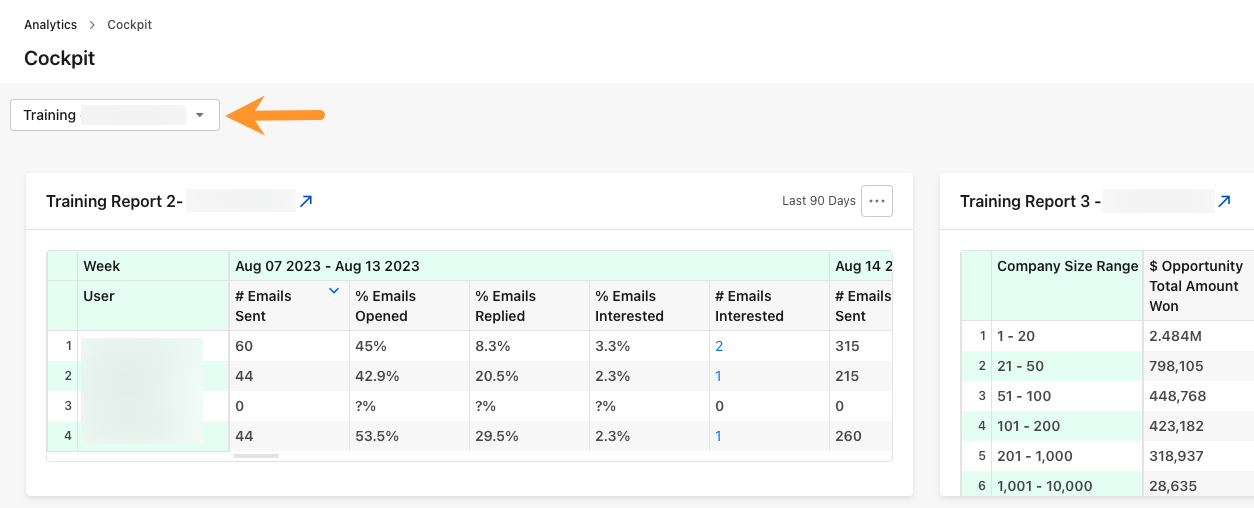
- Haz clic en el menú desplegable para seleccionar el diseño que quieres usar. Apollo ofrece 2 diseños predeterminados: Cockpit del representante de ventas y Cockpit del gerente de ventas.
Cockpit del representante de ventas
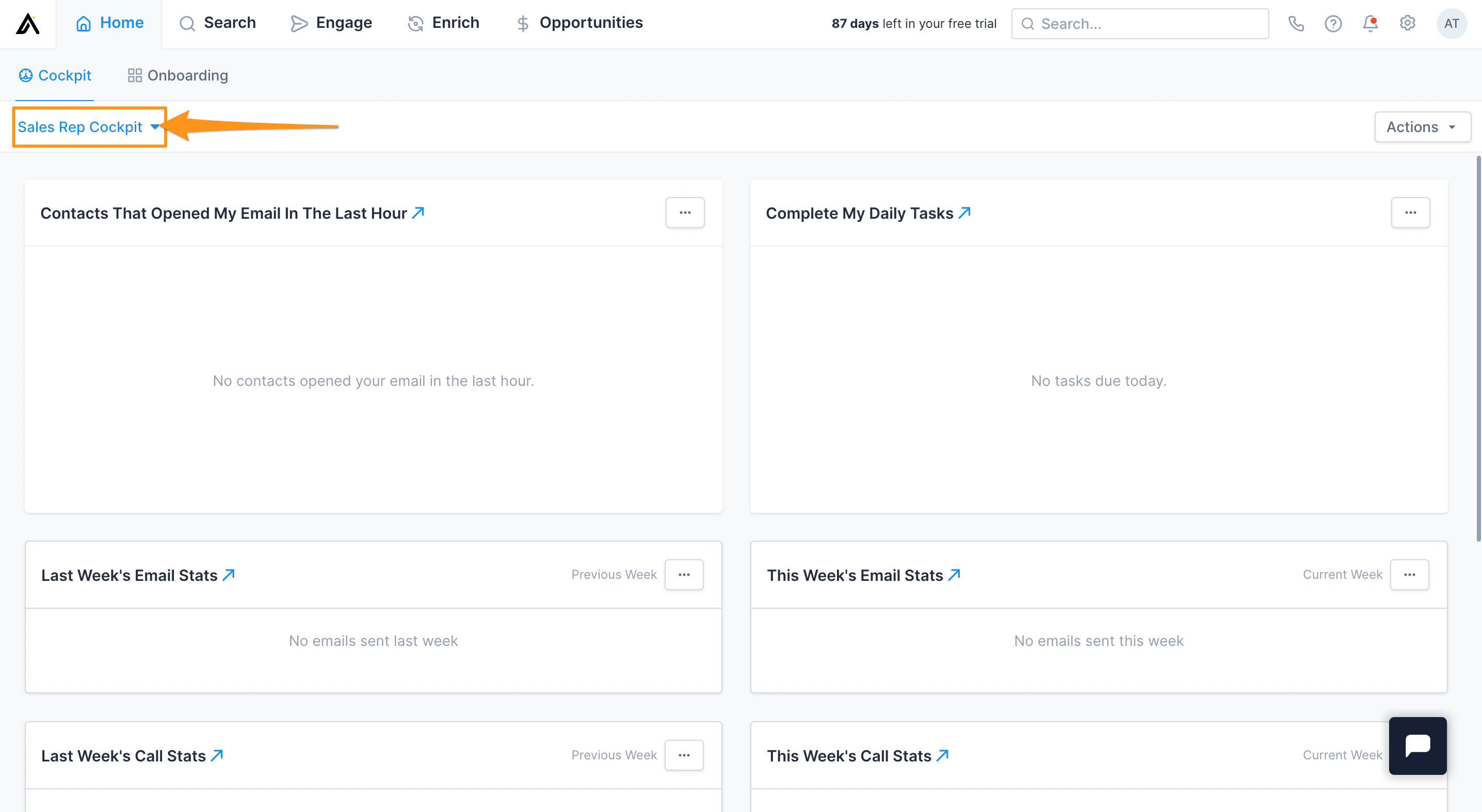
El diseño de cockpit del representante de ventas ofrece las siguientes vistas y reportes:
- Estadísticas de Email de la semana pasada
- Completa mis tareas diarias
- Estadísticas de llamadas de la semana pasada
- Mis Emails programados
- Estadísticas de Email de esta semana
- Estadísticas de llamadas de esta semana
- Cambios de empleo en mis cuentas
Ten en cuenta que todos los diseños de cockpit usan datos sobre las tareas, interacciones y acciones que has realizado o programado en Apollo. Eso significa que los datos en tu diseño pueden ser diferentes a los de otros usuarios de tu cuenta.
Cockpit del gerente de ventas
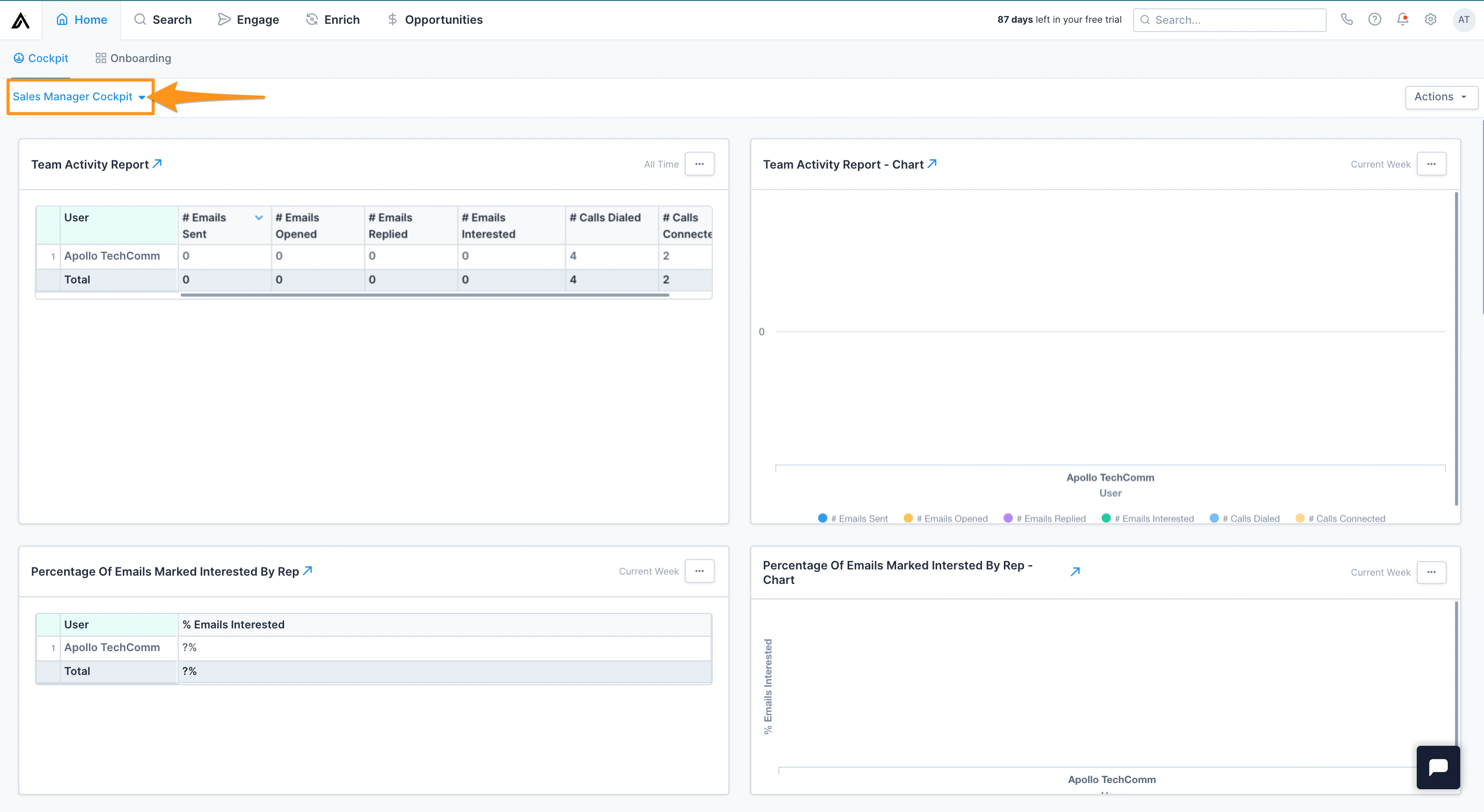
El diseño de cockpit del gerente de ventas ofrece las siguientes vistas y reportes:
- Reporte de actividad del equipo
- Reporte de actividad del equipo - gráfico
- Porcentaje de Emails marcados como interesados por representante
- Porcentaje de Emails marcados como interesados por representante - gráfico
- ¿Cuántas llamadas hemos hecho esta semana?
- ¿Cuántas llamadas hemos hecho esta semana? - Gráfico
- Llamadas del representante con un resultado positivo
- Llamadas del representante con un resultado positivo - Gráfico
- ¿Cuántos contactos hemos agregado a Secuencias esta semana?
- ¿Cuántos contactos hemos agregado a Secuencias esta semana? - Gráfico
- Secuencias de alto rendimiento
Ten en cuenta que todos los diseños de cockpit usan datos sobre las tareas, interacciones y acciones que realizaste o programaste en Apollo. Esto significa que los datos en tu diseño pueden diferir de los de otros usuarios de tu cuenta.
Configura un diseño de cockpit predeterminado
En la página de inicio de Cockpit, haz clic en el menú desplegable para seleccionar el diseño que quieres establecer como predeterminado.

Haz clic en el menú desplegable Acciones.

Luego, haz clic en Asignar como predeterminado.
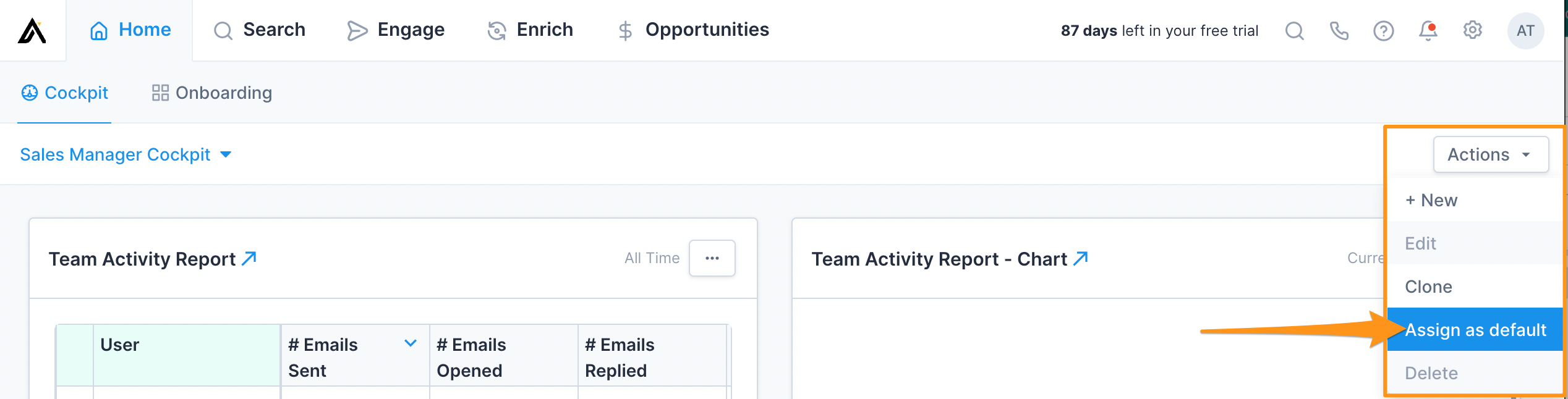
Ahora verás este diseño cada vez que accedas a la página de Cockpit.
Crea tu propio diseño de cockpit
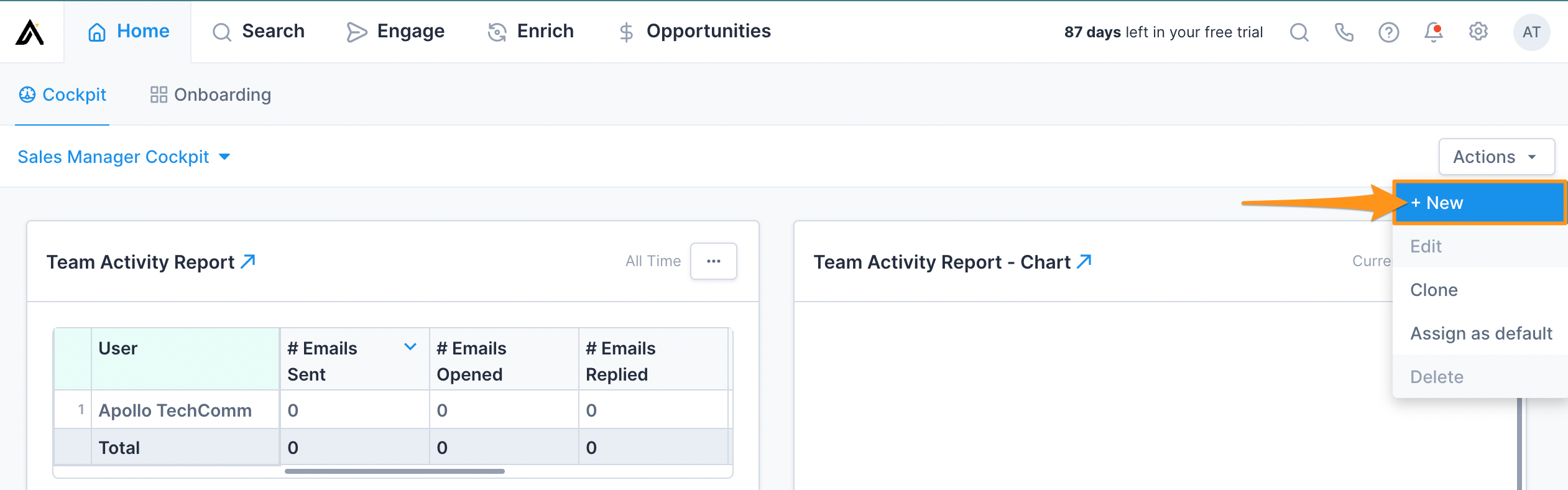
Si los dos diseños predeterminados no te ofrecen las vistas o reportes que te gustaría ver de un vistazo, puedes crear tu propio diseño personalizado de Cockpit. En la página de Cockpit, haz clic en el menú desplegable Acciones.
Haz clic en + Nuevo.
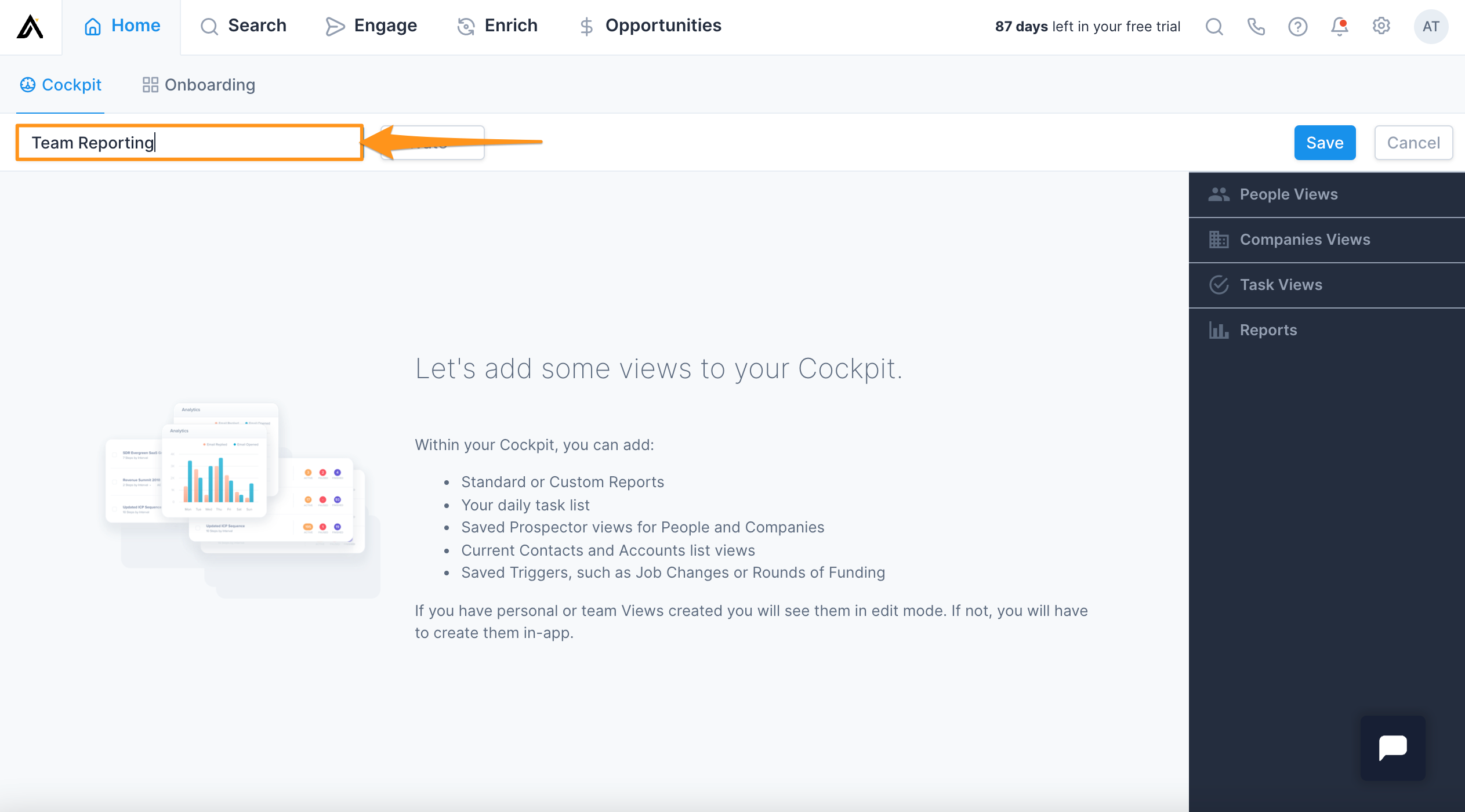
Asigna un nombre al nuevo diseño de Cockpit.
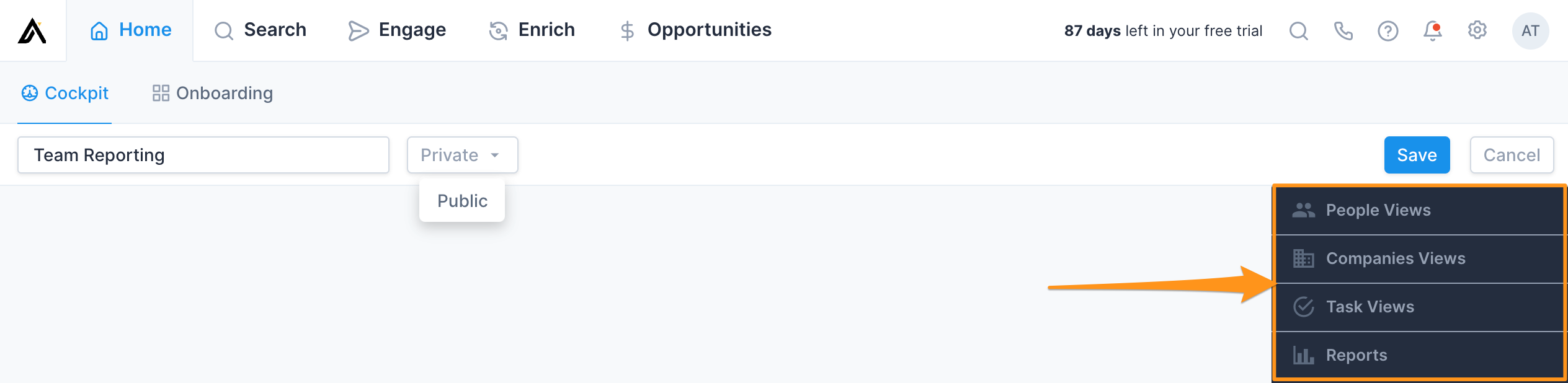
Haz clic en el menú desplegable para hacer que el nuevo diseño de Cockpit sea Público o Privado.

Hay 4 categorías principales de vistas e informes que puedes agregar a un diseño de Cockpit.
- Vistas de Personas: Crea mosaicos para búsquedas guardadas y temporales desde la pestaña Personas
- Vistas de Empresas: Crea mosaicos para búsquedas guardadas y temporales desde la pestaña Companies
- Vistas de Task: Crea mosaicos para las tareas de usuarios individuales en tu cuenta.
- Informes: Crea mosaicos basados en informes personalizados e informes estándar predeterminados.
Haz clic en las categorías de vistas e informes del lado derecho para expandir la lista de mosaicos disponibles.
Haz clic en el nombre del informe o de la vista para agregarlo como mosaico al diseño de Cockpit.
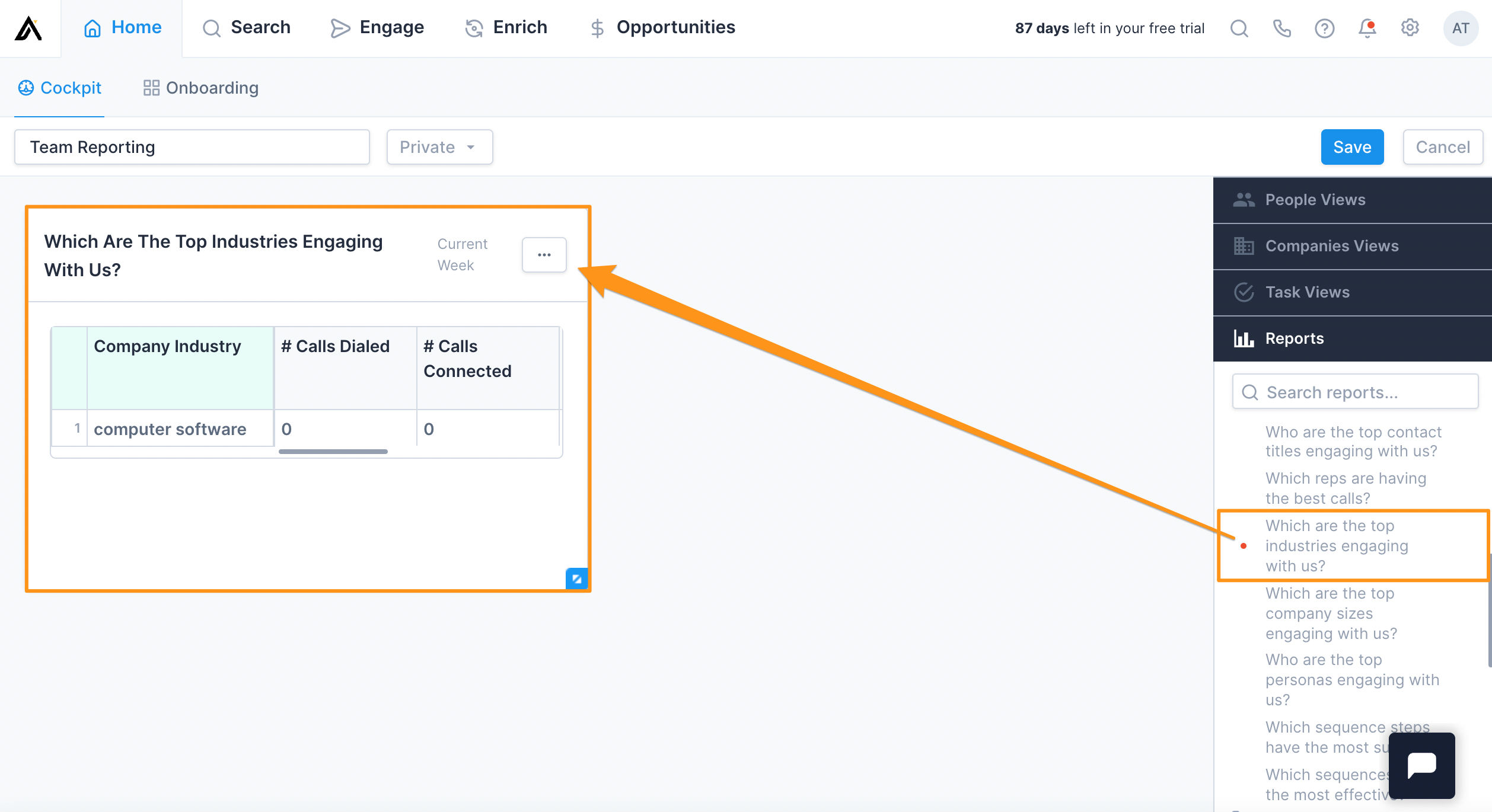
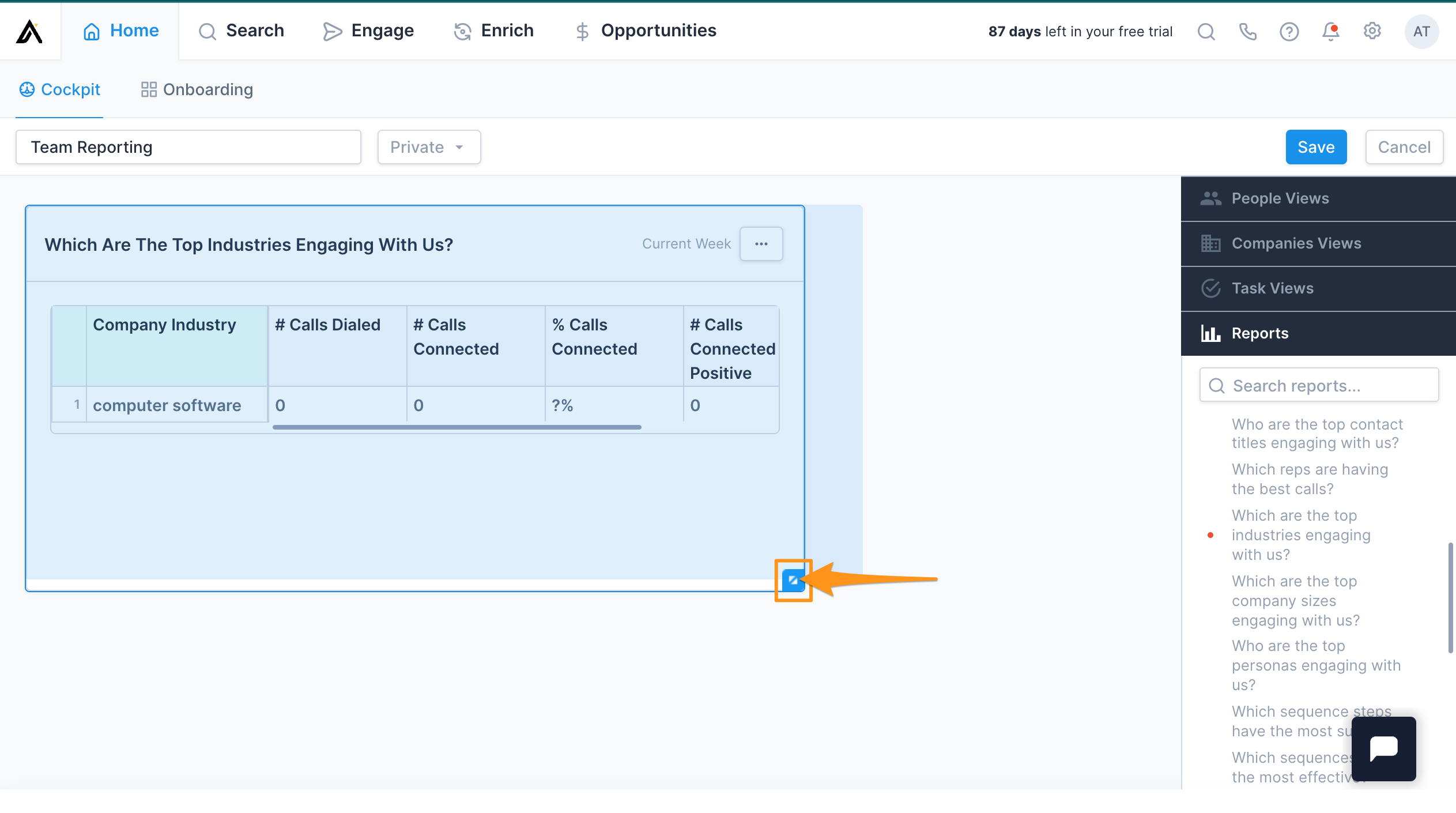
Si quieres cambiar el tamaño del mosaico, haz clic en el ícono de expandir en la esquina inferior derecha y arrástralo hasta que tenga el tamaño que quieras.
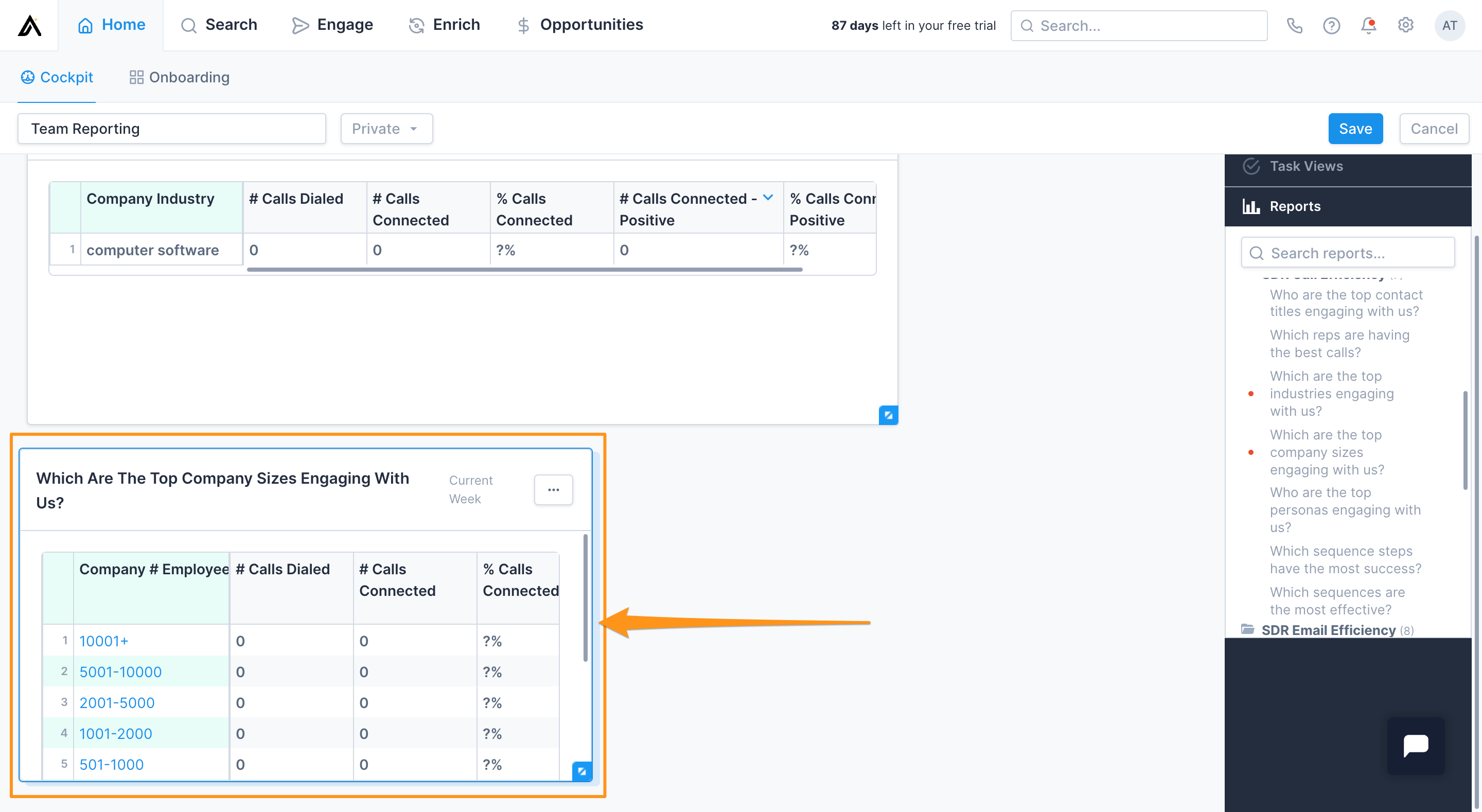
Si quieres cambiar la posición de tu mosaico en el diseño de Cockpit, pasa el cursor sobre el mosaico hasta que se resalte en azul.
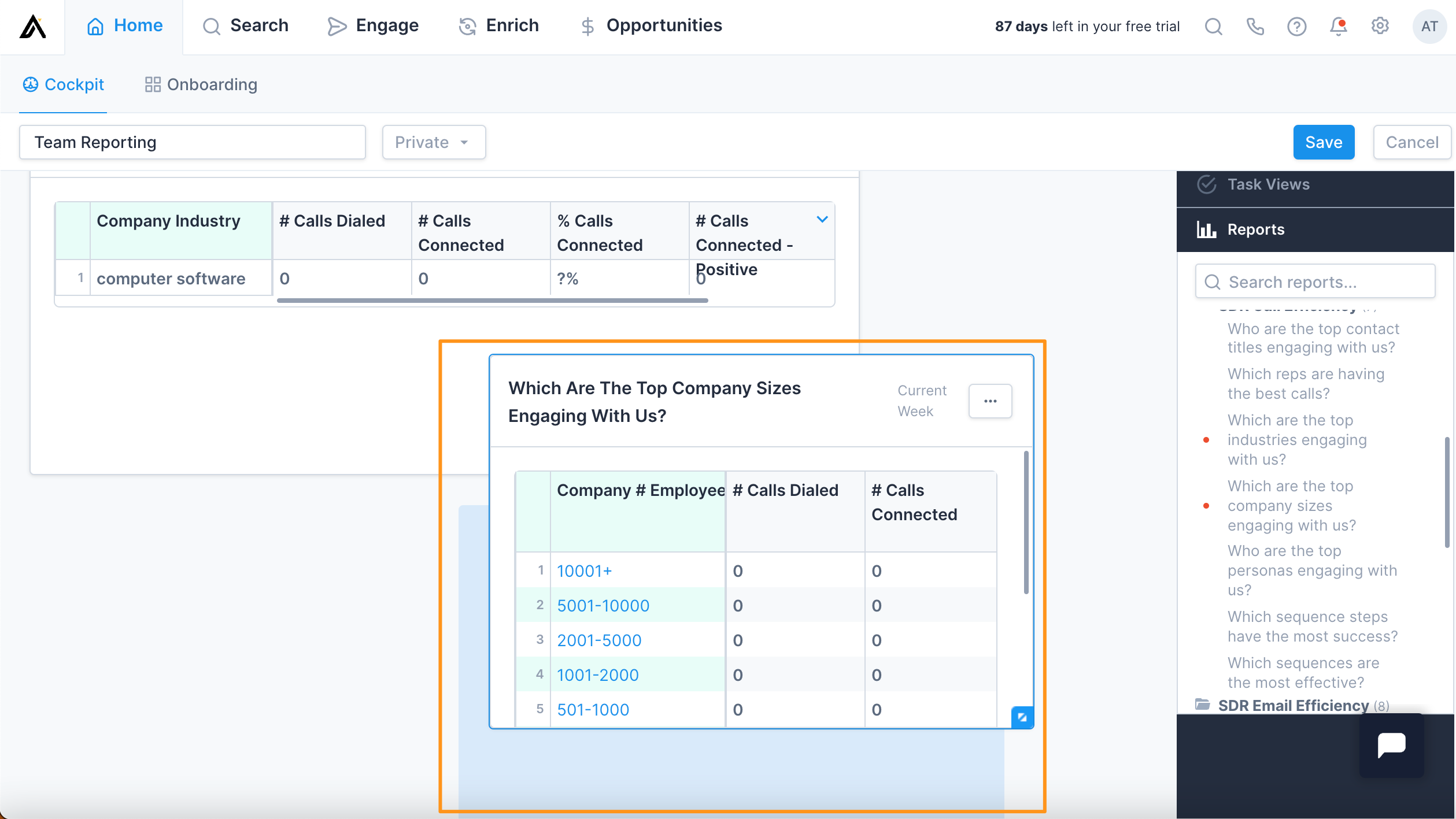
Luego, haz clic y arrástralo a una nueva ubicación en el diseño de Cockpit.
Cuando termines de configurar el diseño de Cockpit, haz clic en Guardar.
