
Resumen
Si usas Apollo para tus datos y Salesloft para engagement, puedes integrar Salesloft con Apollo. Los beneficios de esta integración incluyen:
- Datos unificados: Envía contactos de Apollo directamente a Salesloft.
- Facilidad de ejecución: Implementa contactos de Apollo en tus cadencias de Salesloft.
- Workflow optimizado: Elimina pasos innecesarios cuando trabajas entre Apollo y Salesloft.
- Sincronización automática: Los contactos que envíes de Apollo a Salesloft se sincronizarán automáticamente con los mismos campos.
Cuando envíes contactos a Salesloft, se sincronizarán los siguientes campos, siempre que también estén presentes en Apollo: nombre, apellido, URL de LinkedIn, URL del sitio web, cargo, ciudad, estado, país, Email y teléfono.
Consulta las siguientes secciones para conectar Apollo y Salesloft, enviar contactos de Apollo a Salesloft y agregar contactos a una cadencia de Salesloft.
Conecta la integración
Para asegurarte de que todos en tu equipo puedan acceder a las cadencias compartidas del equipo de Salesloft en Apollo, conecta Salesloft con una cuenta de administrador. Esto permite que cada persona pueda vincular su cuenta de Salesloft y usar la integración.
Si no tienes una cuenta de administrador, de todos modos puedes conectar tu propia cuenta de Salesloft a Apollo. Serás la única persona que podrá ver y usar tus cadencias personales. Cuando agregues un contacto a una cadencia, Apollo enviará automáticamente Emails desde el buzón de tu cuenta.
Para conectar Salesloft con Apollo:
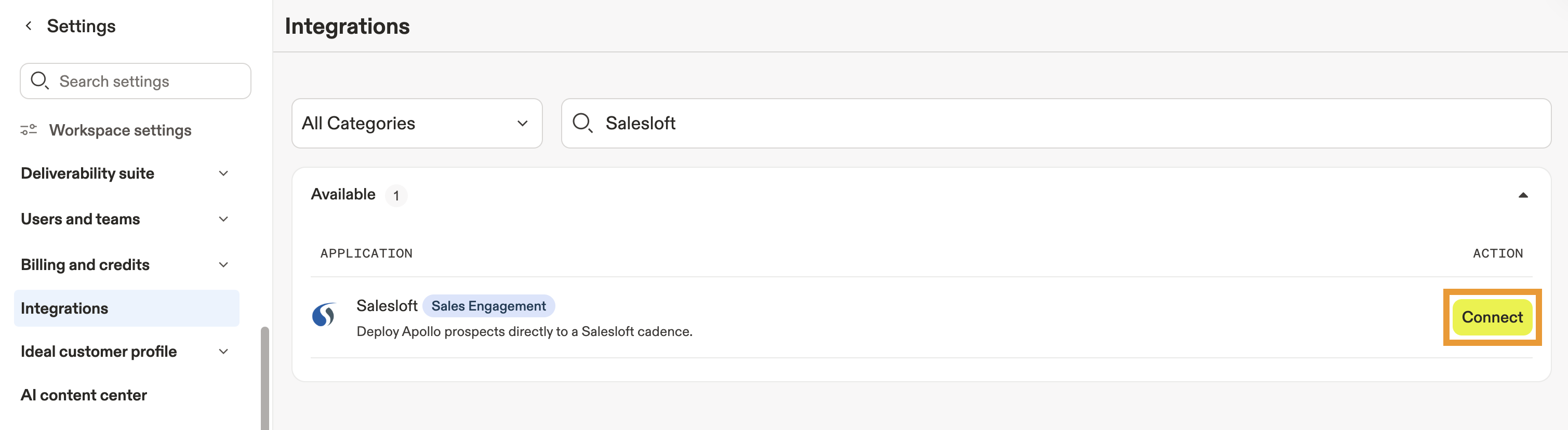
- Abre Apollo y haz clic en Configuración > Integraciones.
- Haz clic en Conectar junto a Salesloft.
- Haz clic en Nueva autenticación.

Salesloft detecta si ya iniciaste sesión en otra pestaña o ventana y completará tus credenciales automáticamente. Si quieres acceder a Salesloft desde una cuenta alternativa, primero asegúrate de cerrar sesión en Salesloft en todas las demás pestañas y ventanas del navegador.
- Ingresa tus credenciales de Salesloft y haz clic en Iniciar sesión.
- Cuando termines, haz clic en Finalizar.
Tu cuenta de Salesloft ya está conectada a Apollo. Si conectaste Salesloft como administrador, ahora cada usuario de tu instancia de Salesloft puede vincular su cuenta individual.
Vincula tu cuenta de Salesloft
Después de que un administrador haya conectado Salesloft a Apollo, puedes vincular tu cuenta individual de Salesloft para usar la integración.
Para vincular tu cuenta de Salesloft:
- Abre Apollo y haz clic en Configuración > Perfil.
- En Salesloft, haz clic en Vincular Salesloft.

- Ingresa tus credenciales de Salesloft y haz clic en Iniciar sesión.
- Cuando termines, haz clic en Finalizar.
Ya vinculaste tu cuenta de Salesloft y estás listo para usar la integración.
Usar la integración
Puedes enviar contactos completamente nuevos a Salesloft y agregarlos a cadencias, o puedes enviar contactos guardados y agregarlos a cadencias.
Enviar contactos completamente nuevos a Salesloft
Para enviar contactos completamente nuevos a Salesloft:
- Abre Apollo y haz clic en Personas > Net New.
- Selecciona las personas que quieres agregar a Salesloft y luego haz clic en Guardar.

- Apollo comparte información sobre los correos electrónicos de los contactos. Haz clic en Siguiente.
- Haz clic en Agregar a Salesloft y marca Enviar contactos nuevos a Salesloft.

- Para agregar los contactos a una cadencia específica, haz clic en Agregar a Salesloft Cadence y selecciona la cadencia. Luego selecciona la dirección de Email adecuada para enviar.

Si no encuentras la dirección de Email o las cadencias que quieres usar, haz clic en Actualizar. Apollo muestra hasta 100 usuarios para elegir. Si aun así no encuentras el usuario que quieres, escribe su nombre en enviar correos desde.
- Cuando termines, haz clic en Confirmar.
Cuando envías un contacto a Salesloft, Apollo crea un atajo entre las dos plataformas. Haz clic en Salesloft en el contacto en Apollo para acceder al contacto sincronizado en Salesloft. Si tienes problemas, es posible que necesites volver a sincronizar. Puedes hacerlo directamente desde el perfil de un contacto. Haz clic en Salesloft > Enviar a Salesloft. Si sigues teniendo problemas, revisa el registro de actividad del contacto para asegurarte de que la sincronización se haya realizado.
Enviar contactos guardados a Salesloft
Para enviar contactos guardados a Salesloft:
- Abre Apollo y haz clic en Personas > Guardados.
- Selecciona las personas que quieres agregar a Salesloft y luego haz clic en Salesloft > Agregar contactos a una cadencia de Salesloft o Enviar contactos a Salesloft.

- Elige la cadencia de Salesloft si vas a agregar el contacto a una cadencia y selecciona la dirección de Email correspondiente como dirección del remitente.

Si no encuentras la dirección de Email o las cadencias que quieres usar, haz clic en Actualizar. Apollo muestra hasta 100 usuarios para elegir. Si aún no encuentras el usuario que quieres, escribe su nombre en enviar emails desde.
- Cuando termines, haz clic en Cadencia.
Ya agregaste tus contactos a Salesloft.
Cuando envías un contacto a Salesloft, Apollo crea un acceso directo entre ambas plataformas. Haz clic en Salesloft en el contacto en Apollo para acceder directamente al contacto en Salesloft.