Descripción general
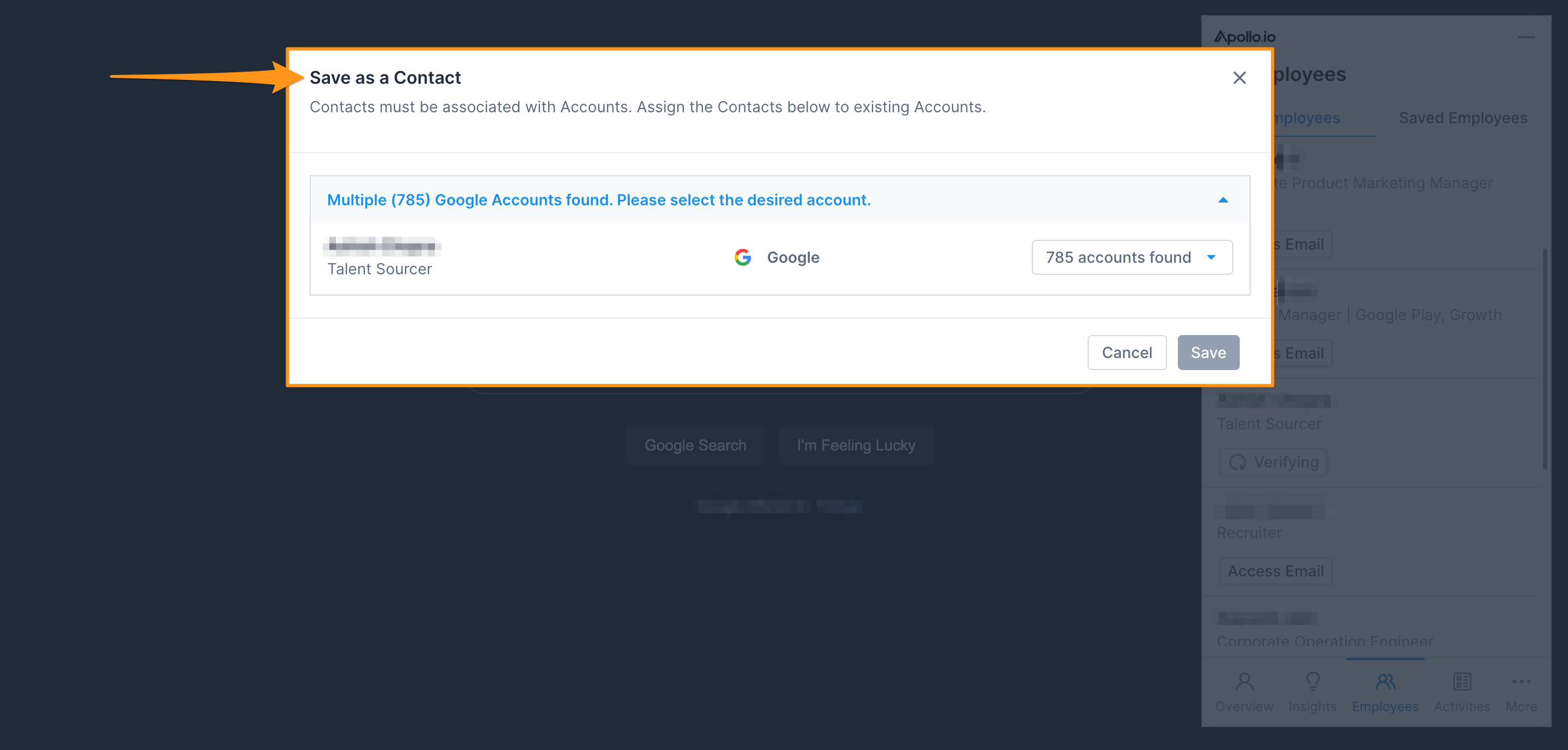
Hay ciertos casos en los que un contacto puede coincidir con varias cuentas en tu CRM o en Apollo. Por ejemplo, si tienes duplicados intencionales. Si este es tu caso, Apollo te ofrece 2 opciones:
- Recibir un Prompt para decidir a cuál de las cuentas relacionadas quieres asignar un contacto. Esto te permite seleccionar la cuenta adecuada caso por caso.
- Habilitar la asignación automática. Esto permite que Apollo asigne un contacto a la primera de las varias cuentas que creaste.
Consulta las secciones a continuación para seguir los pasos y primero configurar los ajustes, y luego asignar contactos a la cuenta duplicada correcta.
Configura los ajustes para el manejo de cuentas duplicadas
Ten en cuenta que solo los usuarios admin pueden acceder a la configuración de Manejo de cuentas duplicadas. Si quieres recibir un Prompt cada vez que Apollo encuentre una cuenta duplicada cuenta para asignar un contacto a ella, contacta a tu admin para que pueda habilitar la configuración por ti.
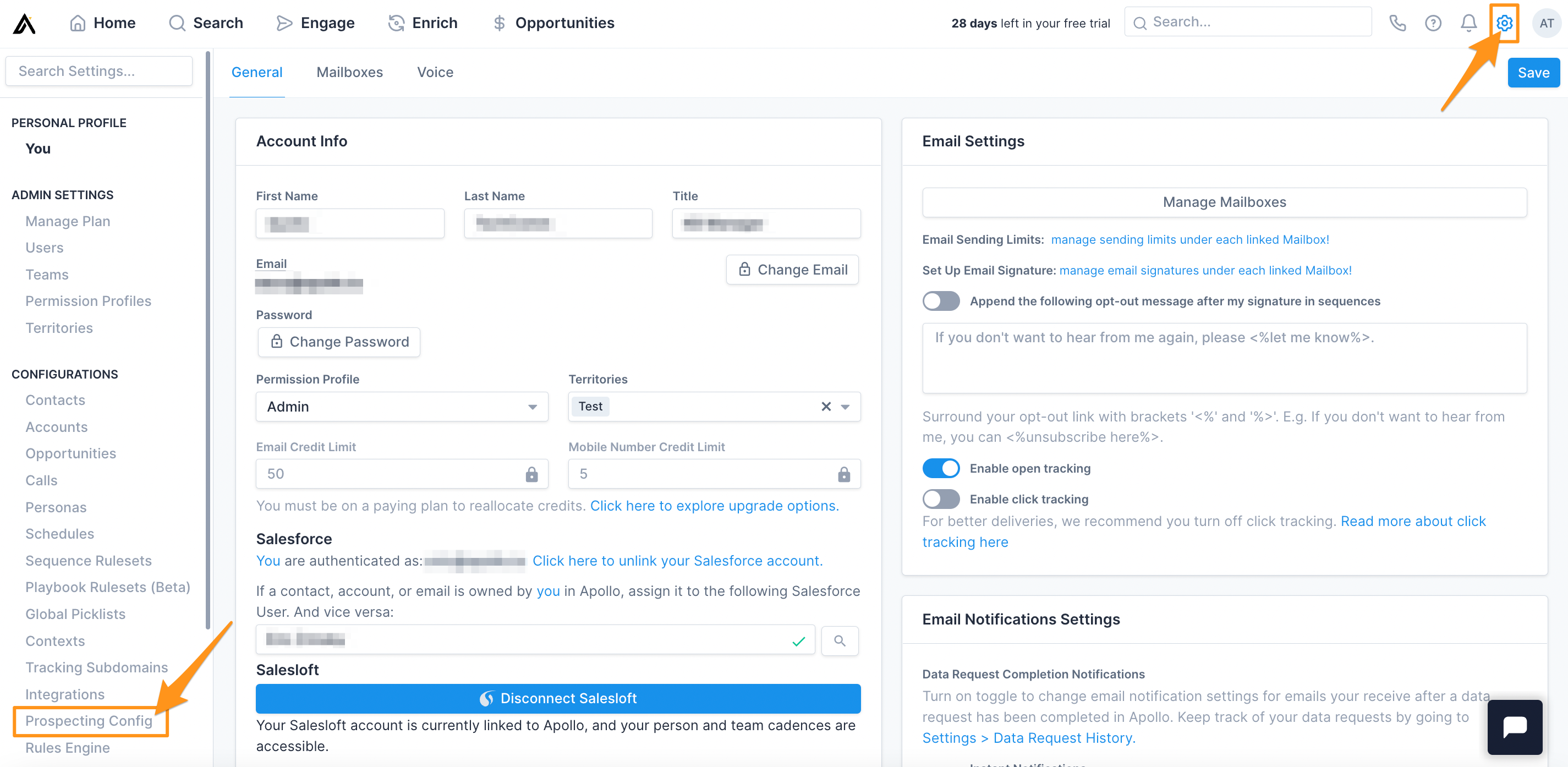
Abre Apollo, haz clic en Settings, y luego haz clic en Prospecting Config.
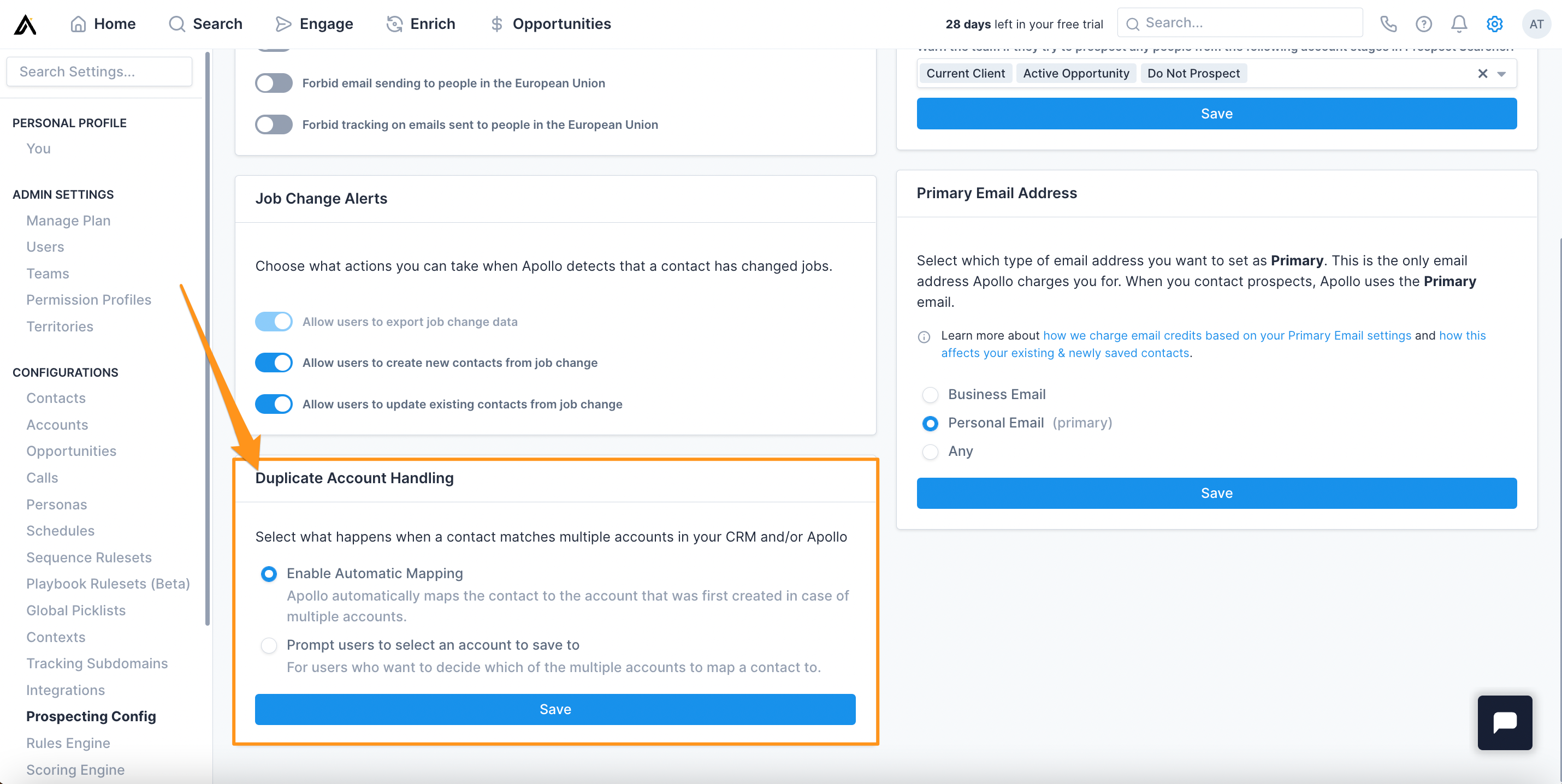
Desplázate hasta Manejo de cuentas duplicadas.
Haz clic en el botón de opción Habilitar asignación automática si quieres automatizar el Workflow.
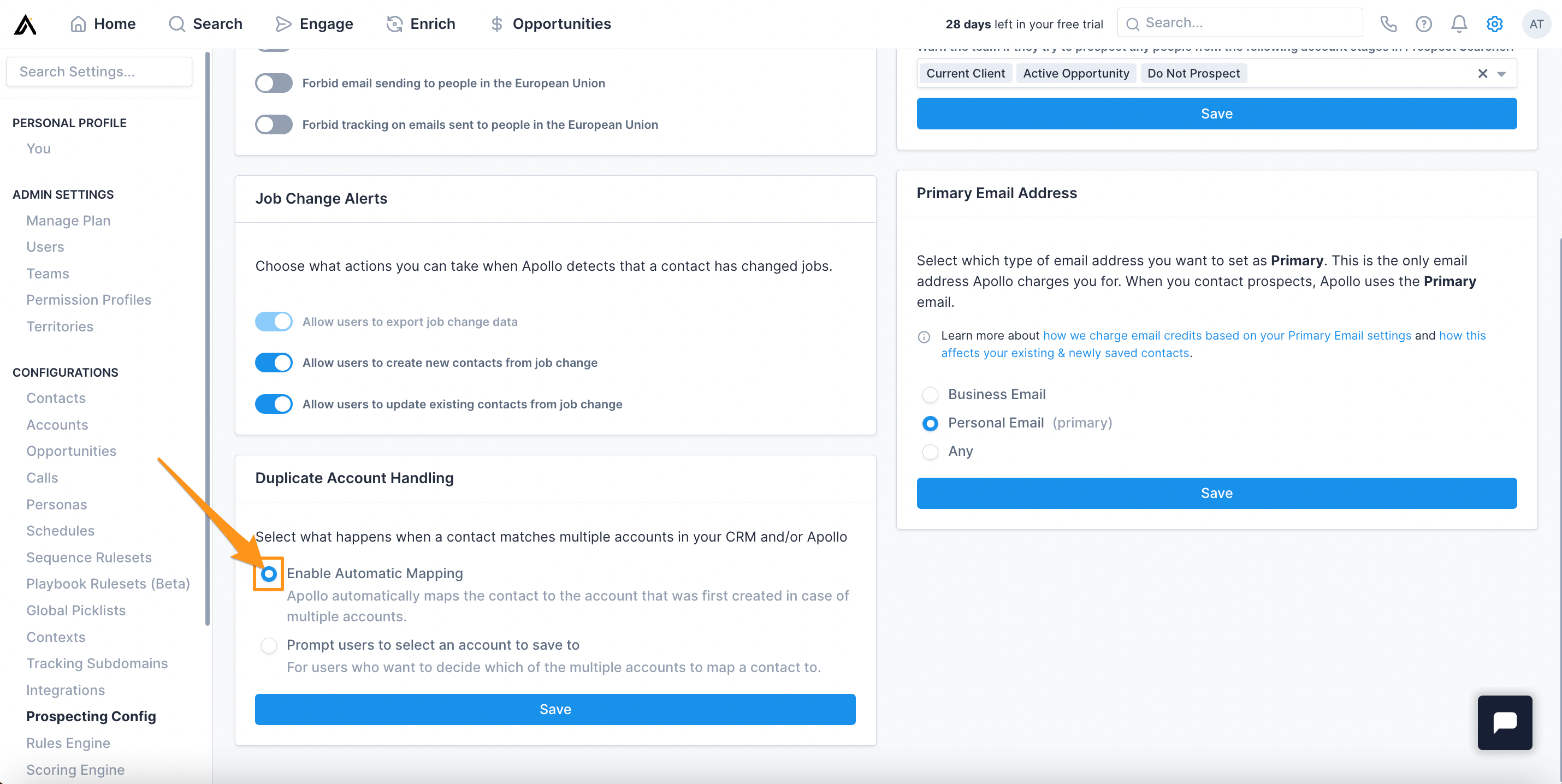
Ten en cuenta que, si habilitas esta opción, Apollo asigna automáticamente los contacto(s) seleccionados a la primera de las varias cuentas que creaste en Apollo o en tu CRM. Si has creado cuentas duplicadas intencionales como parte de tu estrategia de ventas basada en cuentas, puede que esta no sea la mejor opción para ti.
Haz clic en el botón de opción Solicitar a los usuarios que seleccionen una cuenta donde guardar si quieres seleccionar manualmente la cuenta más adecuada cada vez que haya duplicados.
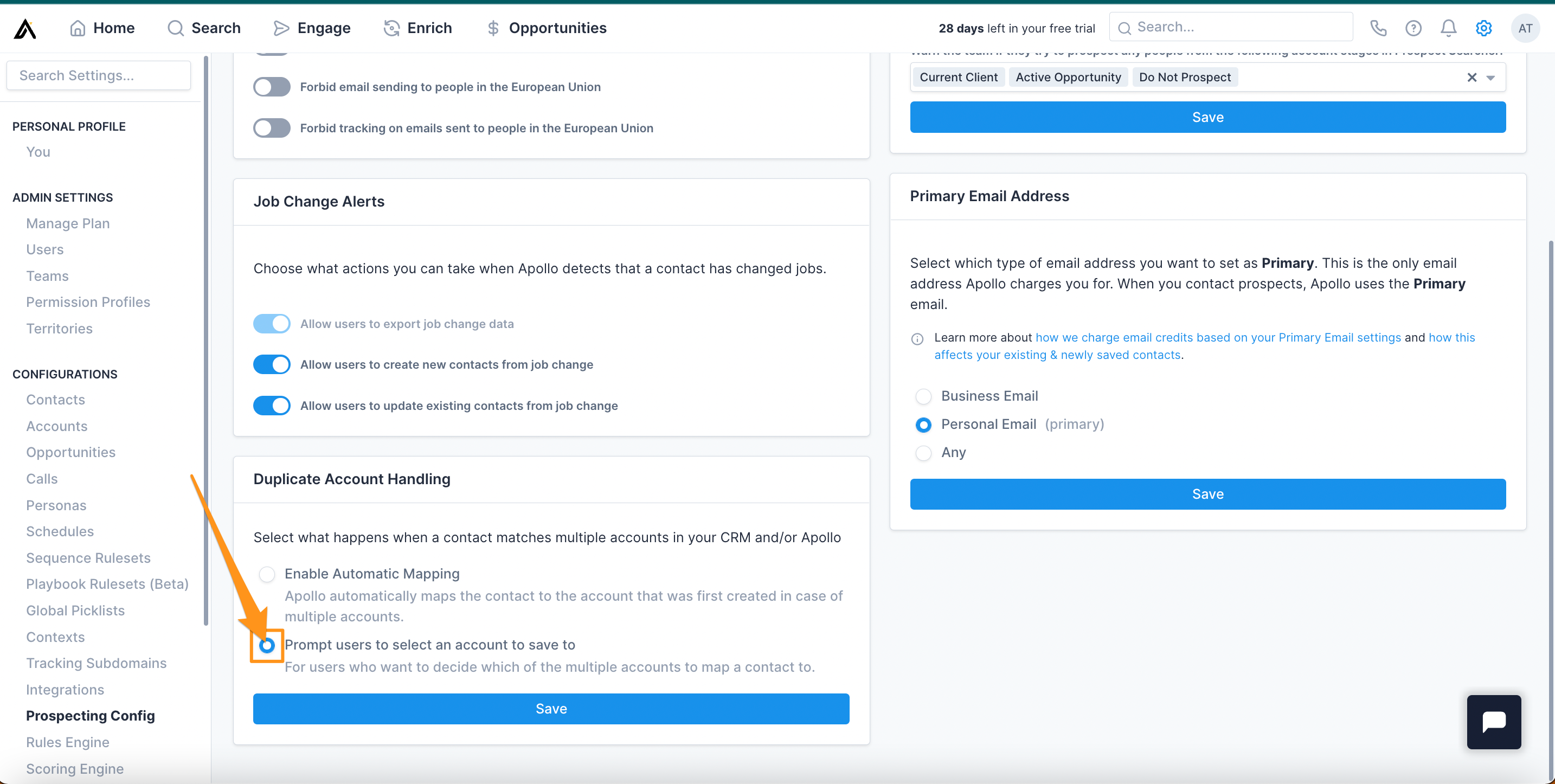
Cuando hayas seleccionado tu preferencia, haz clic en Guardar.
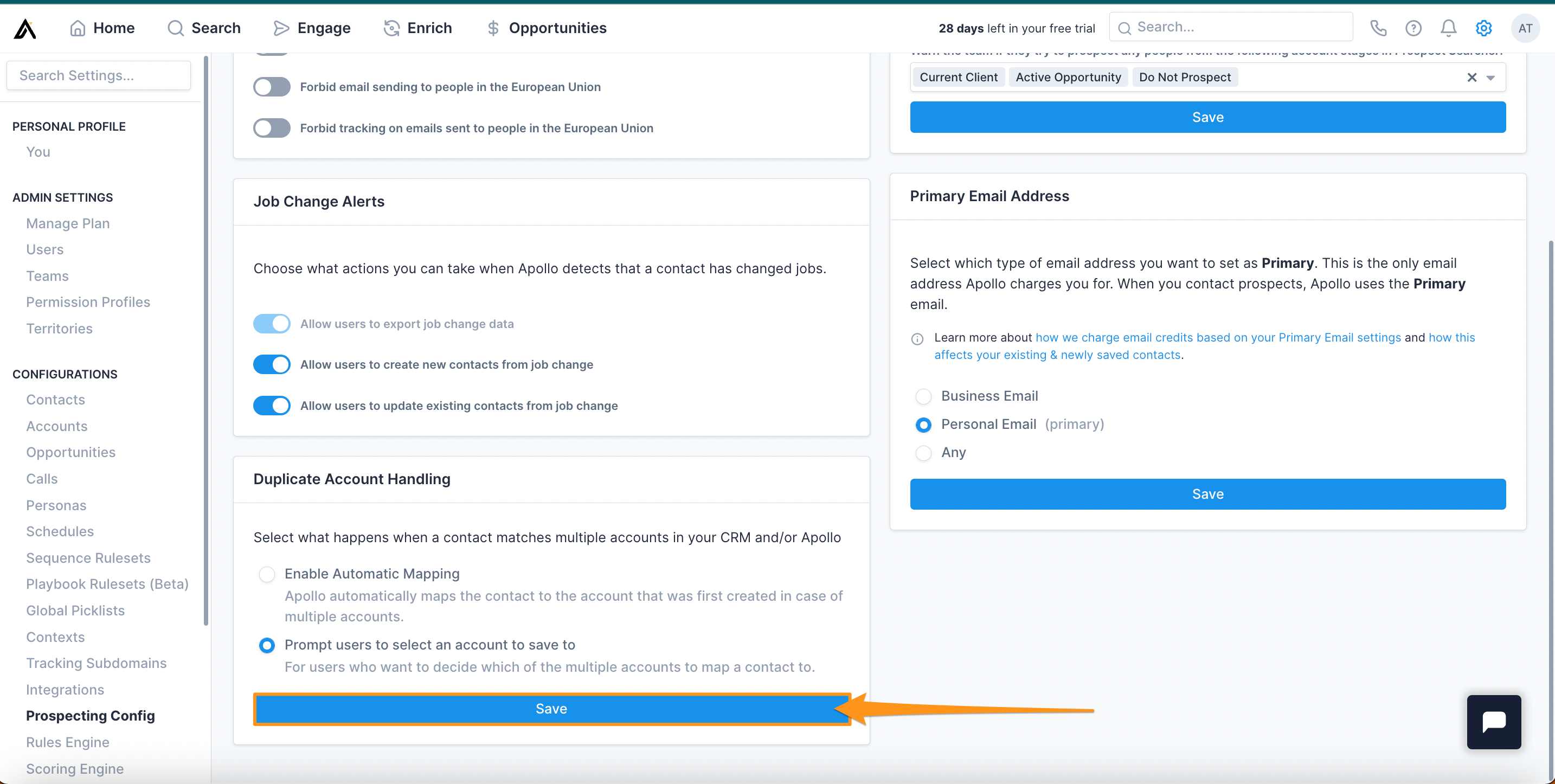
Ya configuraste los ajustes para el manejo de cuentas duplicadas.
Asigna contactos a las cuentas duplicadas correctas
Ahora que habilitaste el aviso de asignación de cuentas, cada vez que realices una acción en un contacto Net New que coincida con varias cuentas en Apollo o en tu CRM, puedes elegir a qué cuenta asignar el contacto.
Hay 2 formas de asignar contactos a las cuentas duplicadas correctas: desde la herramienta Search o desde la página de perfil de un contacto o de una cuenta.
Asigna contactos a una cuenta duplicada desde la herramienta Search de Apollo
Abre Apollo y haz clic en Search.

Usa los filtros de la izquierda para encontrar los contactos Net New con los que quieres iniciar la prospección.
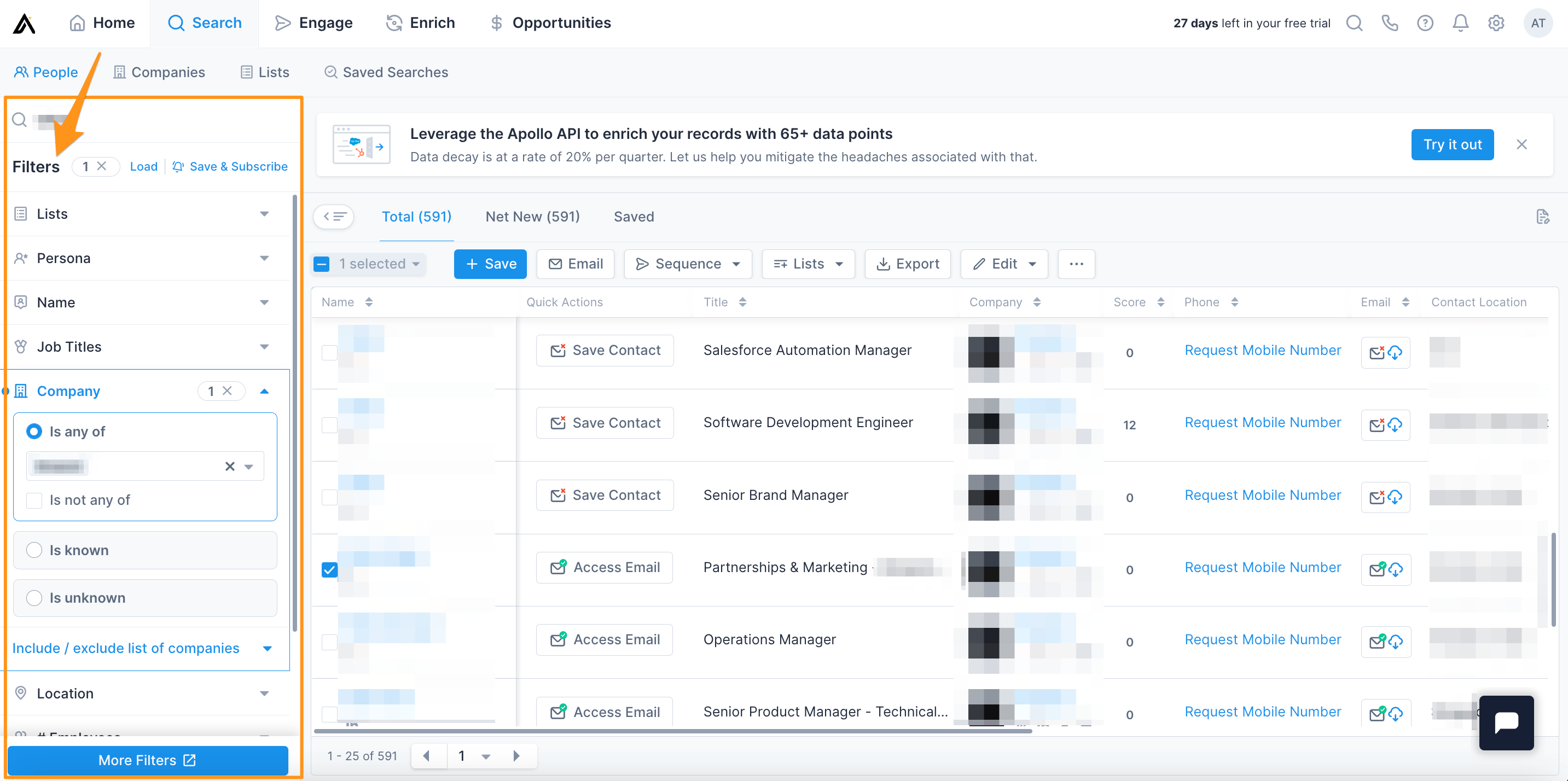
Haz clic en las casillas junto a los contactos que elegiste y luego haz clic en + Guardar.
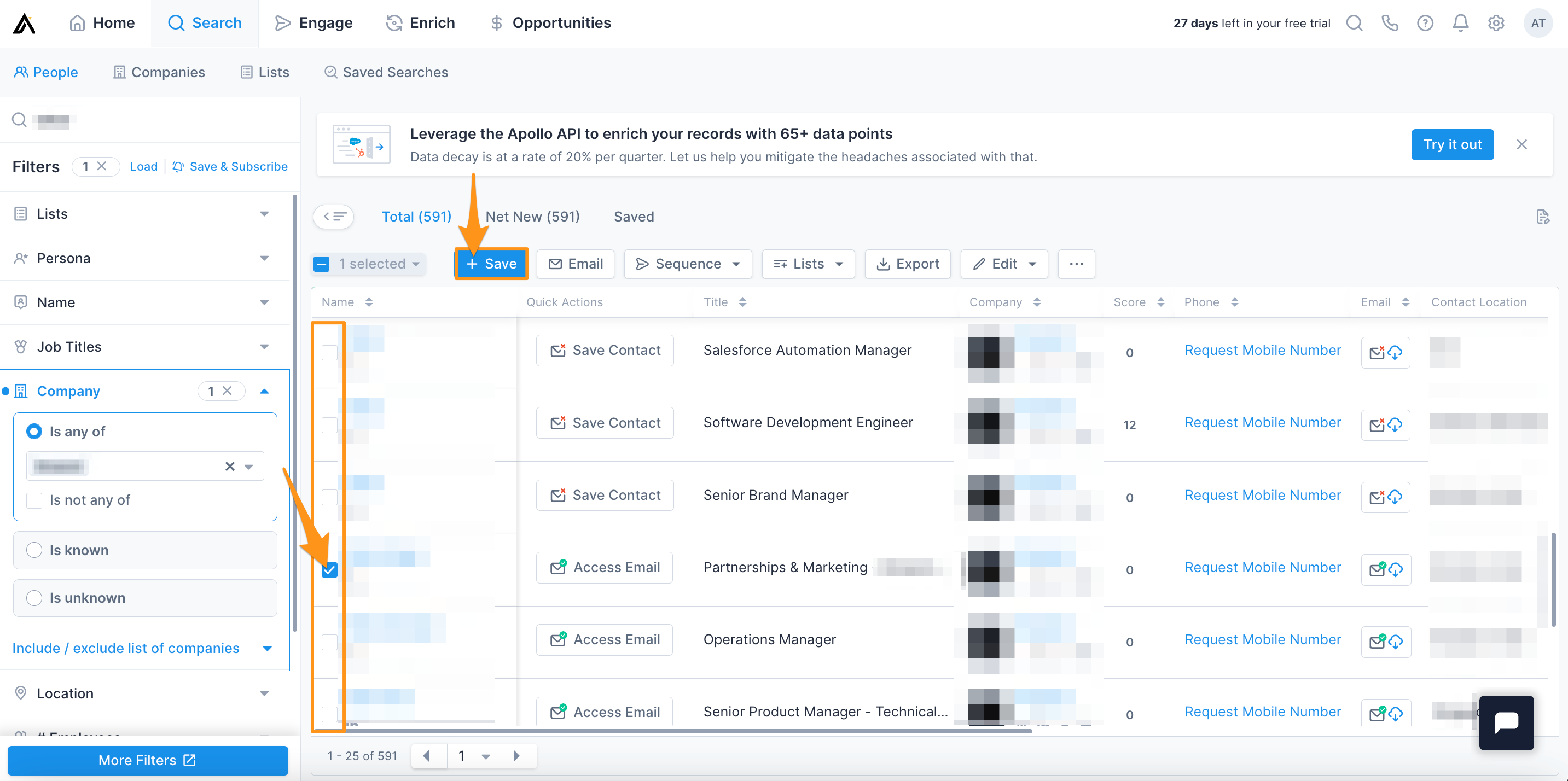
Selecciona las acciones que quieres realizar en el modal Guardar el contacto y luego haz clic en Confirmar.
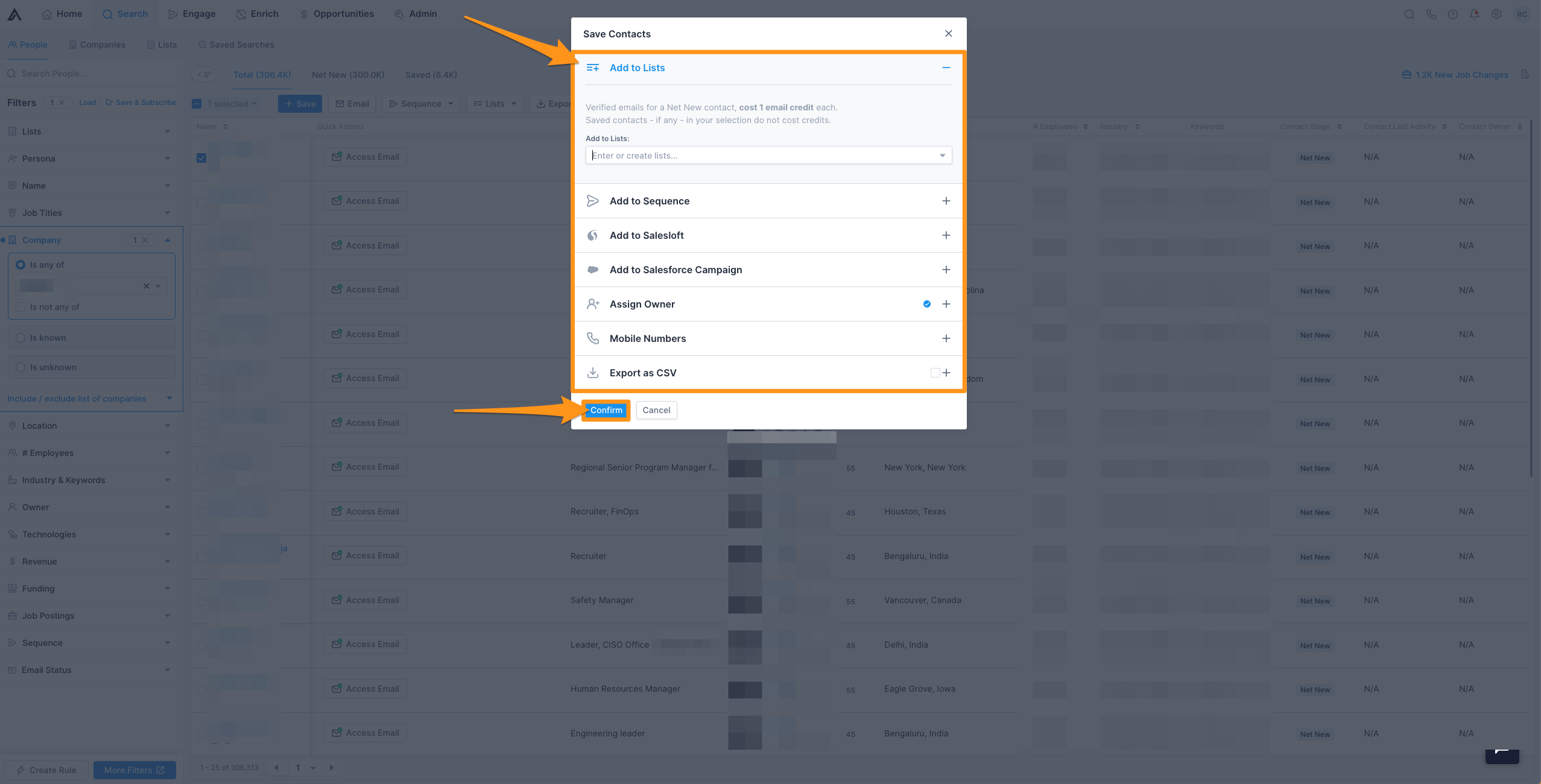
Ten en cuenta que el proceso sigue siendo el mismo sin importar qué acción realices en un Contacto neto nuevo que coincide con varias cuentas. Esto significa que, ya sea que intentes guardar el contacto, agregar el contacto a una secuencia o a una lista, exportar el contacto como CSV o agregarlo a una campaña en tu CRM, Apollo muestra el mismo modal de "se encontraron varias cuentas" a continuación.
Si el/los contacto(s) que seleccionaste coinciden con varias cuentas, Apollo muestra un modal.
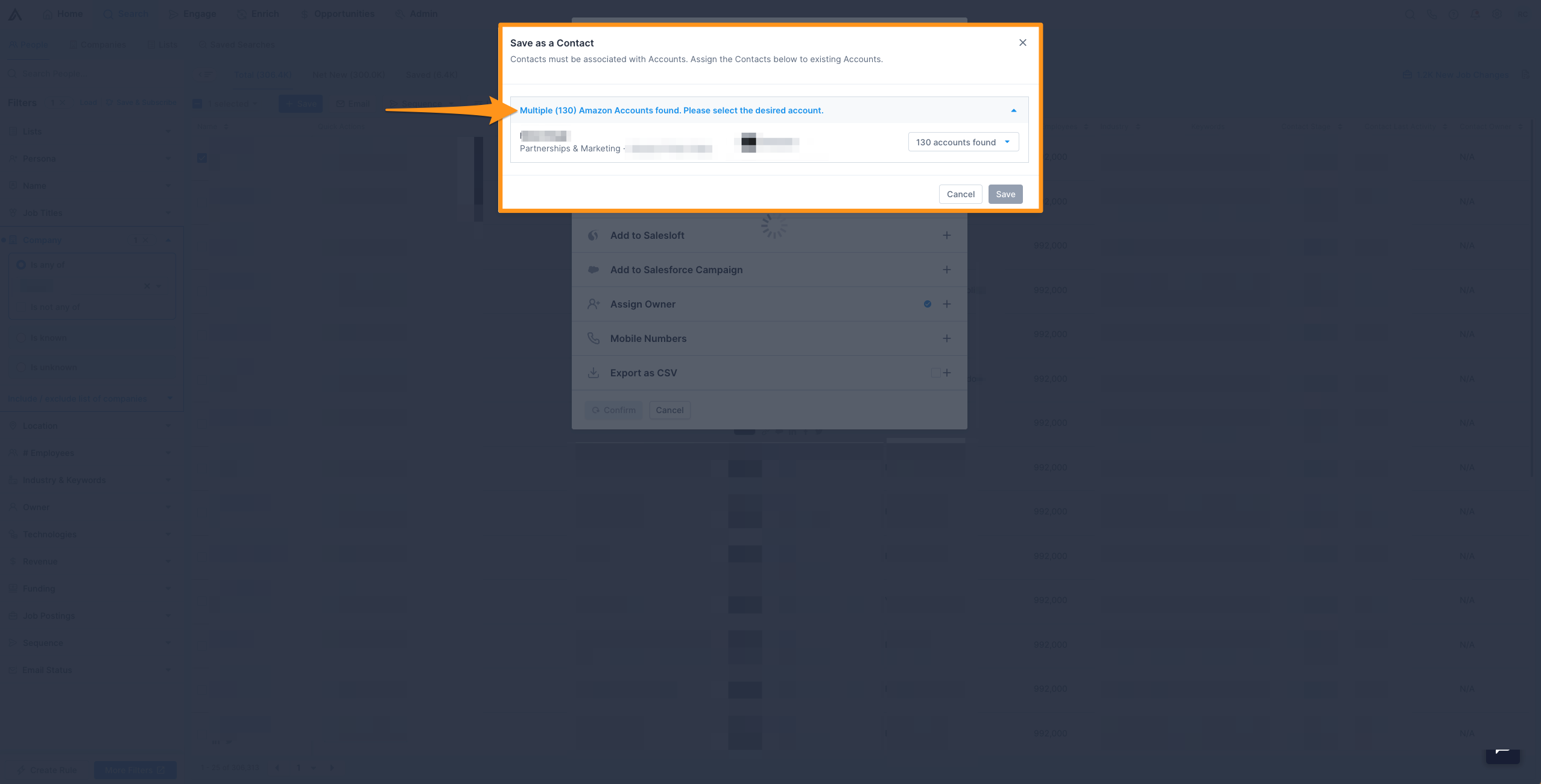
Haz clic en la flecha desplegable a la derecha de un contacto y desplázate por las opciones. Haz clic en la cuenta específica a la que quieres asignar cada contacto.
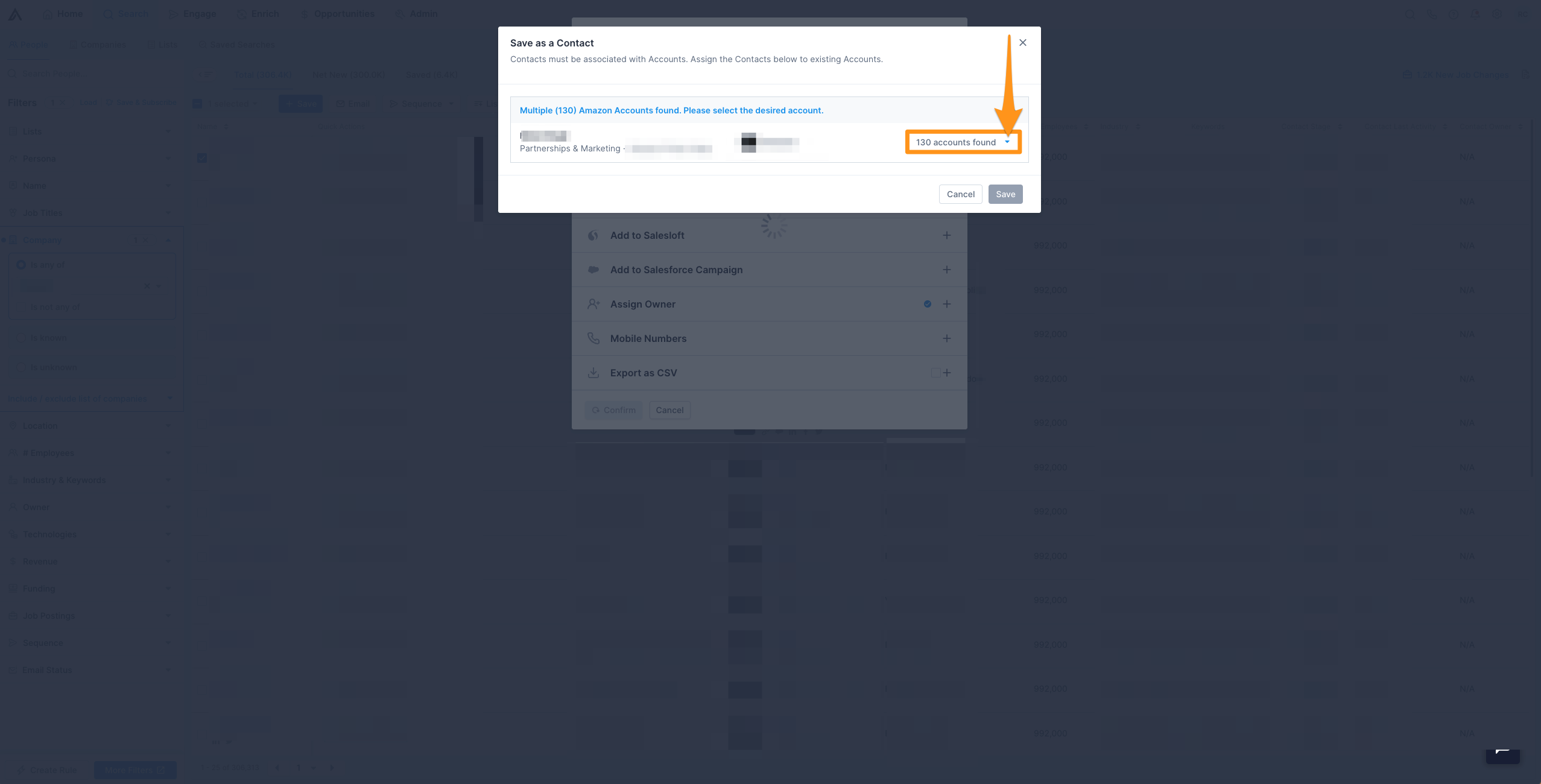
Cuando hayas seleccionado la cuenta adecuada para cada contacto en el modal, haz clic en Guardar.

Ahora asignaste el/los contacto(s) a una cuenta específica al hacer prospección en la página de Búsqueda.
Asigna un contacto a la cuenta correcta desde la página de perfil.
También puedes seleccionar la cuenta a la que quieres asignar un contacto desde la página de perfil del contacto o la cuenta correspondiente.
Abre Apollo y haz clic en Búsqueda.
Usa los filtros de la izquierda para encontrar el contacto o la cuenta con los que quieres comenzar la prospección.
Haz clic en el nombre del contacto o la cuenta que quieres revisar.
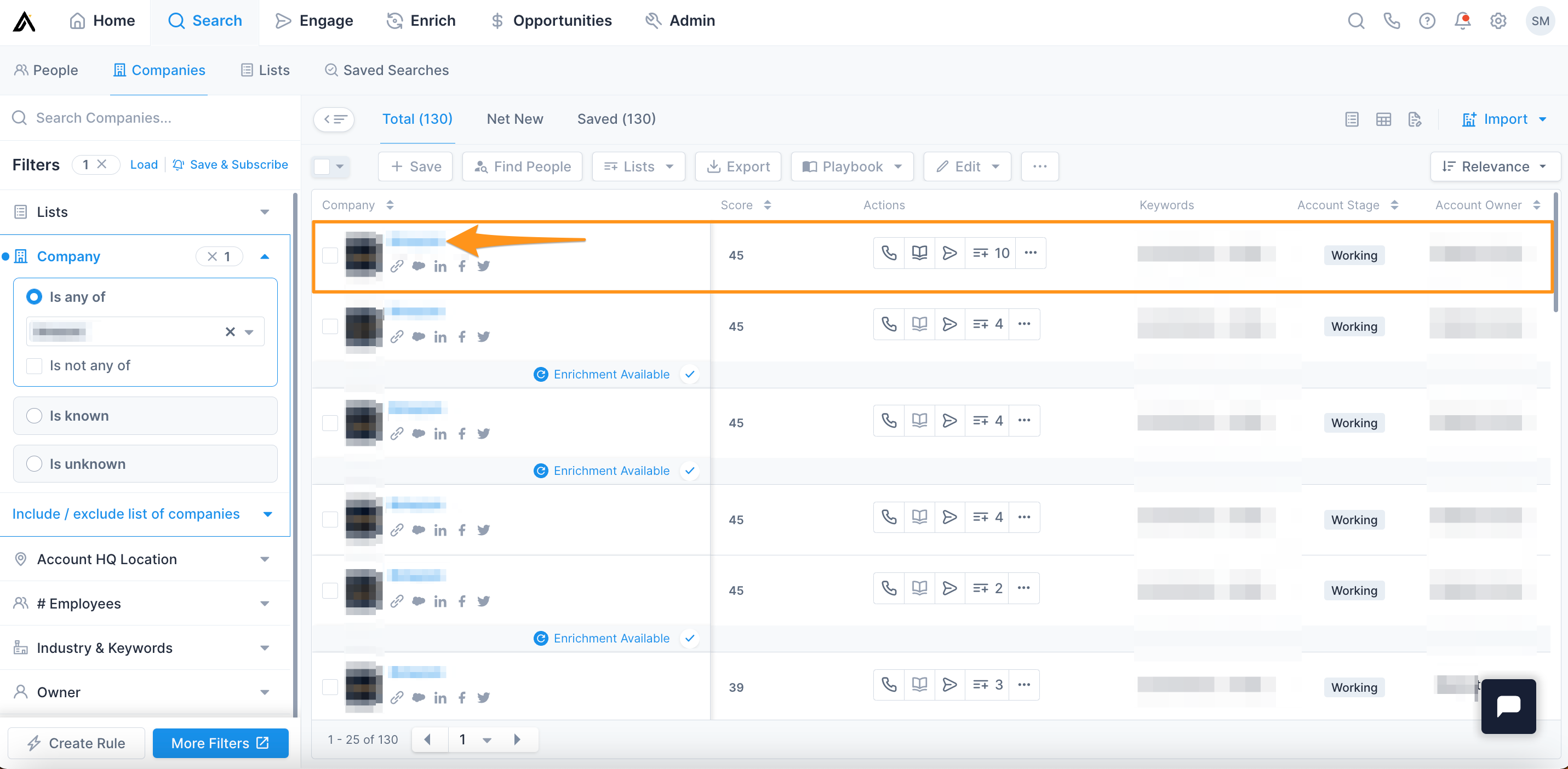
Desde la página de perfil de una cuenta , desplázate hasta la pestaña Personas y haz clic en las casillas para seleccionar los contactos que prefieras.
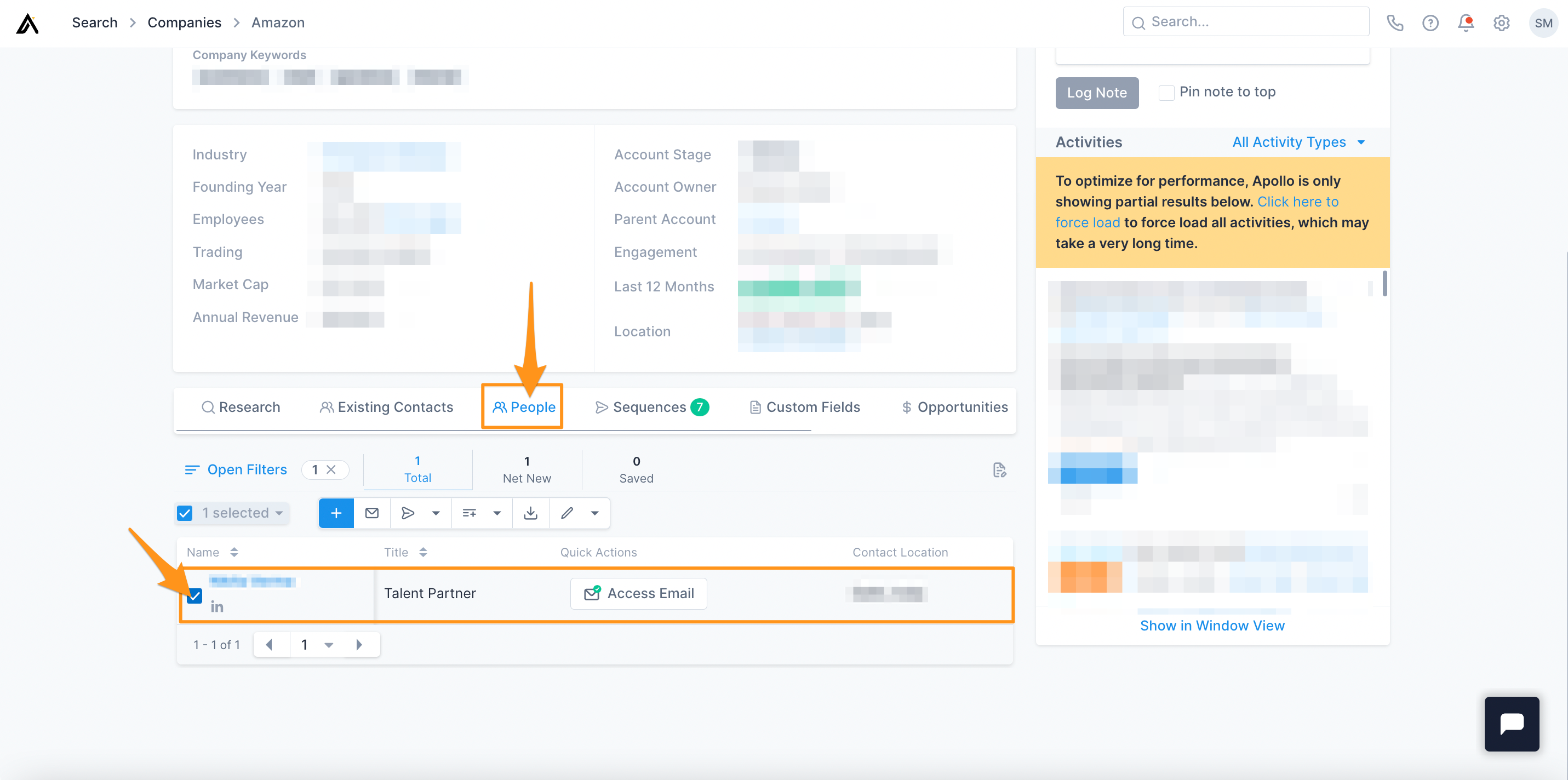
Selecciona el ícono adecuado según la acción de prospección que quieras realizar.

El Workflow es ligeramente diferente en la página de perfil de un contacto nuevo neto. Cuando haces clic en el nombre de un contacto desde la página de Búsqueda, haz clic en Acceder al Email y número de teléfono en la parte superior de la página.
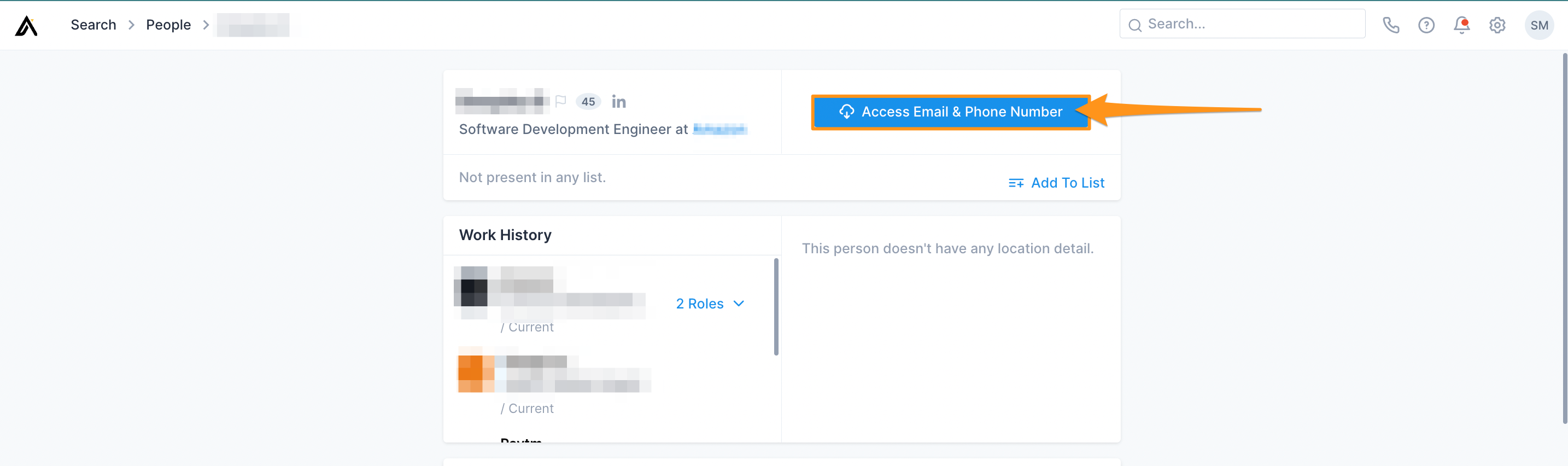
Los pasos restantes son los mismos tanto para contactos como para cuentas.
Selecciona las acciones que quieras realizar en el modal que aparece y luego haz clic en Confirmar.
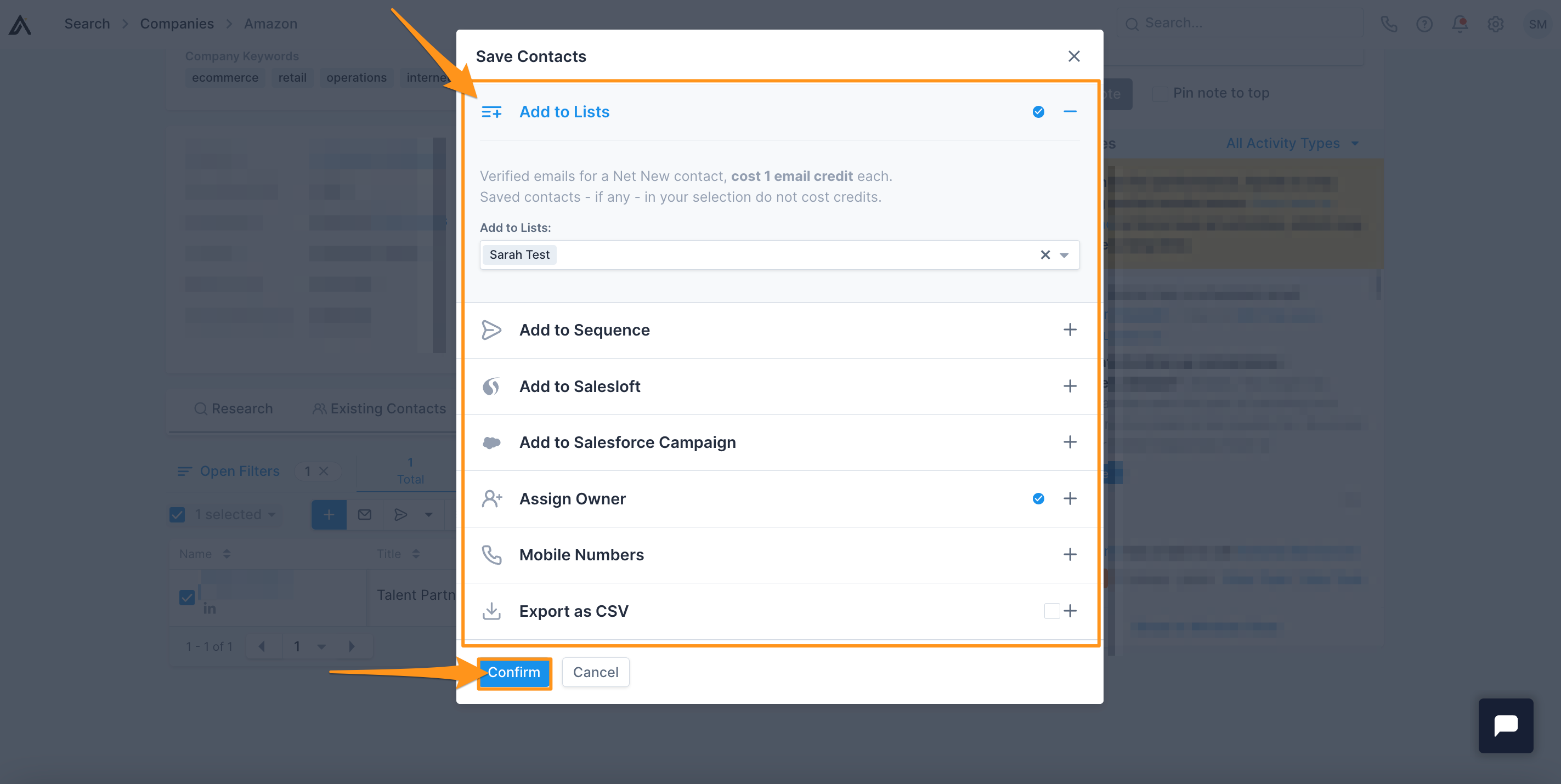
Ten en cuenta que el proceso sigue siendo el mismo sin importar qué acción realices en un contacto Net New que coincide con varias cuentas. Esto significa que, ya sea que intentes guardar el contacto, agregar el contacto a una secuencia o a una lista, exportar el contacto como CSV o agregarlo a una campaña en tu CRM, Apollo muestra el mismo modal de "se encontraron varias cuentas" a continuación.
Si los contactos que seleccionaste coinciden con varias cuentas, Apollo muestra un modal.
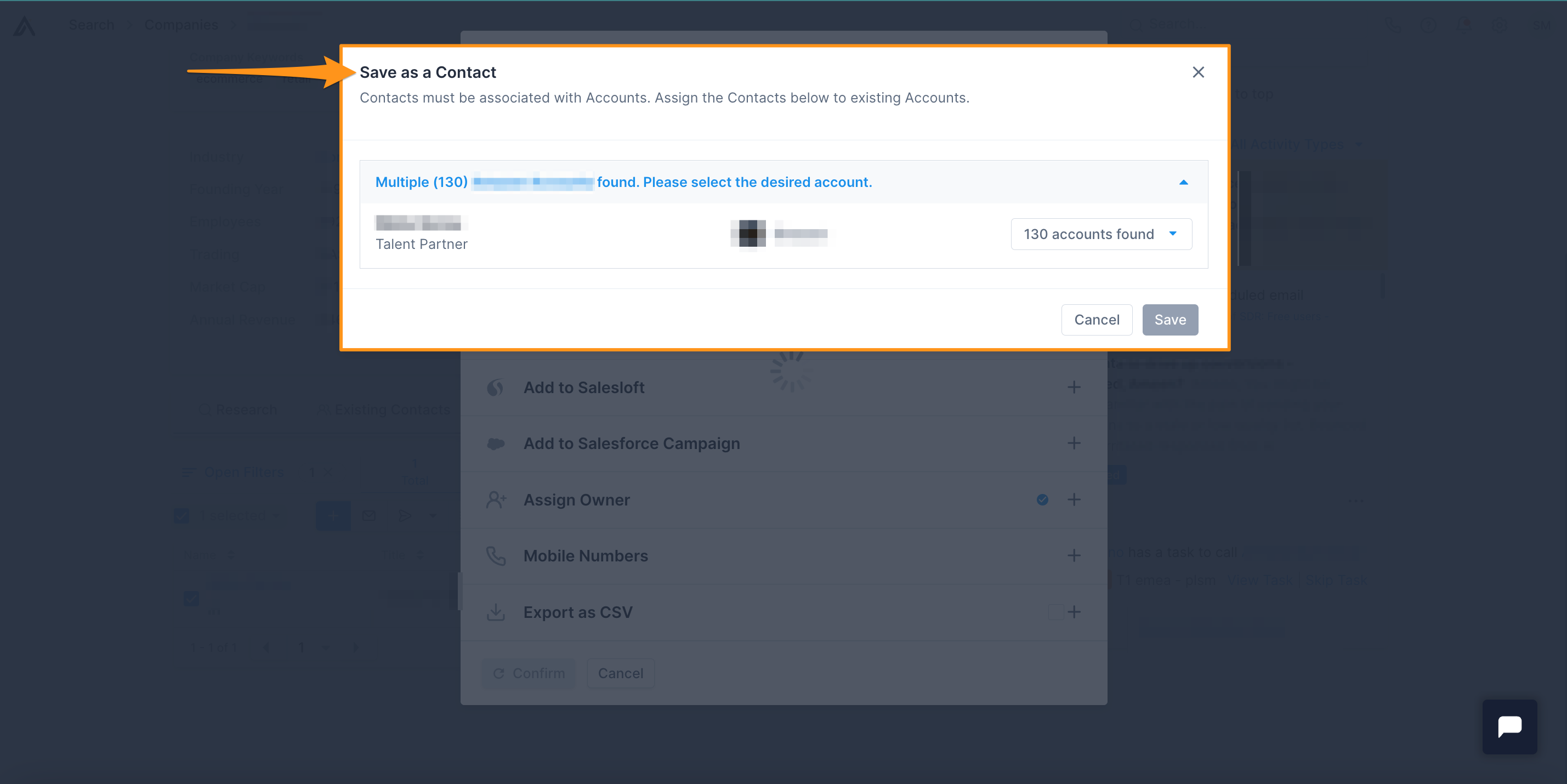
Haz clic en la flecha desplegable a la derecha de cada contacto y desplázate por las opciones. Haz clic en la cuenta específica a la que quieres asignar cada contacto.
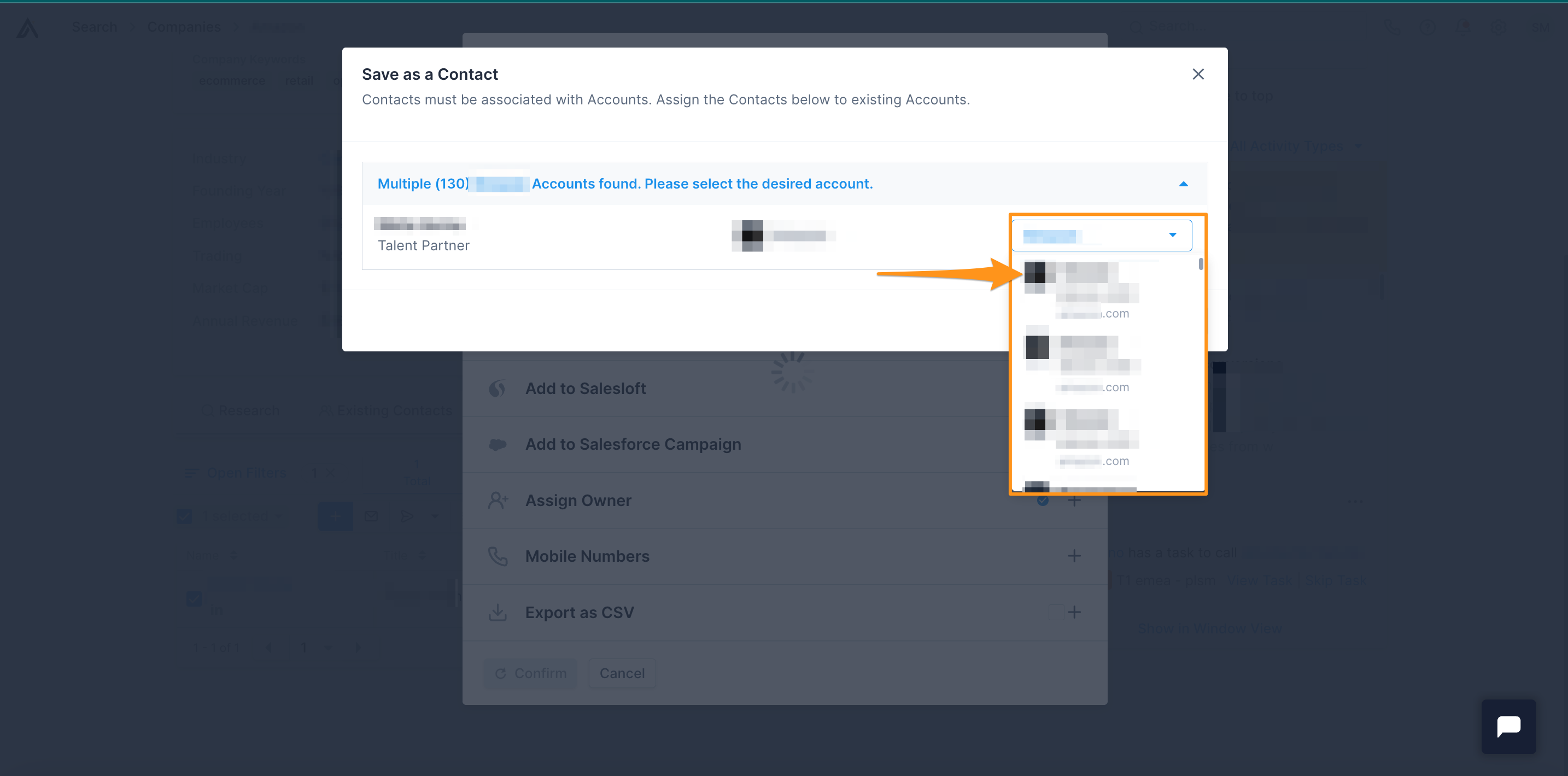
Cuando hayas seleccionado la cuenta adecuada para cada contacto en el modal, haz clic en Guardar.

Ahora has asignado el/los contacto(s) a una cuenta específica desde la página de perfil del contacto o la cuenta.
Ten en cuenta que no necesitas estar en la app web de Apollo para realizar esta acción. También puedes asignar contacto(s) a la cuenta(s) duplicada(s) correcta(s) desde la extensión de Chrome de Apollo. Se aplican los mismos pasos indicados arriba.