Vue d'ensemble
Rapports d'enrichissement CSV vous offrent une vue d'ensemble du niveau de réussite d'Apollo pour enrichir les contacts d'un CSV que vous avez importé.
Consultez les sections ci-dessous pour savoir comment accéder aux Rapports d'enrichissement CSV et mieux comprendre quelles données y sont disponibles.
Accéder aux rapports d'enrichissement CSV
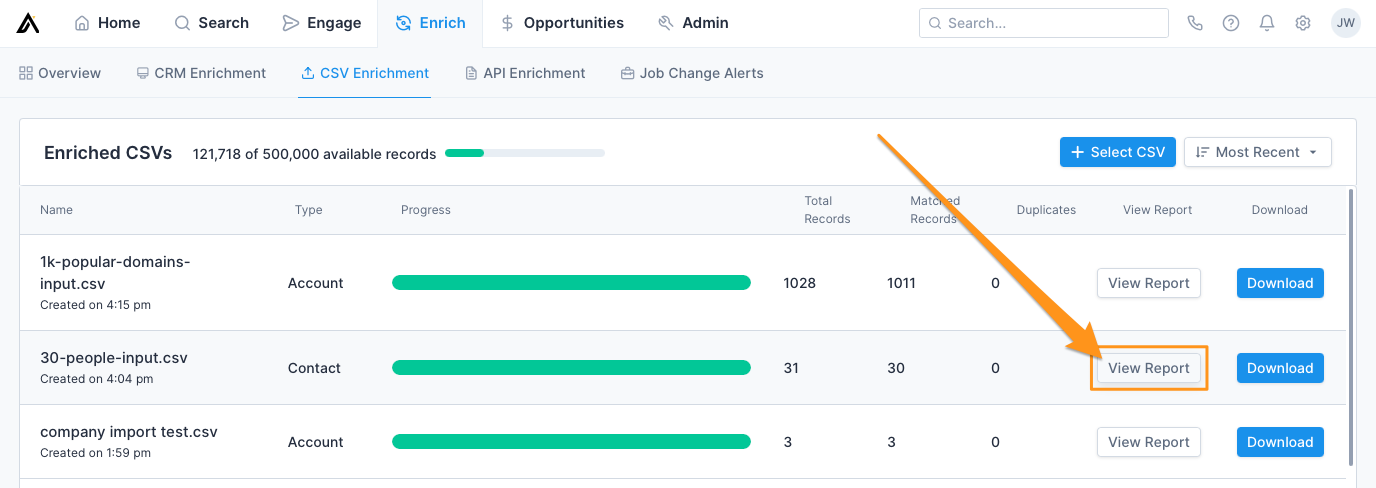
Ouvrez Apollo et cliquez sur Enrich.

Cliquez sur CSV Enrichment.

Cliquez sur View Report pour le fichier CSV enrichi que vous souhaitez analyser.
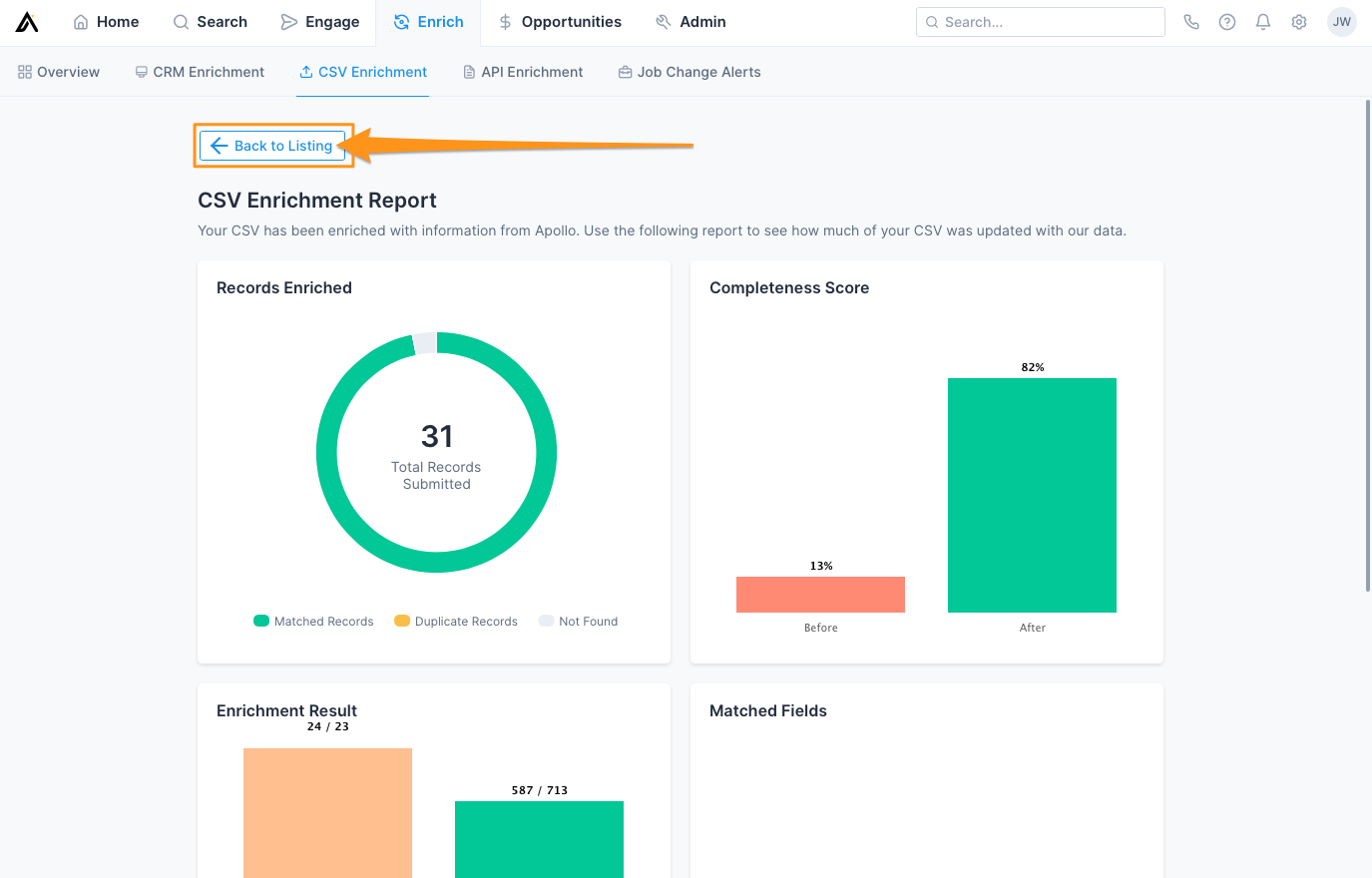
Lorsque vous avez terminé d'analyser le Rapport d'enrichissement CSV, cliquez sur Back to Listing pour revenir à la liste des fichiers CSV enrichis.
Fonctionnalités du rapport d'enrichissement CSV
Le rapport d'enrichissement CSV comporte plusieurs composants. Chaque section est décrite en détail ci-dessous.
Enregistrements enrichis
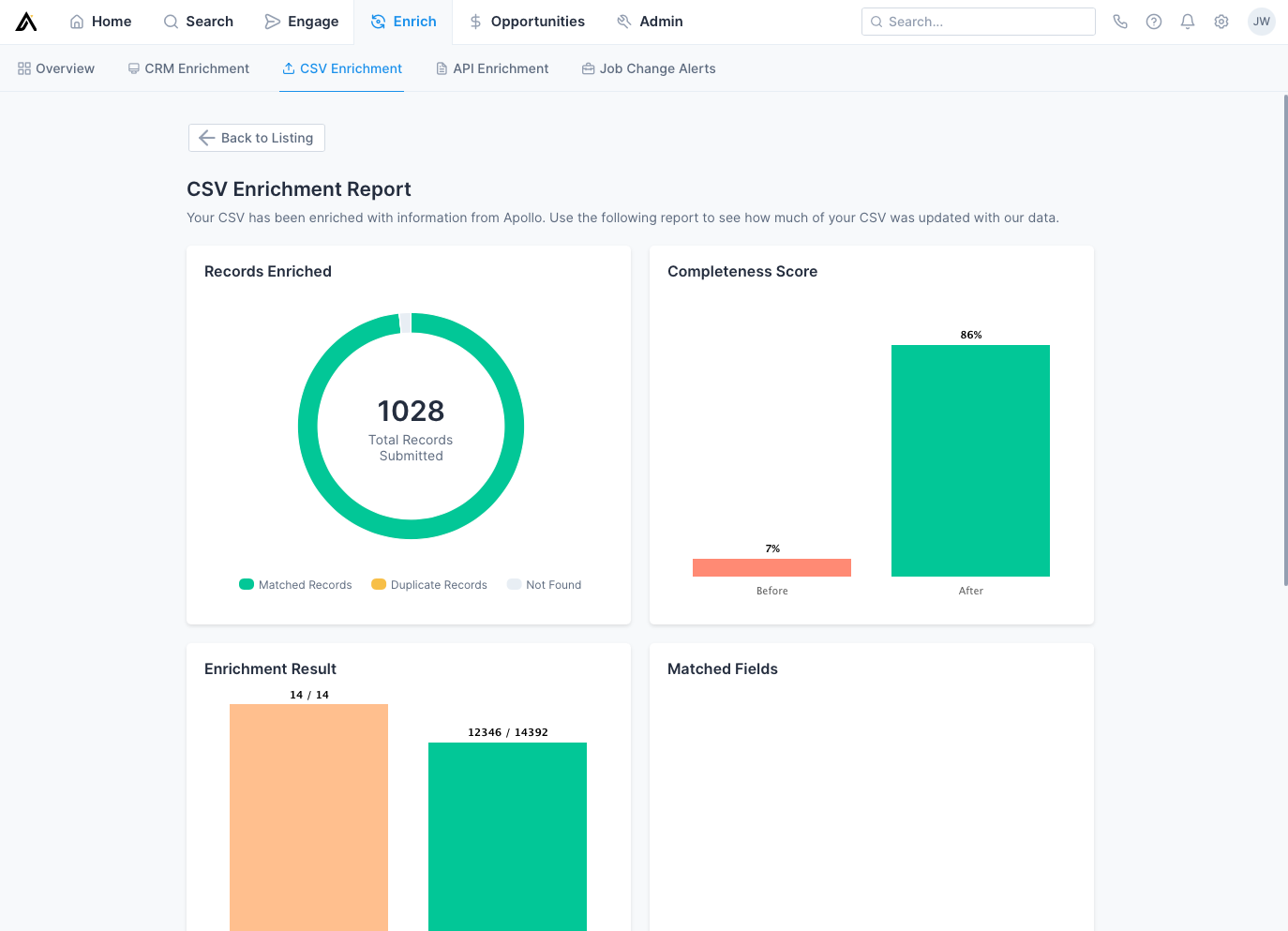
La section Enregistrements enrichis affiche le nombre total d'enregistrements CSV envoyés à Apollo dans un graphique circulaire. Ce graphique est divisé en « Enregistrements correspondants », « Enregistrements en double » et « Introuvables ».
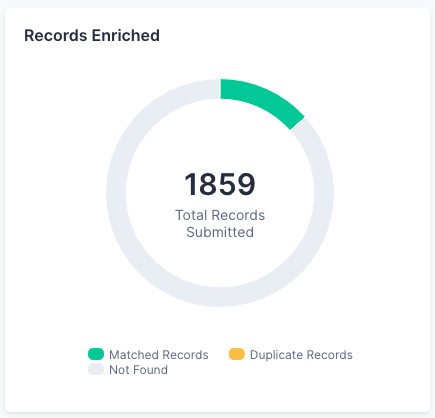
- Enregistrements correspondants : le nombre d'enregistrements CSV qu'Apollo a pu faire correspondre à la base de données
- Enregistrements en double : le nombre d'enregistrements en double dans le CSV
- Introuvables : le nombre d'enregistrements CSV qu'Apollo n'a pas pu faire correspondre à la base de données
Survolez un segment individuel avec votre souris pour voir le nombre d'enregistrements de ce segment.
Score de complétude
Le Score de complétude section du Rapport d'enrichissement CSV fournit un aperçu « avant/après » de vos données CSV en fonction du nombre de points de données individuels trouvés dans le CSV avant et après l'enrichissement. Dans l'histogramme, la barre « Avant » affiche le pourcentage de champs disponibles qui étaient renseignés dans le CSV avant l'enrichissement. La barre « Après » affiche le pourcentage de champs renseignés après l'enrichissement du CSV par Apollo.

Résultat de l'enrichissement
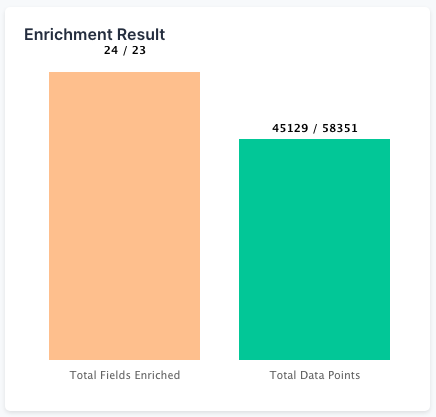
La section Résultat de l'enrichissement vous propose une vue des données sous forme d'histogramme. La barre de gauche (« Nombre total de champs enrichis ») indique le nombre de colonnes enrichies par rapport au nombre total de colonnes du CSV. La barre de droite (« Nombre total de points de données ») indique le nombre total de points de données enrichis par rapport au nombre total de points de données possibles.
Champs mis en correspondance
La section Champs mis en correspondance vous fournit un aperçu des champs que vous avez mis en correspondance pendant le processus d'importation. La première barre indique le nombre de champs que vous avez mis en correspondance pendant ce processus. La deuxième barre indique le nombre total de champs CSV mis en correspondance pour lesquels Apollo a pu faire correspondre des valeurs. La troisième barre indique le nombre total de champs CSV mis en correspondance pour lesquels Apollo n'a pas pu faire correspondre de valeurs.

En général, les « champs non mis en correspondance » résultent de champs mappés incorrectement pendant le processus d'importation. Par exemple, si vous avez mappé la colonne « Title » de votre CSV au champ « Prénom » d'Apollo, Apollo ne pourra faire correspondre aucune valeur pour ce champ.
Emails enrichis
La section Emails enrichis vous fournit le nombre total d'enregistrements (lignes) dans votre CSV. Il est affiché sous forme de graphique circulaire et segmenté selon les lignes enrichies avec des adresses Email « vérifiées », les lignes enrichies avec des adresses Email « non vérifiées » et les lignes pour lesquelles aucune adresse Email n'a été « trouvée ».
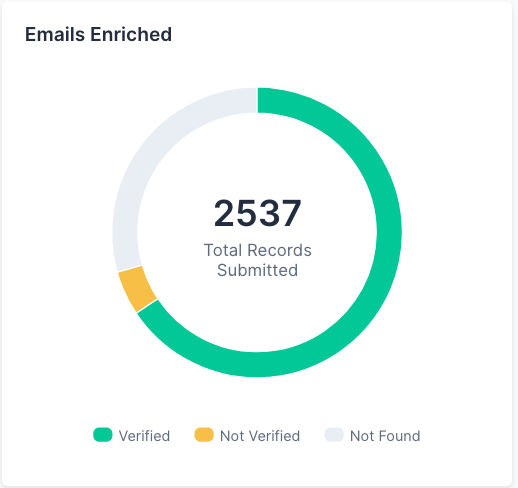
- Vérifié: Le nombre total d'emails vérifiés qu'Apollo a associés aux enregistrements du CSV
- Non vérifié: Le nombre total d'emails non vérifiés qu'Apollo a associés aux enregistrements du CSV
- Non trouvé: Le nombre total d'enregistrements pour lesquels Apollo n'a pas pu trouver d'email
Passez le curseur sur un segment pour voir le nombre d'enregistrements correspondant à ce segment.
Numéros de téléphone enrichis
La section Numéros de téléphone enrichis vous présente deux champs. La première barre indique le nombre total de numéros de téléphone du siège social de l'entreprise enrichis (« HQ Phone »). La deuxième barre indique le nombre total de numéros de mobile enrichis dans le CSV (« Direct Dial »).

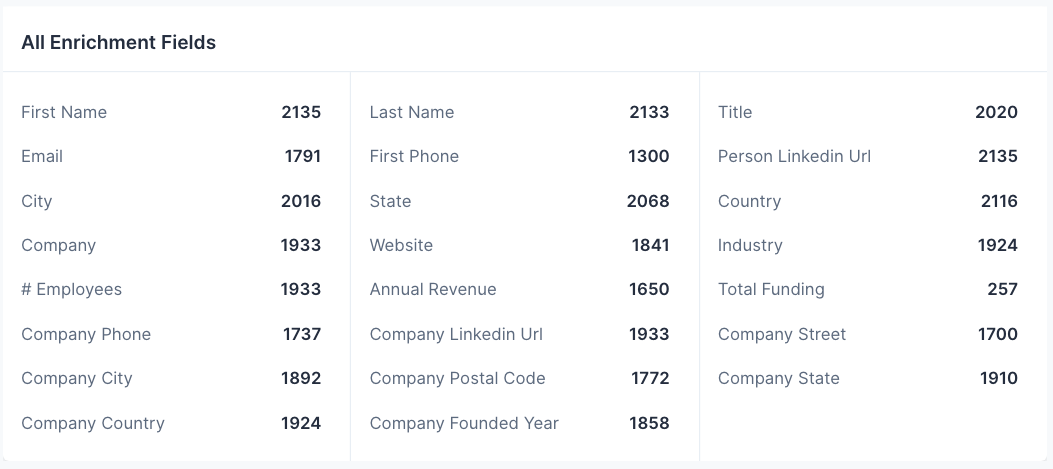
Tous les champs d'enrichissement
La section Tous les champs d'enrichissement vous fournit le nombre total de points de données enrichis pour chaque champ enrichi (colonne) du CSV.