
Cockpit est uniquement disponible pour les clients qui ont rejoint Apollo avant le 31 octobre 2023. Apollo travaille en continu avec sa base d'utilisateurs pour évaluer, améliorer et mettre à jour les fonctionnalités qui contribuent au succès de vos stratégies go-to-market. Par conséquent, Apollo a tiré parti des enseignements issus de l'utilisation de Cockpit pour affiner et développer des fonctionnalités encore meilleures.
Si vous utilisez déjà Cockpit, vous pouvez continuer à utiliser la fonctionnalité dans analyses. Apollo vous tiendra informé en cas de nouveaux changements.
Vue d'ensemble
Le cockpit Apollo vous offre une vue d'ensemble personnalisable de différents rapports et données de la plateforme Apollo. Cela inclut des informations comme vos tâches quotidiennes, vos statistiques d'Email et d'appels, les alertes de changement de poste, l'activité de l'équipe, et plus encore.
Consultez les sections ci-dessous pour savoir comment accéder au cockpit Apollo et le configurer.
Accéder au Cockpit
Pour accéder au cockpit :
- Ouvrez Apollo et cliquez sur Analyses > Cockpit.
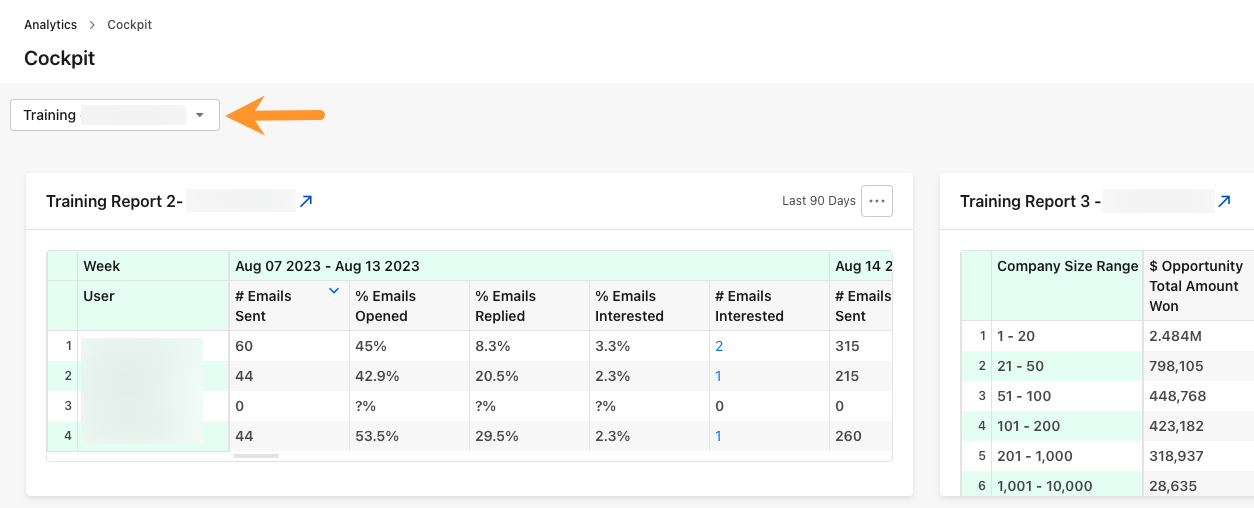
- Cliquez sur le menu déroulant pour sélectionner la mise en page que vous souhaitez utiliser. Apollo propose 2 mises en page par défaut : Cockpit du commercial et Cockpit du responsable commercial.
Cockpit du commercial
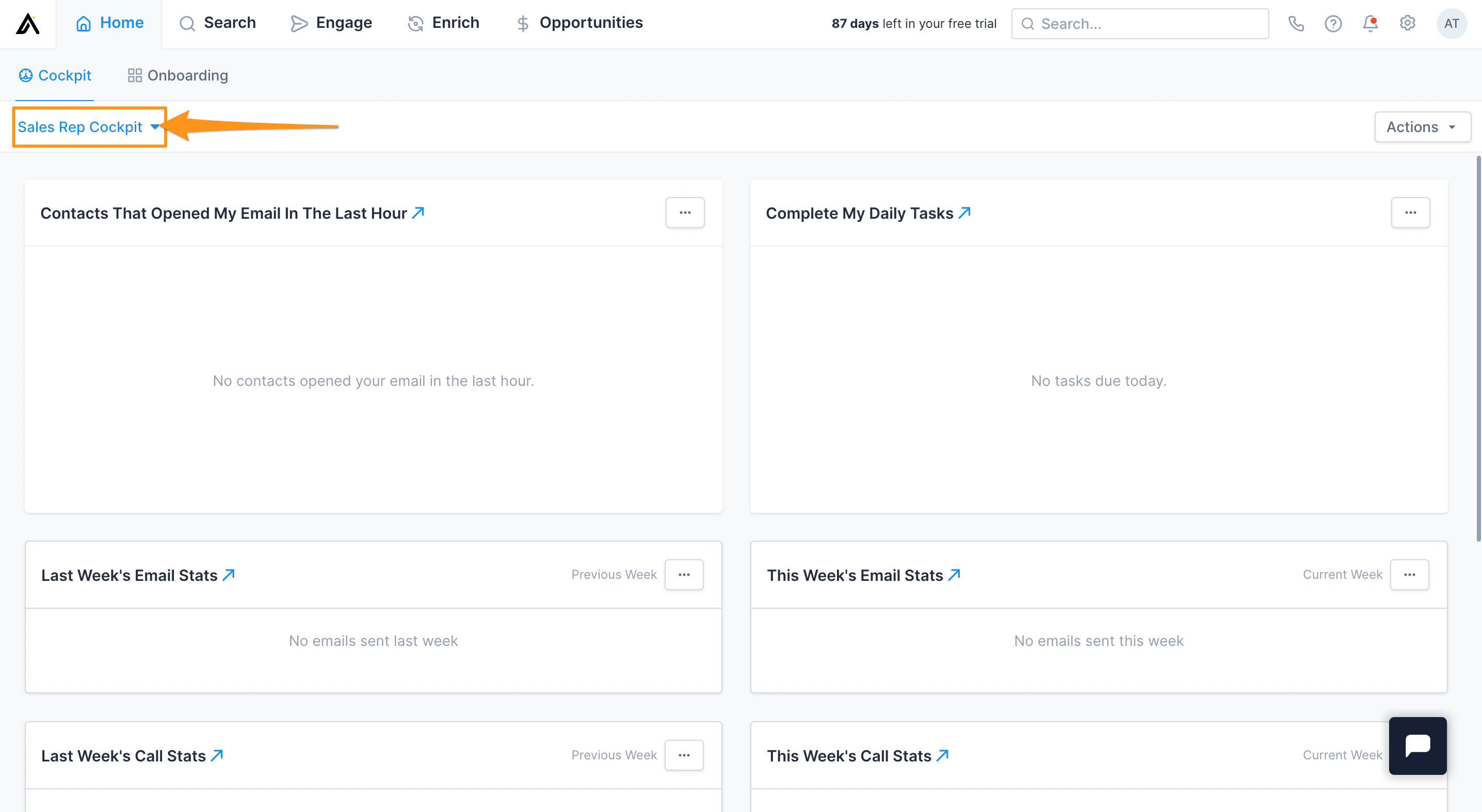
La mise en page du cockpit du commercial propose les vues et rapports suivants :
- Statistiques d'Email de la semaine dernière
- Terminer mes tâches quotidiennes
- Statistiques d'appels de la semaine dernière
- Mes Emails planifiés
- Statistiques d'Email de cette semaine
- Statistiques d'appels de cette semaine
- Changements de poste dans mes comptes
Veuillez noter que toutes les mises en page du cockpit utilisent des données sur les tâches, interactions et actions que vous avez effectuées ou planifiées dans Apollo. Cela signifie que les données de votre mise en page peuvent être différentes de celles des autres utilisateurs de votre compte.
Cockpit du responsable commercial
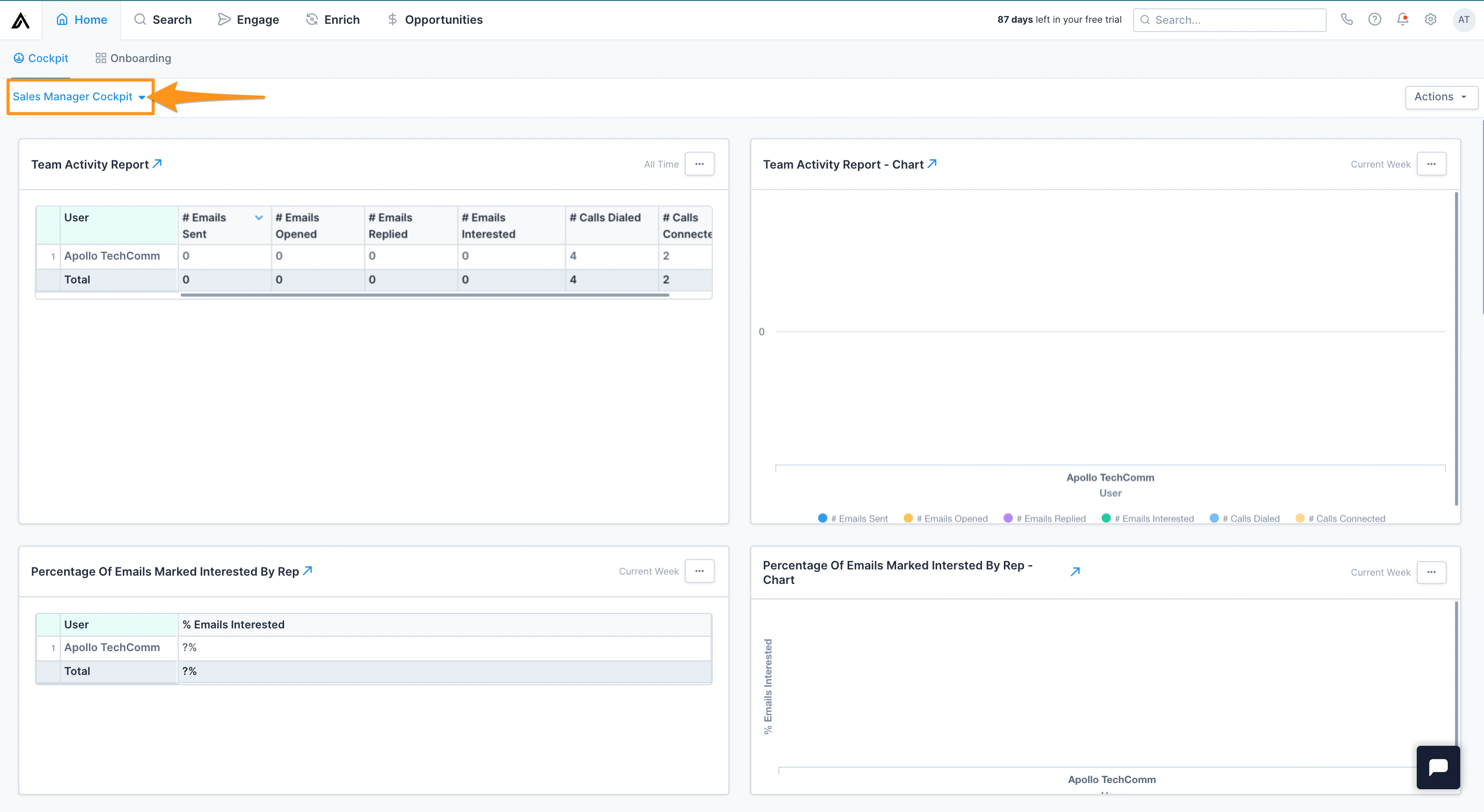
La mise en page du cockpit du responsable commercial propose les vues et rapports suivants :
- Rapport d'activité de l'équipe
- Rapport d'activité de l'équipe - Graphique
- Pourcentage d'Emails marqués comme intéressés par commercial
- Pourcentage d'Emails marqués comme intéressés par commercial - Graphique
- Combien d'appels avons-nous passés cette semaine ?
- Combien d'appels avons-nous passés cette semaine ? - Graphique
- Appels des commerciaux avec un résultat positif
- Appels des commerciaux avec un résultat positif - Graphique
- Combien de Contacts avons-nous ajoutés aux Séquences cette semaine ?
- Combien de Contacts avons-nous ajoutés aux Séquences cette semaine ? - Graphique
- Séquences les plus performantes
Veuillez noter que toutes les mises en page de cockpit utilisent des données sur les tâches, interactions et actions que vous avez effectuées ou planifiées dans Apollo. Cela signifie que les données de votre mise en page peuvent différer de celles des autres utilisateurs de votre compte.
Définir une mise en page Cockpit par défaut
Depuis la page d'accueil de Cockpit, cliquez sur le menu déroulant pour sélectionner la mise en page que vous souhaitez définir par défaut.

Cliquez sur le menu déroulant Actions.

Ensuite, cliquez sur Définir par défaut.
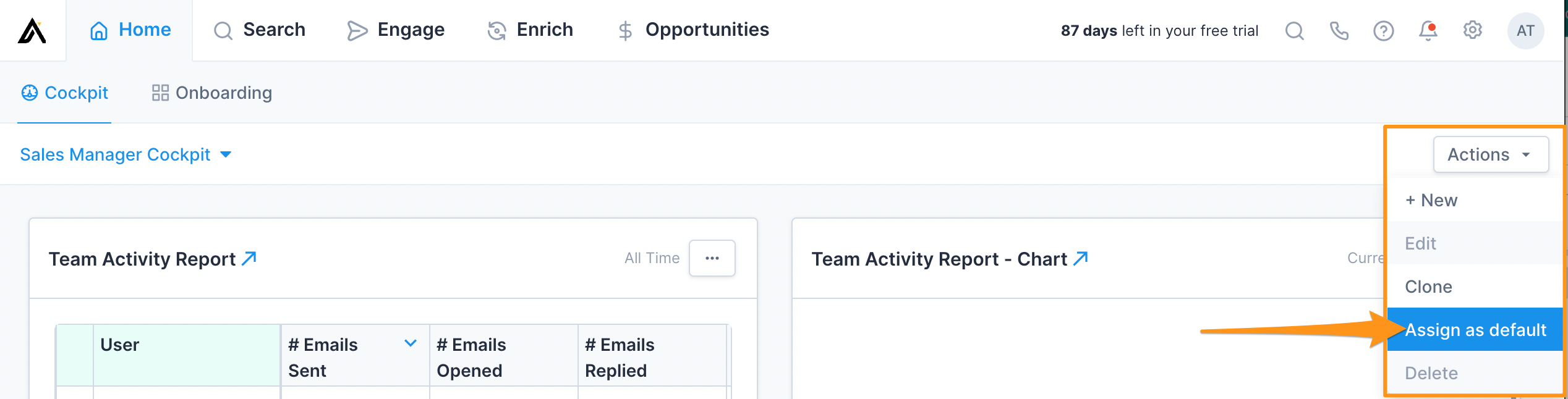
Vous verrez désormais cette mise en page chaque fois que vous accéderez à la page Cockpit.
Créer votre propre mise en page Cockpit
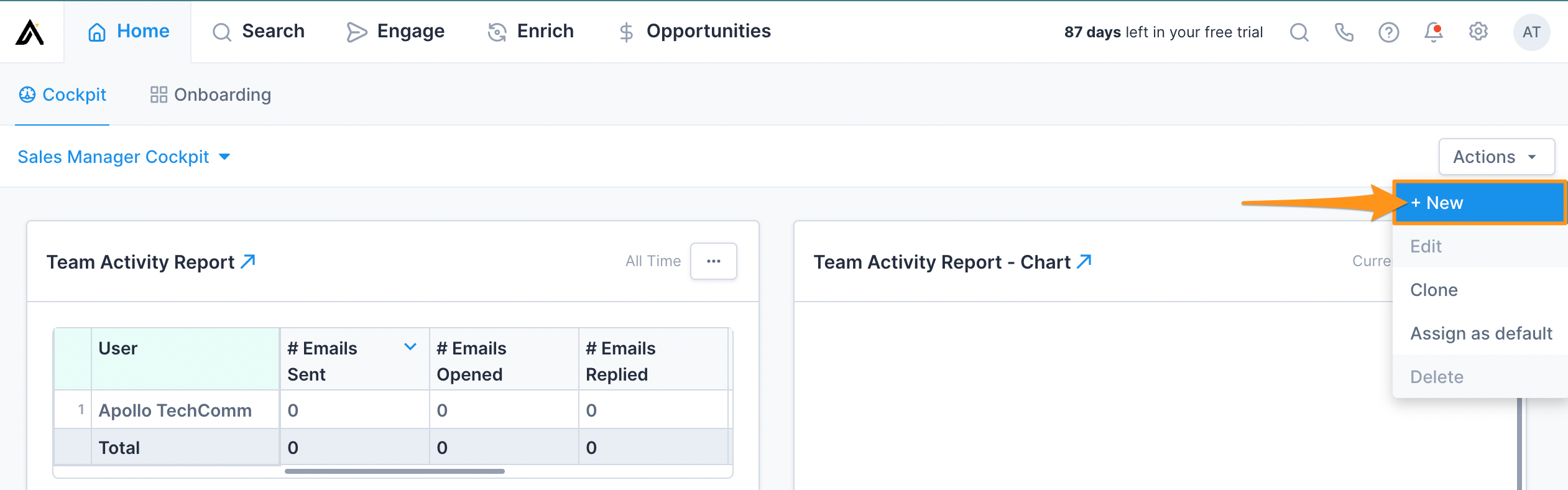
Si les deux mises en page par défaut ne vous offrent pas les vues ou rapports que vous souhaitez voir en un coup d'œil, vous pouvez créer votre propre mise en page Cockpit personnalisée. Depuis la page Cockpit, cliquez sur le menu déroulant Actions.
Cliquez sur + Nouveau.
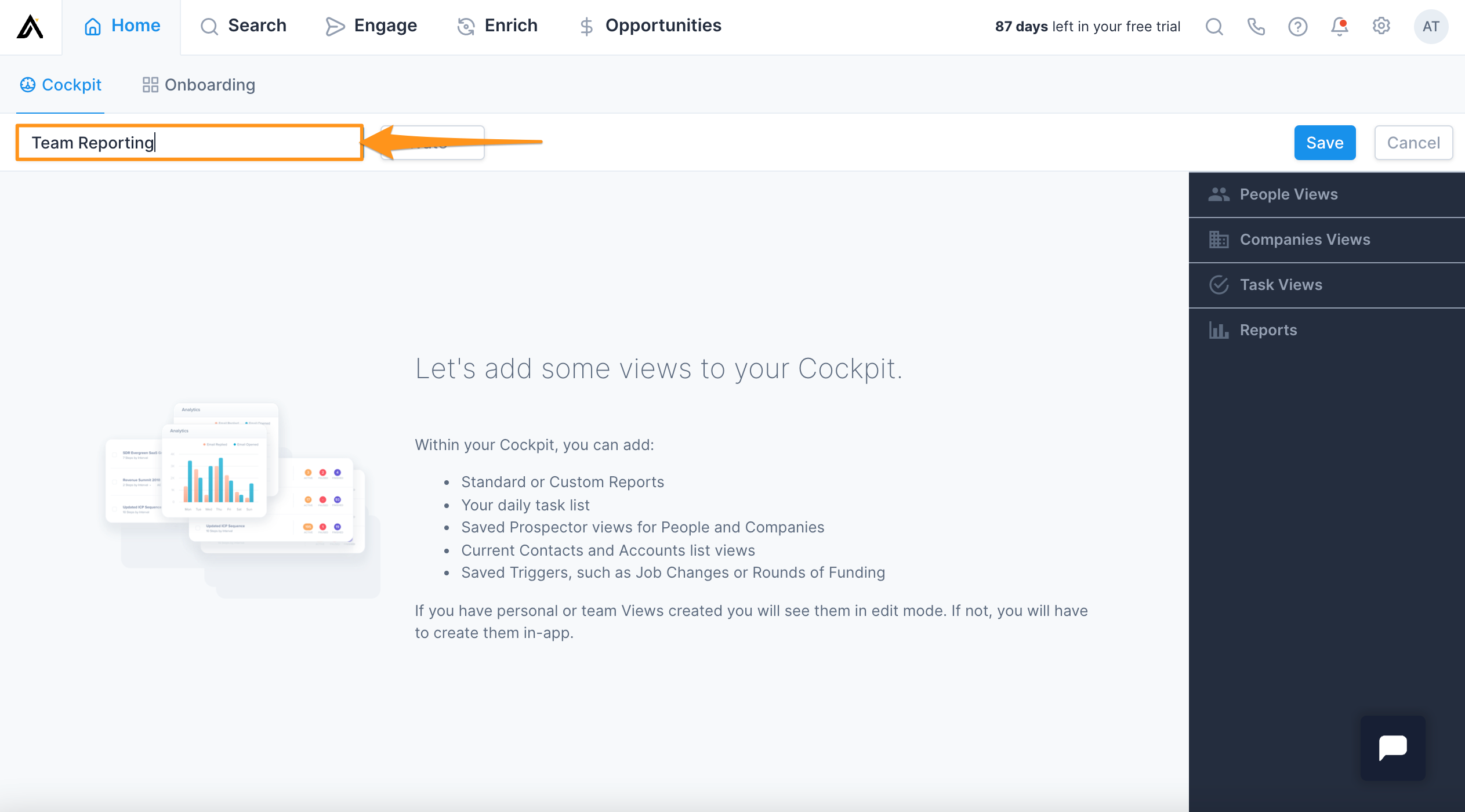
Donnez un nom à la nouvelle mise en page Cockpit.
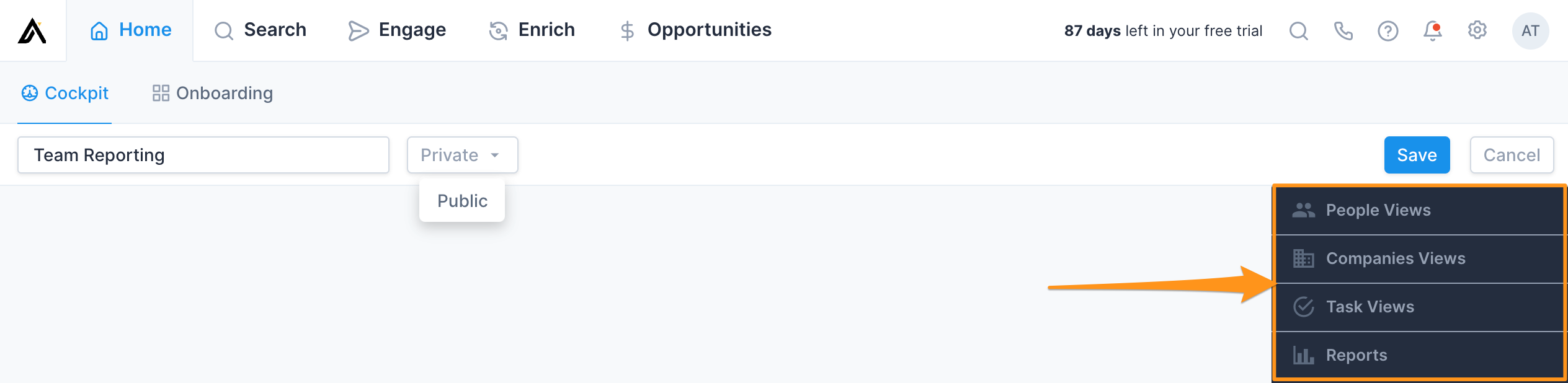
Cliquez sur le menu déroulant pour rendre la nouvelle mise en page Cockpit Publique ou Privé.

Il existe 4 catégories principales de vues et de rapports que vous pouvez ajouter à une mise en page de Cockpit.
- Vues Personnes: Créez des vignettes pour les recherches enregistrées et temporaires depuis l'onglet Personnes
- Vues Entreprises: Créez des vignettes pour les recherches enregistrées et temporaires depuis l'onglet Entreprises
- Vues Task: Créez des vignettes pour les tâches des utilisateurs individuels dans votre compte.
- Rapports: Créez des vignettes basées sur des rapports personnalisés et des rapports standard prêts à l'emploi.
Cliquez sur les catégories de vues et de rapports à droite pour développer la liste des vignettes disponibles.
Cliquez sur le nom du rapport ou de la vue pour l'ajouter comme vignette à la mise en page de Cockpit.
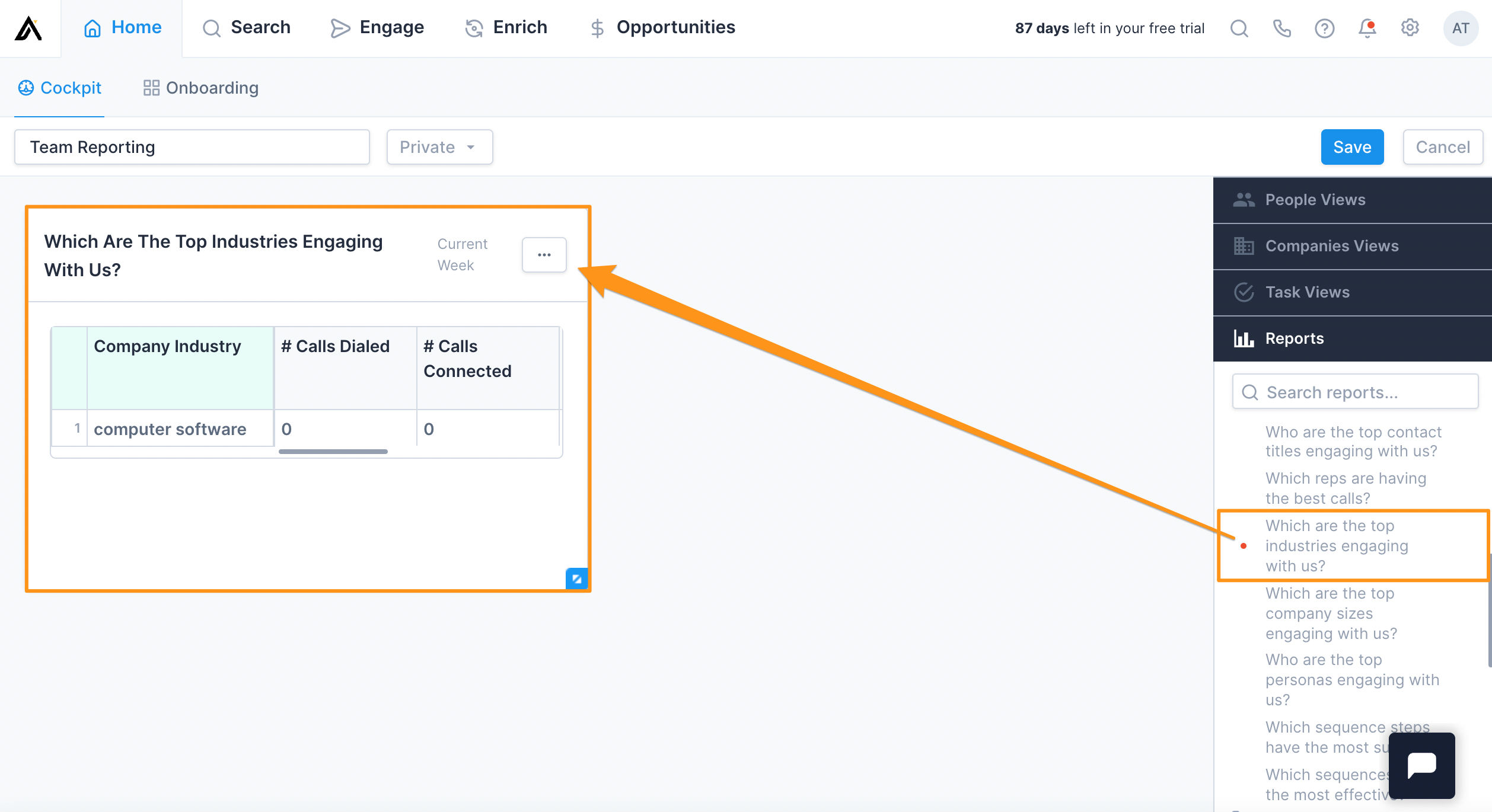
Si vous souhaitez redimensionner la vignette, cliquez sur l'icône d'agrandissement en bas à droite et faites-la glisser jusqu'à obtenir la taille souhaitée.
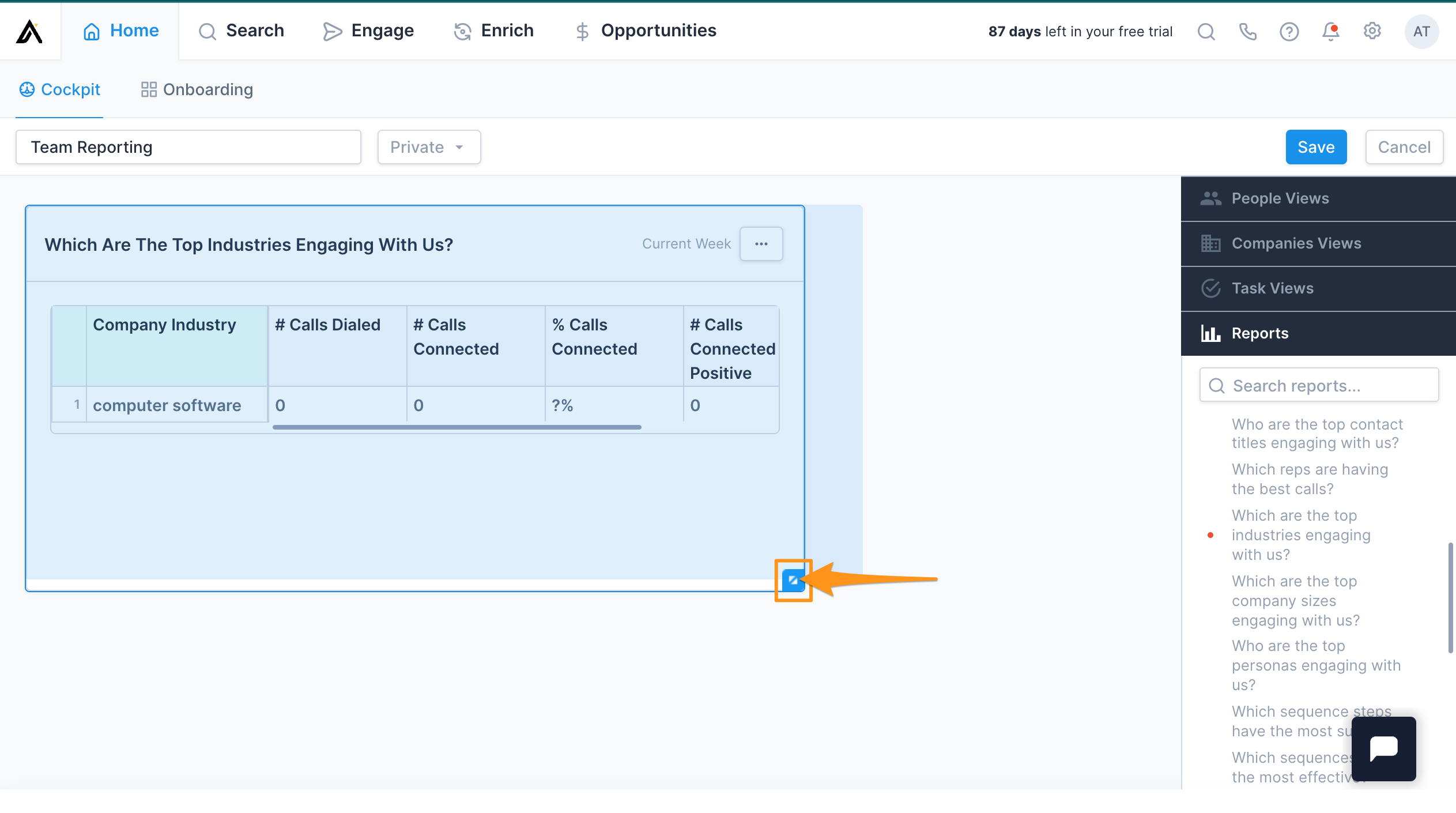
Si vous souhaitez modifier la position de votre vignette dans la mise en page de Cockpit, passez le curseur sur la vignette jusqu'à ce qu'elle soit entourée de bleu.
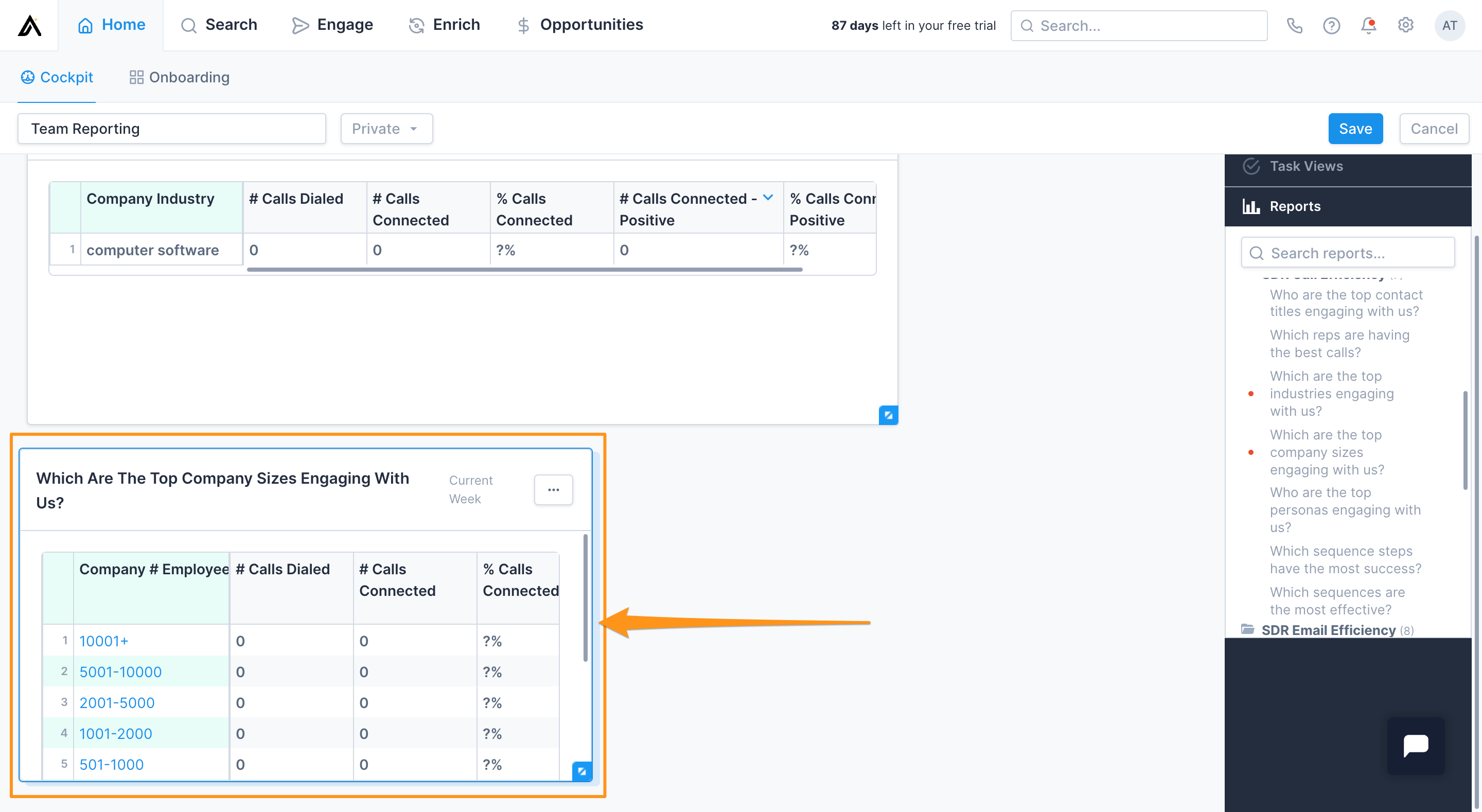
Ensuite, cliquez dessus et faites-la glisser vers un nouvel emplacement dans la mise en page de Cockpit.
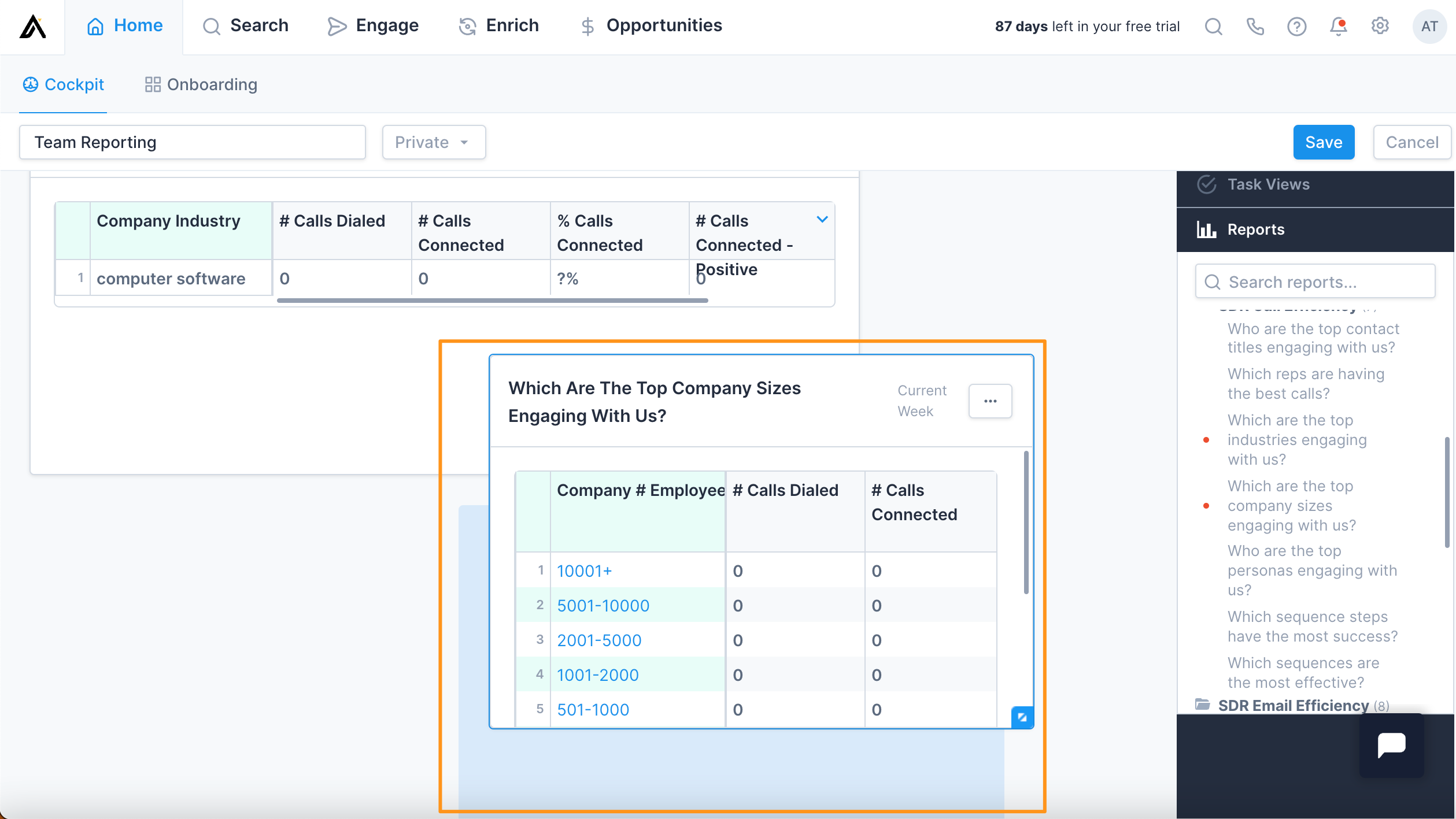
Lorsque vous avez terminé de configurer la mise en page de Cockpit, cliquez sur Enregistrer.
