
Le module Cockpit est uniquement disponible pour les clients qui ont rejoint Apollo avant le mois d'octobre 31, 2023. Apollo travaille en permanence avec sa base d'utilisateurs pour évaluer, améliorer et mettre à jour les fonctionnalités qui contribuent au succès de vos stratégies de mise sur le marché. Par conséquent, Apollo a utilisé les informations recueillies grâce à l'utilisation du module Cockpit pour affiner et développer des fonctionnalités encore meilleures.
Si vous êtes déjà utilisateur de __KEEP_0000__ cockpit, vous pouvez continuer à utiliser cette fonctionnalité.analytics.. Apollo vous tiendra informé si d'autres modifications surviennent.
Aperçu.
Le tableau de bord Apollo vous offre une vue personnalisable et instantanée de divers rapports et données disponibles sur la plateforme Apollo. Cela comprend des informations telles que vos tâches quotidiennes, les statistiques de vos e-mails et de vos appels, les alertes de changement de poste, l'activité de votre équipe, et bien plus encore.
Veuillez consulter les sections ci-dessous pour obtenir des informations détaillées sur la manière d'accéder et de configurer le cockpit d'Apollo.
Accédez au tableau de bord.
Pour accéder au tableau de bord :
- Lancez Apollo et cliquez sur __KEEP_0000__.Analytique. > Cockpit..
- Cliquez sur le menu déroulant pour sélectionner la mise en page que vous souhaitez utiliser. Apollo propose 2 mises en page par défaut :Tableau de bord des commerciaux.et __KEEP_0000__Tableau de bord du responsable des ventes..
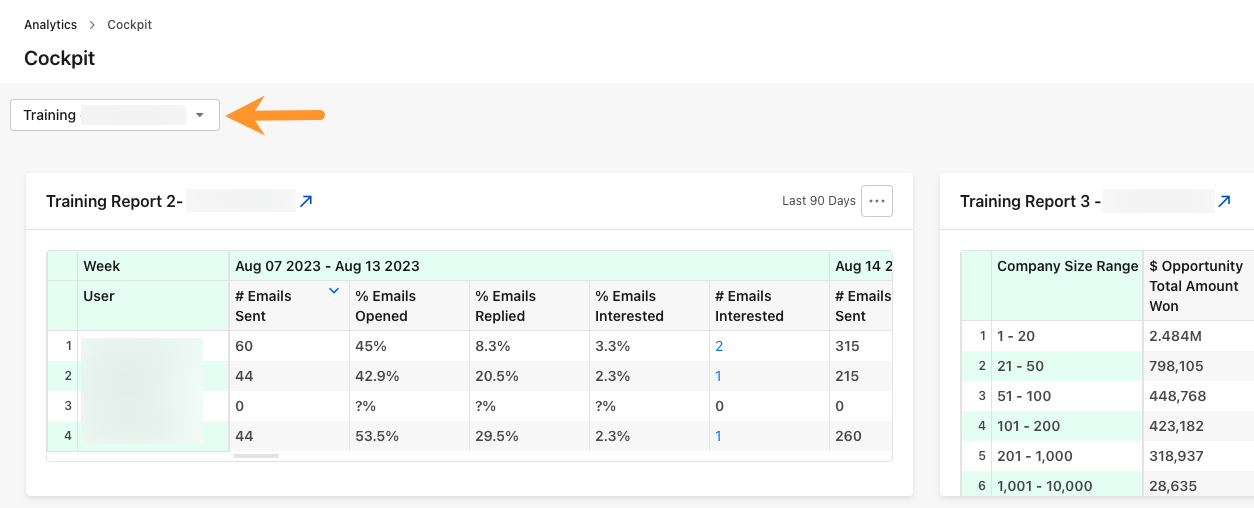
Tableau de bord des commerciaux.
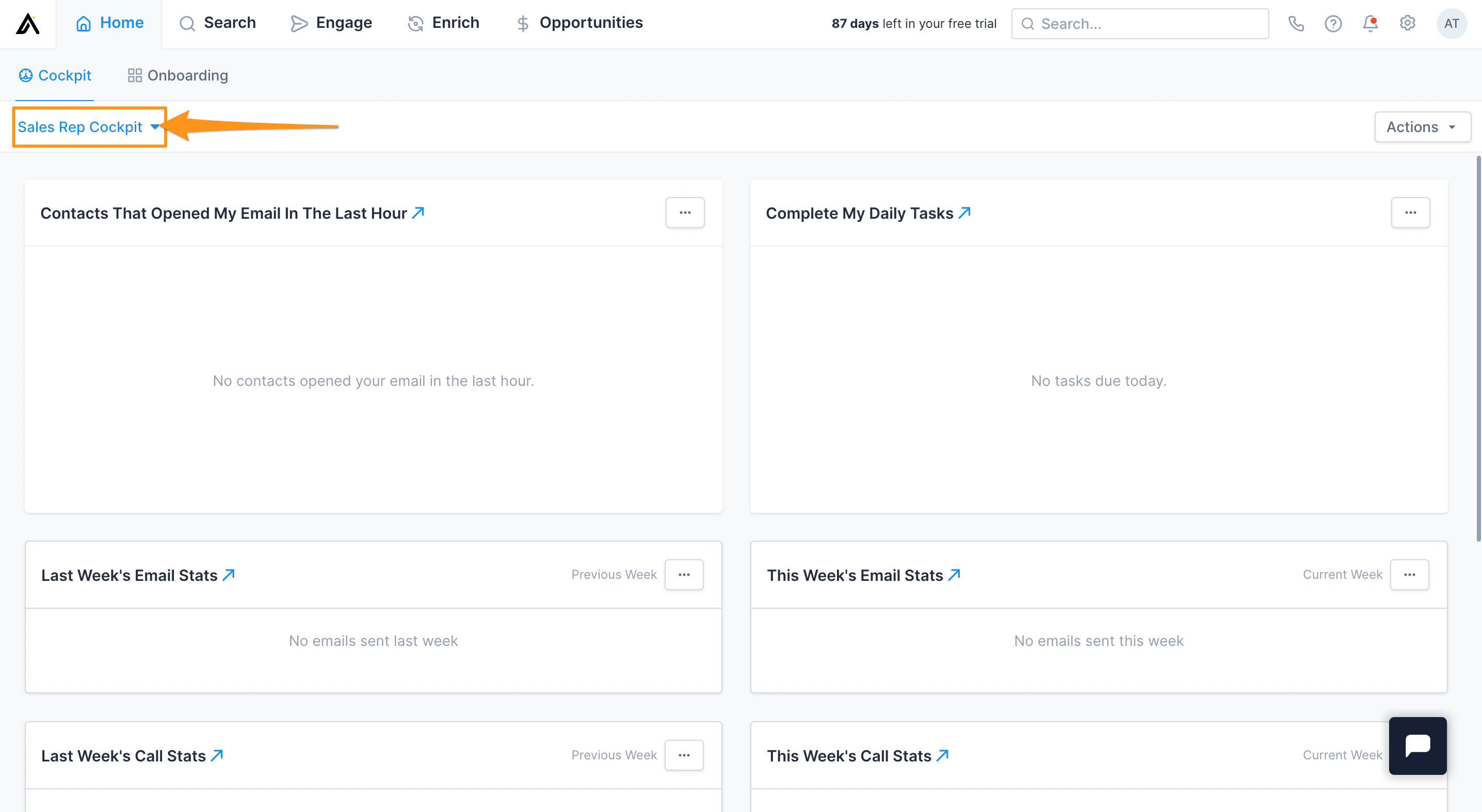
L'interface utilisateur pour les commerciaux offre les vues et les rapports suivants :
- Statistiques des e-mails de la semaine dernière.
- Complétez mes tâches quotidiennes.
- Statistiques des appels de la semaine dernière.
- Mes emails programmés.
- Statistiques de vos e-mails de cette semaine.
- Statistiques des appels de cette semaine.
- Modifications concernant les postes chez mes clients.
Veuillez noter que tous les modèles de tableau de bord utilisent des données relatives aux tâches, aux interactions et aux actions que vous avez effectuées ou programmées dans Apollo. Cela signifie que les données affichées dans votre modèle peuvent différer de celles affichées pour d'autres utilisateurs de votre compte.
Tableau de bord du responsable des ventes.
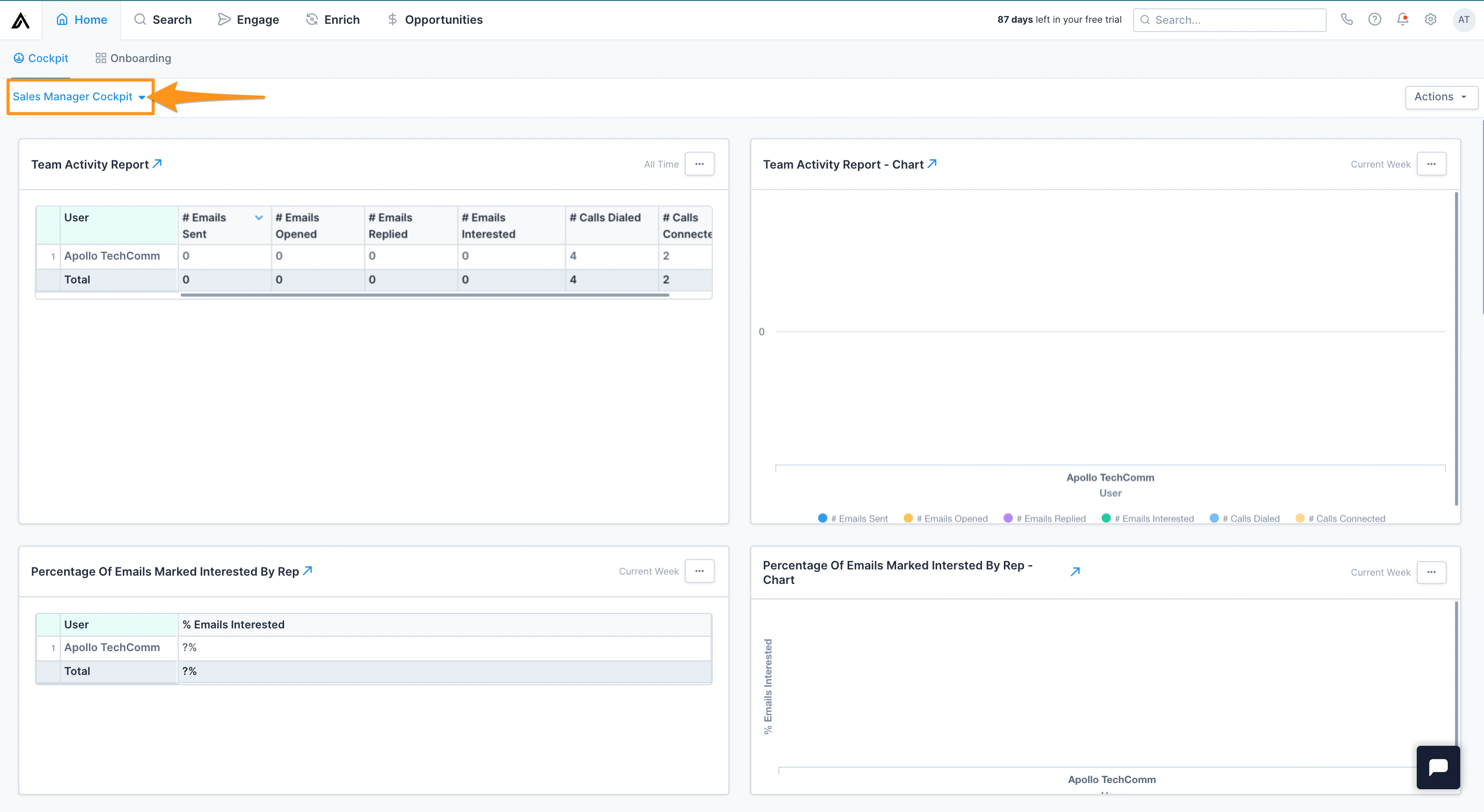
L'interface du tableau de bord du responsable des ventes offre les vues et rapports suivants :
- Rapport d'activité de l'équipe.
- Rapport d'activité de l'équipe - Graphique.
- Pourcentage d'e-mails marqués comme "intéressants" par les commerciaux.
- Pourcentage d'e-mails marqués comme "intéressants" par les commerciaux - Graphique.
- Combien d'appels avons-nous effectués cette semaine ?
- Combien d'appels avons-nous effectués cette semaine ? - Graphique.
- Appels téléphoniques ayant abouti à un résultat positif.
- Appels téléphoniques avec un résultat positif - Tableau.
- Combien de contacts avons-nous ajoutés aux séquences cette semaine ?
- Combien de contacts avons-nous ajoutés aux séquences cette semaine ? - Graphique.
- Séquences performantes.
Veuillez noter que toutes les configurations de tableau de bord utilisent des données relatives aux tâches, interactions et actions que vous avez effectuées ou programmées dans Apollo. Cela signifie que les données affichées dans votre configuration peuvent différer de celles affichées pour les autres utilisateurs de votre compte.
Définir une disposition par défaut pour le tableau de bord.
Depuis la page d'accueil de Cockpit, cliquez sur le menu déroulant pour sélectionner la mise en page que vous souhaitez définir comme mise en page par défaut.

Cliquez sur le __KEEP_0000__.Actionsliste déroulante.

Ensuite, cliquez sur __KEEP_0000__.Définir comme valeur par défaut..
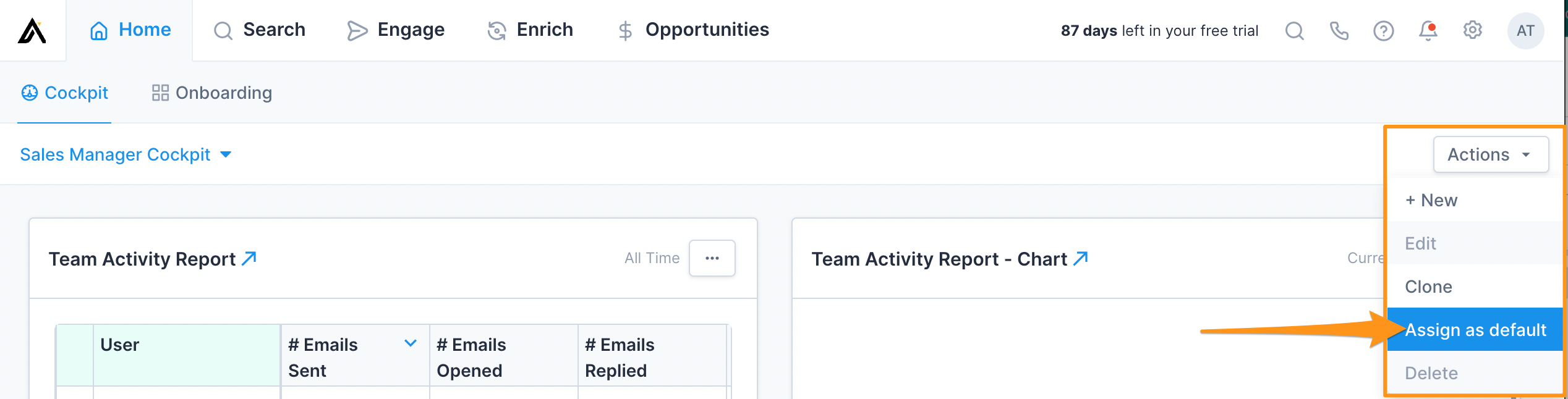
Vous verrez désormais cette mise en page à chaque fois que vous accéderez à __KEEP_0000__.Cockpit.page.
Créez votre propre disposition de tableau de bord.
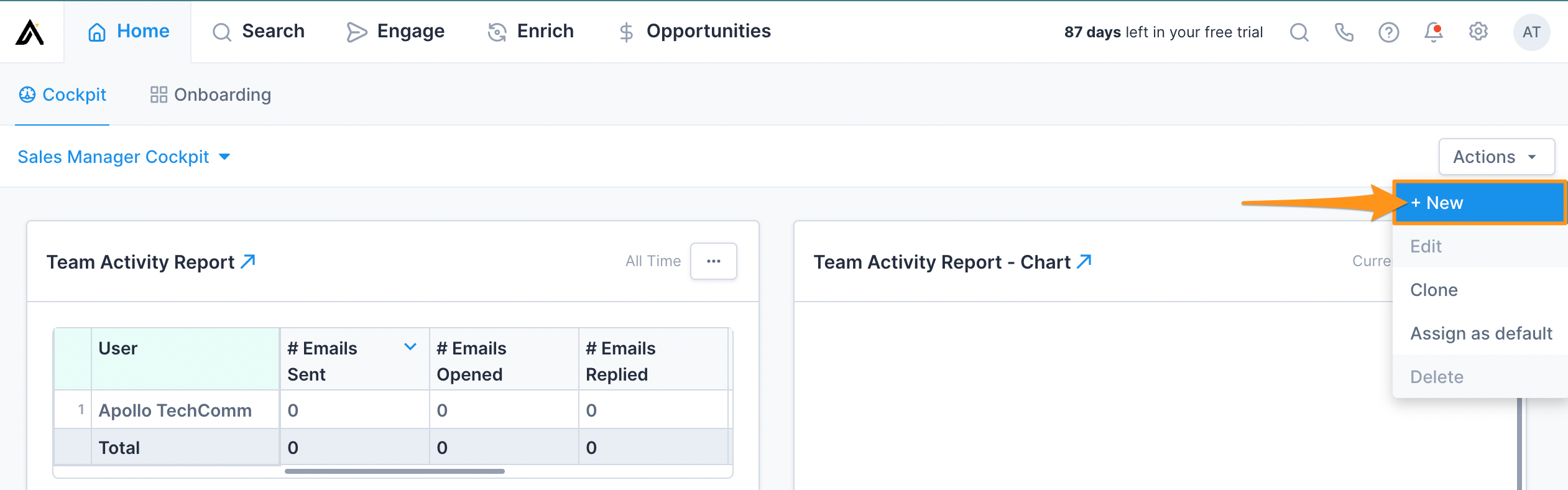
Si les deux modèles par défaut ne vous offrent pas les vues ou les rapports que vous souhaitez consulter rapidement, vous pouvez créer vos propres modèles personnalisés.Cockpit.layout. De laCockpit.Sur la page, cliquez sur le __KEEP_0000__.Actionsliste déroulante.
Cliquez.+ Nouveau.
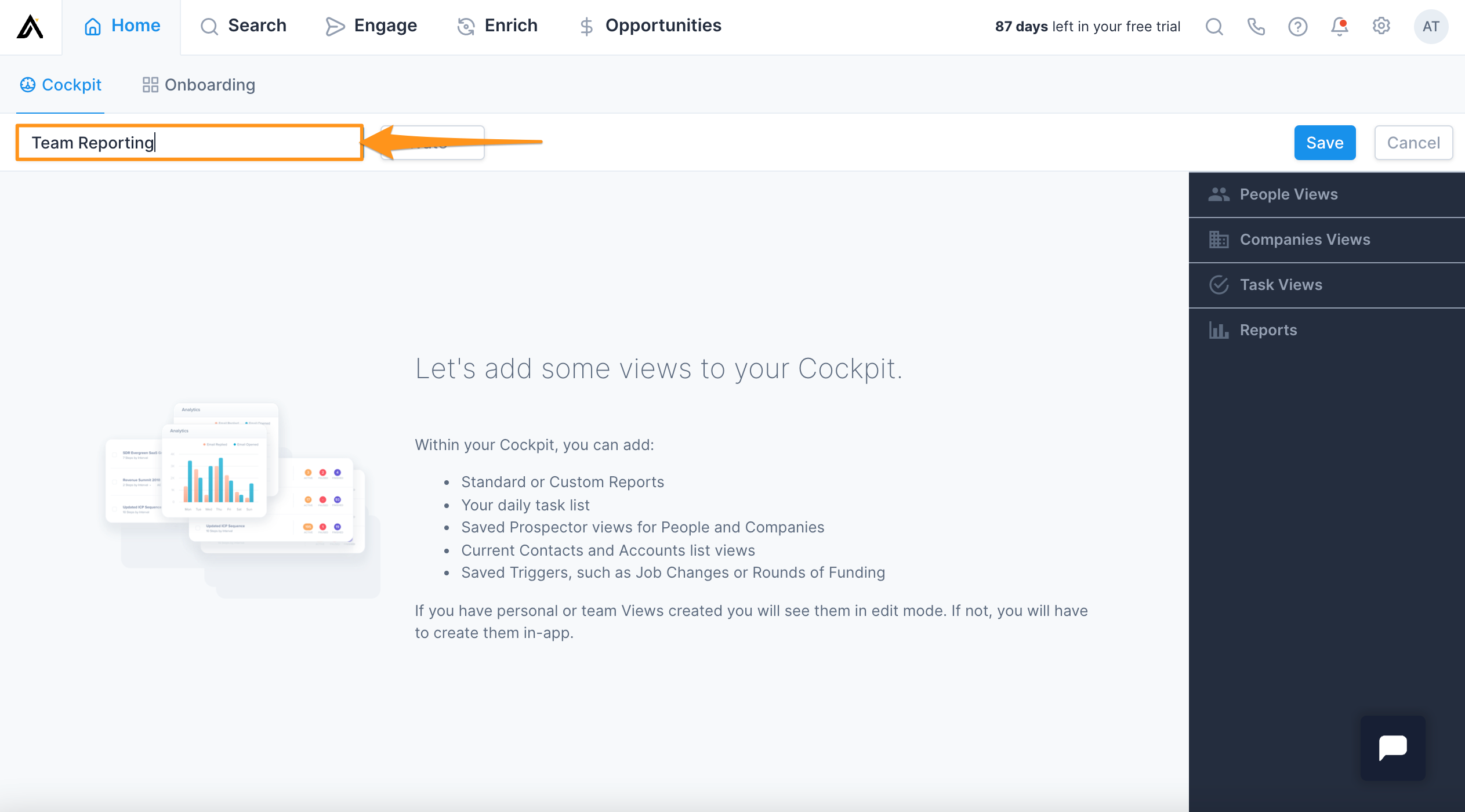
Veuillez indiquer la nouvelle __KEEP_0000__.Cockpit.__KEEP_0000__ disposition d'un nom.
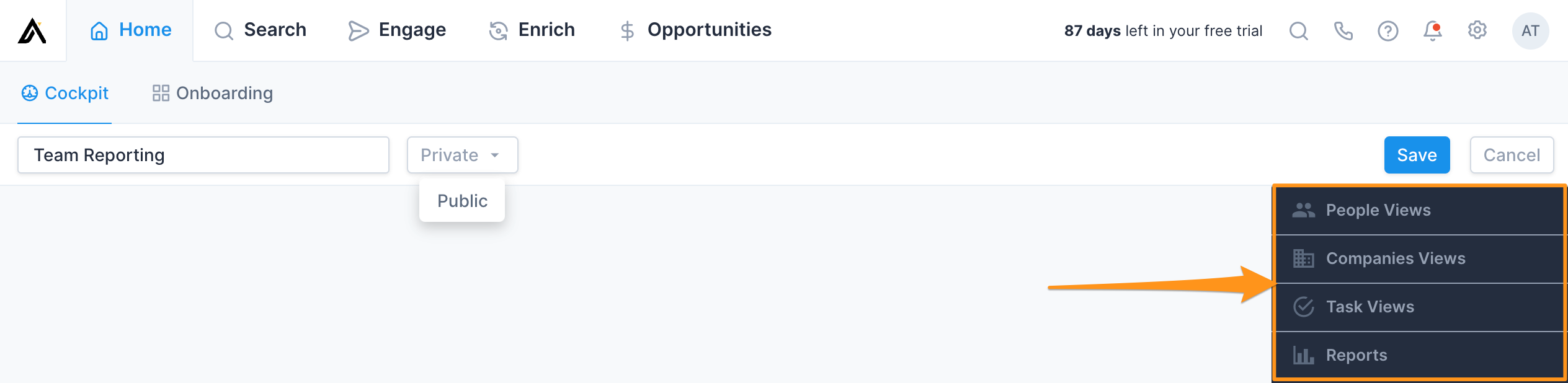
Cliquez sur le menu déroulant pour créer un nouveau...Cockpit.disposition.Public.ou __KEEP_0000__Privé..

Il existe 4 catégories principales de vues et de rapports que vous pouvez ajouter à un __KEEP_0000__.Cockpit.__KEEP_0000__
- Aperçus des personnes.Créez des tuiles pour les recherches enregistrées et temporaires, provenant de __KEEP_0000__.Personnes. __KEEP_0000__onglet.
- Avis des entreprises. __KEEP_0000__Créez des tuiles pour les recherches enregistrées et temporaires, provenant de __KEEP_0000__.Entreprises. __KEEP_0000__onglet.
- Vues des tâches.Créez des tuiles pour les tâches individuelles de chaque utilisateur dans votre compte. __KEEP_0000__
- Rapports.Créez des tuiles à partir de rapports personnalisés et de rapports standards fournis par défaut.
Cliquez sur les catégories "Affichage" et "Rapports" du côté droit pour développer la liste des éléments disponibles.
Cliquez sur le nom du rapport ou de la vue pour l'ajouter sous forme de vignette à __KEEP_0000__.Cockpit.disposition.
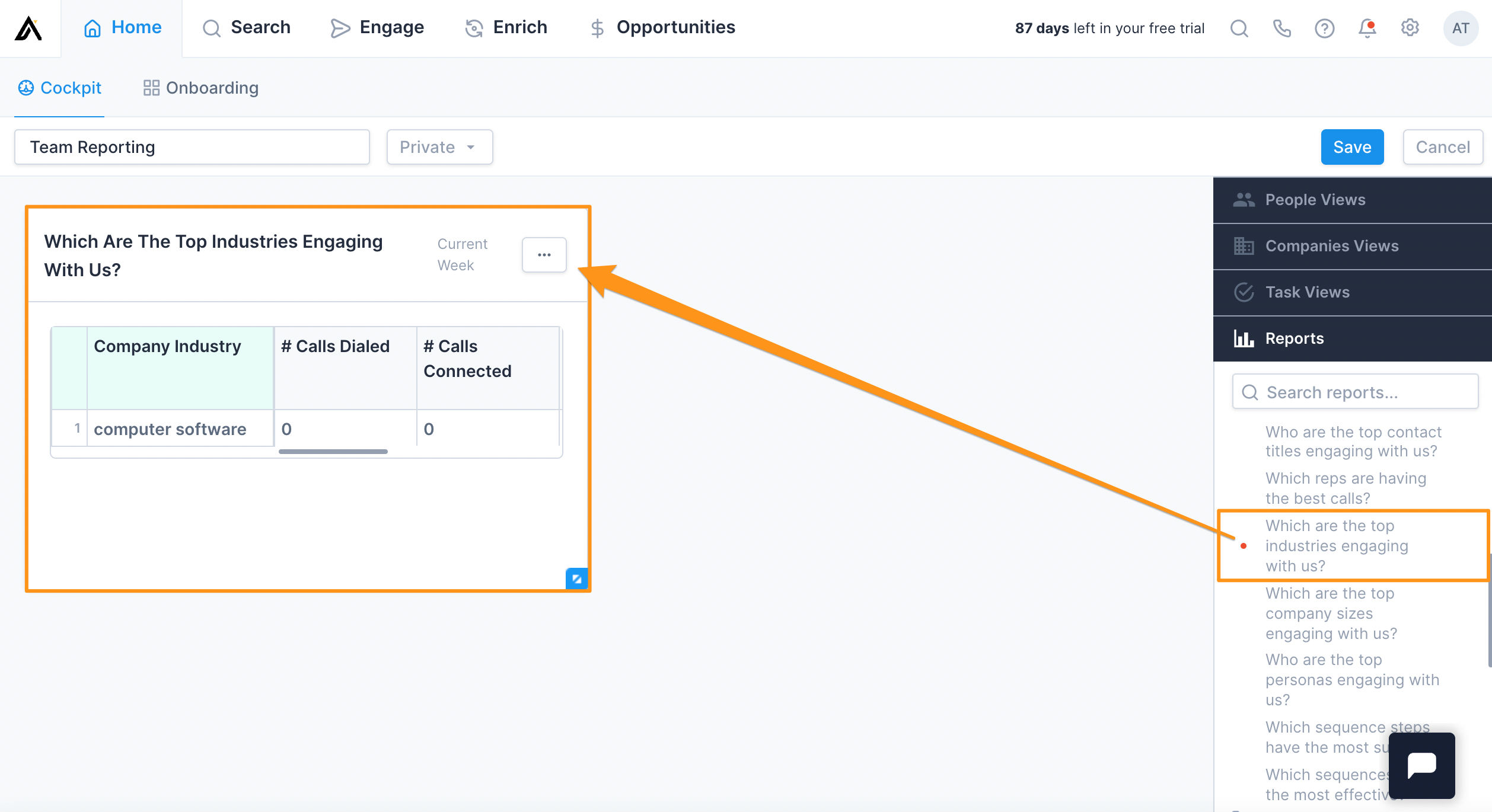
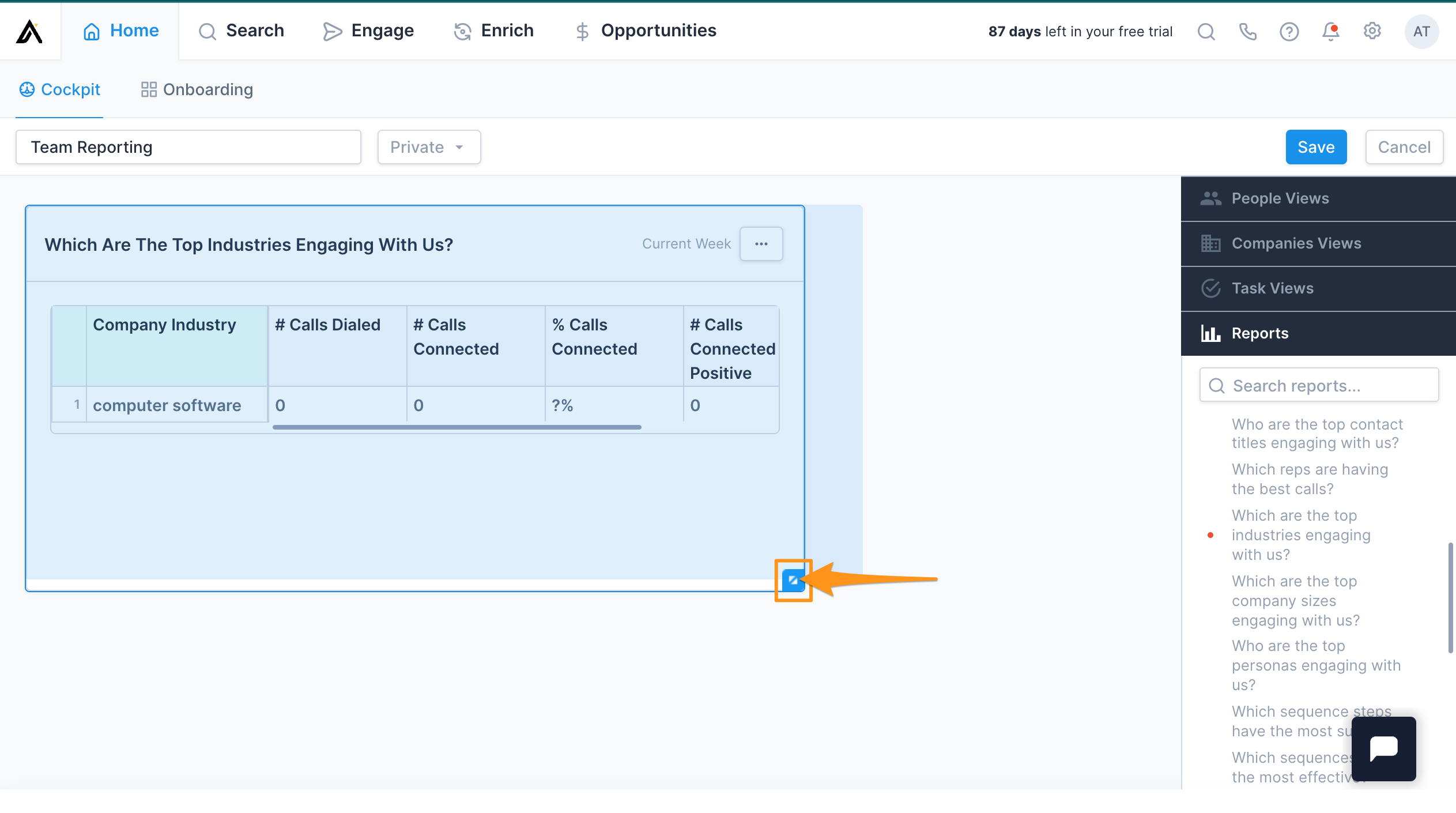
Si vous souhaitez redimensionner la vignette, cliquez sur l'icône d'agrandissement située en bas à droite et faites-la glisser jusqu'à la taille souhaitée. __KEEP_0000__
Si vous souhaitez modifier la position de votre vignette dans __KEEP_0000__,Cockpit.Pour modifier la mise en page, passez votre souris sur la vignette jusqu'à ce qu'elle soit encadrée en bleu.
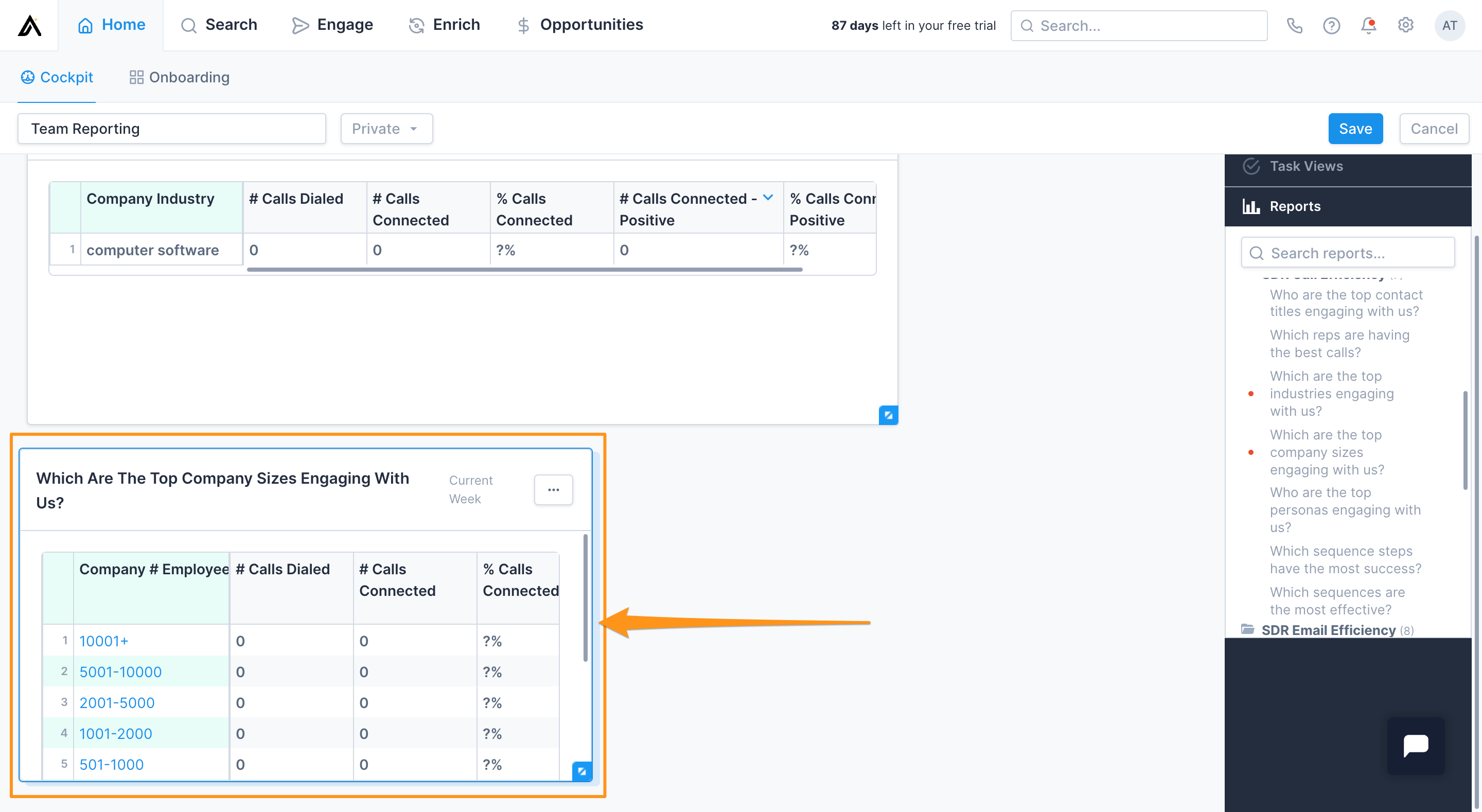
Ensuite, cliquez et faites-le glisser vers un nouvel emplacement. __KEEP_0000__Cockpit.mise en page.
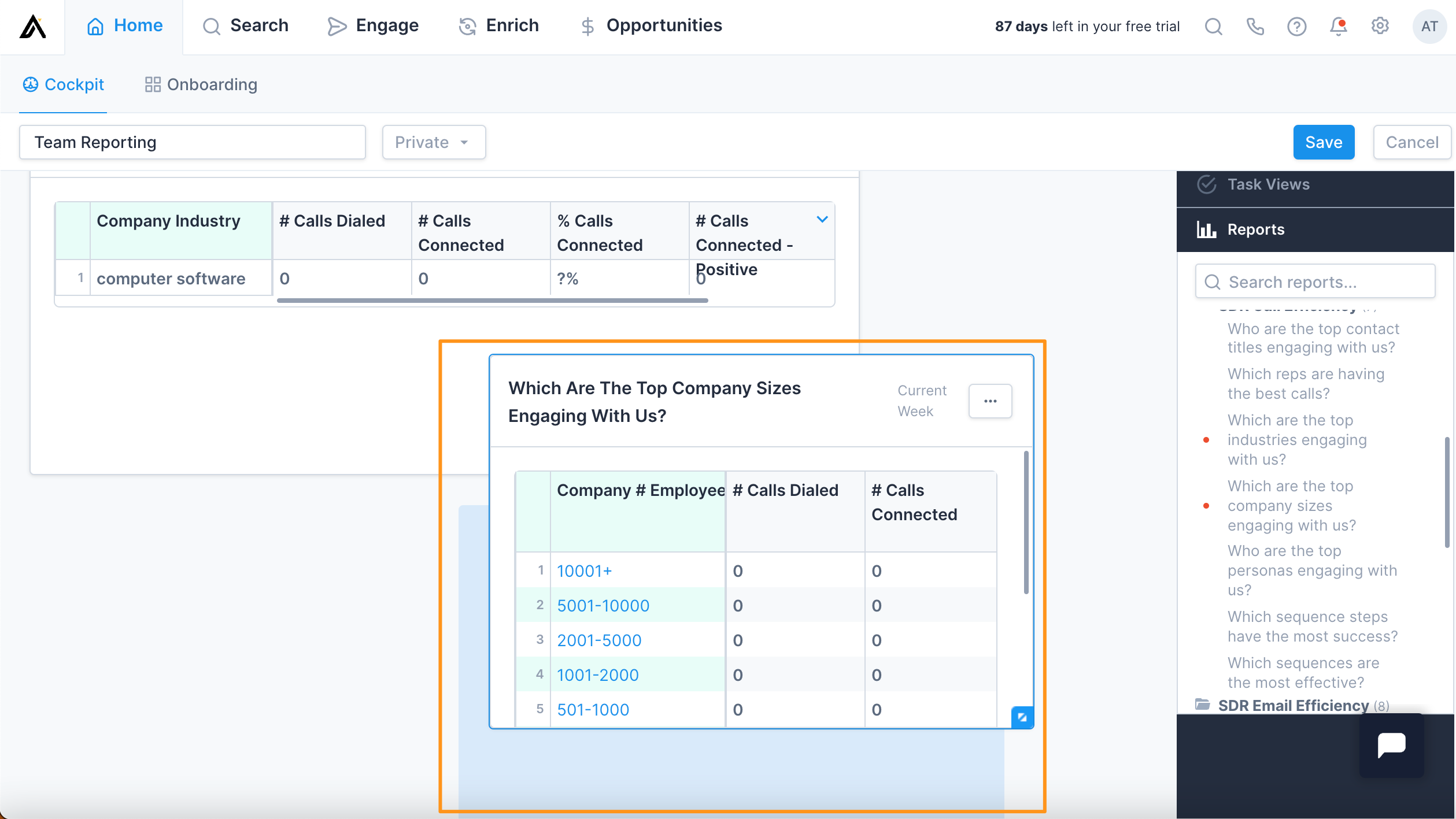
Lorsque vous avez terminé la configuration de __KEEP_0000__.Cockpit.mise en page, clic.Enregistrer. __KEEP_0000__.
