
Aperçu
Si vous utilisez Apollo pour vos données et Salesloft pour l'engagement, vous pouvez intégrer Salesloft à Apollo. Cette intégration offre les avantages suivants :
- Données unifiées : envoyez directement les contacts Apollo vers Salesloft.
- Simplicité d'exécution : déployez les contacts Apollo dans vos cadences Salesloft.
- Workflow simplifié : supprimez les étapes inutiles lorsque vous travaillez entre Apollo et Salesloft.
- Synchronisation automatique : les contacts que vous envoyez d'Apollo vers Salesloft se synchronisent automatiquement avec les mêmes champs.
Lorsque vous envoyez des contacts vers Salesloft, les champs suivants se synchronisent, à condition qu'ils soient également présents dans Apollo : prénom, nom, URL LinkedIn, URL du site web, intitulé du poste, ville, État, pays, Email et téléphone.
Consultez les sections suivantes pour connecter Apollo et Salesloft, envoyer des contacts d'Apollo vers Salesloft et ajouter des contacts à une cadence Salesloft.
Connecter l'intégration
Pour vous assurer que tous les membres de votre équipe peuvent accéder aux cadences d'équipe Salesloft partagées dans Apollo, connectez Salesloft avec un compte administrateur. Cela permet à chaque personne de lier son compte Salesloft et d'utiliser l'intégration.
Si vous n'avez pas de compte administrateur, vous pouvez quand même connecter votre propre compte Salesloft à Apollo. Vous serez la seule personne à pouvoir voir et utiliser vos cadences personnelles. Lorsque vous ajoutez un contact à une cadence, Apollo enverra automatiquement des emails depuis la boîte mail de votre compte.
Pour connecter Salesloft à Apollo :
- Ouvrez Apollo et cliquez sur Paramètres > Intégrations.
- Cliquez sur Connecter à côté de Salesloft.
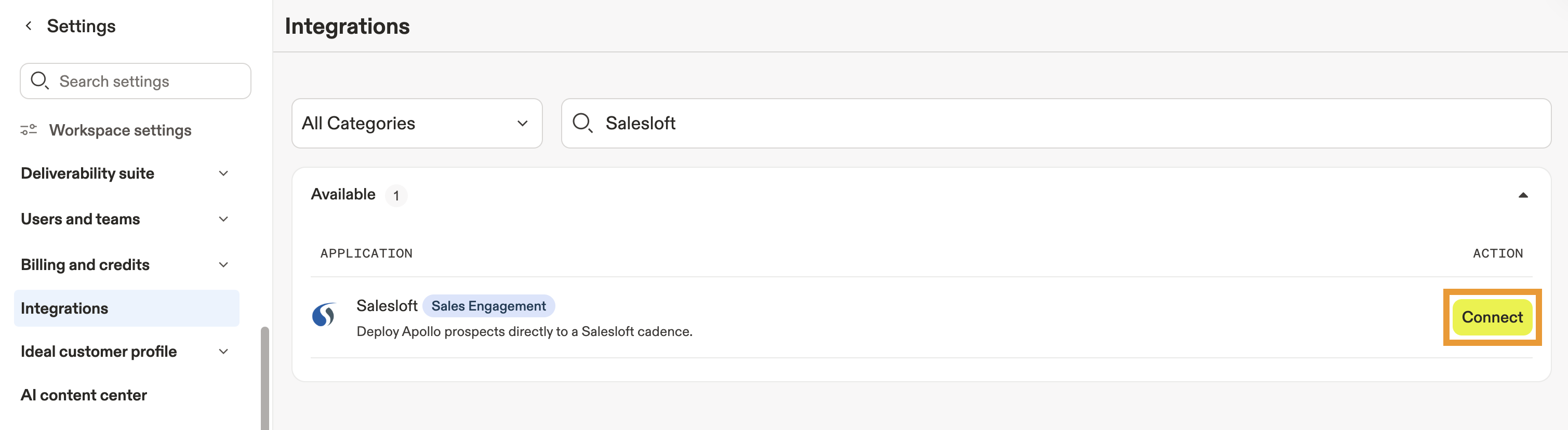
- Cliquez sur Nouvelle authentification.

Salesloft détecte si vous êtes déjà connecté dans un autre onglet ou une autre fenêtre et renseigne automatiquement vos identifiants. Si vous souhaitez accéder à Salesloft avec un autre compte, assurez-vous d'abord de vous déconnecter de Salesloft dans tous les autres onglets et fenêtres du navigateur.
- Saisissez vos identifiants Salesloft et cliquez sur Se connecter.
- Une fois terminé, cliquez sur Terminer.
Votre compte Salesloft est maintenant connecté à Apollo. Si vous avez connecté Salesloft en tant qu’administrateur, chaque utilisateur de votre instance Salesloft peut maintenant lier son compte individuel.
Lier votre compte Salesloft
Une fois qu’un administrateur a connecté Salesloft à Apollo, vous pouvez lier votre compte Salesloft individuel pour utiliser l’intégration.
Pour lier votre compte Salesloft :
- Ouvrez Apollo et cliquez sur Paramètres > Profil.
- Sous Salesloft, cliquez sur Lier Salesloft.

- Saisissez vos identifiants Salesloft et cliquez sur Se connecter.
- Lorsque vous avez terminé, cliquez sur Terminer.
Votre compte Salesloft est maintenant lié, et vous êtes prêt à utiliser l’intégration.
Utiliser l’intégration
Vous pouvez envoyer de nouveaux contacts nets vers Salesloft et les ajouter à des cadences, ou vous pouvez envoyer des contacts enregistrés et les ajouter à des cadences.
Envoyer de nouveaux contacts nets vers Salesloft
Pour envoyer de nouveaux contacts nets vers Salesloft :
- Ouvrez Apollo et cliquez sur Personnes > Nouveaux.
- Cochez les personnes que vous souhaitez ajouter à Salesloft, puis cliquez sur Enregistrer.

- Apollo partage des informations sur les e-mails des contacts. Cliquez sur Suivant.
- Cliquez sur Ajouter à Salesloft et cochez Envoyer les nouveaux contacts vers Salesloft.

- Pour ajouter les contacts à une cadence spécifique, cliquez sur Ajouter à la Cadence Salesloft et sélectionnez la cadence. Sélectionnez ensuite l'adresse e-mail d'envoi appropriée.

Si vous ne trouvez pas l'adresse e-mail ou les cadences que vous souhaitez utiliser, cliquez sur Actualiser. Apollo affiche jusqu'à 100 utilisateurs parmi lesquels choisir. Si vous ne trouvez toujours pas l'utilisateur souhaité, saisissez plutôt son nom dans le champ d'envoi des e-mails.
- Une fois terminé, cliquez sur Confirmer.
Lorsque vous envoyez un contact vers Salesloft, Apollo crée un raccourci entre les deux plateformes. Cliquez sur Salesloft sur le contact dans Apollo pour accéder au contact synchronisé dans Salesloft. Si vous rencontrez des difficultés, vous devrez peut-être relancer la synchronisation. Vous pouvez le faire directement depuis le profil d'un contact. Cliquez sur Salesloft > Push to Salesloft. Si le problème persiste, consultez le journal d'activité du contact pour vérifier que la synchronisation a bien eu lieu.
Envoyer les contacts enregistrés vers Salesloft
Pour envoyer des contacts enregistrés vers Salesloft :
- Ouvrez Apollo et cliquez sur Personnes > Enregistrés.
- Cochez les personnes que vous souhaitez ajouter à Salesloft, puis cliquez sur Salesloft > Ajouter des contacts à une cadence Salesloft ou Envoyer des contacts vers Salesloft.

- Choisissez la cadence Salesloft si vous ajoutez le contact à une cadence, puis sélectionnez l'adresse e-mail appropriée comme adresse d'envoi.

Si vous ne trouvez pas l'adresse e-mail ou les cadences que vous souhaitez utiliser, cliquez sur Actualiser. Apollo affiche jusqu'à 100 utilisateurs parmi lesquels choisir. Si vous ne trouvez toujours pas l'utilisateur souhaité, saisissez plutôt son nom dans le champ d'envoi des e-mails.
- Lorsque vous avez terminé, cliquez sur Cadence.
Vous avez maintenant ajouté vos contacts à Salesloft.
Lorsque vous envoyez un contact vers Salesloft, Apollo crée un raccourci entre les deux plateformes. Cliquez sur Salesloft sur le contact dans Apollo pour accéder directement au contact dans Salesloft.