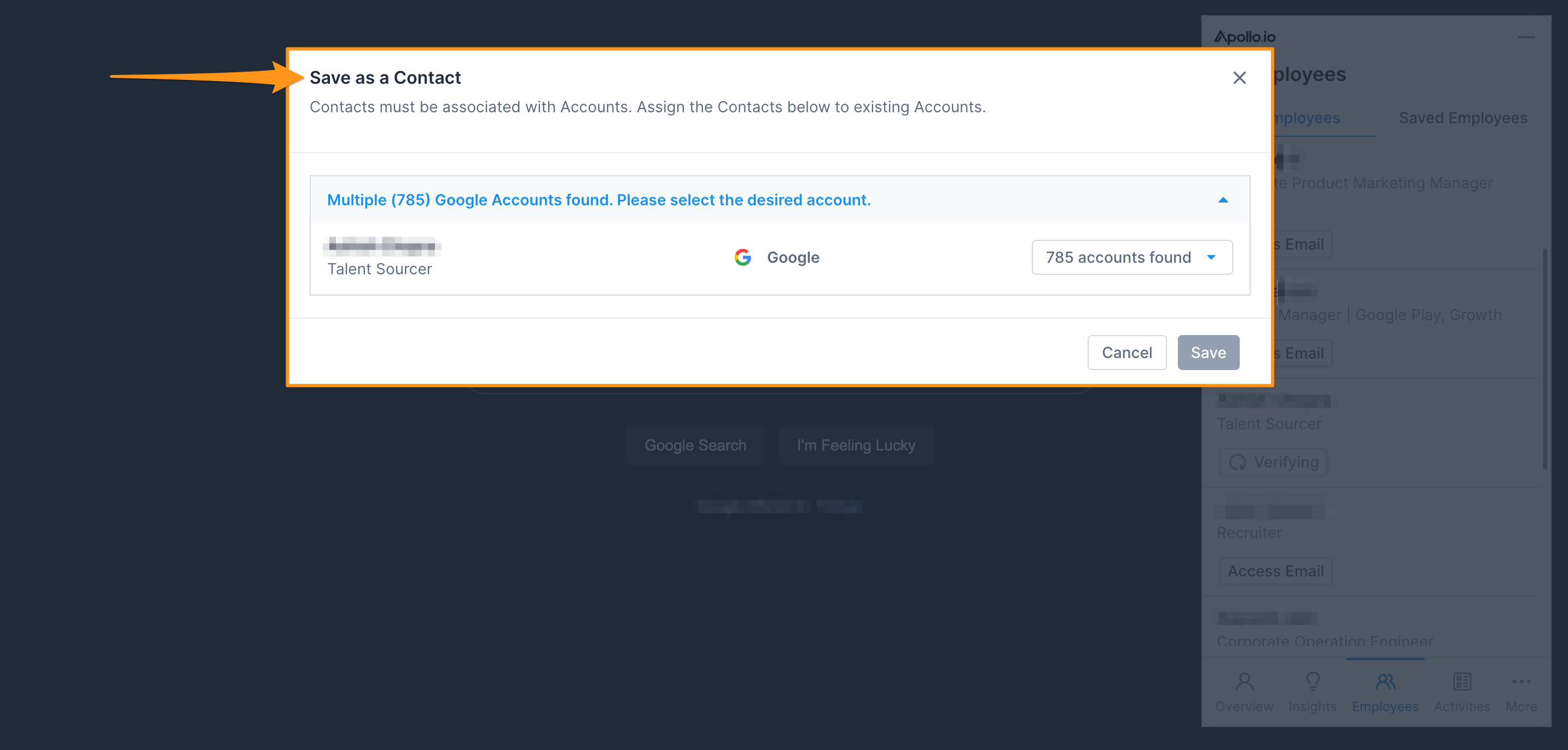
Vue d'ensemble
Dans certains cas, un contact peut correspondre à plusieurs comptes dans votre CRM ou dans Apollo. Par exemple, si vous avez créé des doublons intentionnels. Si c'est votre cas, Apollo vous propose 2 options :
- Recevoir un Prompt pour décider à quel compte associé vous souhaitez rattacher un contact. Cela vous permet de sélectionner le compte approprié au cas par cas.
- Activer le mappage automatique. Cela permet à Apollo de rattacher un contact au premier des multiples comptes que vous avez créés.
Consultez les sections ci-dessous pour suivre les étapes permettant d'abord de configurer les paramètres, puis de rattacher les contacts au bon compte dupliqué.
Configurer les paramètres de gestion des comptes dupliqués
Veuillez noter que seuls les administrateurs peuvent accéder aux paramètres Gestion des comptes dupliqués. Si vous souhaitez recevoir un Prompt chaque fois qu'Apollo trouve un compte en double compte auquel rattacher un contact , veuillez contacter votre administrateur afin qu'il puisse activer ce paramètre pour vous.
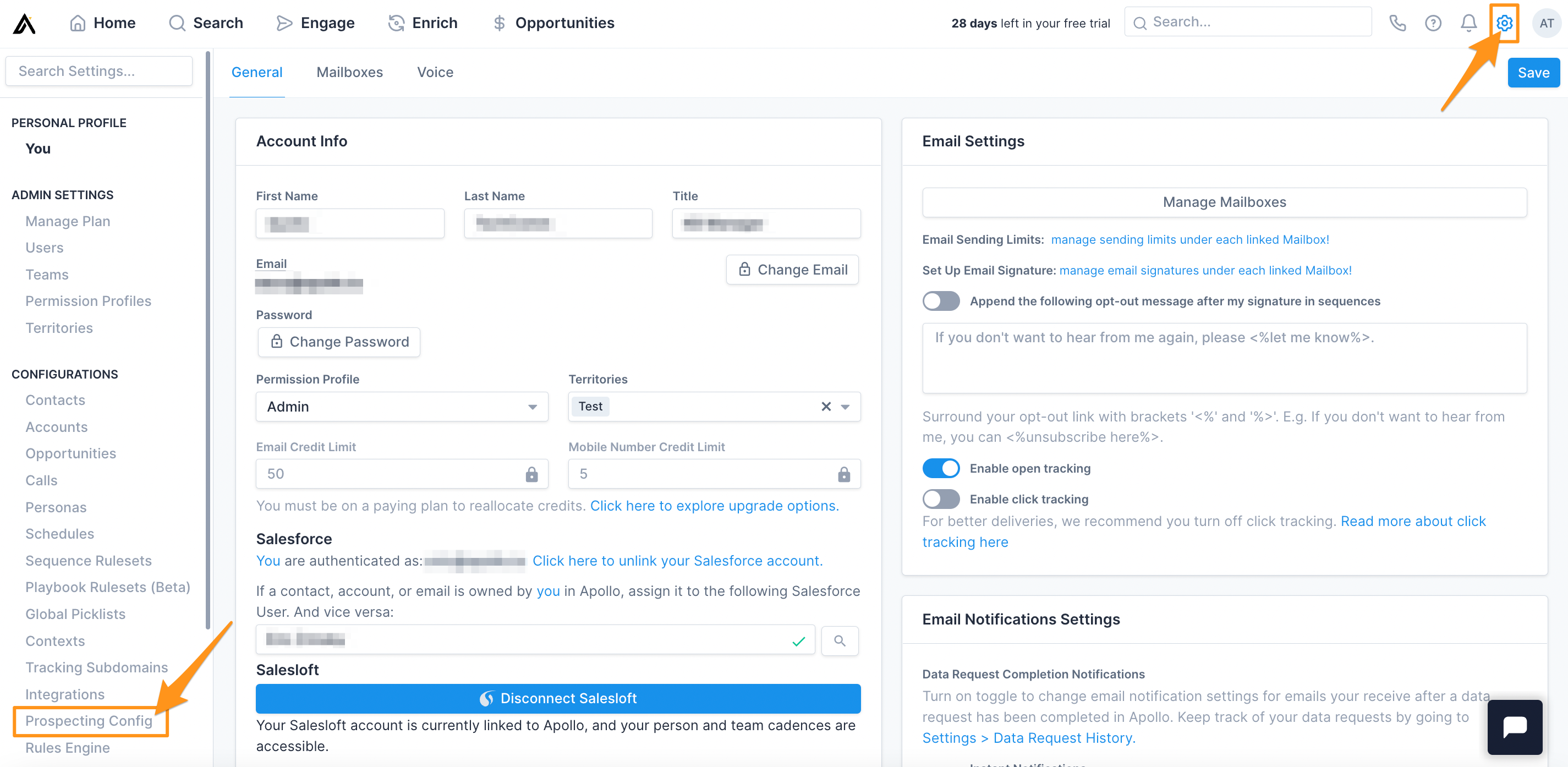
Ouvrez Apollo, cliquez sur Paramètres, puis cliquez sur Prospecting Config.
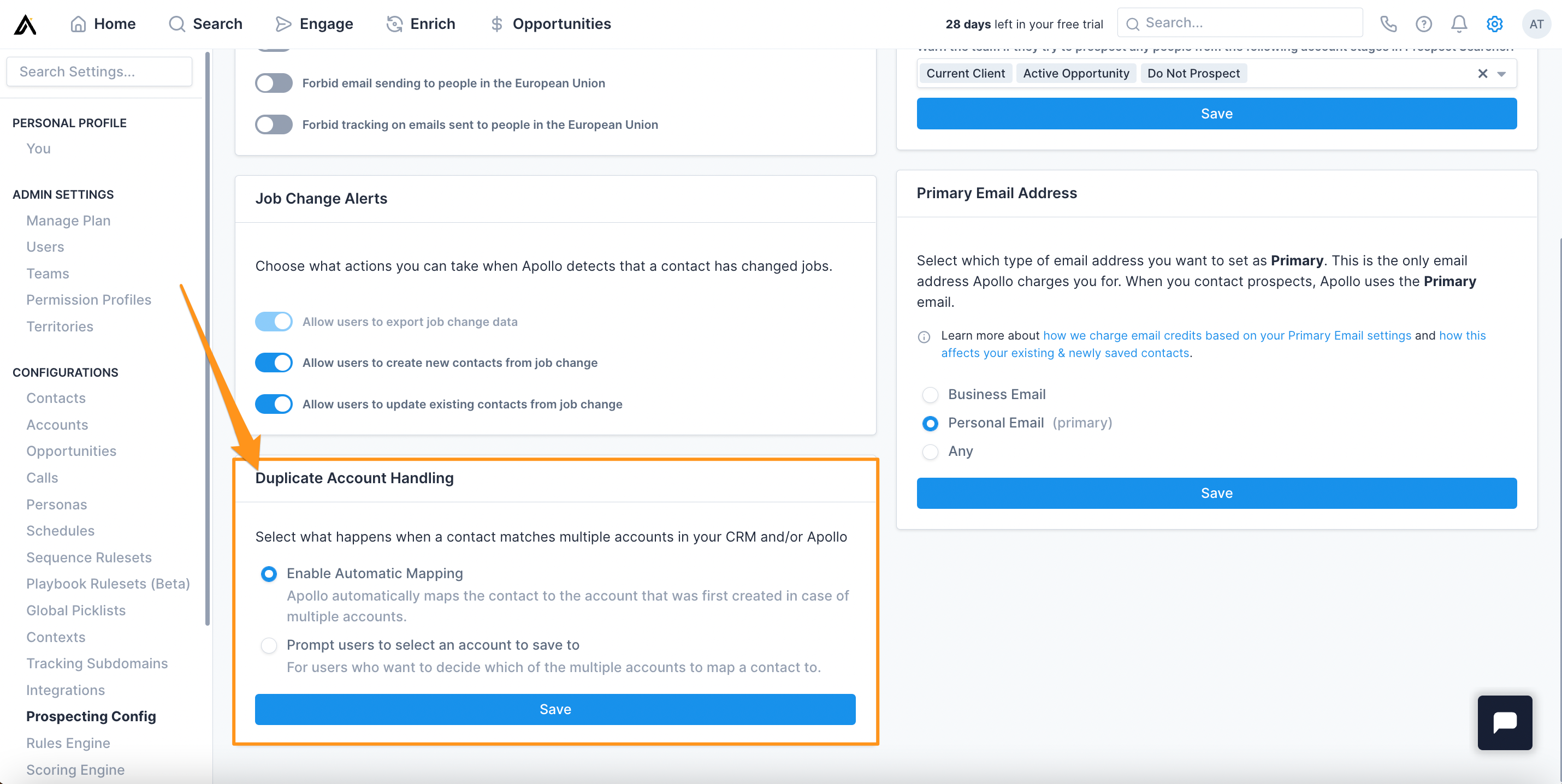
Faites défiler jusqu'à Gestion des comptes dupliqués.
Cliquez sur le bouton radio Activer le mappage automatique si vous souhaitez automatiser le Workflow.
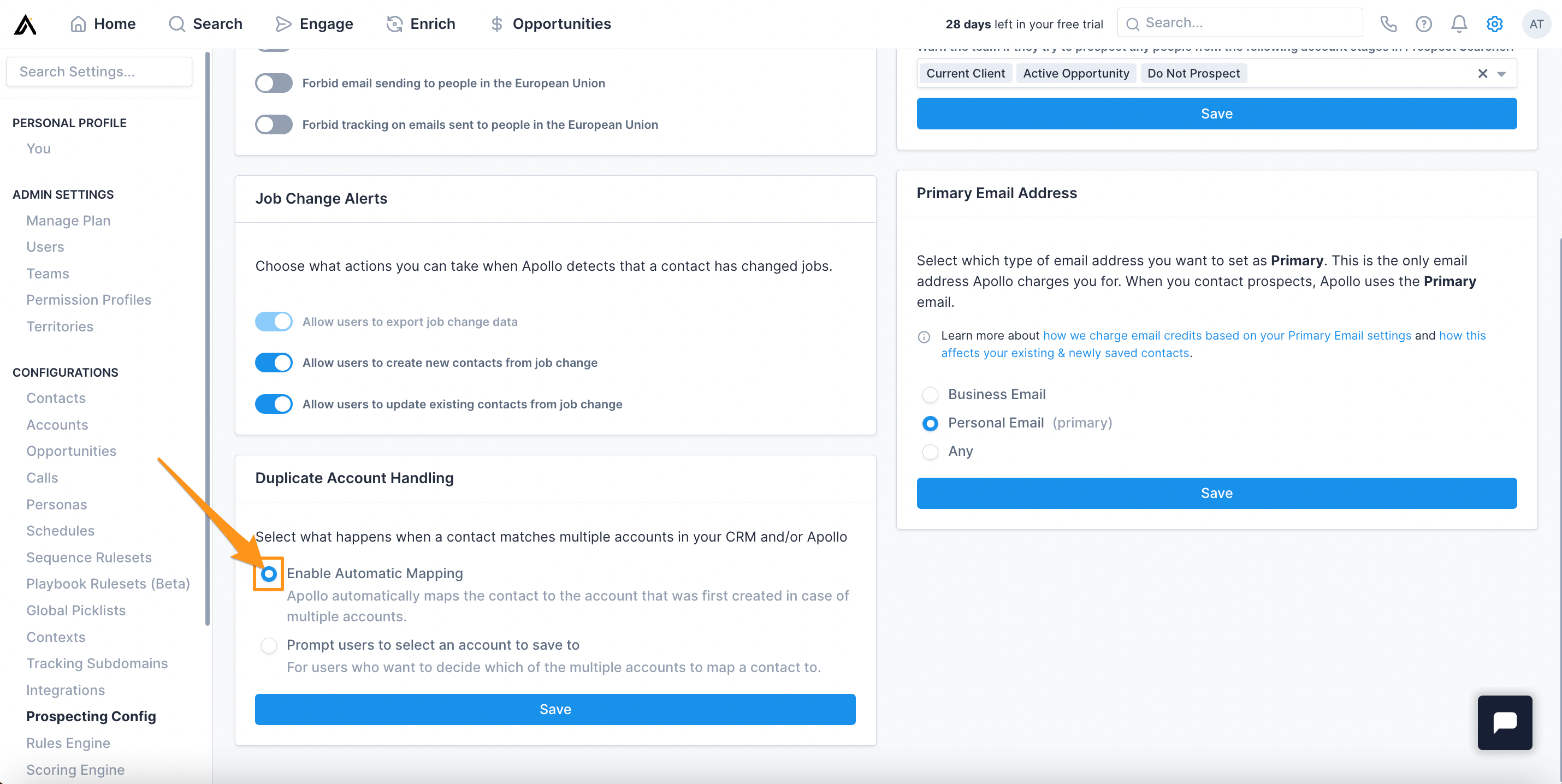
Veuillez noter que, si vous activez cette option, Apollo rattache automatiquement le(s) contact(s) sélectionné(s) au premier des multiples comptes que vous avez créés dans Apollo ou dans votre CRM. Si vous avez créé des comptes en double intentionnels dans le cadre de votre stratégie commerciale basée sur les comptes, ce n'est peut-être pas le meilleur choix pour vous.
Cliquez sur le bouton radio Inviter les utilisateurs à sélectionner un compte dans lequel enregistrer si vous souhaitez sélectionner manuellement le compte le plus approprié lorsqu'il existe des doublons.
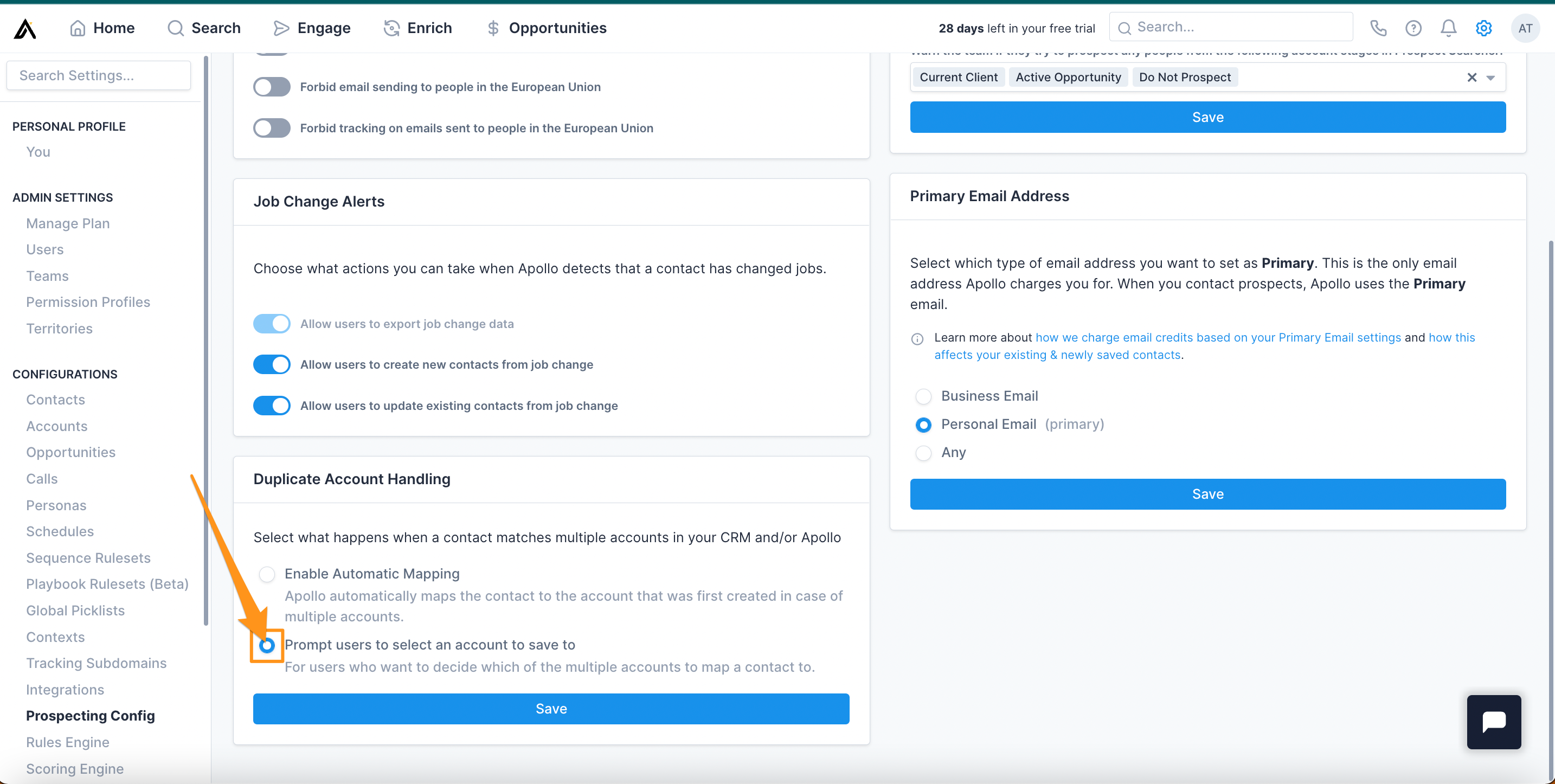
Après avoir sélectionné votre préférence, cliquez sur Enregistrer.
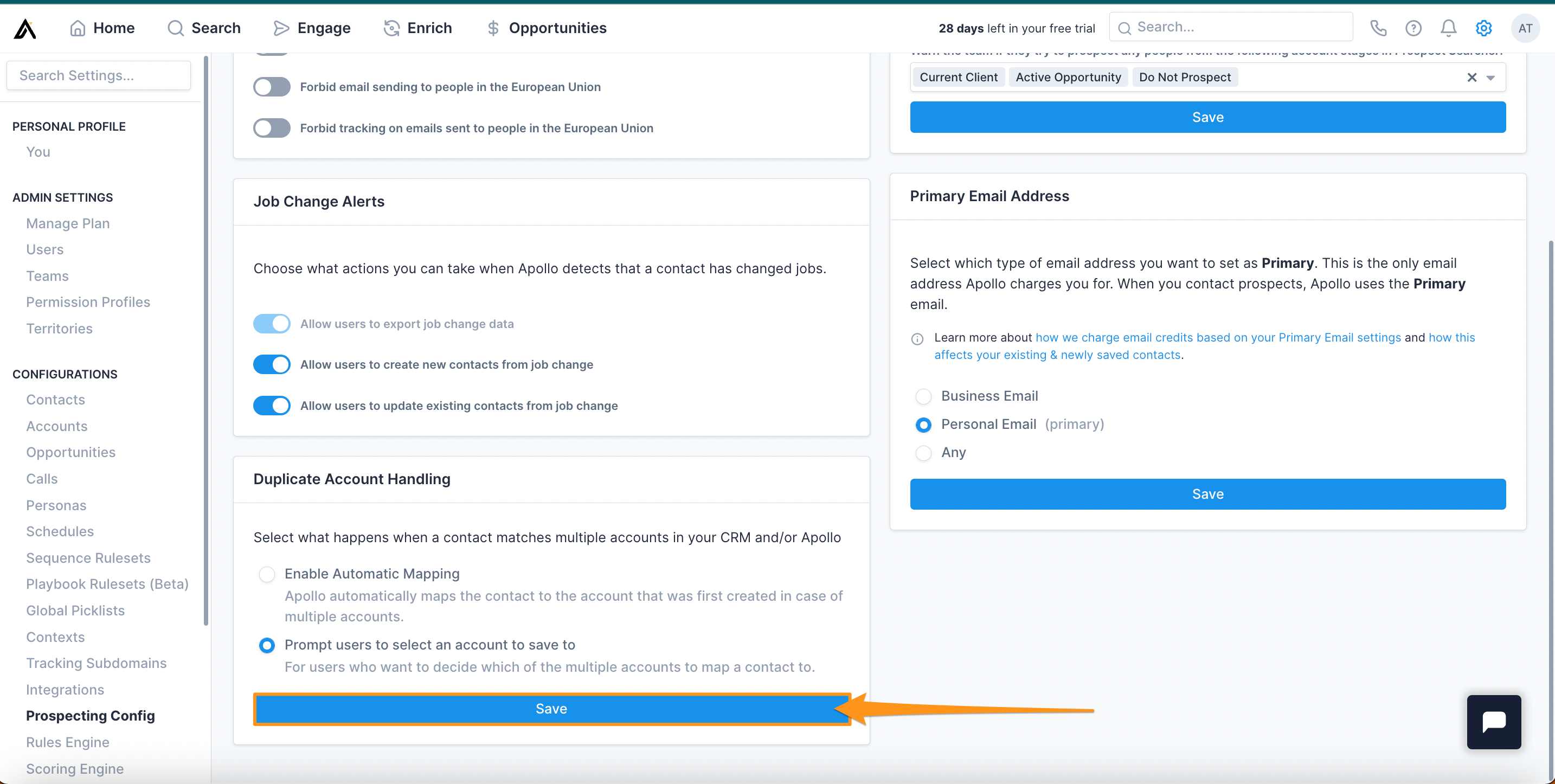
Vous avez maintenant configuré les paramètres de gestion des comptes en doublon.
Associer les contacts aux bons comptes en doublon
Maintenant que vous avez activé la fenêtre d'invite d'association de compte, chaque fois que vous effectuez une action sur un nouveau contact net qui correspond à plusieurs comptes dans Apollo ou votre CRM, vous pouvez choisir à quel compte associer le contact.
Il existe 2 façons d'associer des contacts aux bons comptes en doublon : depuis l'outil Search ou depuis la page de profil d'un contact ou d'un compte.
Associer des contacts à un compte en doublon depuis l'outil de recherche Apollo
Ouvrez Apollo et cliquez sur Search.

Utilisez les filtres à gauche pour trouver le ou les nouveaux contacts nets que vous souhaitez commencer à prospecter.
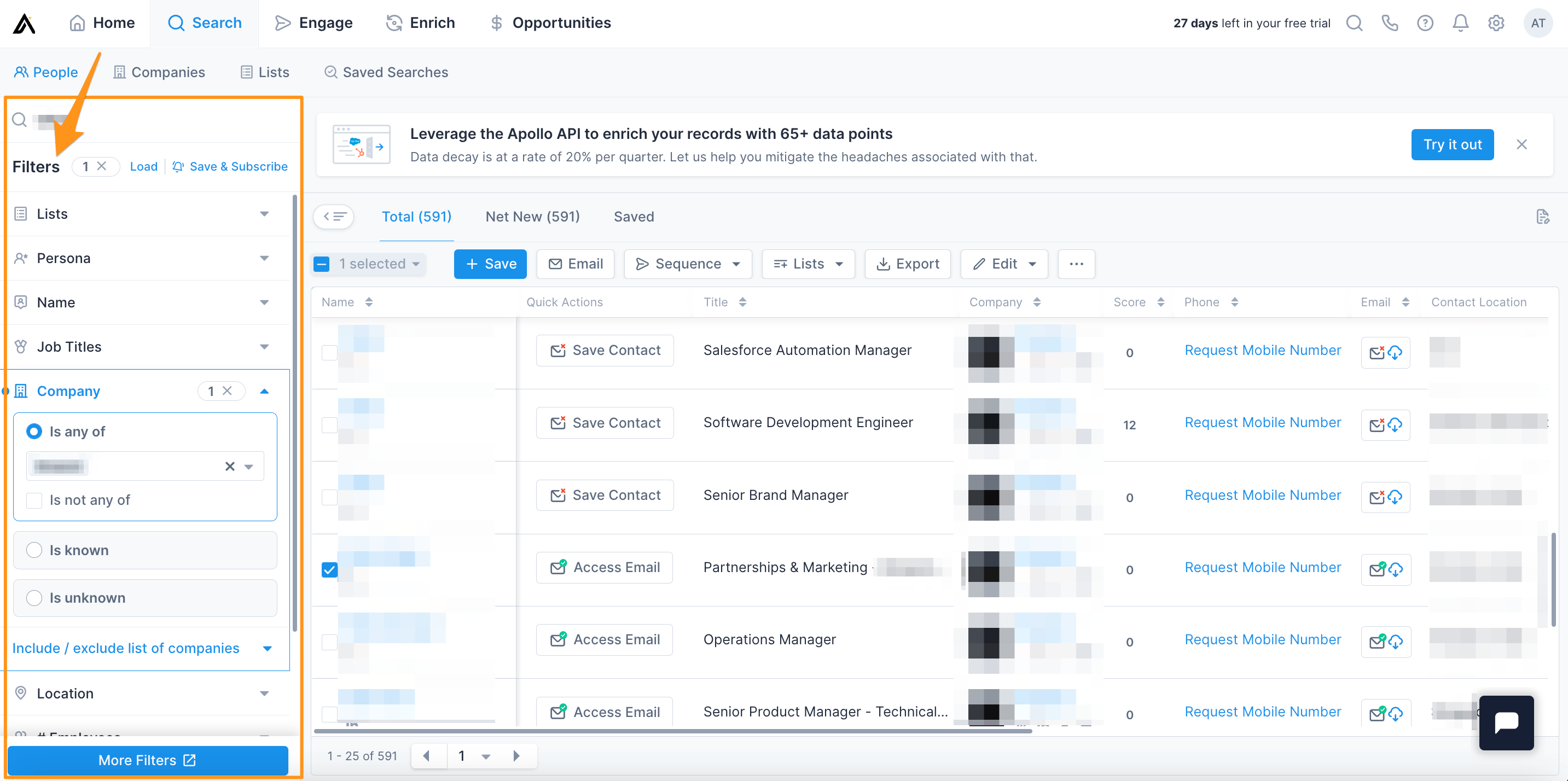
Cochez les cases à côté des contacts sélectionnés, puis cliquez sur + Enregistrer.
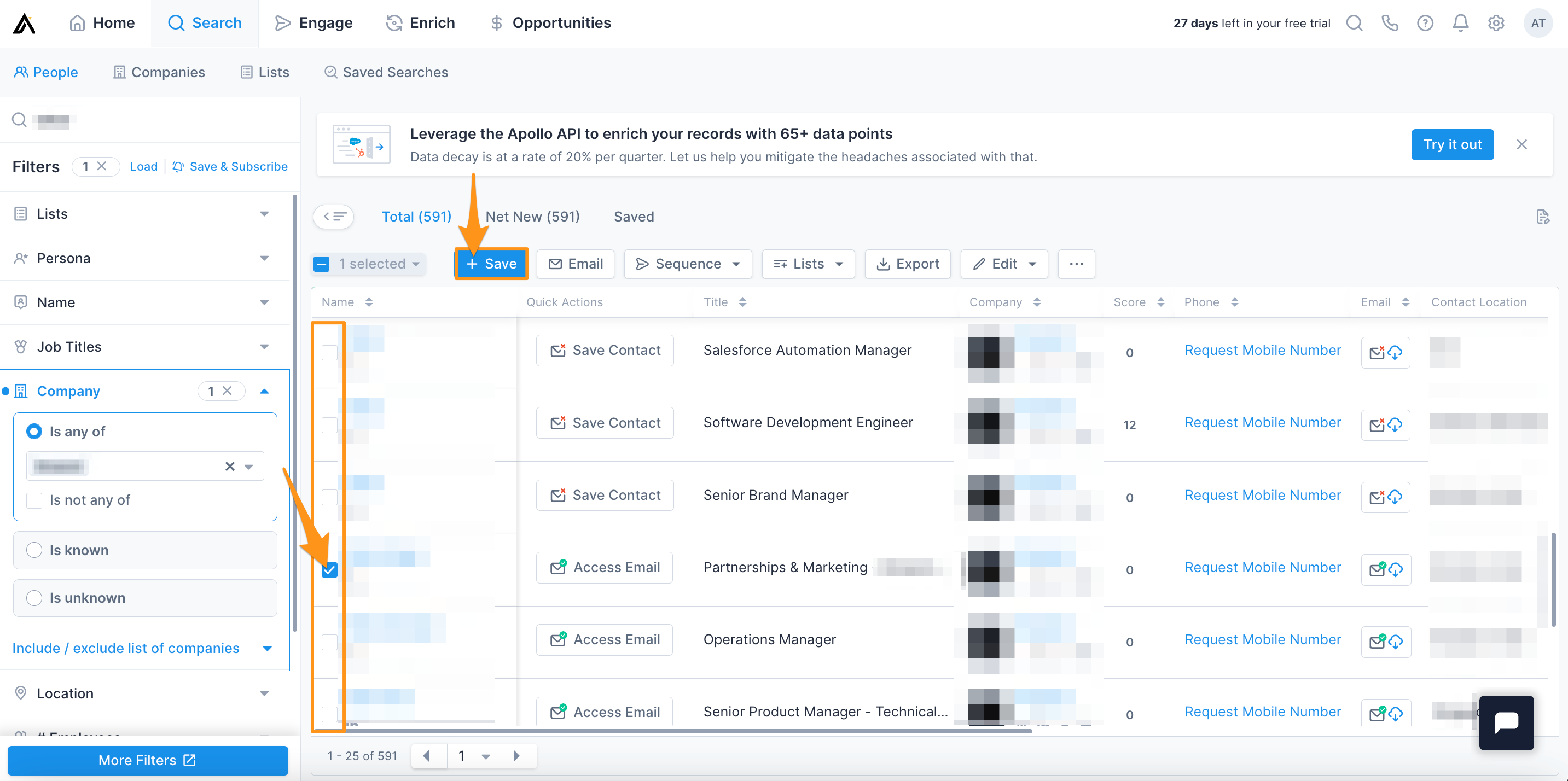
Sélectionnez les actions que vous souhaitez effectuer dans la fenêtre modale Enregistrer le contact, puis cliquez sur Confirmer.
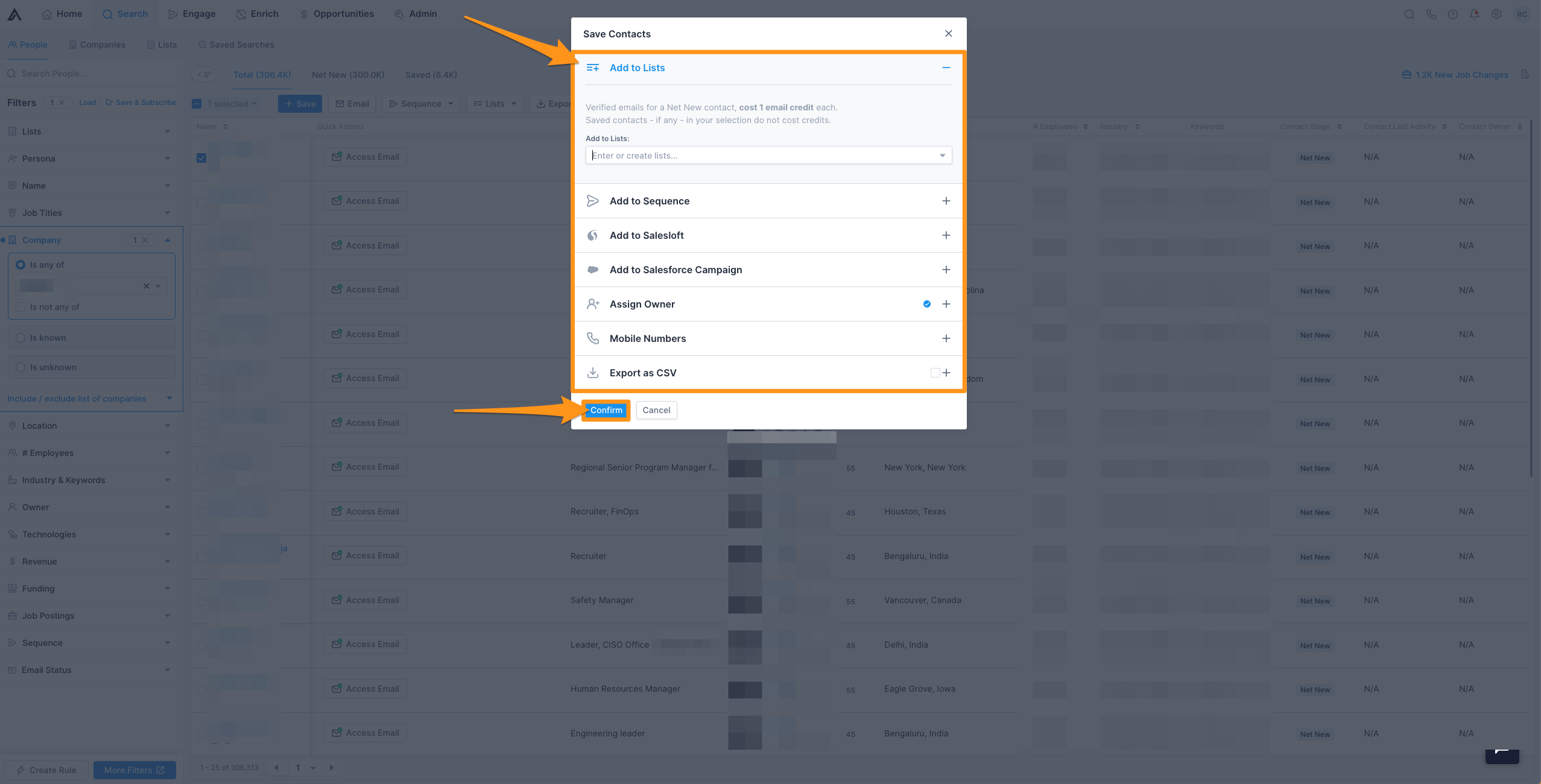
Veuillez noter que le processus reste le même, quelle que soit l'action que vous effectuez sur un Nouveau Contact qui correspond à plusieurs comptes. Cela signifie que si vous essayez d'enregistrer le contact, d'ajouter le contact à une séquence ou à une liste, d'exporter le contact au format CSV, ou de l'ajouter à une campagne dans votre CRM, Apollo affiche la même fenêtre modale « plusieurs comptes trouvés » ci-dessous.
Si le ou les contacts que vous avez sélectionnés correspondent à plusieurs comptes, Apollo affiche une fenêtre modale.
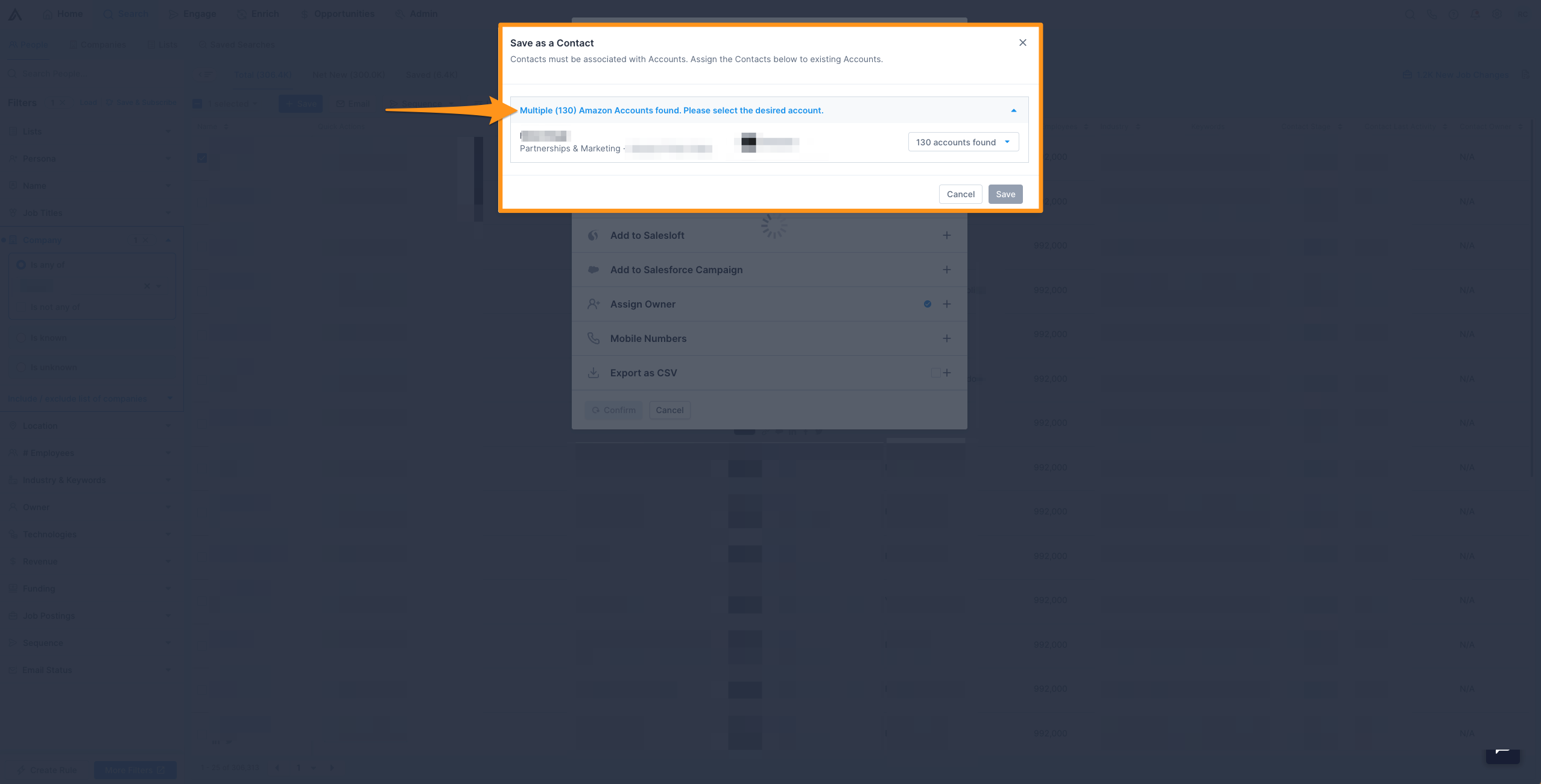
Cliquez sur la flèche du menu déroulant à droite d'un contact et faites défiler les options. Cliquez sur le compte spécifique auquel vous souhaitez associer chaque contact.
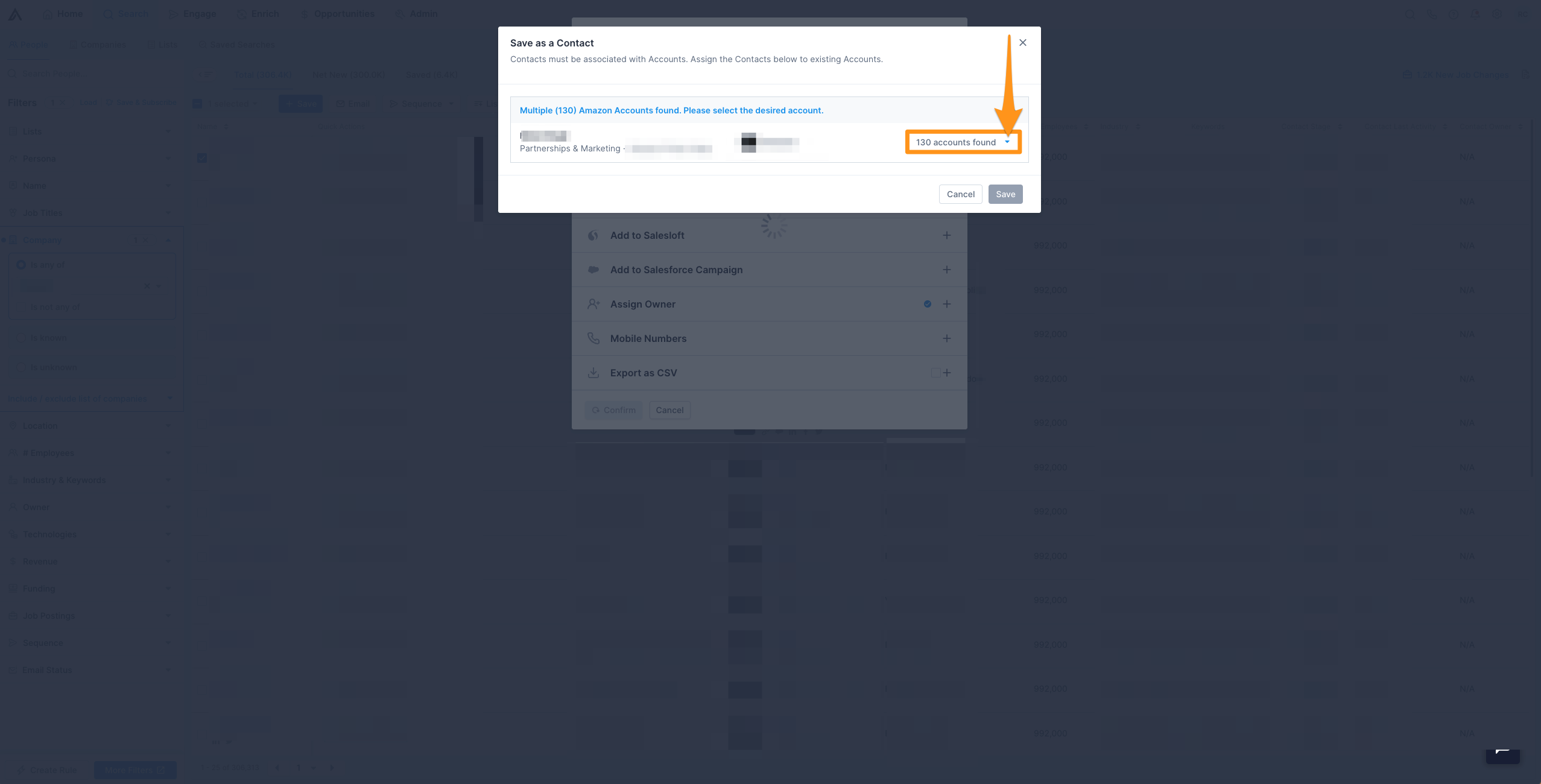
Lorsque vous avez sélectionné le compte approprié pour chaque contact dans la fenêtre modale, cliquez sur Enregistrer.

Vous avez maintenant associé le ou les contact(s) à un compte spécifique lors de la prospection sur la page Recherche.
Associer un contact au bon compte depuis la page de profil.
Vous pouvez également sélectionner le compte auquel vous souhaitez associer un contact depuis la page de profil du contact ou du compte concerné.
Ouvrez Apollo et cliquez sur Recherche.
Utilisez les filtres à gauche pour trouver le contact ou le compte que vous souhaitez commencer à prospecter.
Cliquez sur le nom du contact ou du compte que vous souhaitez consulter.
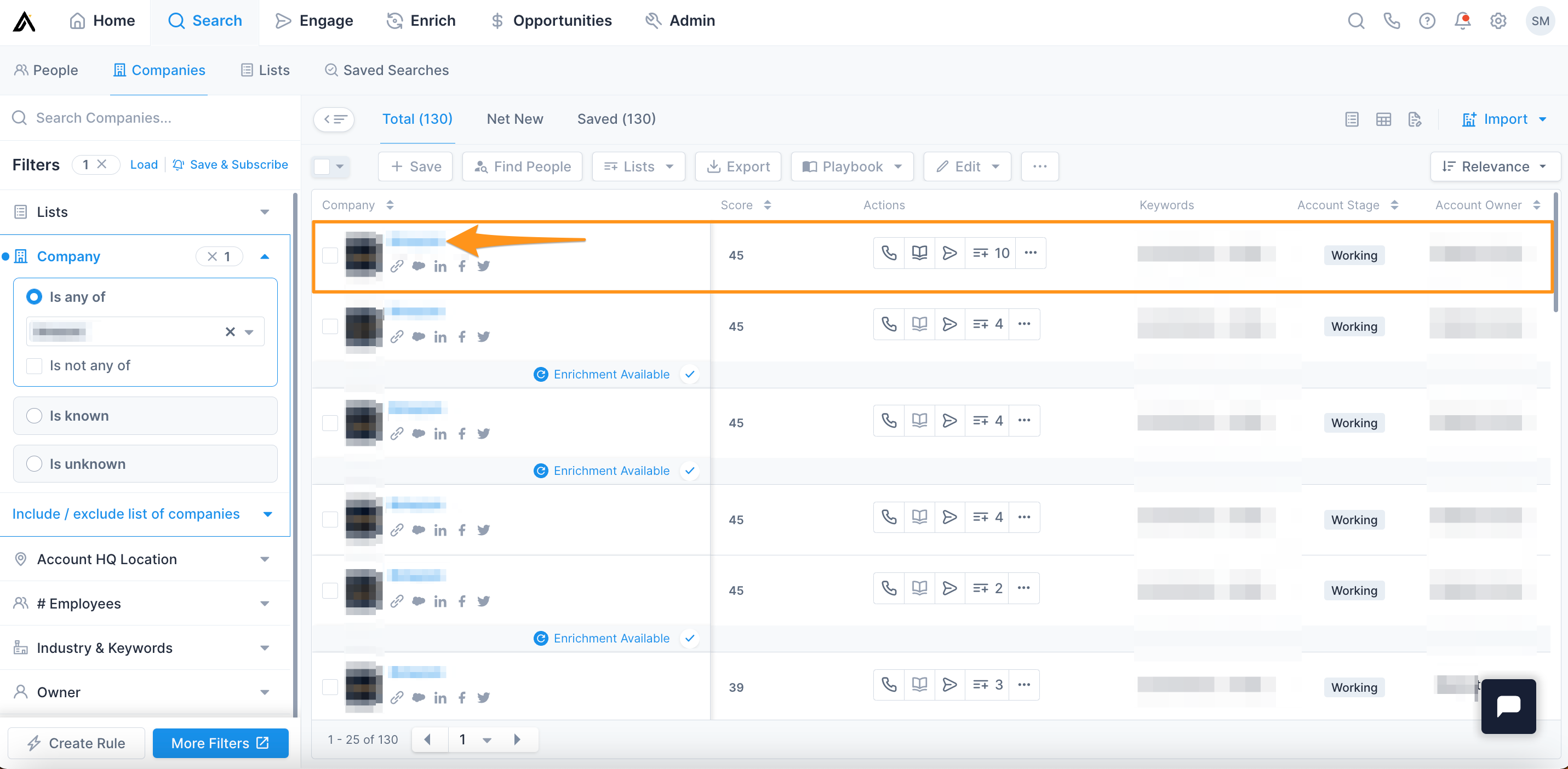
Depuis la page de profil d'un compte, faites défiler jusqu'à l'onglet Personnes et cochez les cases pour sélectionner le(s) contact(s) de votre choix.
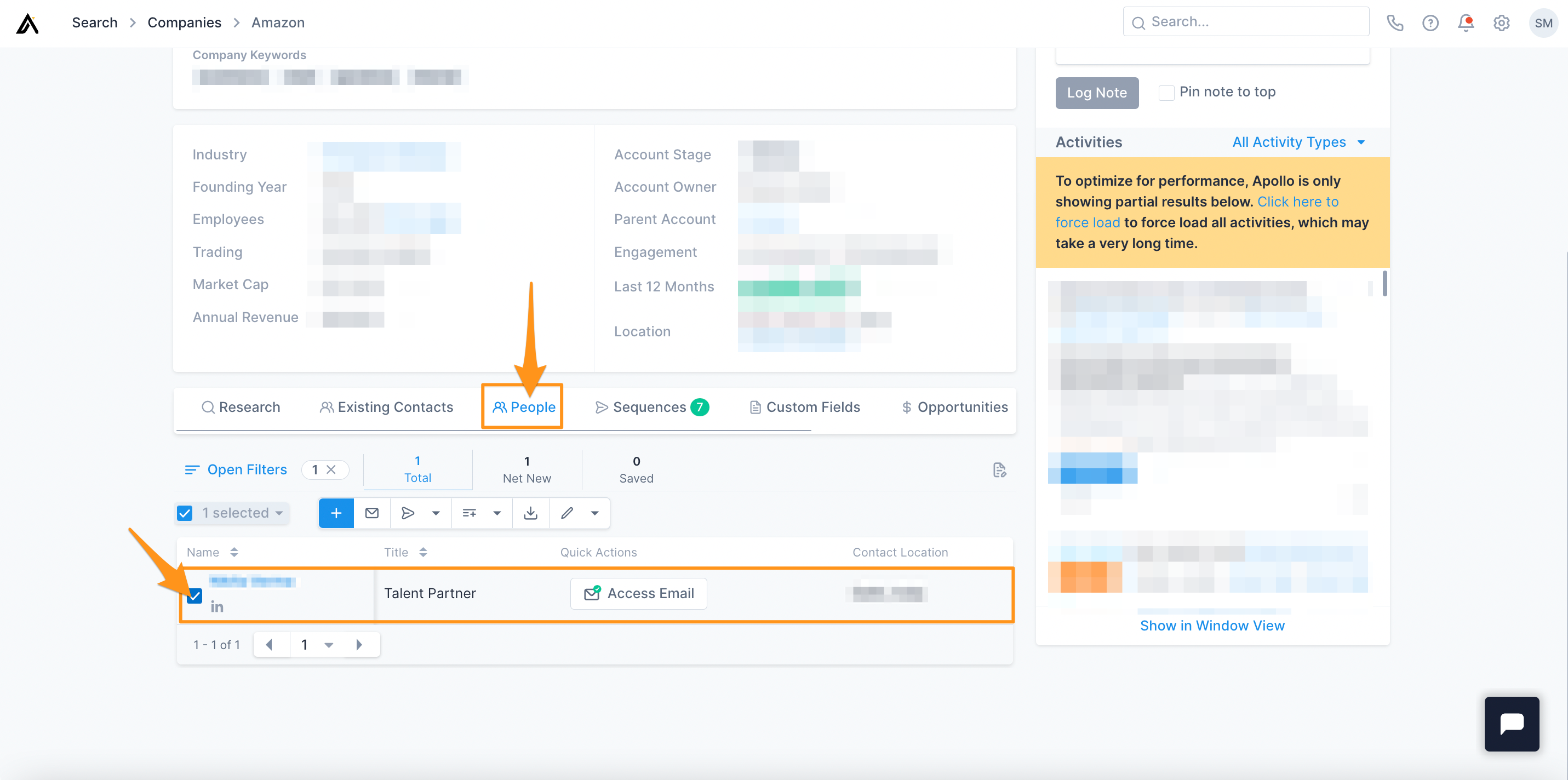
Sélectionnez l'icône appropriée en fonction de l'action de prospection que vous souhaitez effectuer.

Le workflow diffère légèrement sur la page de profil d'un nouveau contact net. Lorsque vous cliquez sur le nom d'un contact depuis la page Recherche, cliquez sur Accéder à l'Email et au numéro de téléphone en haut de la page.
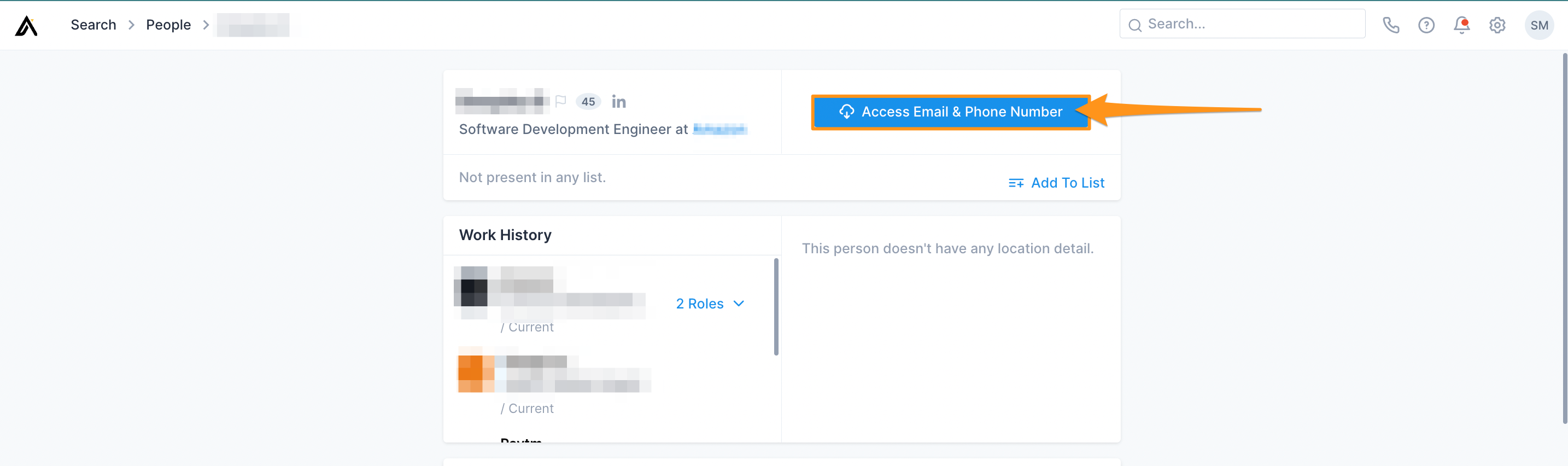
Les étapes restantes sont les mêmes pour les contacts et les comptes.
Sélectionnez la ou les actions que vous souhaitez effectuer dans la fenêtre modale qui s'affiche, puis cliquez sur Confirmer.
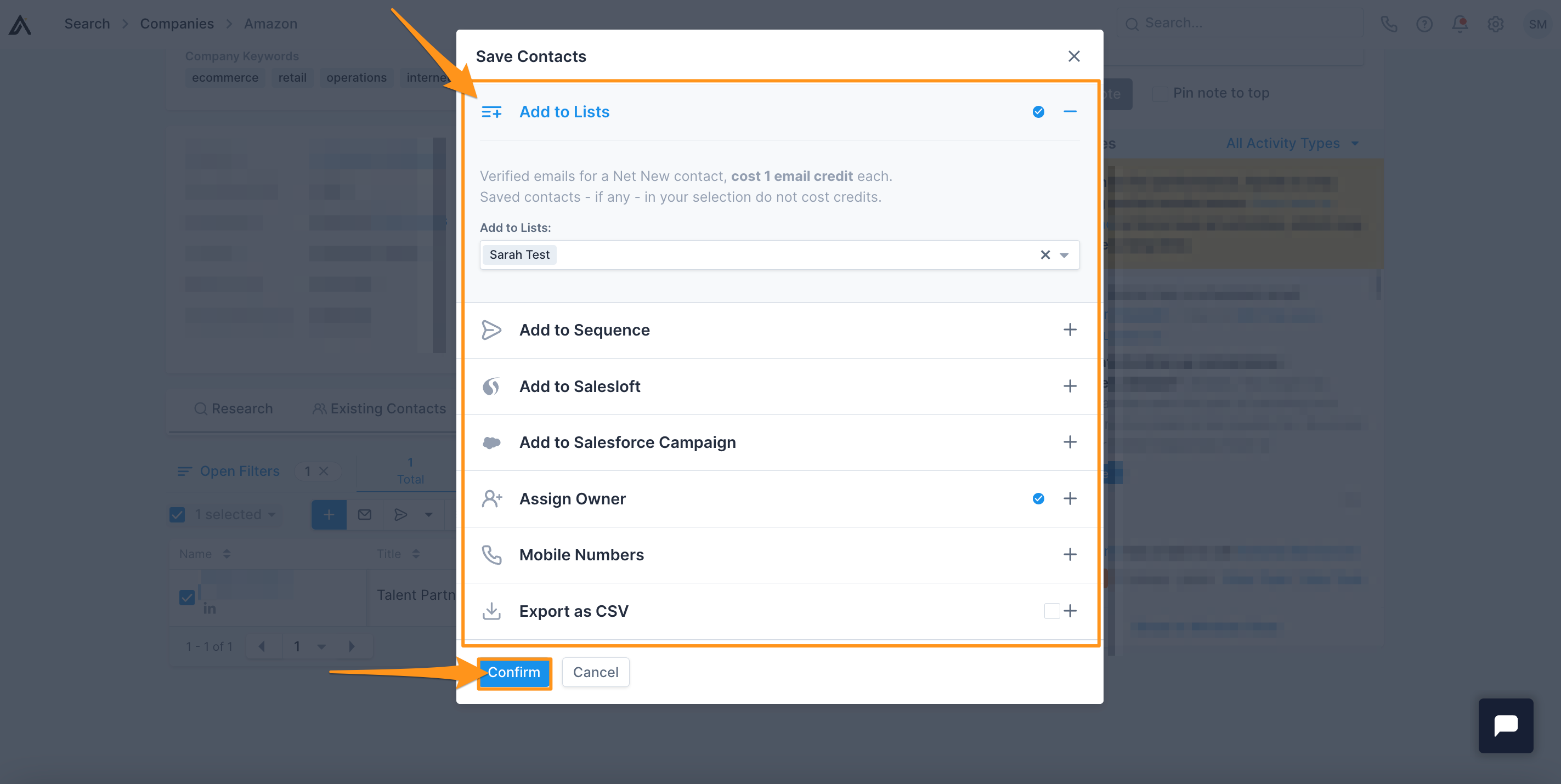
Veuillez noter que le processus reste le même, quelle que soit l'action que vous effectuez sur un nouveau contact net qui correspond à plusieurs comptes. Cela signifie que, que vous essayiez d'enregistrer le contact, d'ajouter le contact à une séquence ou à une liste, d'exporter le contact au format CSV ou de l'ajouter à une campagne dans votre CRM, Apollo affiche la même fenêtre modale « plusieurs comptes trouvés » ci-dessous.
Si le ou les contacts que vous avez sélectionnés correspondent à plusieurs comptes, Apollo affiche une fenêtre modale.
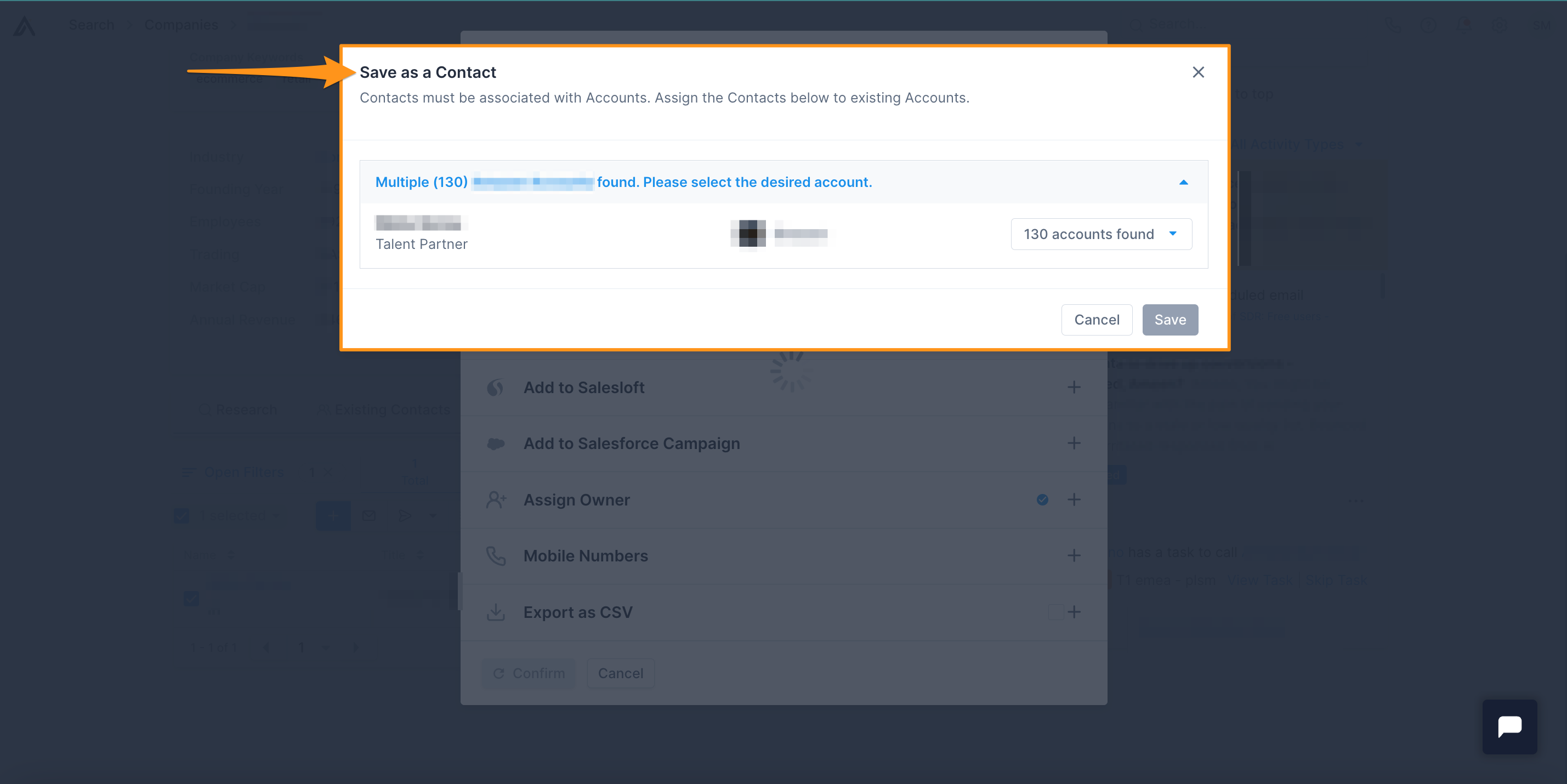
Cliquez sur la flèche du menu déroulant à droite de chaque contact et faites défiler les options. Cliquez sur le compte spécifique auquel vous souhaitez associer chaque contact.
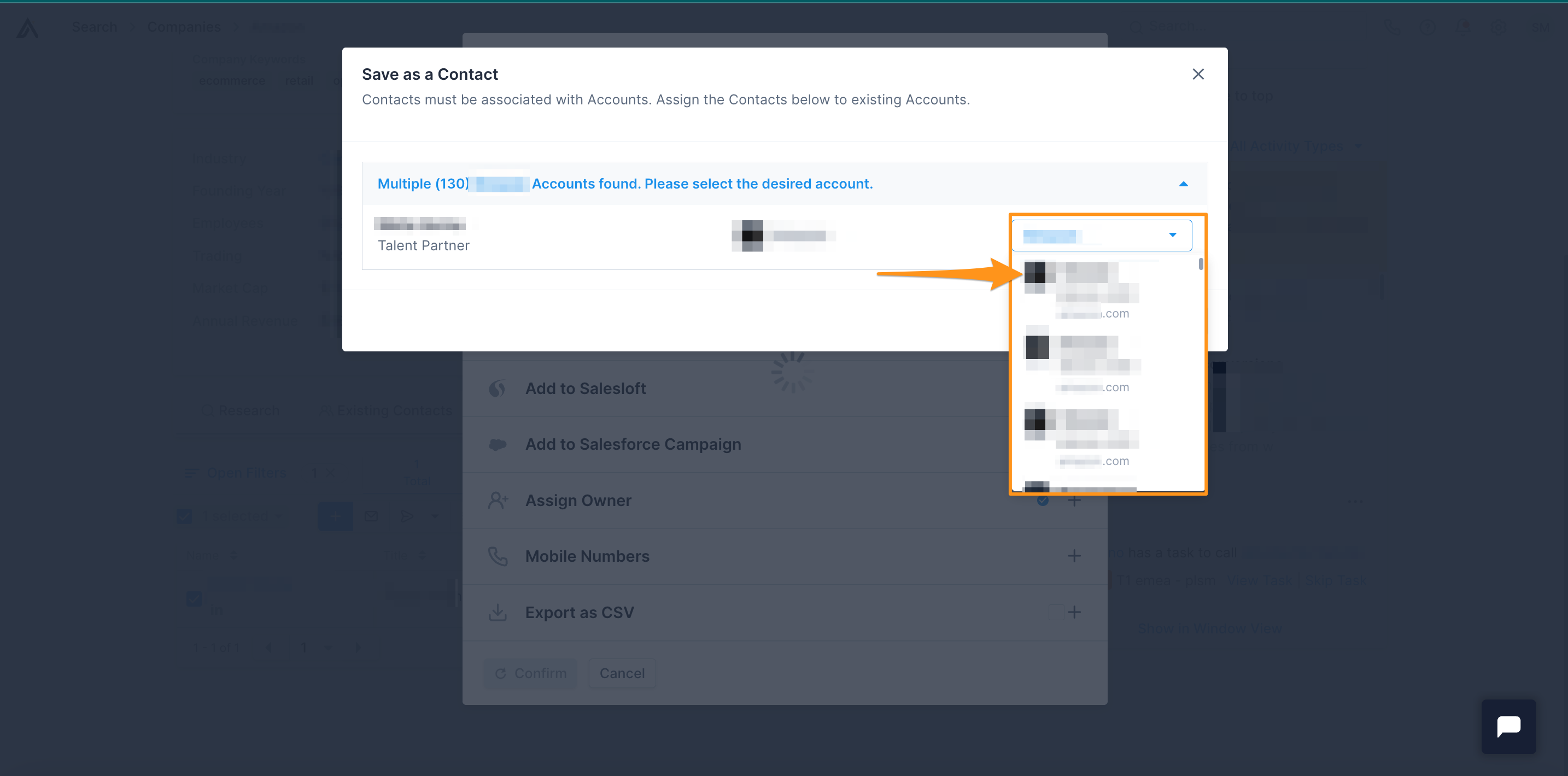
Lorsque vous avez sélectionné le compte approprié pour chaque contact dans la fenêtre modale, cliquez sur Enregistrer.

Vous avez maintenant associé le(s) contact(s) à un compte spécifique depuis la page de profil du contact ou du compte.
Veuillez noter que vous n'avez pas besoin d'être dans l'application web Apollo pour effectuer cette action. Vous pouvez également associer le(s) contact(s) au(x) bon(s) compte(s) en double depuis l'extension Apollo pour Chrome. Les mêmes étapes que ci-dessus s'appliquent.