Aperçu.
Il existe certaines situations où un contact peut correspondre à plusieurs comptes dans votre CRM ou dans Apollo. Par exemple, si vous avez des doublons intentionnels. Si cela vous concerne, Apollo vous offre 2 options :
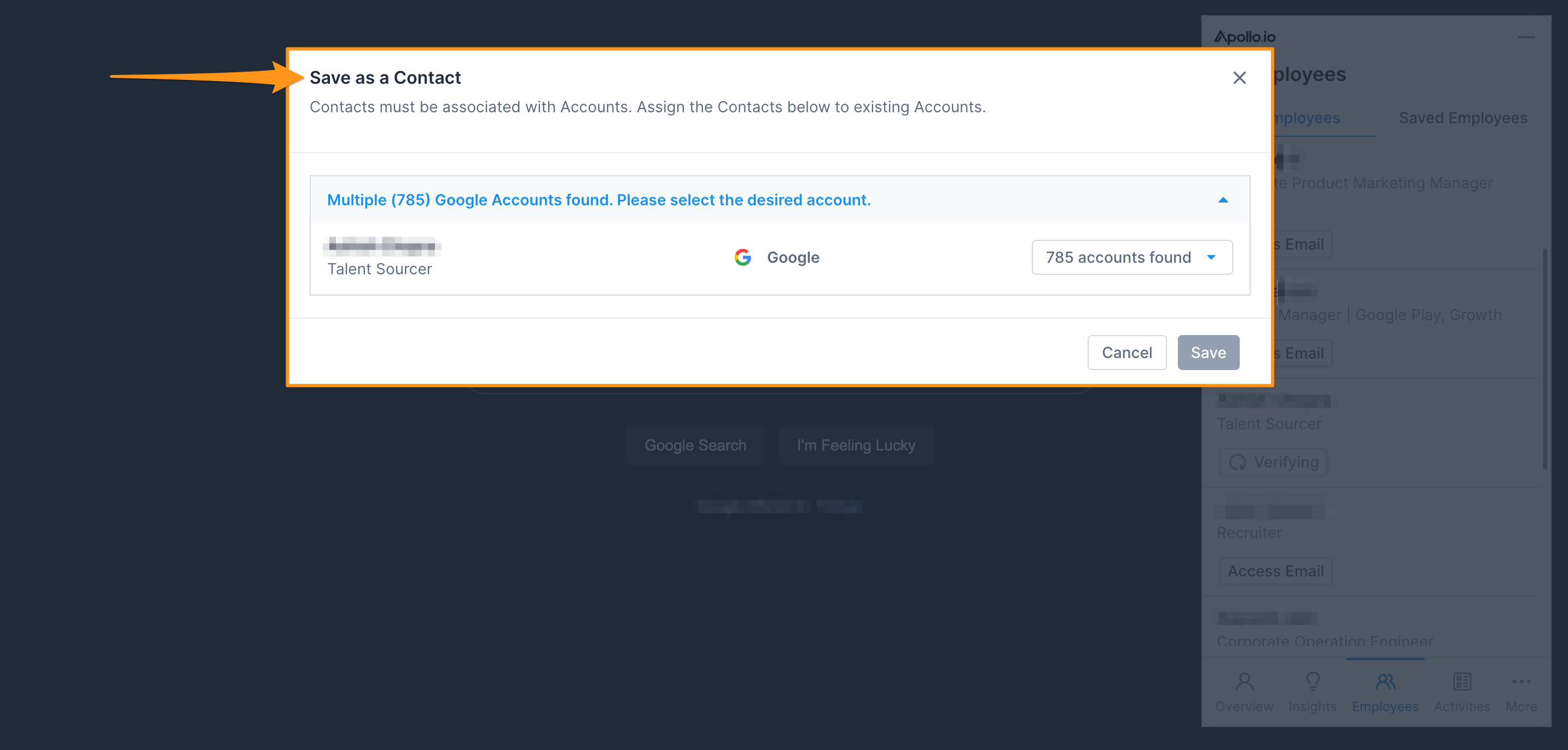
- Vous recevrez une notification vous invitant à choisir le compte auquel vous souhaitez associer le contact. Cela vous permet de sélectionner le compte approprié pour chaque cas individuellement. __KEEP_0000__
- Activez le mappage automatique. Cela permet à Apollo d'associer un contact au premier des comptes multiples que vous avez créés.
Veuillez consulter les sections ci-dessous pour connaître les étapes à suivre afin de configurer d'abord les paramètres, puis d'associer les contacts aux comptes correspondants et éviter ainsi les doublons.
Configurez les paramètres de gestion des comptes en double.
Veuillez noter que seuls les utilisateurs administrateurs peuvent accéder à __KEEP_0000__.Gestion des comptes en double.Paramètres. Si vous souhaitez recevoir une notification chaque fois qu'Apollo détecte un doublon, __KEEP_0000__compte.pour définir une __KEEP_0000__.contact.Pour cela, veuillez contacter votre administrateur, qui pourra activer ces paramètres pour vous.
Lancez Apollo, puis cliquez sur __KEEP_0000__.Réglages., puis cliquez sur __KEEP_0000__.Configuration de la prospection..
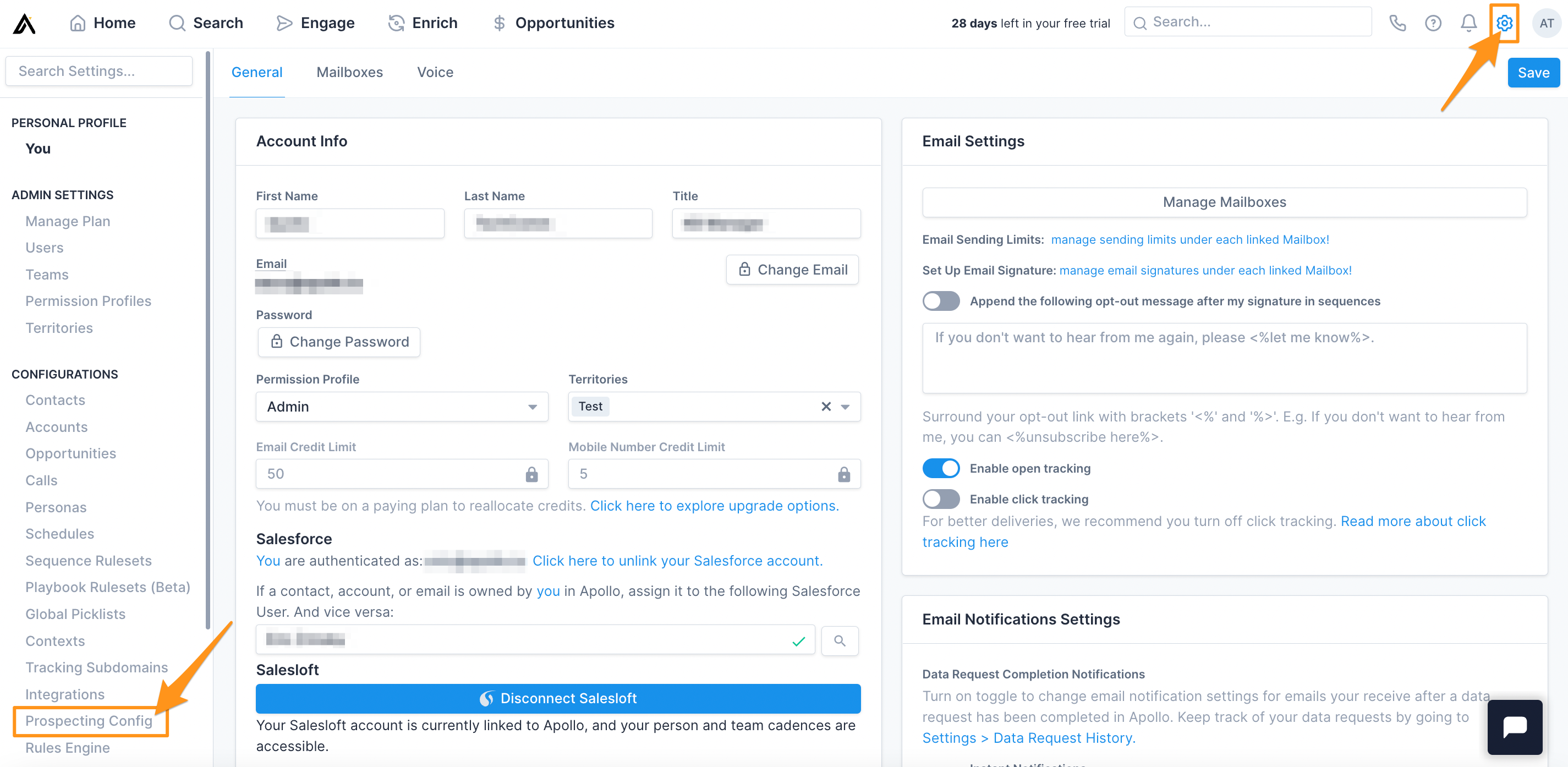
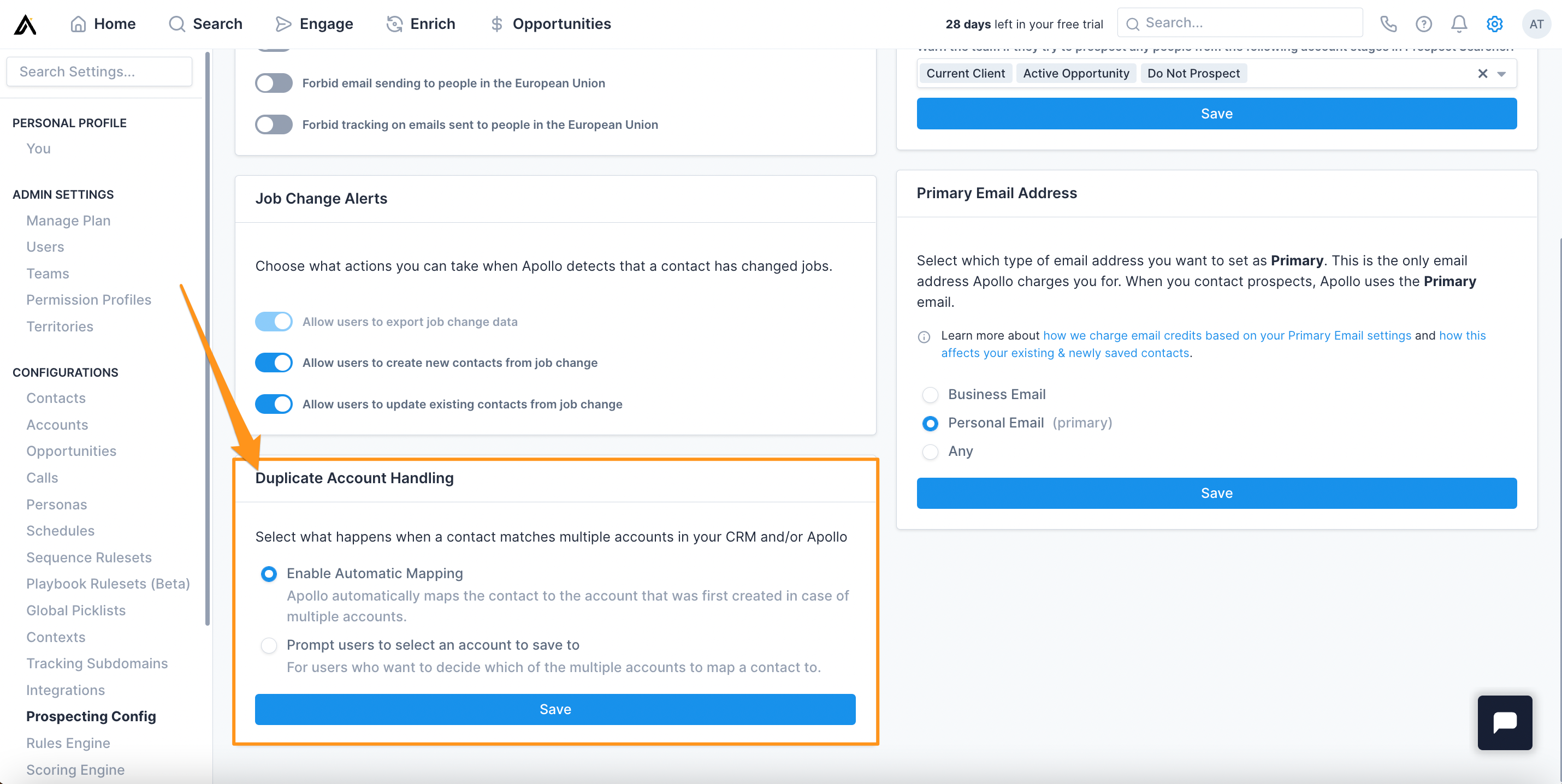
Faites défiler vers le bas.Gestion des comptes en double..
Cliquez sur leActivez l'affectation automatique.Cochez la case si vous souhaitez automatiser le flux de travail.
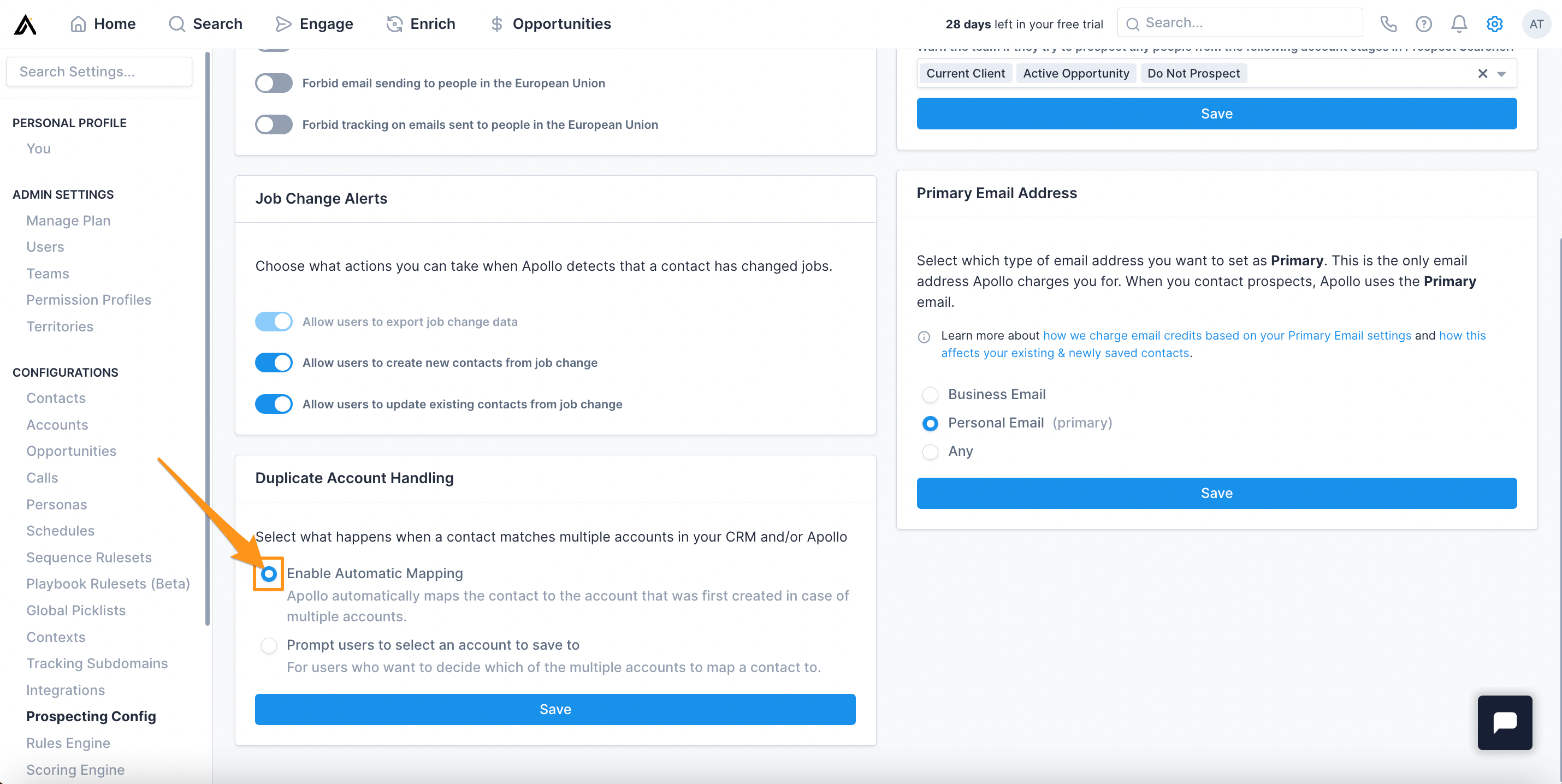
Veuillez noter que, si vous activez cette option, Apollo associera automatiquement les champs sélectionnés __KEEP_0000__.contacts.au premier des multiples __KEEP_0000__.comptes __KEEP_0000__que vous avez créés dans Apollo ou dans votre CRM. Si vous avez créé des doublons intentionnellement,comptes.Dans le cadre de votre stratégie de vente axée sur les comptes, cela pourrait ne pas être le meilleur choix pour vous.
Cliquez sur leVeuillez inviter les utilisateurs à sélectionner un compte pour enregistrer les informations.Cochez la case correspondante si vous souhaitez sélectionner manuellement le compte le plus approprié chaque fois qu'il y a des doublons.
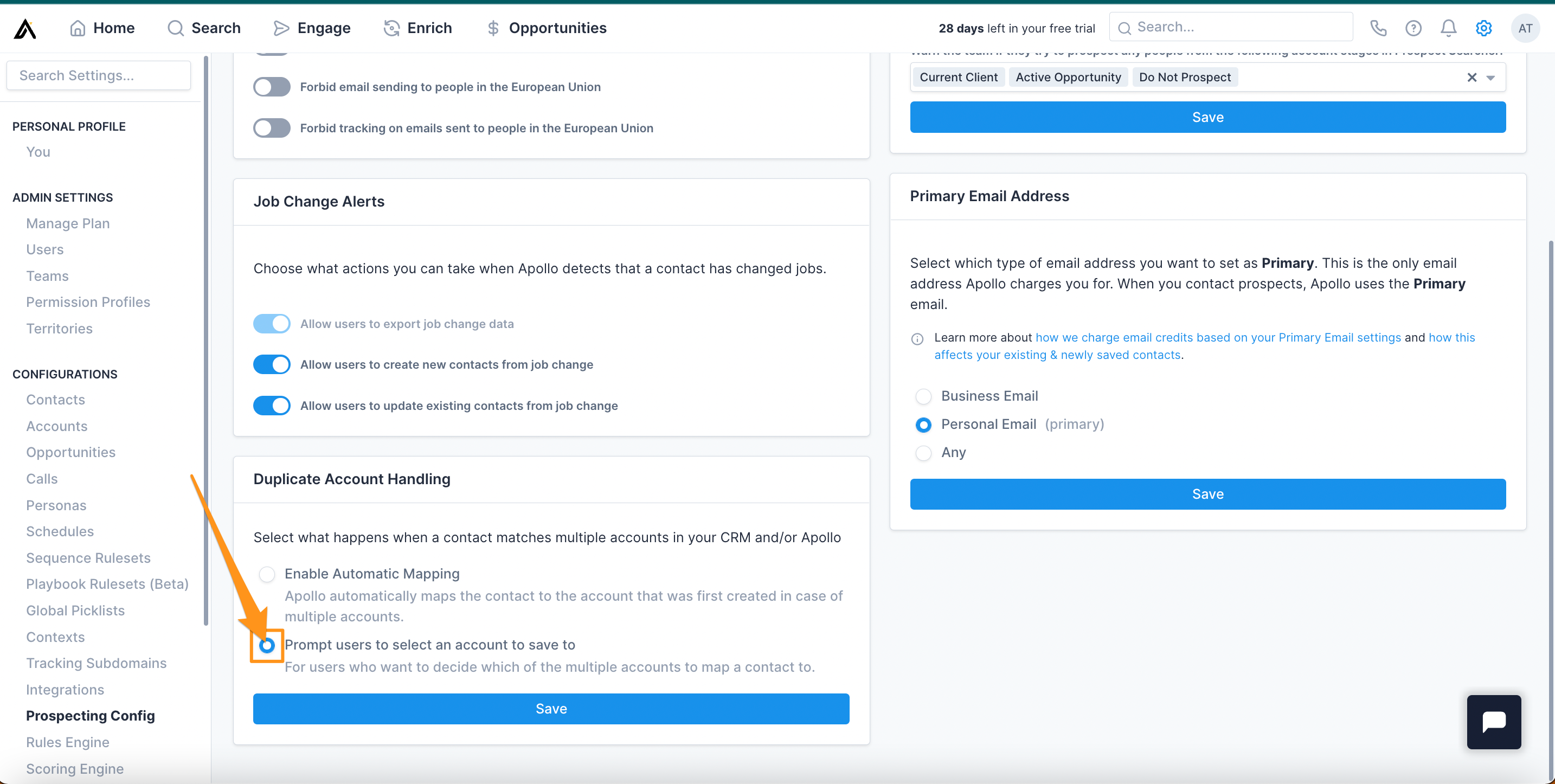
Lorsque vous avez sélectionné votre préférence, cliquez sur __KEEP_0000__.Enregistrer. __KEEP_0000__.
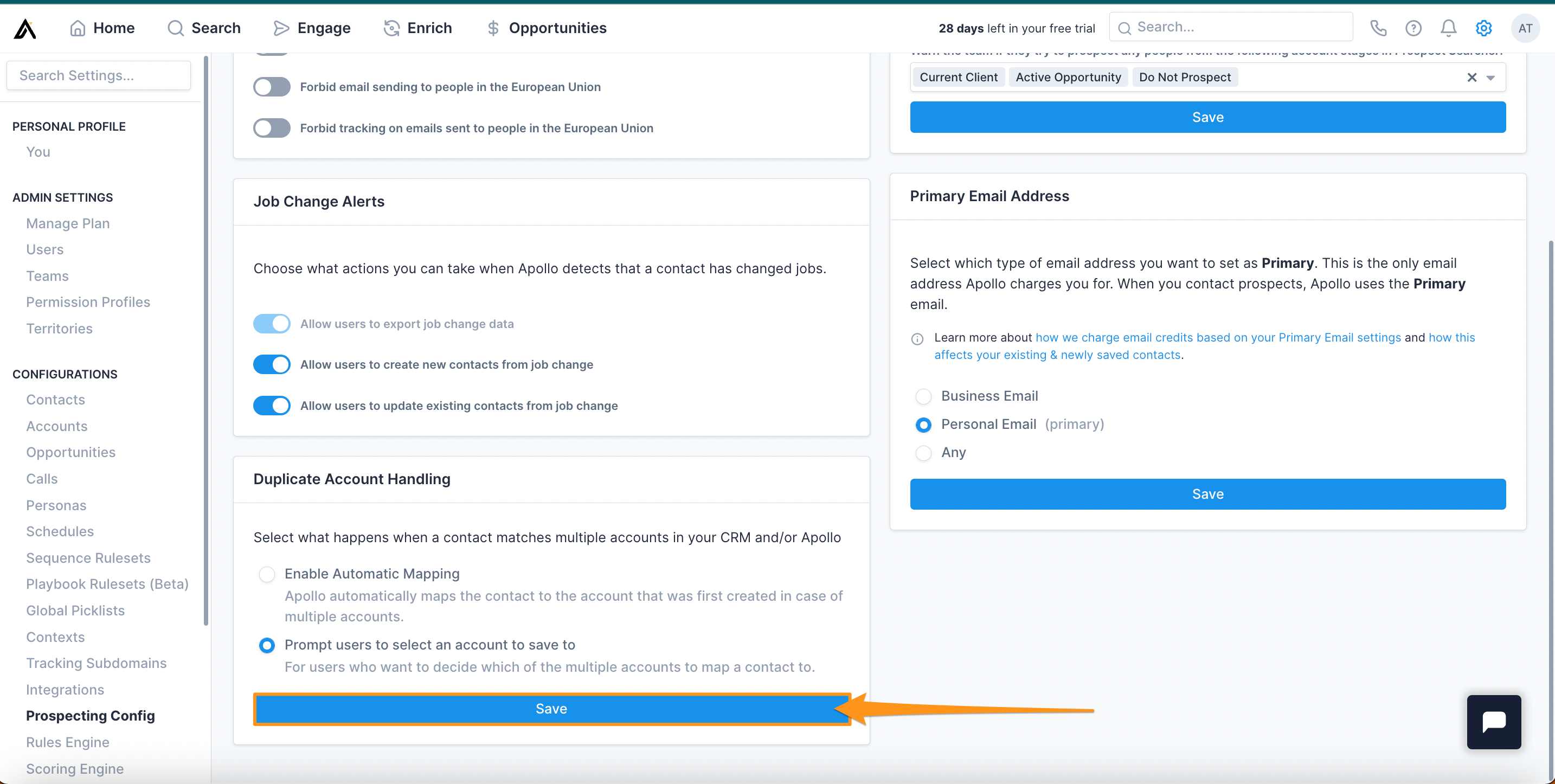
Vous avez maintenant configuré les paramètres pour la gestion des comptes en double.
Associez les contacts aux comptes en double corrects.
Maintenant que vous avez activé la fonctionnalité de mappage des comptes, à chaque fois que vous effectuez une action sur un...Nouveau contact __KEEP_0000__.qui correspond à plusieurs.comptesDans Apollo ou dans votre CRM, vous pouvez choisir.compte.pour cartographier.contact __KEEP_0000__À.
Il existe 2 façons de créer une correspondance.contacts. __KEEP_0000__à la copie correspondante.comptes __KEEP_0000__—depuis l'outil de recherche ou depuis __KEEP_0000__.contact.ou __KEEP_0000__compte.page de profil.
Associer des contacts à un compte en double depuis l'outil de recherche Apollo.
Lancez Apollo et cliquez sur __KEEP_0000__.Recherche..

Utilisez les filtres situés à gauche pour trouver __KEEP_0000__.Nouveaux contacts.que vous souhaitez commencer à prospecter.
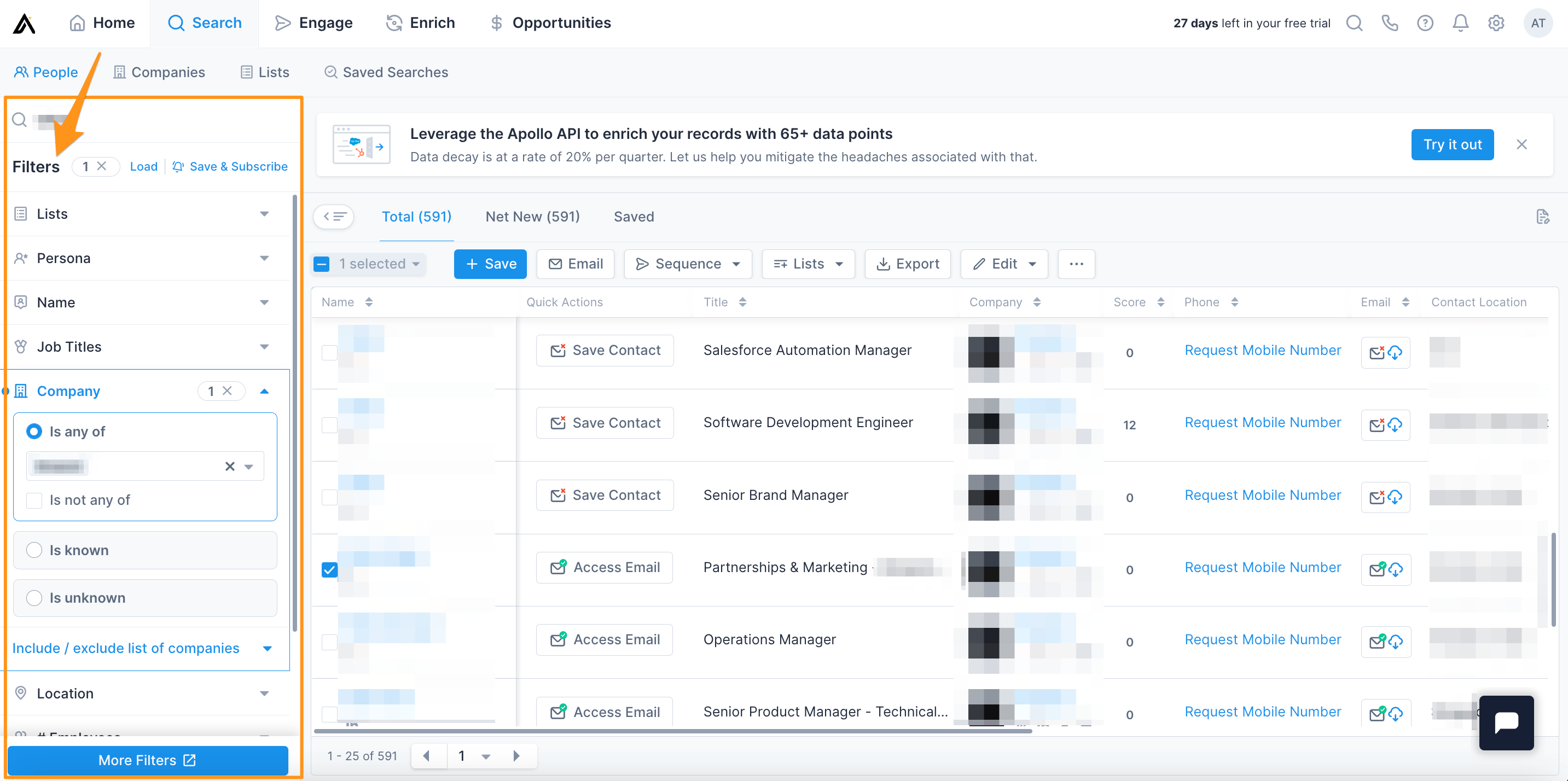
Cochez les cases correspondant aux options que vous avez sélectionnées.contactset cliquez ensuite sur __KEEP_0000__.Enregistrer..
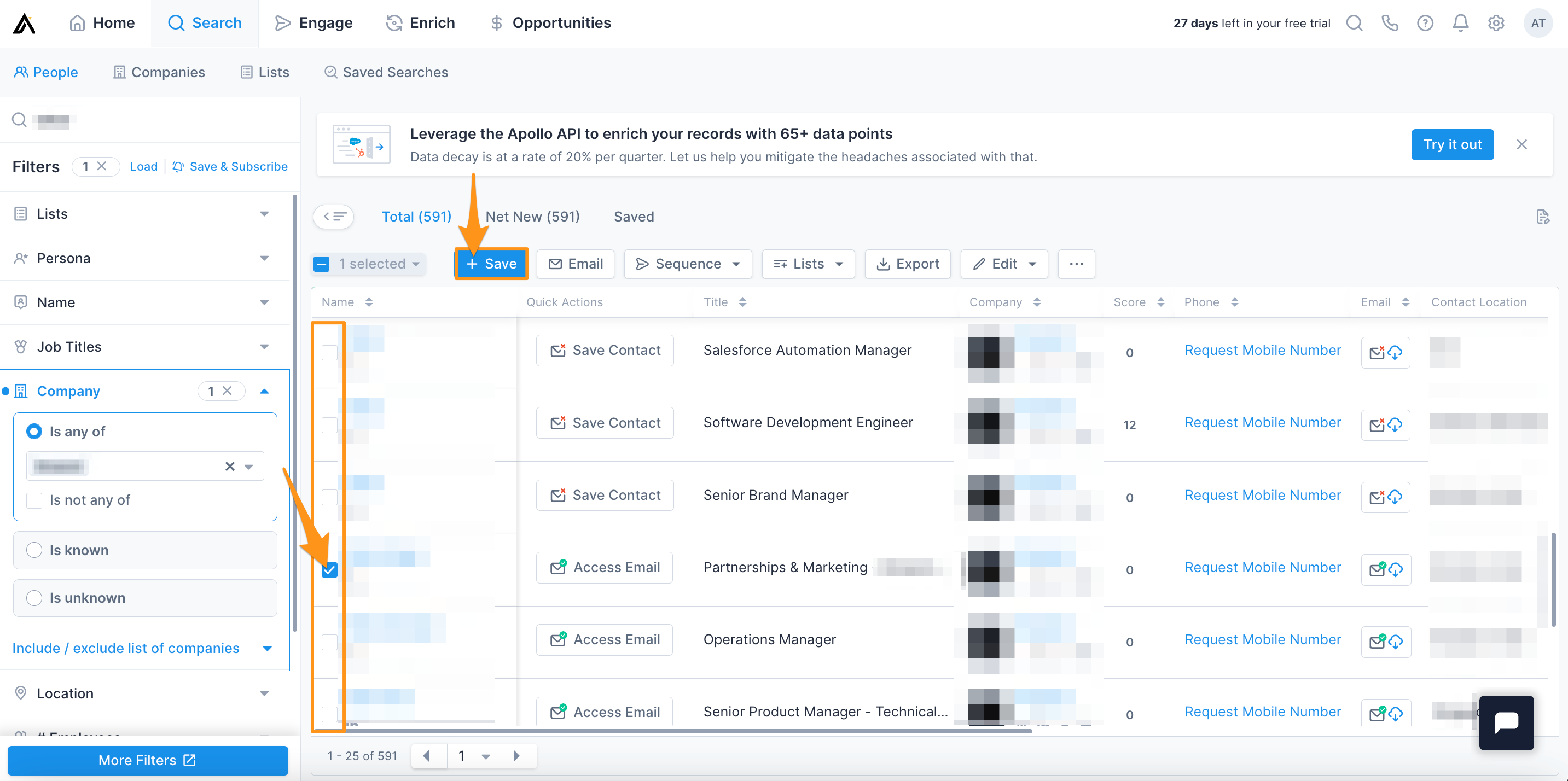
Sélectionnez les actions que vous souhaitez effectuer dans __KEEP_0000__.Enregistrer le contact.Cliquez sur la fenêtre modale __KEEP_0000__.Confirmer..
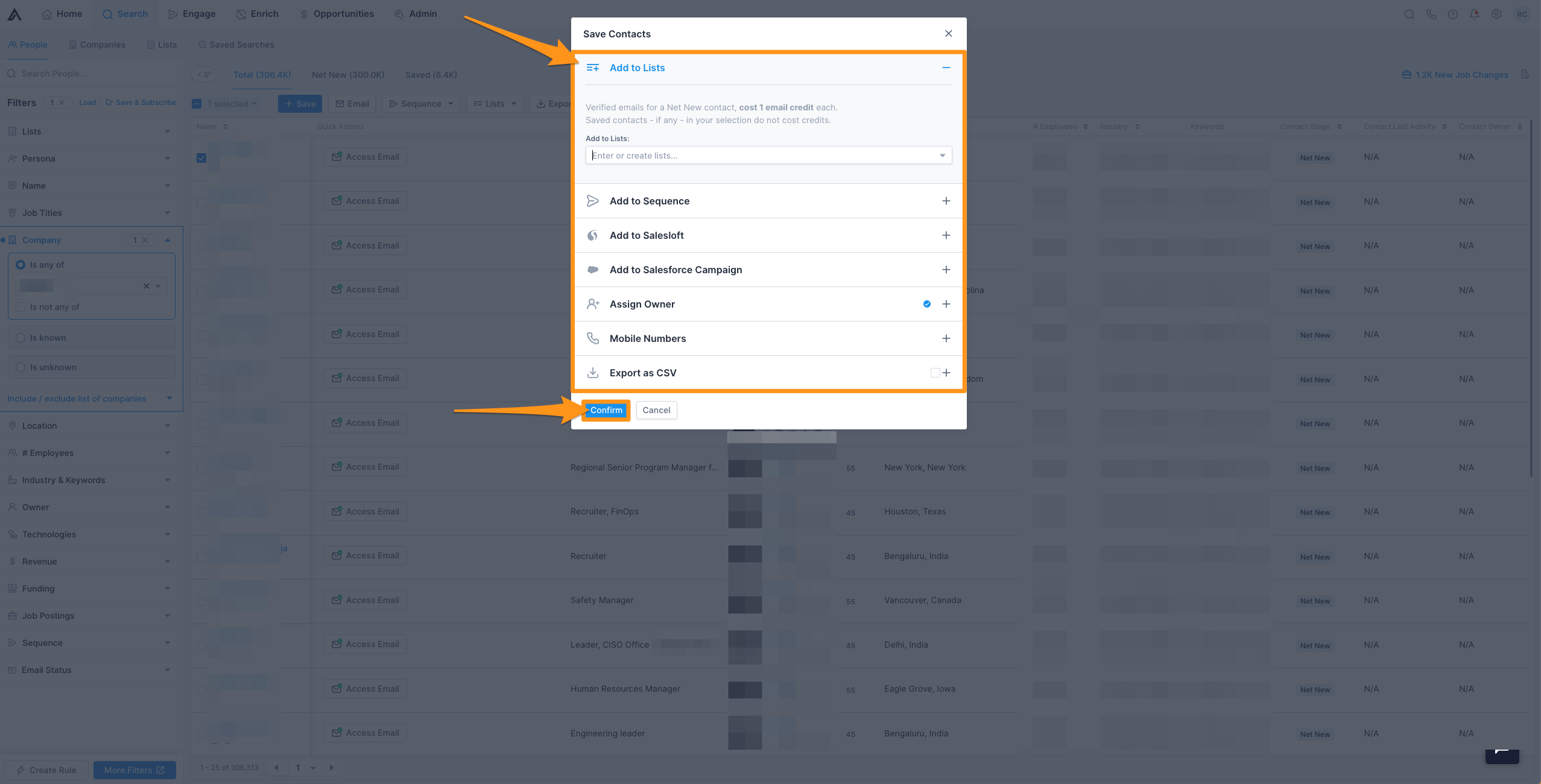
Veuillez noter que le processus reste le même, quelle que soit l'action que vous effectuez sur un __KEEP_0000__.Nouveau contact.qui correspond à plusieurs __KEEP_0000__.comptes.Cela signifie que, que vous essayiez de sauvegarder __KEEP_0000__.contact., ajoutez le __KEEP_0000__.contact.àséquence __KEEP_0000__ou un(e)liste., exportez le __KEEP_0000__.contactEn tant que CSV, ou lorsque vous les ajoutez à une campagne dans votre CRM, Apollo affiche la même fenêtre contextuelle "plusieurs comptes détectés" ci-dessous.
Si les contacts que vous avez sélectionnés correspondent à plusieurs __KEEP_0000__comptes., Apollo affiche une fenêtre modale.
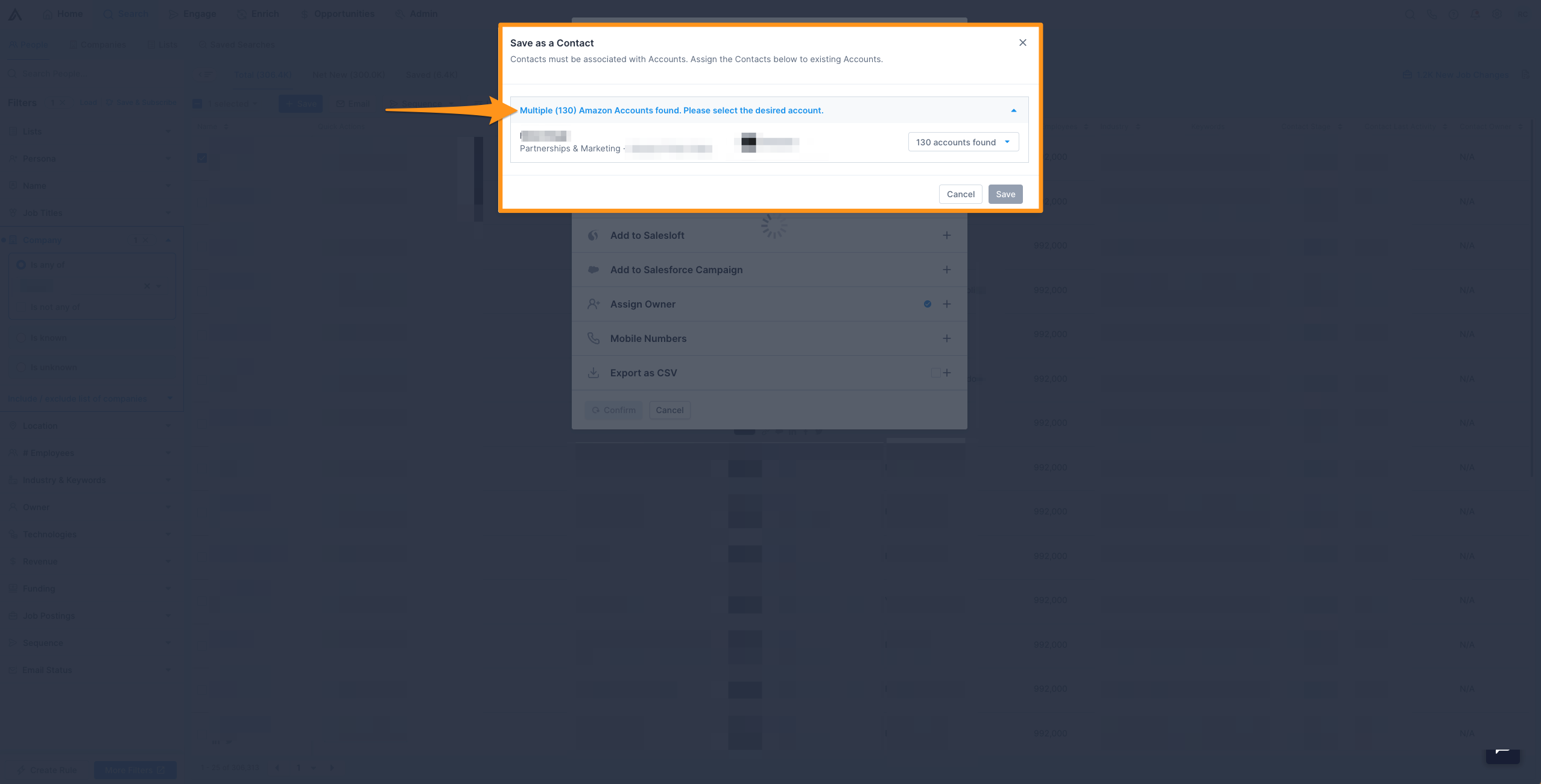
Cliquez sur la flèche déroulante située à droite d'un __KEEP_0000__.contact.et faites défiler les options. Cliquez sur l'option __KEEP_0000__.compte.à laquelle vous souhaitez affecter chaque __KEEP_0000__.contact __KEEP_0000__.
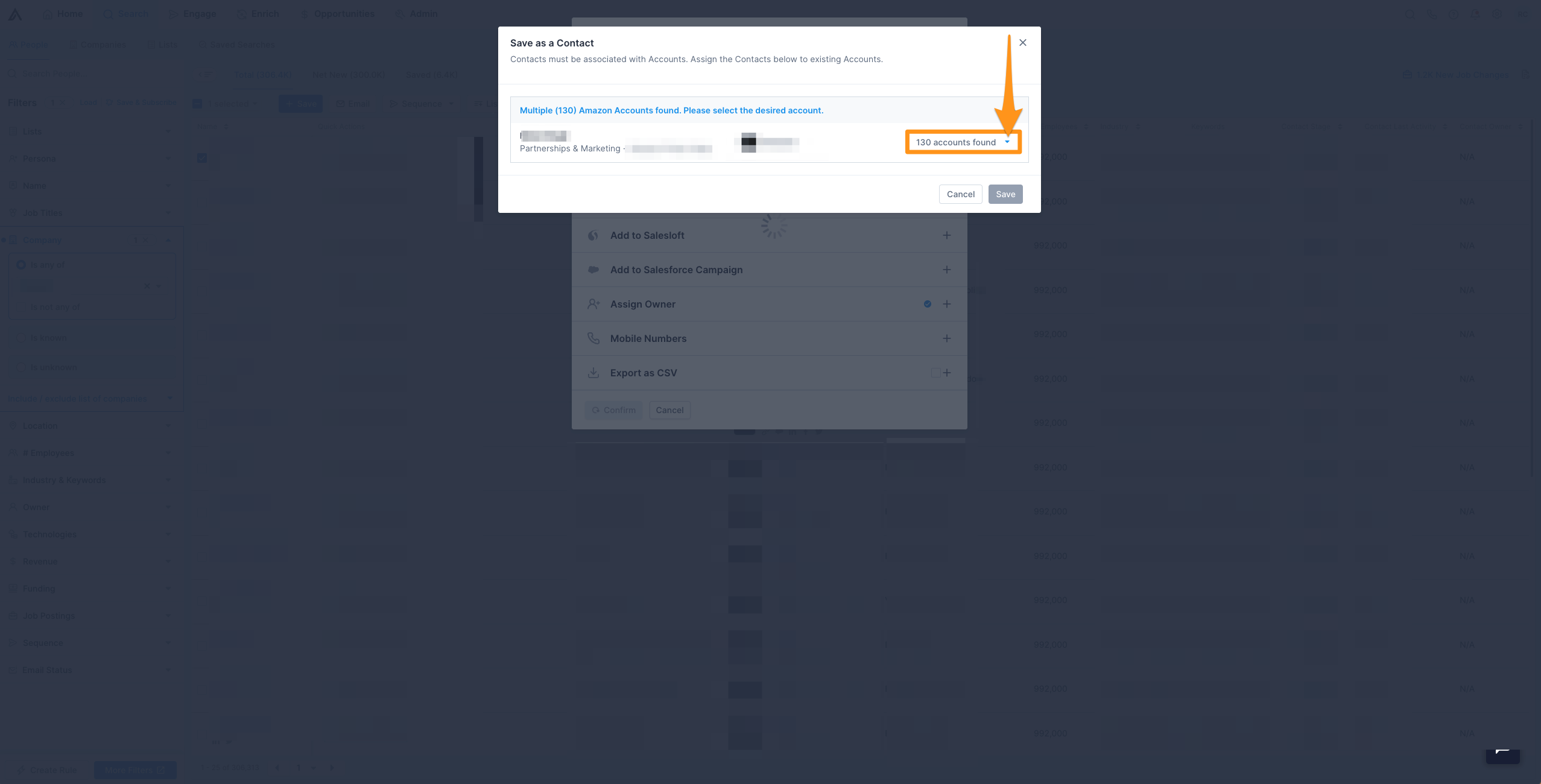
Lorsque vous avez sélectionné l'option appropriée, __KEEP_0000__.compte.pour chaque __KEEP_0000__contact.Dans la fenêtre modale, cliquez sur __KEEP_0000__.Enregistrer..

Vous avez maintenant cartographié les __KEEP_0000__.contacts.à un __KEEP_0000__ spécifique.compte.lorsque vous prospectez sur __KEEP_0000__.Recherche.page.
Associez un contact au compte approprié depuis la page de profil.
Vous pouvez également sélectionner __KEEP_0000__.compte.à laquelle vous souhaitez affecter un...contact.de la part de chaque __KEEP_0000__.contact.ou __KEEP_0000__compte.page de profil.
Lancez Apollo et cliquez sur __KEEP_0000__.Recherche..
Utilisez les filtres situés à gauche pour trouver __KEEP_0000__.contact.ou __KEEP_0000__compte.que vous souhaitez commencer la prospection.
Cliquez sur le nom de __KEEP_0000__.contact.ou __KEEP_0000__compte.que vous souhaitez examiner.
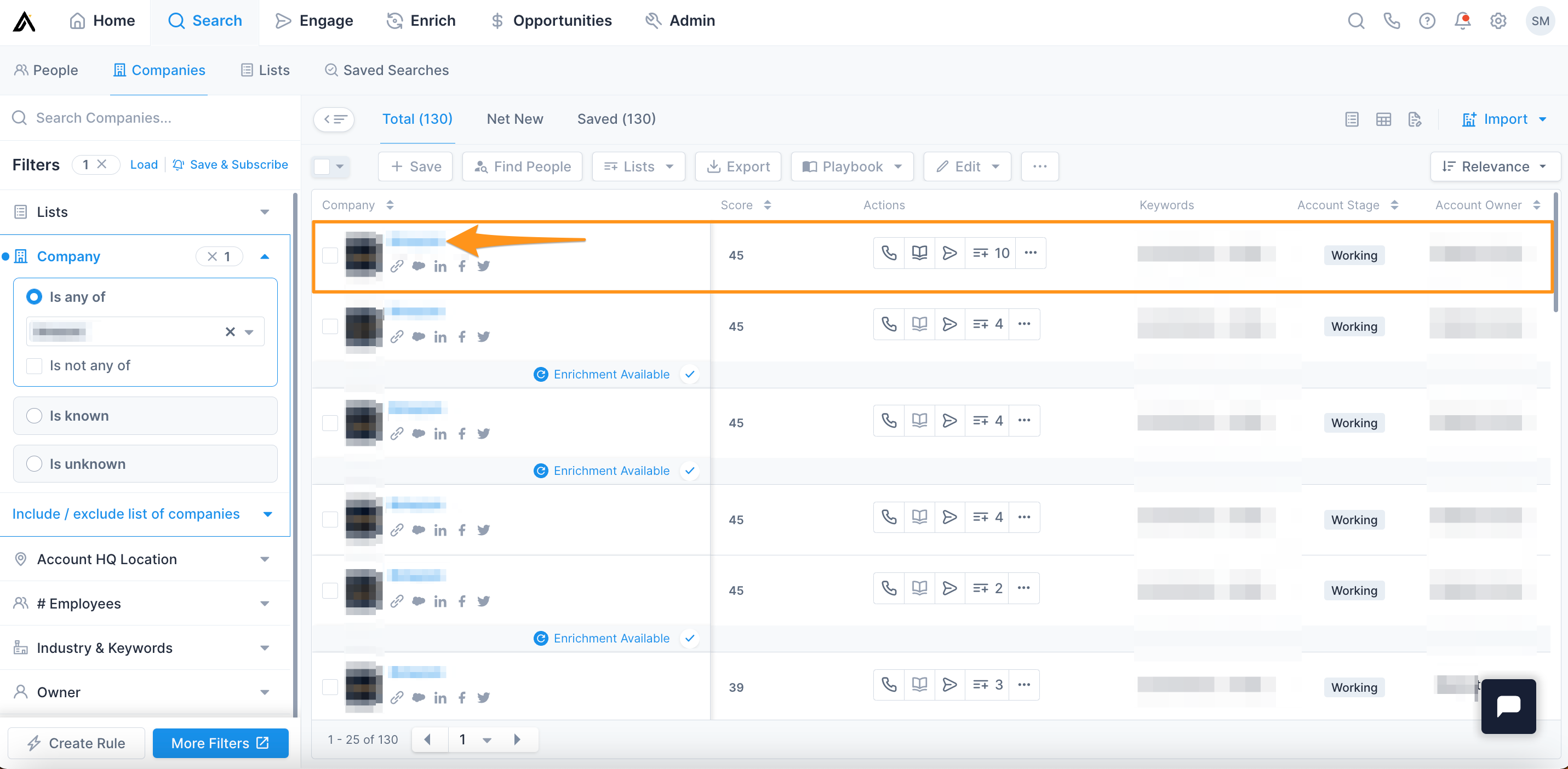
Decomptepage de profil, faites défiler vers le bas. __KEEP_0000__Personnes.Cliquez sur l'onglet, puis cochez les cases pour sélectionner __KEEP_0000__.contacts.De votre choix.
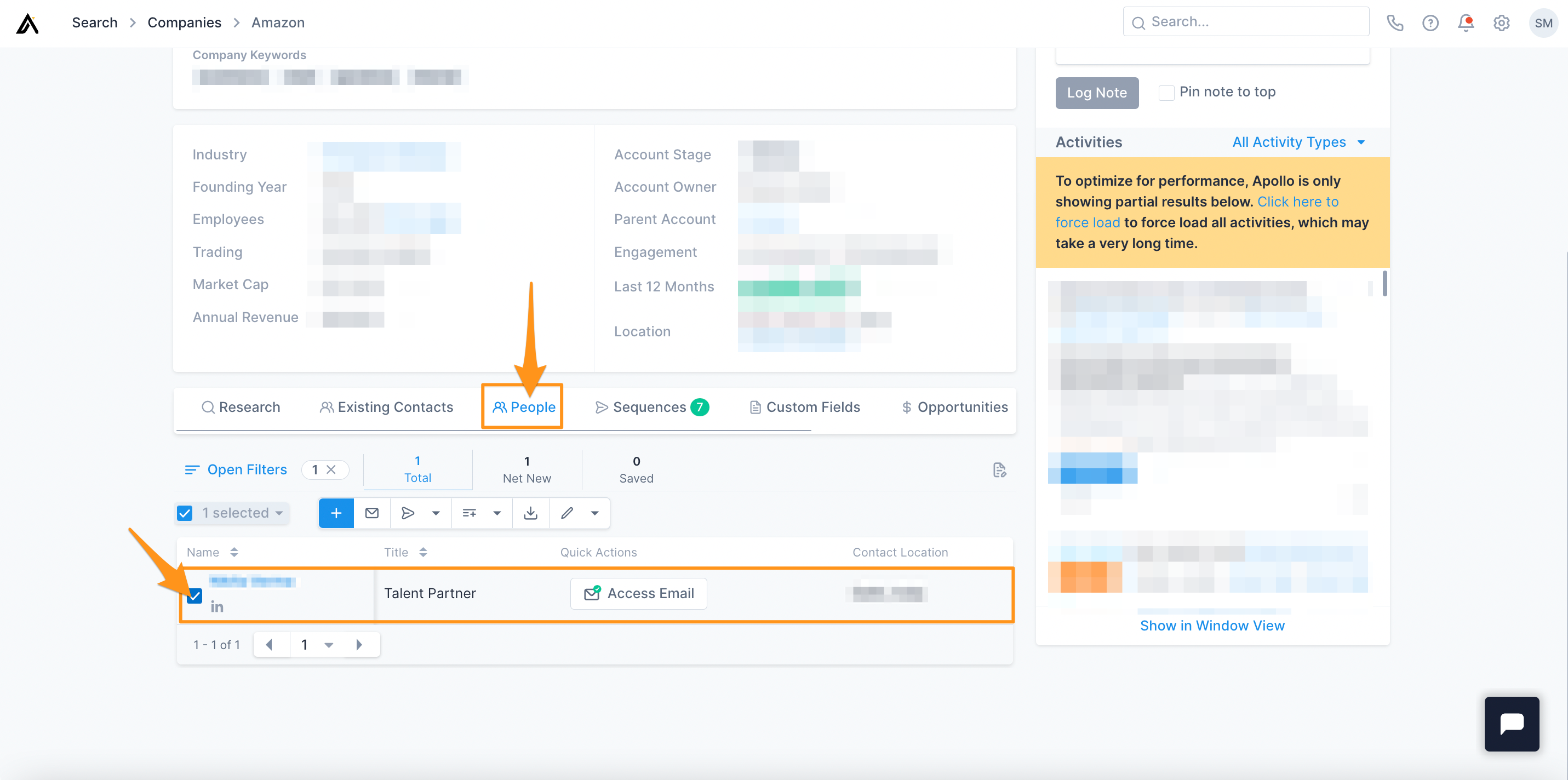
Sélectionnez l'icône appropriée en fonction de l'action de prospection que vous souhaitez effectuer. __KEEP_0000__

Le flux de travail diffère légèrement dans un __KEEP_0000__.Nouveaux contacts __KEEP_0000__.page de profil. Lorsque vous cliquez sur un...du contact.nom de __KEEP_0000__Recherche.page, cliquez. __KEEP_0000__Accéder à l'adresse e-mail et au numéro de téléphone.en haut de la page.
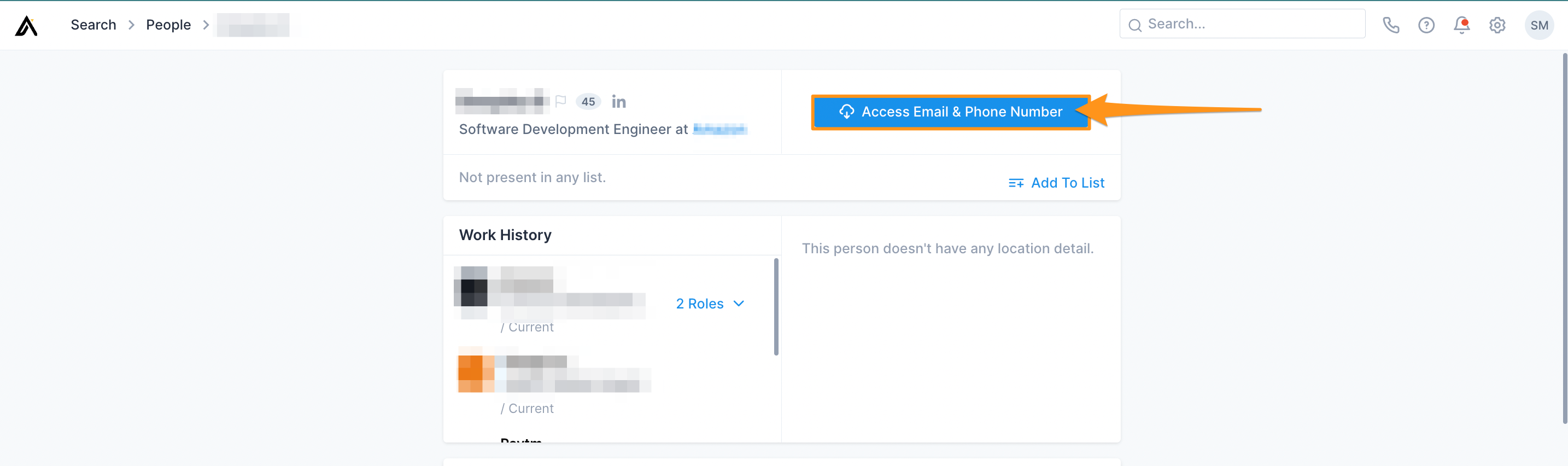
Les étapes restantes sont identiques pour les deux __KEEP_0000__.contacts. __KEEP_0000__et __KEEP_0000__.comptes __KEEP_0000__.
Sélectionnez l'action ou les actions que vous souhaitez effectuer dans la fenêtre contextuelle qui s'affiche, puis cliquez sur __KEEP_0000__.Confirmer..
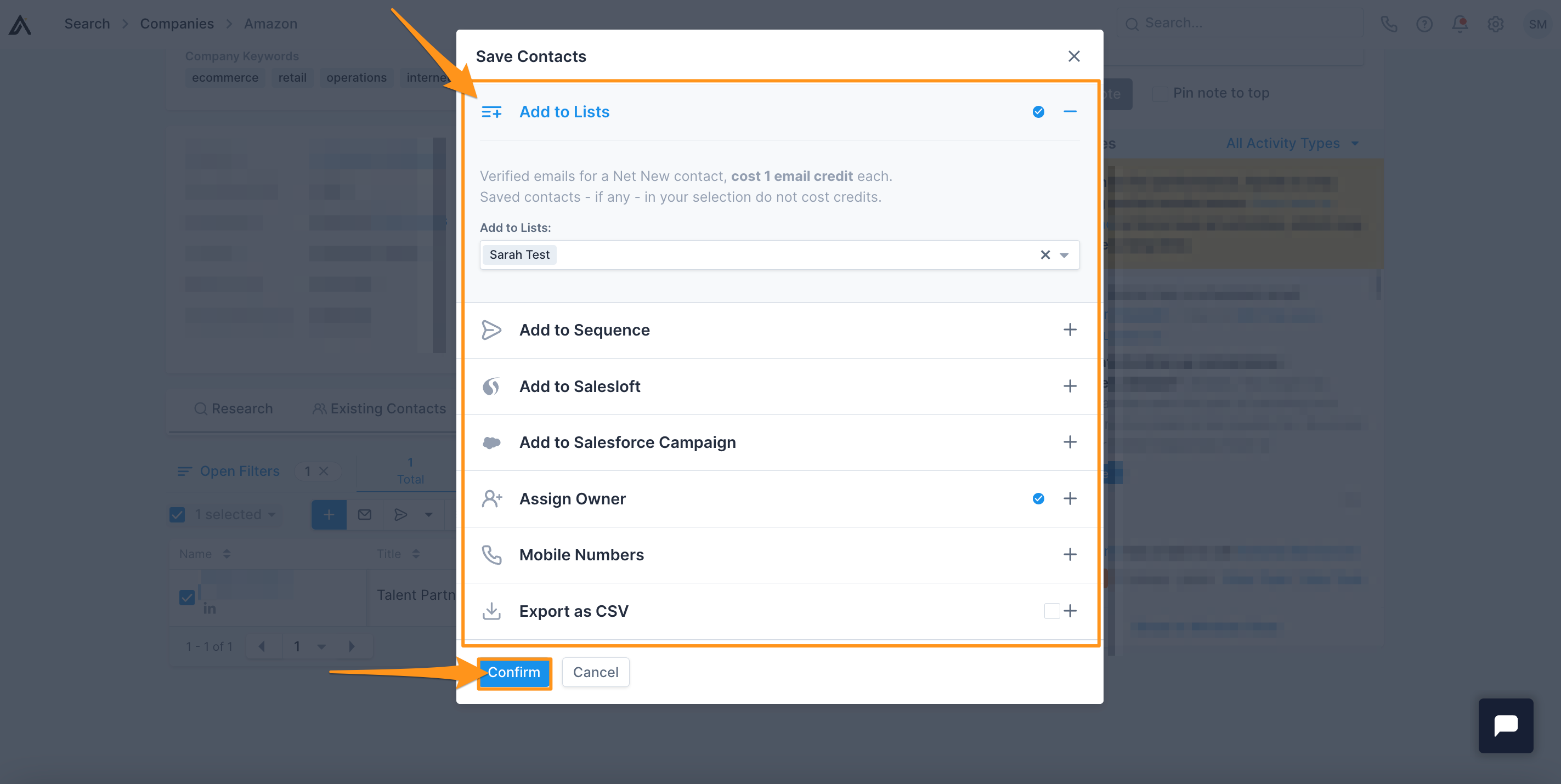
Veuillez noter que le processus reste le même, quelle que soit l'action que vous entreprenez sur __KEEP_0000__.Nouveau contact.qui correspond à plusieurs __KEEP_0000__.comptes.. Cela signifie que, que vous essayiez de sauvegarder __KEEP_0000__.contact., ajoutez le __KEEP_0000__.contact.à __KEEP_0000__séquence __KEEP_0000__ou un/une.liste., exportez le __KEEP_0000__.contact.En tant que CSV, ou en les ajoutant à une campagne dans votre CRM, Apollo affiche la même fenêtre contextuelle "plusieurs comptes détectés" ci-dessous.
Si les contact(s) que vous avez sélectionnés correspondent à plusieurs...comptes, Apollo affiche une fenêtre modale.
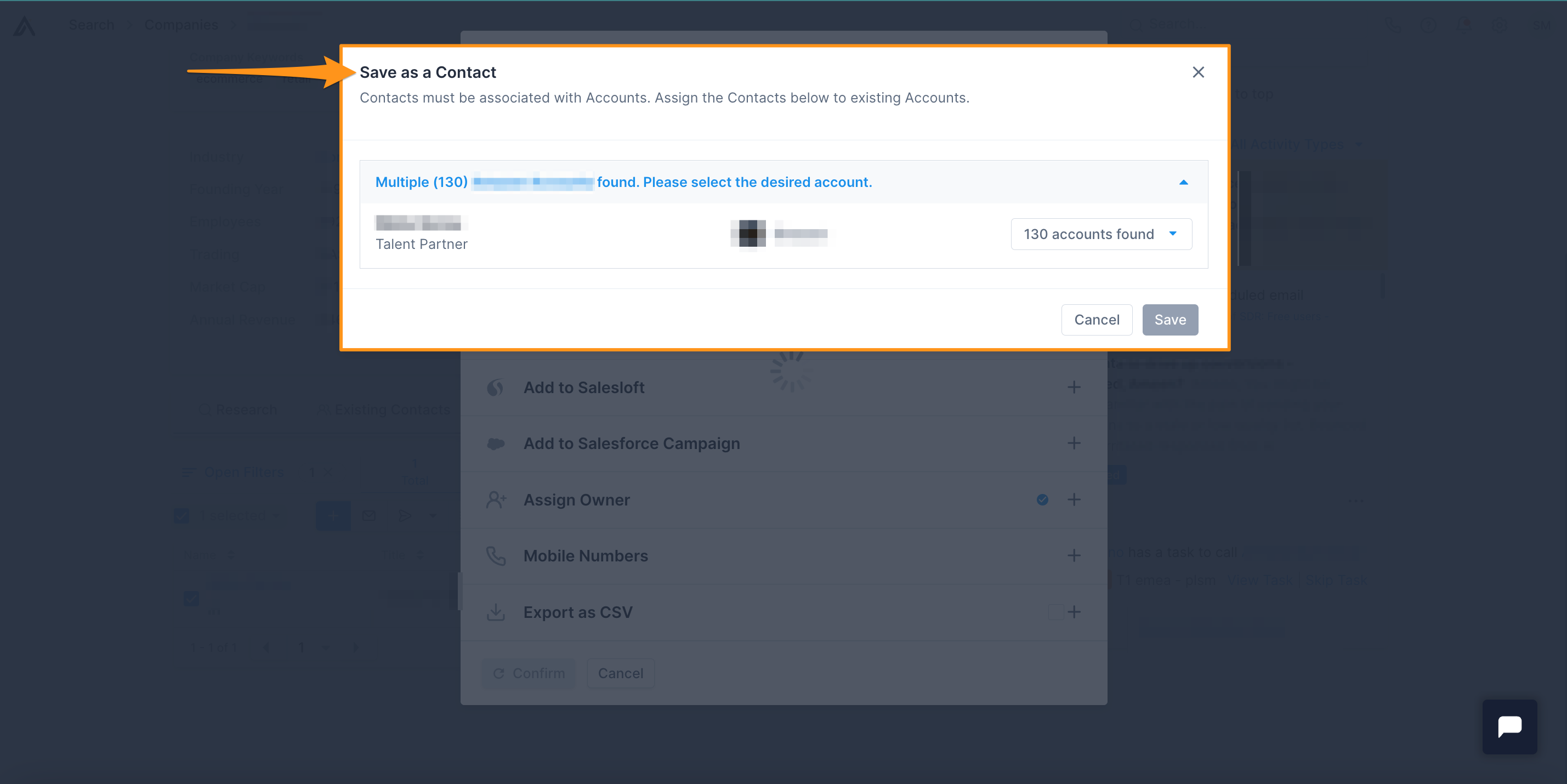
Cliquez sur la flèche déroulante située à droite de chaque __KEEP_0000__.contact.et faites défiler les options. Cliquez sur l'option __KEEP_0000__.compte.à laquelle vous souhaitez associer chaque __KEEP_0000__.contact..
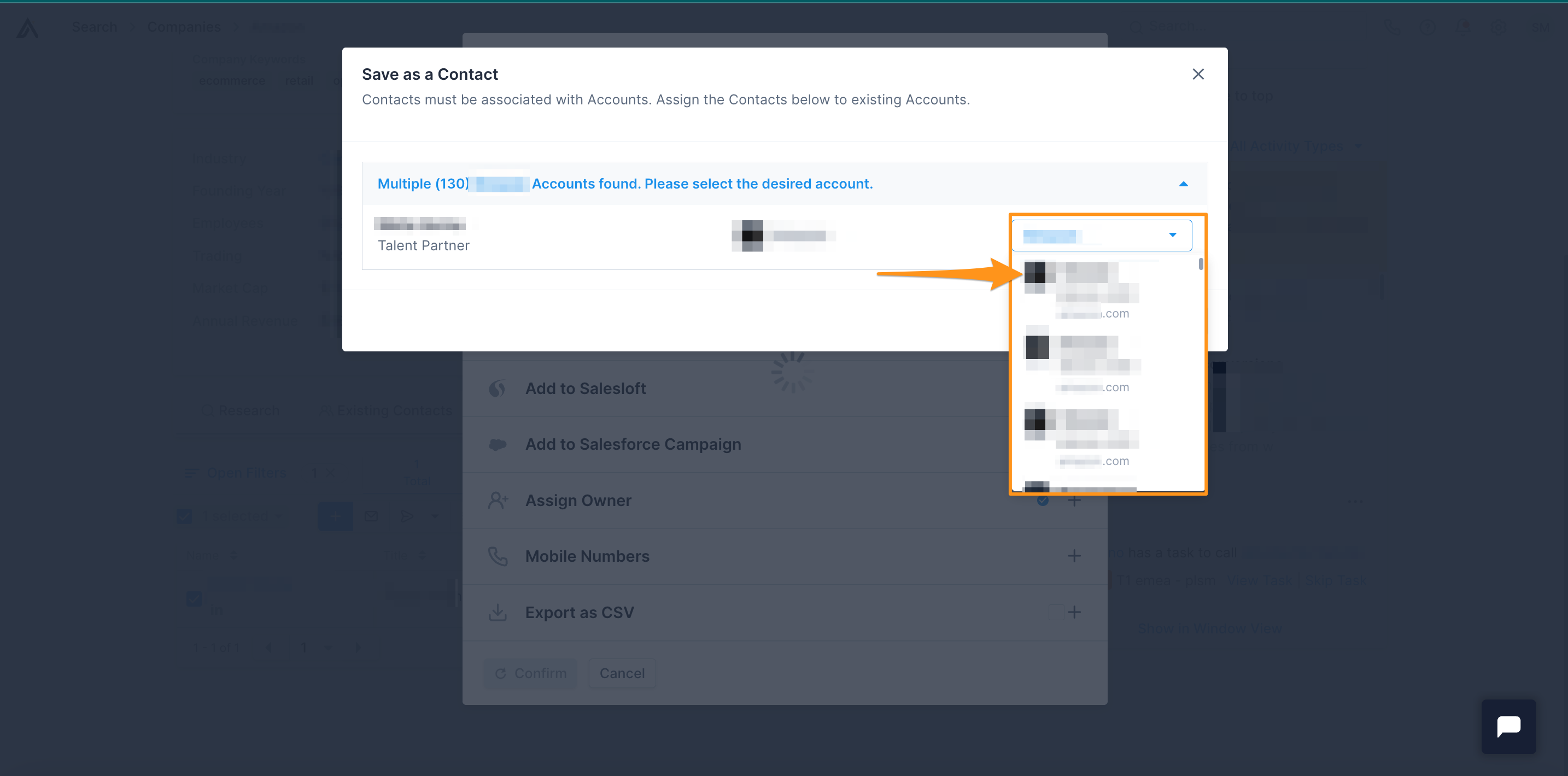
Lorsque vous avez sélectionné l'option appropriée,compte.pour chaque.contact.Dans la fenêtre modale, cliquez sur __KEEP_0000__.Enregistrer..

Vous avez maintenant cartographié le __KEEP_0000__.contacts.à un __KEEP_0000__ spécifique.compte.de.contact.ou __KEEP_0000__compte __KEEP_0000__page de profil.
Veuillez noter que vous n'avez pas besoin d'être dans l'application web __KEEP_0000__ Apollo pour effectuer cette action. Vous pouvez également configurer...contact(s) __KEEP_0000__à la version dupliquée correcte.compte(s) __KEEP_0000__Cela fonctionne également avec l'extension Chrome d'Apollo. Toutes les étapes mentionnées ci-dessus s'appliquent.