
Il cockpit è disponibile solo per i clienti che hanno iniziato a usare Apollo prima del 31 ottobre 2023. Apollo collabora costantemente con la propria base utenti per valutare, migliorare e aggiornare le funzionalità che rendono efficaci le tue strategie go-to-market. Di conseguenza, Apollo ha utilizzato quanto appreso dall'uso del cockpit per perfezionare e sviluppare funzionalità ancora migliori.
Se sei già un utente del cockpit, puoi continuare a usare la funzionalità in analisi. Apollo ti terrà aggiornato in caso di ulteriori modifiche.
Panoramica
Il cockpit di Apollo ti offre una vista personalizzabile e immediata di vari report e dati nella piattaforma Apollo. Include dettagli come i tuoi Task giornalieri, le statistiche di Email e chiamate, gli avvisi di cambio lavoro, l'attività del team e altro ancora.
Consulta le sezioni seguenti per i dettagli su come accedere e configurare il cockpit di Apollo.
Accedi al cockpit
Per accedere al cockpit:
- Apri Apollo e fai clic su Analisi > Cockpit.
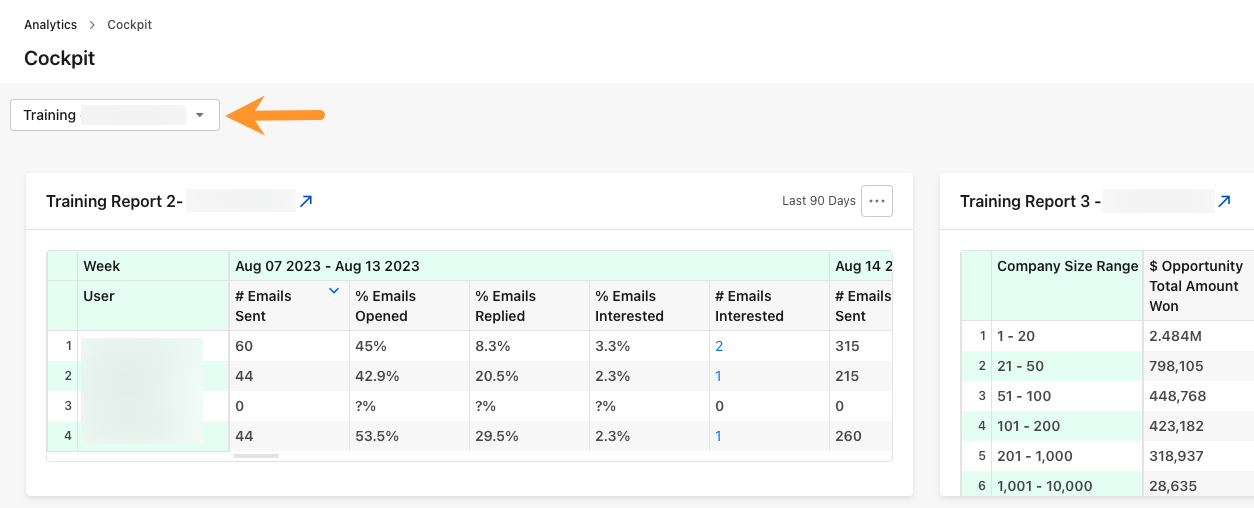
- Fai clic sul menu a discesa per selezionare il layout che vuoi usare. Apollo offre 2 layout predefiniti: Cockpit del rappresentante commerciale e Cockpit del responsabile commerciale.
Cockpit del rappresentante commerciale
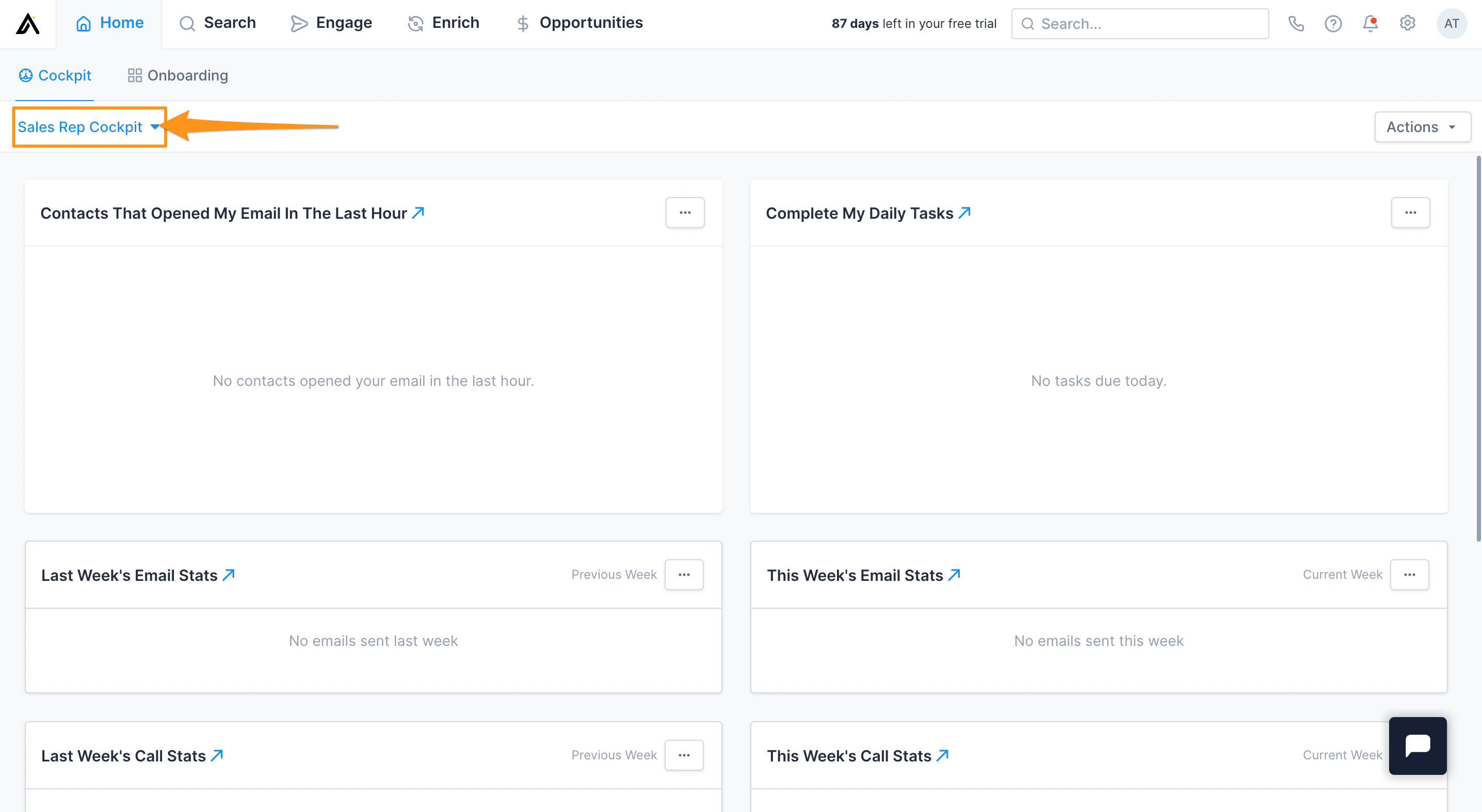
Il layout del cockpit del rappresentante commerciale offre le seguenti viste e i seguenti report:
- Statistiche Email della scorsa settimana
- Completa i miei Task giornalieri
- Statistiche chiamate della scorsa settimana
- Le mie Email pianificate
- Statistiche Email di questa settimana
- Statistiche chiamate di questa settimana
- Cambi di lavoro nei miei Account
Tieni presente che tutti i layout del cockpit usano dati relativi ai Task, alle interazioni e alle azioni che hai eseguito o pianificato in Apollo. Questo significa che i dati nel tuo layout potrebbero essere diversi da quelli di altri utenti del tuo account.
Cockpit del responsabile commerciale
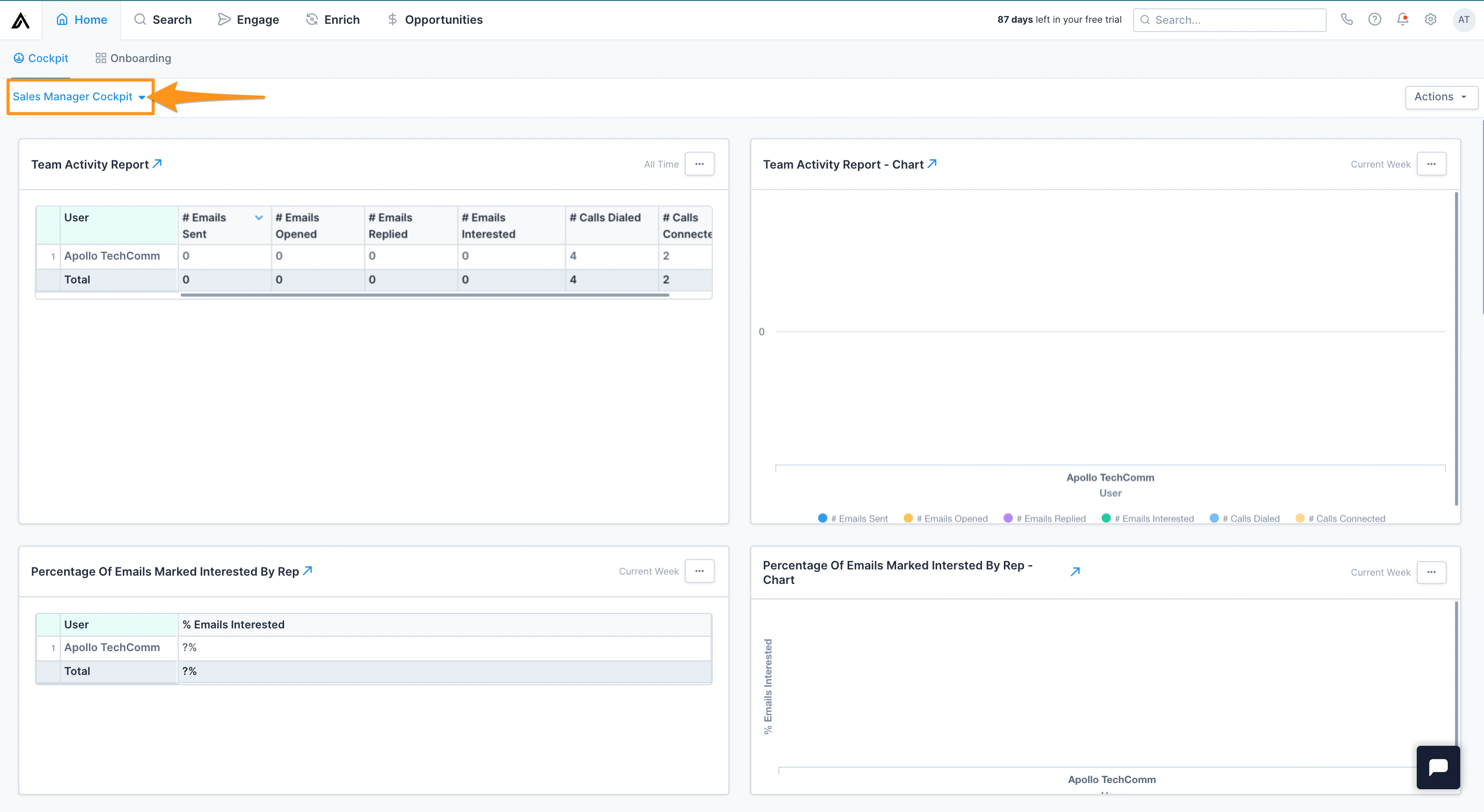
Il layout del cockpit del responsabile commerciale offre le seguenti viste e i seguenti report:
- Report attività del team
- Report attività del team - Grafico
- Percentuale di Email contrassegnate come interessate dal rappresentante
- Percentuale di Email contrassegnate come interessate dal rappresentante - Grafico
- Quante chiamate abbiamo effettuato questa settimana?
- Quante chiamate abbiamo effettuato questa settimana? - Grafico
- Chiamate dei commerciali con esito positivo
- Chiamate dei commerciali con esito positivo - Grafico
- Quanti contatti abbiamo aggiunto alle sequenze questa settimana?
- Quanti contatti abbiamo aggiunto alle sequenze questa settimana? - Grafico
- Sequenze con le prestazioni migliori
Tieni presente che tutti i layout di Cockpit usano dati relativi ai Task, alle interazioni e alle azioni che hai eseguito o pianificato in Apollo. Questo significa che i dati nel tuo layout potrebbero differire da quelli di altri utenti del tuo account.
Imposta un layout di Cockpit predefinito
Dalla pagina iniziale di Cockpit, fai clic sul menu a discesa per selezionare il layout che vuoi impostare come predefinito.

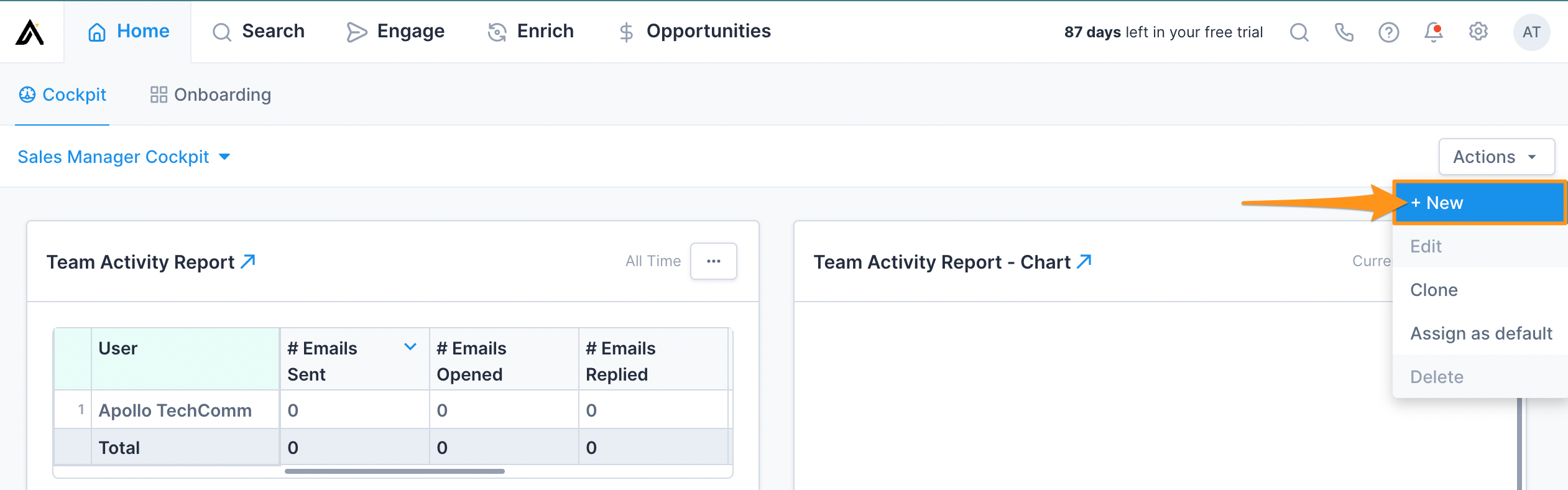
Fai clic sul menu a discesa Azioni.

Quindi, fai clic su Imposta come predefinito.
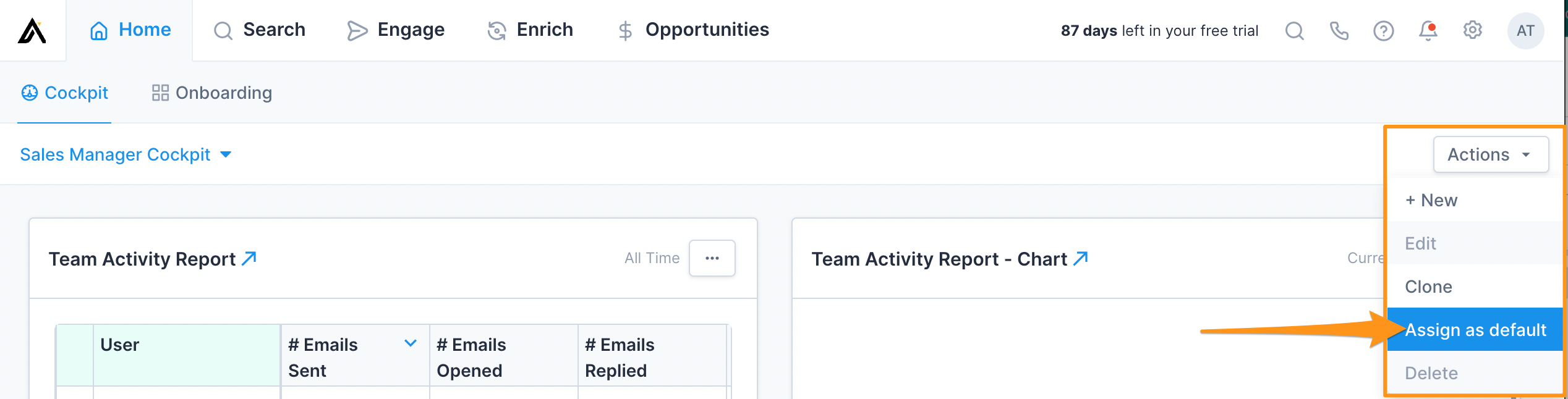
Ora vedrai questo layout ogni volta che accedi alla pagina Cockpit.
Crea il tuo layout di Cockpit
Se i due layout predefiniti non ti offrono le viste o i report che vuoi vedere a colpo d'occhio, puoi creare il tuo layout personalizzato di Cockpit. Dalla pagina Cockpit, fai clic sul menu a discesa Azioni.
Fai clic su + Nuovo.
Assegna un nome al nuovo layout di Cockpit.
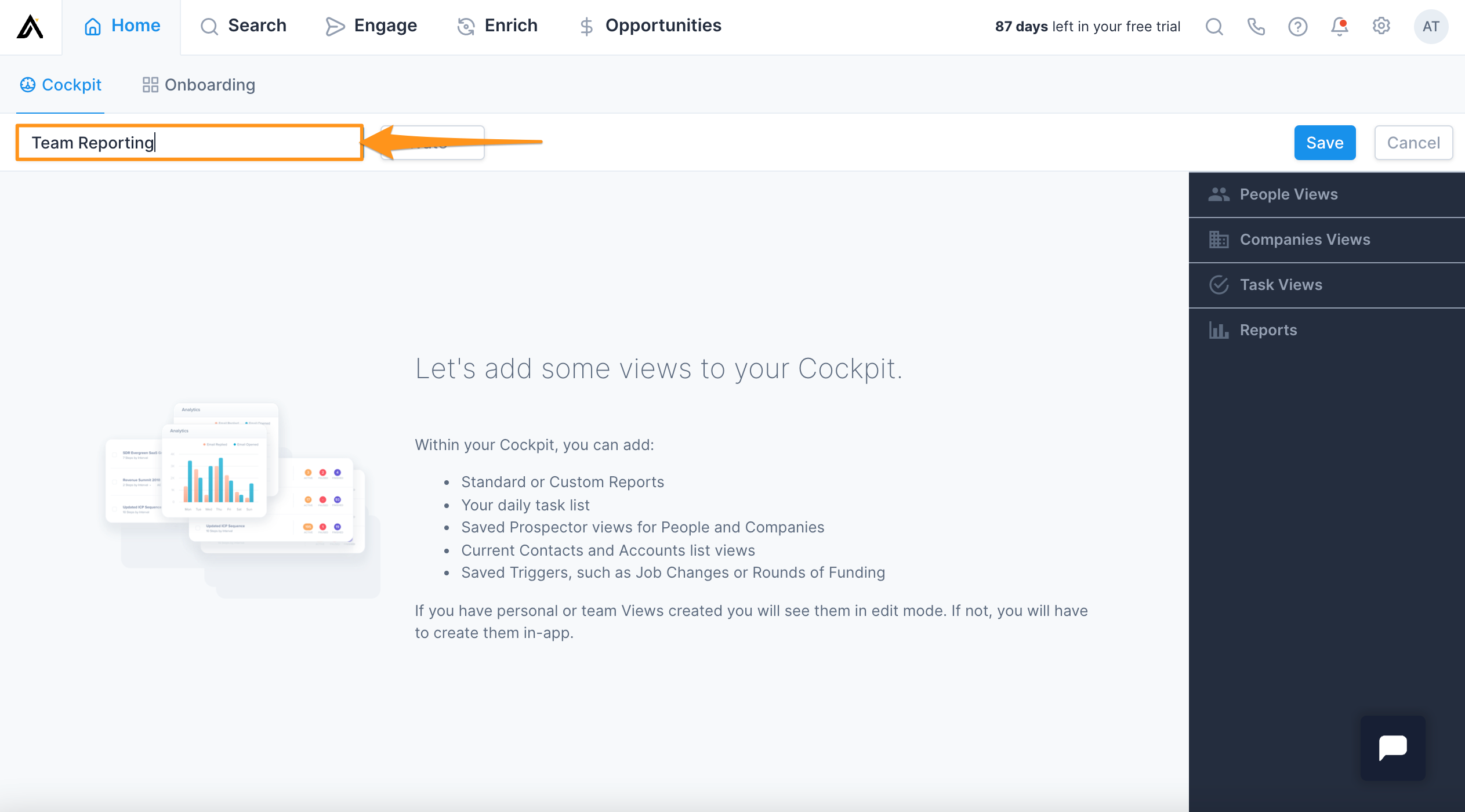
Fai clic sul menu a discesa per rendere il nuovo layout di Cockpit Pubblico o Privato.

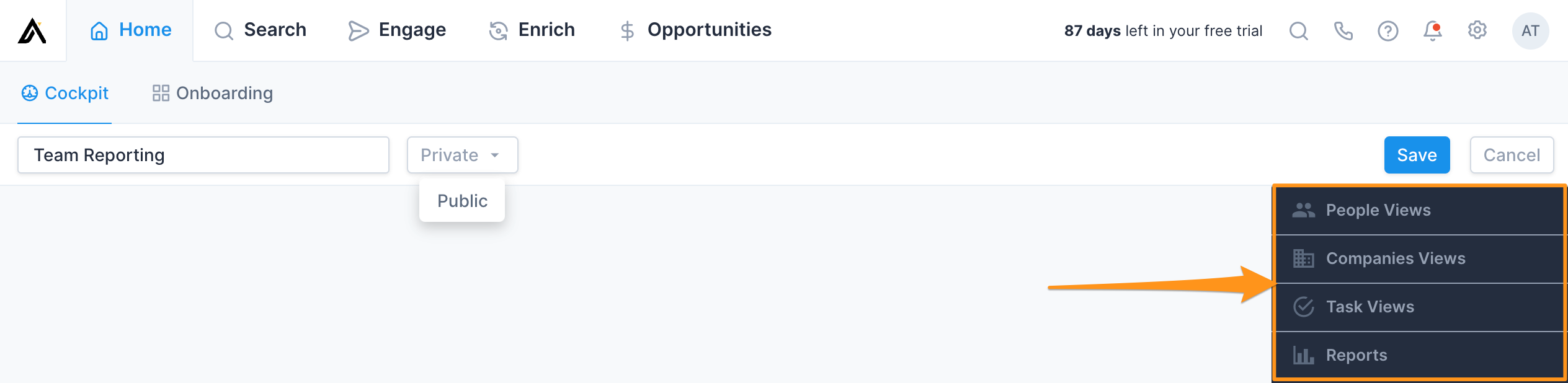
Esistono 4 categorie principali di viste e report che puoi aggiungere a un layout di Cockpit.
- Viste Persone: crea riquadri per ricerche salvate e temporanee dalla scheda Persone.
- Viste Aziende: crea riquadri per ricerche salvate e temporanee dalla scheda Aziende.
- Viste Task: crea riquadri per i Task dei singoli utenti nel tuo account.
- Report: crea riquadri basati su report personalizzati e report standard pronti all'uso.
Fai clic sulle categorie di viste e report sul lato destro per espandere l'elenco dei riquadri disponibili.
Fai clic sul nome del report o della vista per aggiungerlo come riquadro al layout di Cockpit.
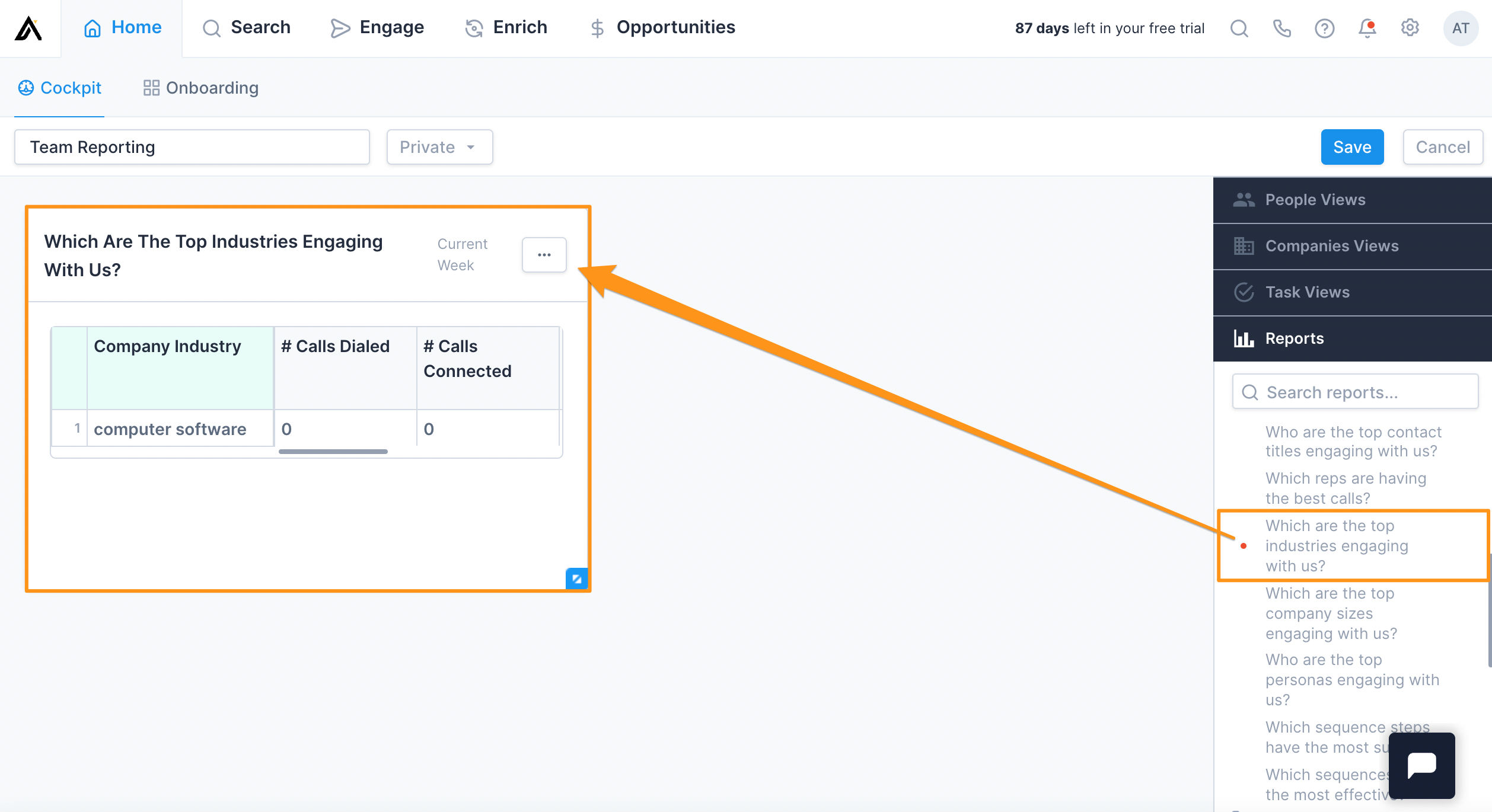
Se vuoi ridimensionare il riquadro, fai clic sull'icona di espansione nell'angolo in basso a destra e trascinalo fino a ottenere la dimensione desiderata.
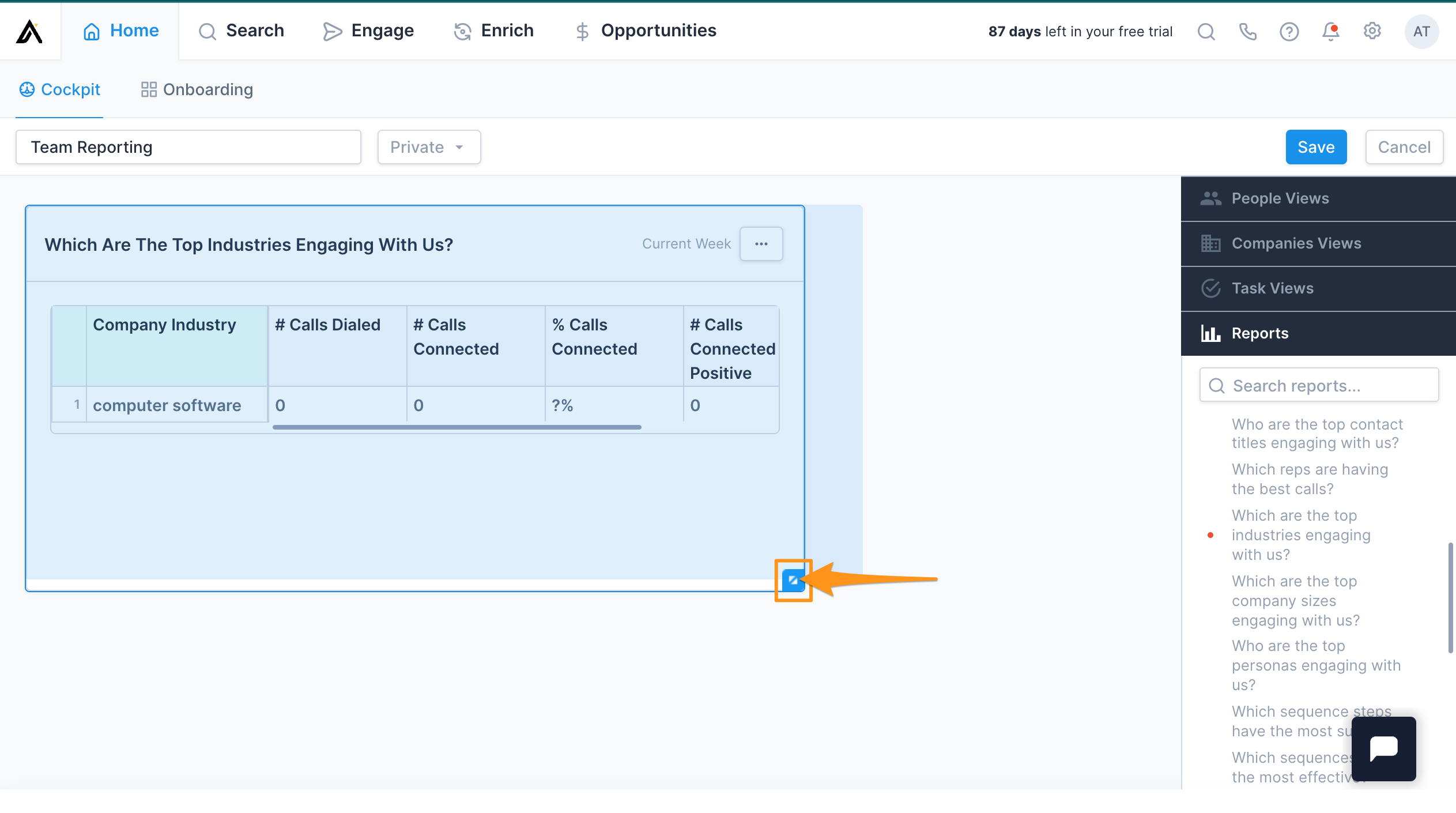
Se vuoi cambiare la posizione del riquadro nel layout di Cockpit, passa il mouse sul riquadro finché non viene evidenziato in blu.
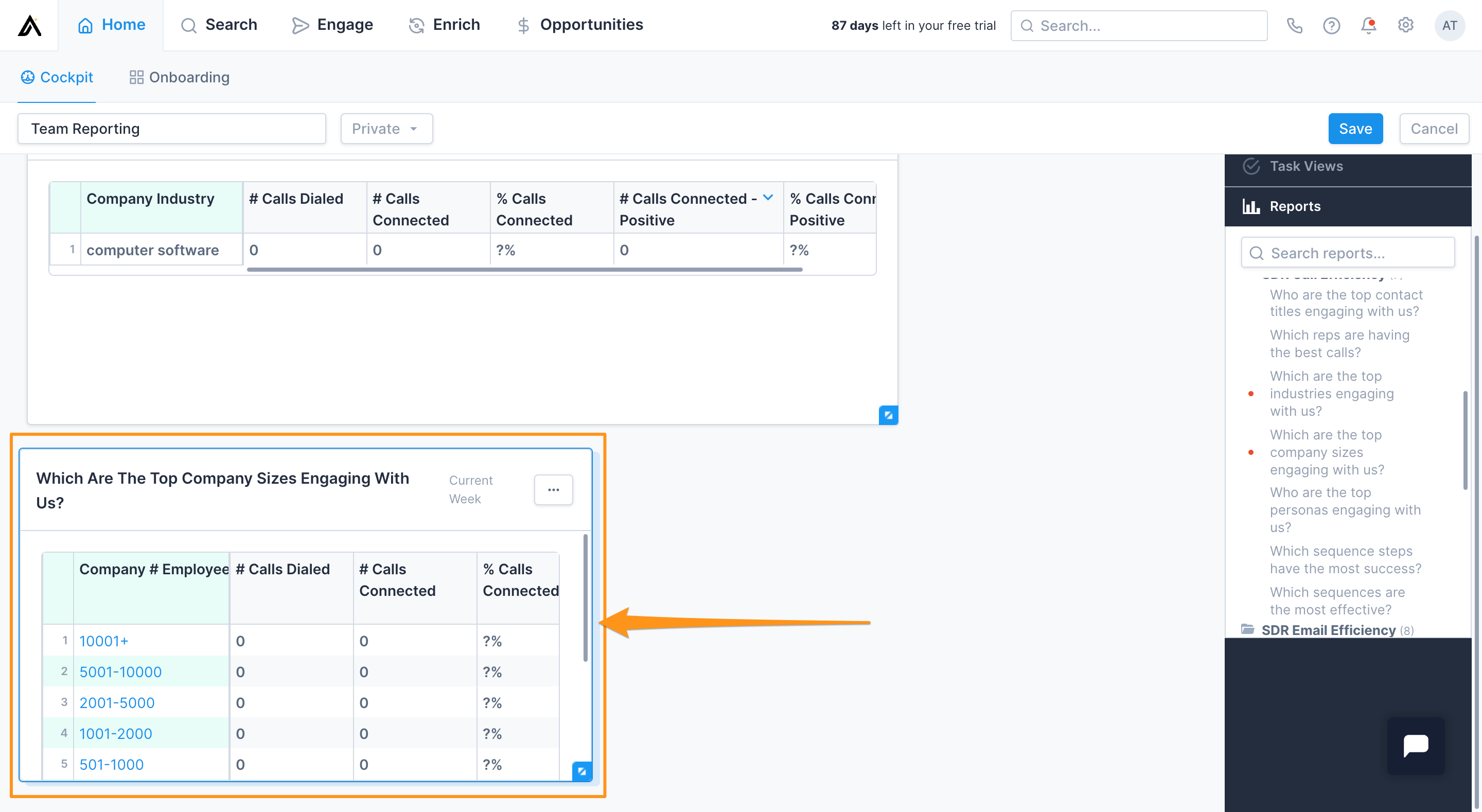
Quindi fai clic e trascinalo in una nuova posizione nel layout di Cockpit.
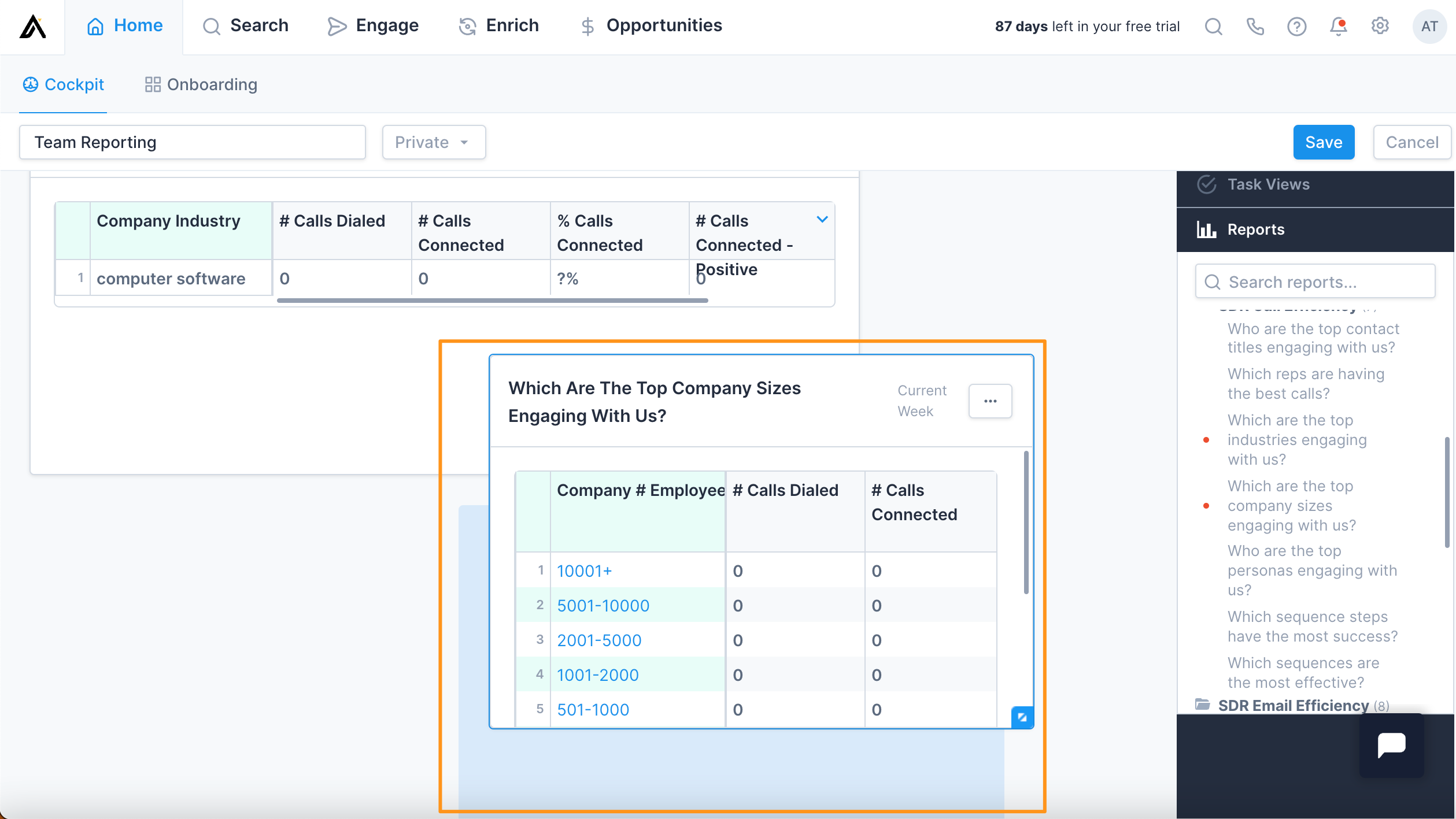
Quando hai finito di configurare il layout di Cockpit, fai clic su Salva.
