
Panoramica
Se usi Apollo per i tuoi dati e Salesloft per l'engagement, puoi integrare Salesloft con Apollo. I vantaggi di questa integrazione includono:
- Dati unificati: Invia i contatti di Apollo direttamente a Salesloft.
- Facilità di esecuzione: Inserisci i contatti di Apollo nelle tue cadenze di Salesloft.
- Workflow semplificato: Elimina i passaggi non necessari quando lavori tra Apollo e Salesloft.
- Sincronizzazione automatica: I contatti che invii da Apollo a Salesloft verranno sincronizzati automaticamente con gli stessi campi.
Quando invii contatti a Salesloft, i seguenti campi verranno sincronizzati, a condizione che siano presenti anche in Apollo: nome, cognome, URL di LinkedIn, URL del sito web, qualifica, città, stato, paese, email e telefono.
Consulta le sezioni seguenti per collegare Apollo e Salesloft, inviare contatti da Apollo a Salesloft e aggiungere contatti a una cadenza di Salesloft.
Collega l'integrazione
Per assicurarti che tutti nel tuo team possano accedere alle cadenze condivise del team di Salesloft in Apollo, collega Salesloft con un account admin. Questo permette a ogni persona di collegare il proprio account Salesloft e usare l'integrazione.
Se non hai un account admin, puoi comunque collegare il tuo account Salesloft ad Apollo. Sarai l'unico a poter vedere e usare le tue cadenze personali. Quando aggiungi un contatto a una cadenza, Apollo invierà automaticamente le email dalla casella di posta del tuo account.
Per collegare Salesloft ad Apollo:
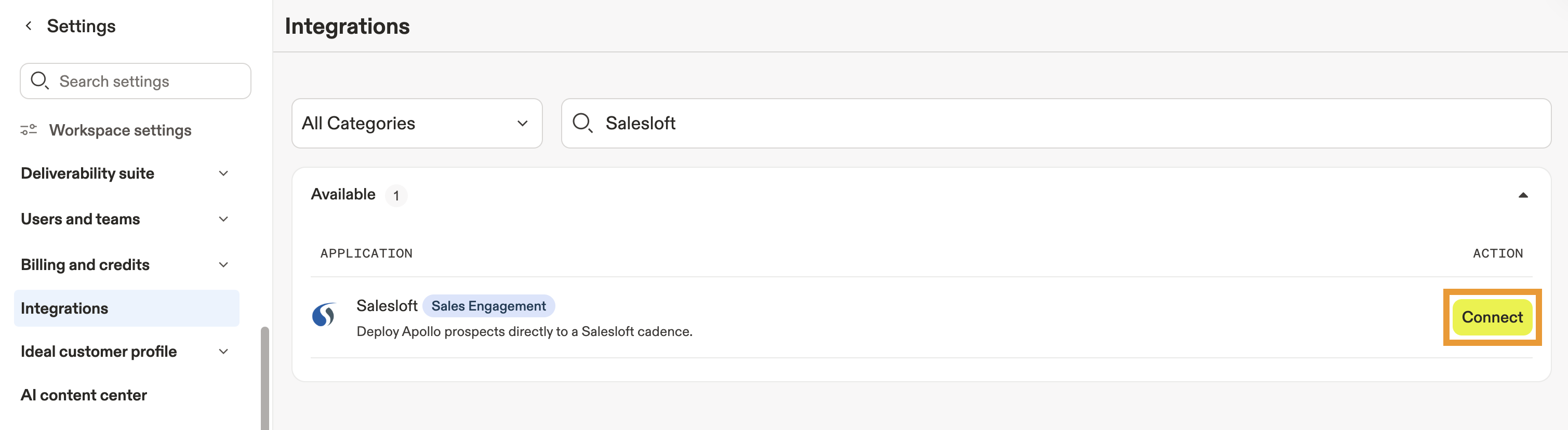
- Apri Apollo e fai clic su Impostazioni > Integrazioni.
- Fai clic su Collega accanto a Salesloft.
- Fai clic su Nuova autenticazione.

Salesloft rileva se hai già effettuato l'accesso in un'altra scheda o finestra e compilerà automaticamente le tue credenziali. Se vuoi accedere a Salesloft da un account diverso, assicurati prima di disconnetterti da Salesloft in tutte le altre schede e finestre del browser.
- Inserisci le tue credenziali Salesloft e fai clic su Accedi.
- Al termine, fai clic su Fine.
Il tuo account Salesloft è ora collegato ad Apollo. Se hai collegato Salesloft come amministratore, ogni utente nella tua istanza Salesloft ora può collegare il proprio account individuale.
Collega il tuo account Salesloft
Dopo che un amministratore ha collegato Salesloft ad Apollo, puoi collegare il tuo account Salesloft individuale per usare l'integrazione.
Per collegare il tuo account Salesloft:
- Avvia Apollo e fai clic su Impostazioni > Profilo.
- In Salesloft, fai clic su Collega Salesloft.

- Inserisci le tue credenziali Salesloft e fai clic su Accedi.
- Al termine, fai clic su Fine.
Ora hai collegato il tuo account Salesloft e sei pronto a usare l'integrazione.
Usa l'integrazione
Puoi inviare nuovi contatti netti a Salesloft e aggiungerli alle cadenze, oppure puoi inviare i contatti salvati e aggiungerli alle cadenze.
Invia nuovi contatti netti a Salesloft
Per inviare nuovi contatti netti a Salesloft:
- Avvia Apollo e fai clic su Persone > Net New.
- Seleziona le persone che vuoi aggiungere a Salesloft, poi fai clic su Salva.

- Apollo condivide informazioni sulle Email dei contatti. Fai clic su Avanti.
- Fai clic su Aggiungi a Salesloft e seleziona Invia nuovi contatti a Salesloft.

- Per aggiungere i contatti a una cadenza specifica, fai clic su Aggiungi alla cadenza Salesloft e seleziona la cadenza. Poi seleziona l'indirizzo Email del mittente appropriato.

Se non riesci a trovare l'indirizzo Email o le cadenze che vuoi usare, fai clic su Aggiorna. Apollo mostra fino a 100 utenti tra cui scegliere. Se ancora non riesci a trovare l'utente che ti serve, digita invece il suo nome in invia Email da.
- Quando hai finito, fai clic su Conferma.
Quando invii un contatto a Salesloft, Apollo crea una scorciatoia tra le due piattaforme. Fai clic su Salesloft sul contatto in Apollo per accedere al contatto sincronizzato in Salesloft. Se riscontri problemi, potrebbe essere necessario sincronizzare di nuovo. Puoi farlo direttamente dal profilo di un contatto. Fai clic su Salesloft > Invia a Salesloft. Se continui a riscontrare problemi, controlla il registro attività del contatto per assicurarti che la sincronizzazione sia avvenuta.
Invia i contatti salvati a Salesloft
Per inviare i contatti salvati a Salesloft:
- Apri Apollo e fai clic su Persone > Salvati.
- Seleziona le persone che vuoi aggiungere a Salesloft, poi fai clic su Salesloft > Aggiungi contatti a una cadenza di Salesloft oppure Invia contatti a Salesloft.

- Scegli la cadenza di Salesloft se stai aggiungendo il contatto a una cadenza e seleziona l'indirizzo Email appropriato come indirizzo del mittente.

Se non riesci a trovare l'indirizzo Email o le cadenze che vuoi usare, fai clic su Aggiorna. Apollo mostra fino a 100 utenti tra cui scegliere. Se ancora non riesci a trovare l'utente che vuoi, digita invece il suo nome nel campo invia Email da.
- Al termine, fai clic su Cadenza.
Hai aggiunto i tuoi contatti a Salesloft.
Quando invii un contatto a Salesloft, Apollo crea una scorciatoia tra le due piattaforme. Fai clic su Salesloft sul contatto in Apollo per accedere direttamente al contatto su Salesloft.