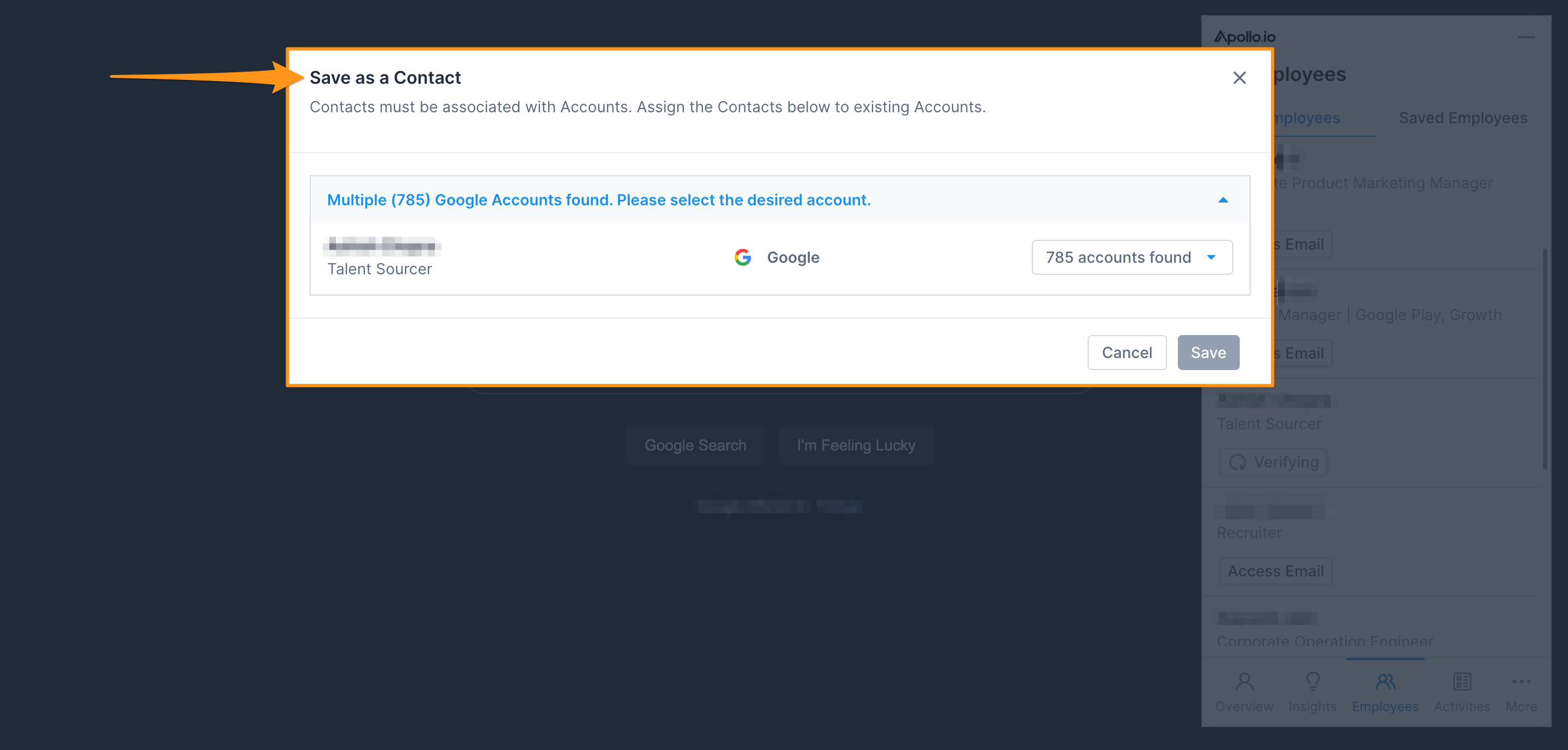
Panoramica
In alcuni casi, un contatto può corrispondere a più account nel tuo CRM o in Apollo. Ad esempio, se hai duplicati creati intenzionalmente. Se è il tuo caso, Apollo ti offre 2 opzioni:
- Ricevi un prompt per decidere a quale degli account correlati vuoi mappare un contatto. In questo modo puoi selezionare l'account appropriato caso per caso.
- Abilita la mappatura automatica. In questo modo Apollo può mappare un contatto al primo dei molteplici account che hai creato.
Consulta le sezioni seguenti per i passaggi necessari prima a configurare le impostazioni e poi a mappare i contatti all'account duplicato corretto.
Configura le impostazioni per la gestione degli account duplicati
Tieni presente che solo gli utenti amministratori possono accedere alle impostazioni di Gestione degli account duplicati. Se vuoi ricevere un prompt ogni volta che Apollo trova un account duplicato a cui mappare un contatto, contatta il tuo amministratore: potrà abilitare le impostazioni per te.
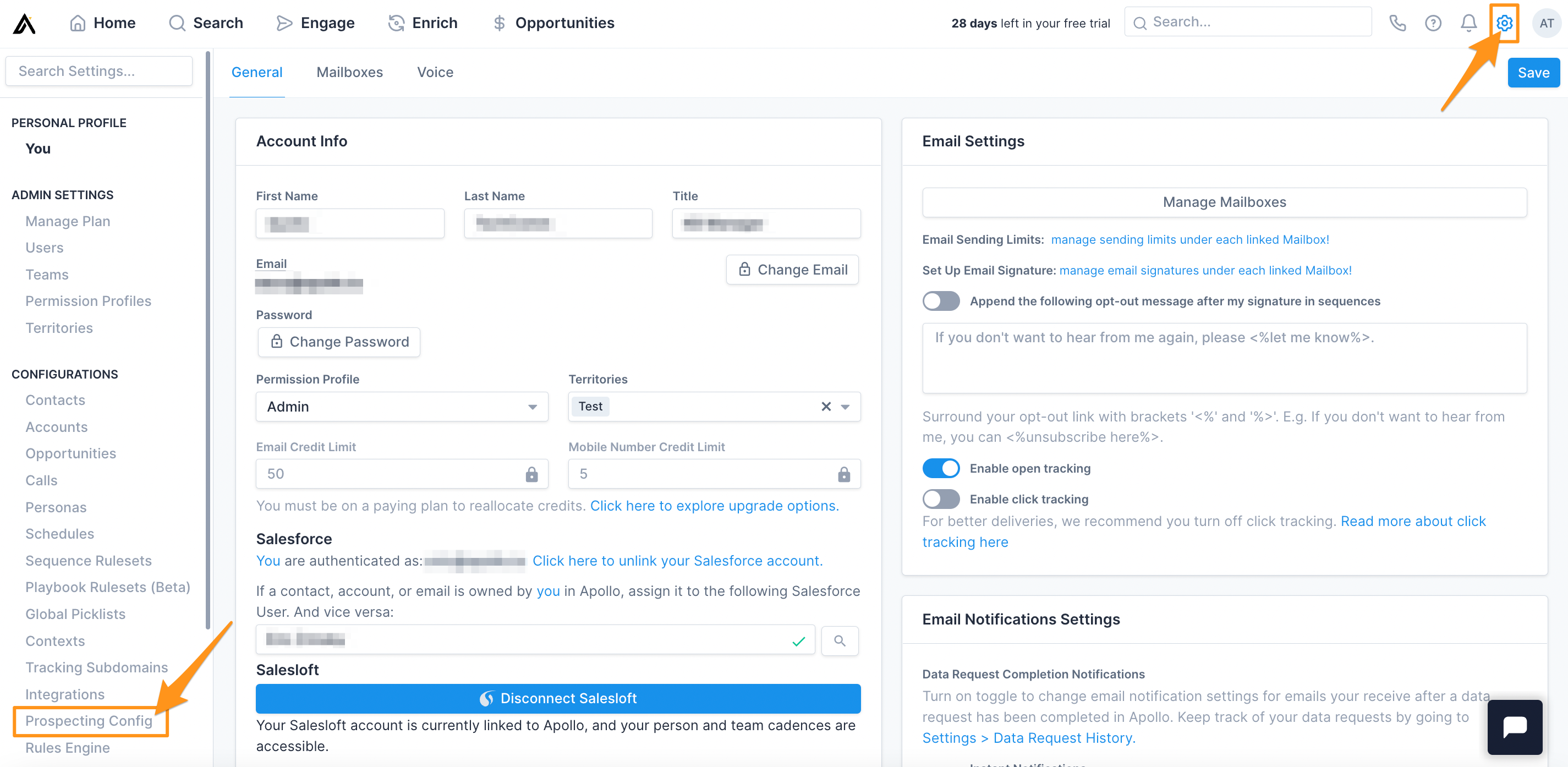
Apri Apollo, fai clic su Impostazioni, quindi fai clic su Configurazione di Prospecting.
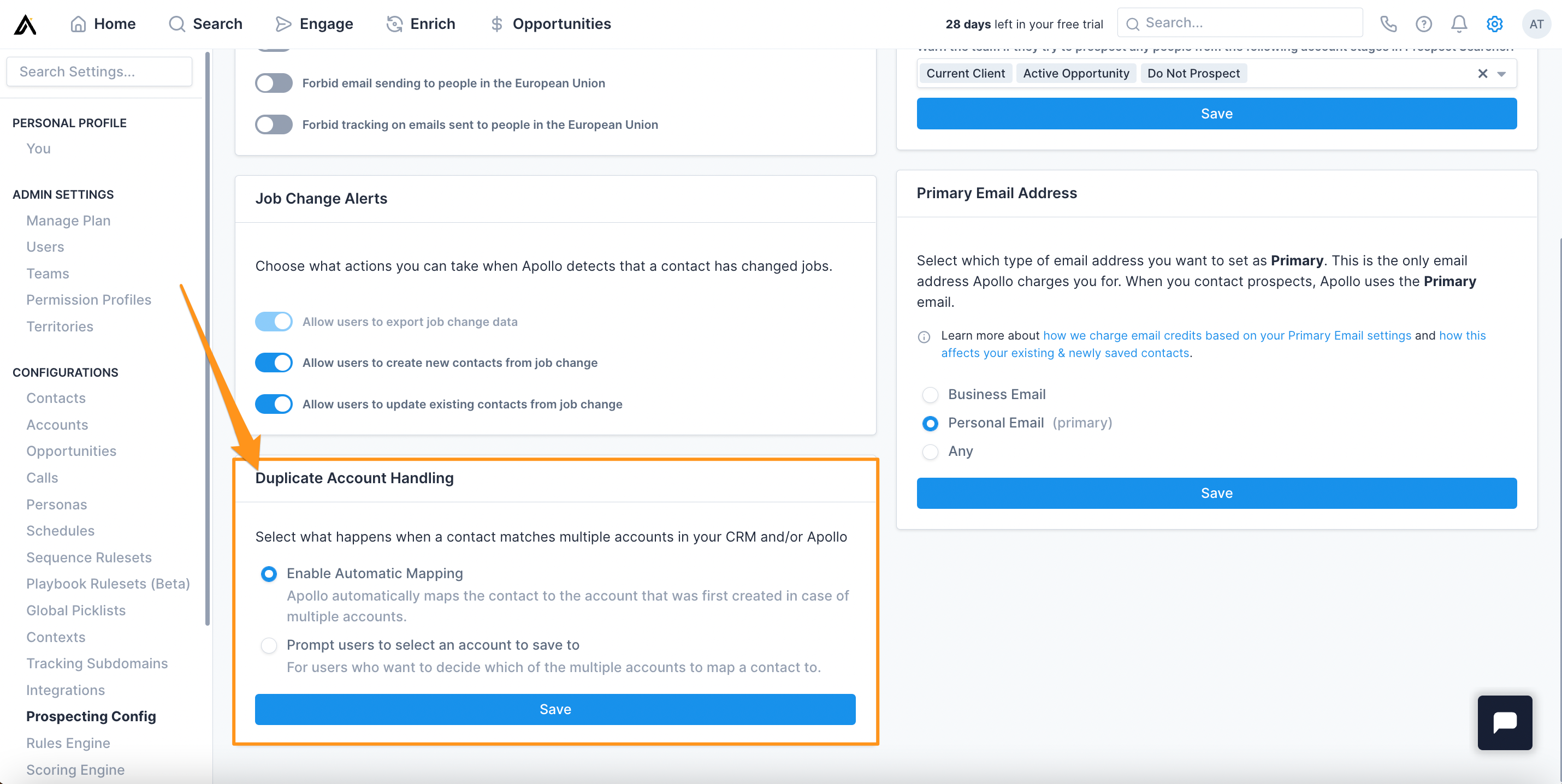
Scorri fino a Gestione degli account duplicati.
Fai clic sul pulsante di opzione Abilita mappatura automatica se vuoi automatizzare il Workflow.
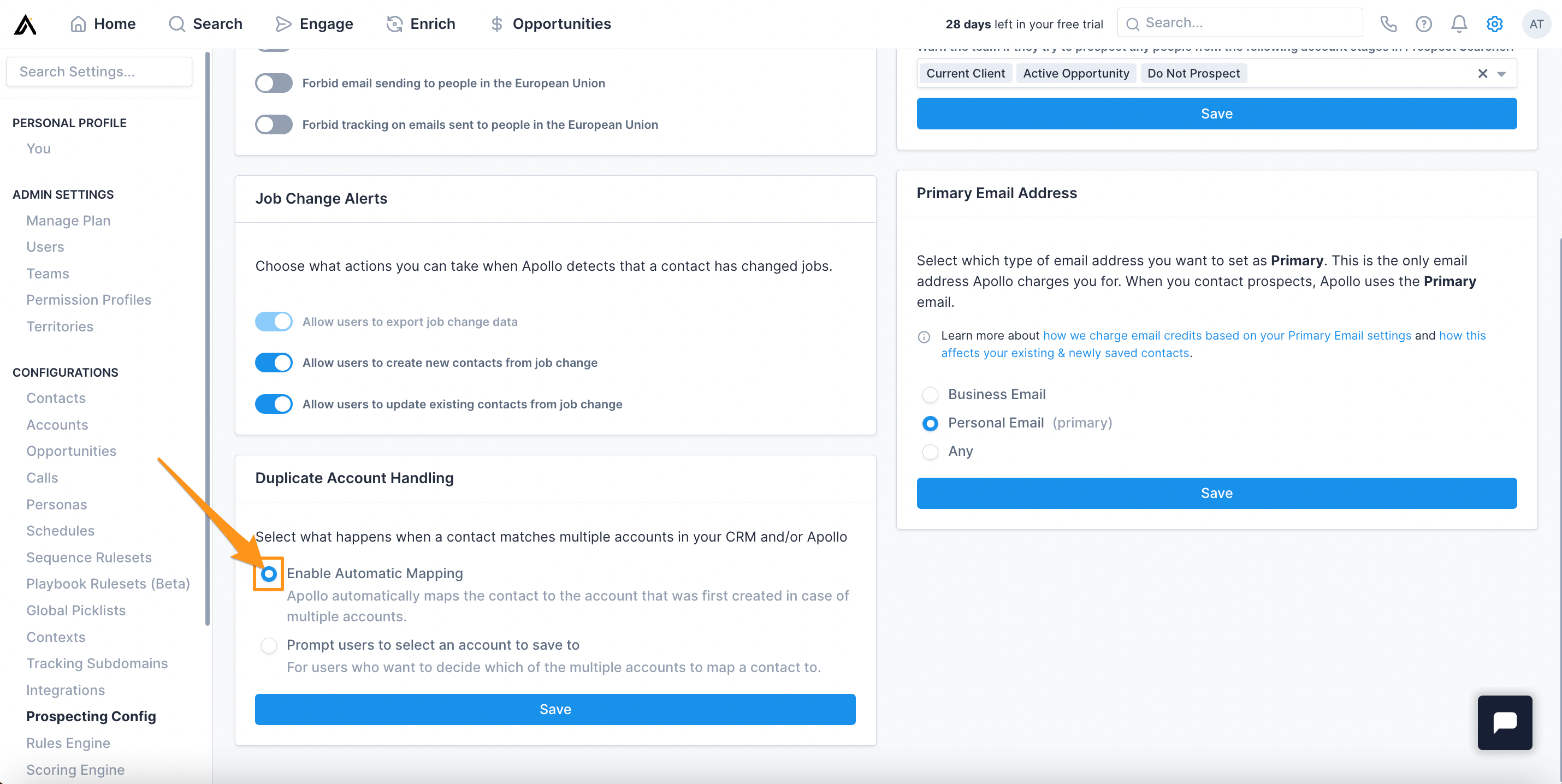
Tieni presente che, se abiliti questa opzione, Apollo mappa automaticamente i contatti selezionati al primo dei molteplici account che hai creato in Apollo o nel tuo CRM. Se hai creato account duplicati intenzionalmente come parte della tua strategia di vendita basata sugli account, questa potrebbe non essere la scelta migliore per te.
Fai clic sul pulsante di opzione Richiedi agli utenti di selezionare un account in cui salvare se vuoi selezionare manualmente l'account più appropriato ogni volta che ci sono duplicati.
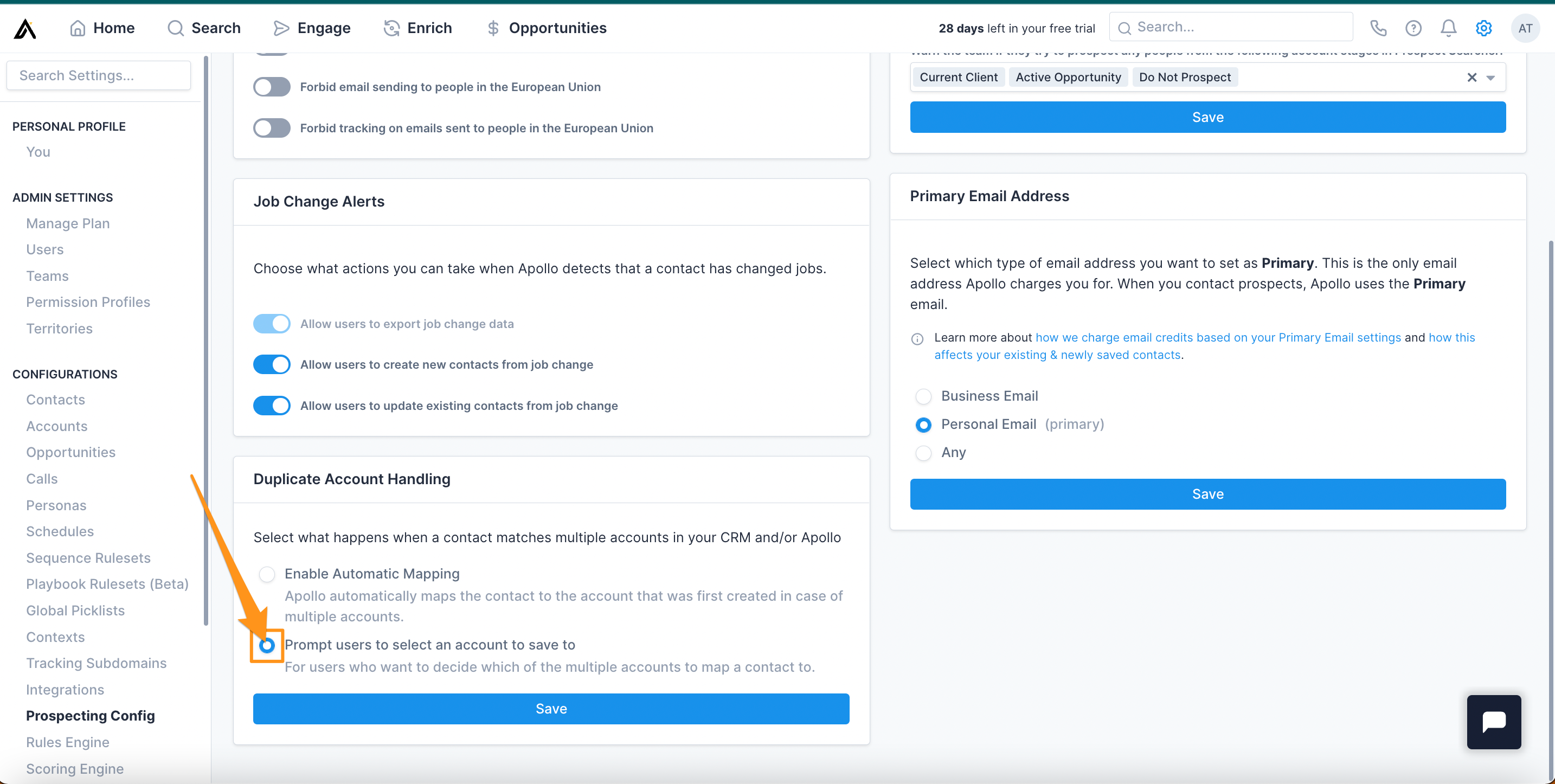
Dopo aver selezionato la tua preferenza, fai clic su Salva.
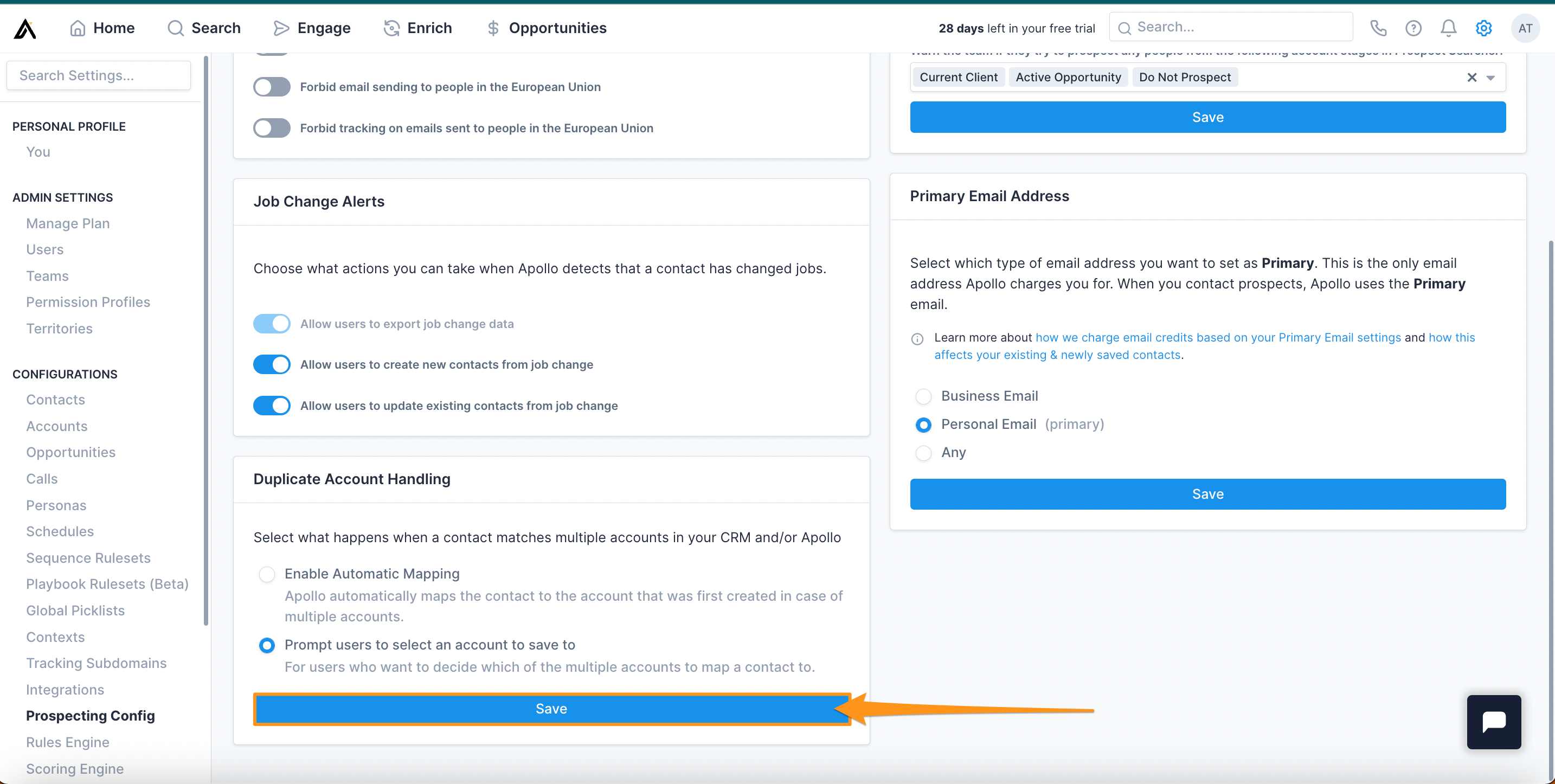
Ora hai configurato le impostazioni per la gestione degli account duplicati.
Mappa i contatti agli account duplicati corretti
Ora che hai abilitato la richiesta di mappatura dell'account, ogni volta che esegui un'azione su un contatto Net New che corrisponde a più account in Apollo o nel tuo CRM, puoi scegliere a quale account mappare il contatto.
Ci sono 2 modi per mappare i contatti agli account duplicati corretti: dallo strumento di ricerca o dalla pagina del profilo di un contatto o di un account.
Mappa i contatti a un account duplicato dallo strumento di ricerca di Apollo
Apri Apollo e fai clic su Ricerca.

Usa i filtri a sinistra per trovare i contatti Net New che vuoi iniziare a contattare.
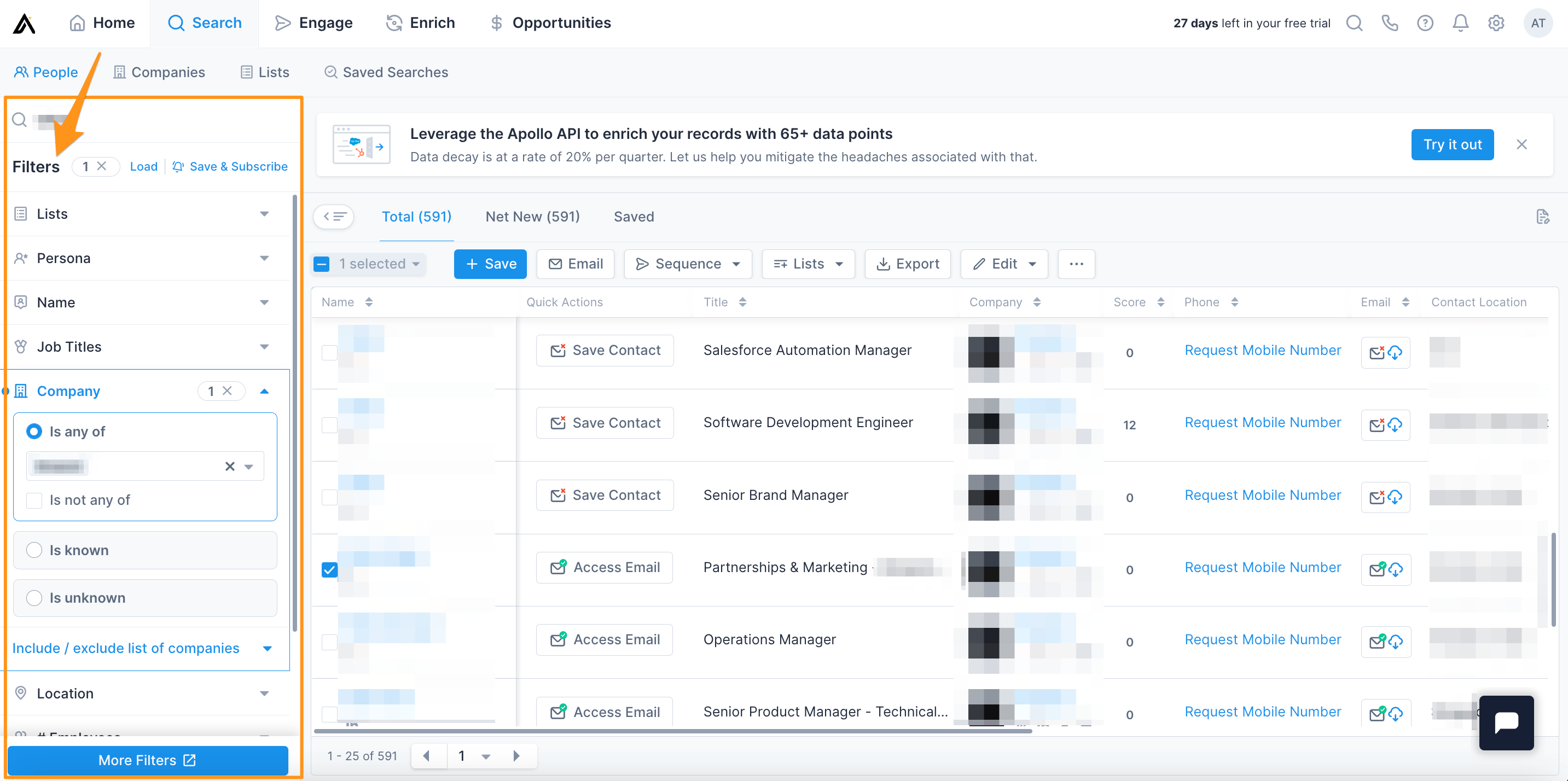
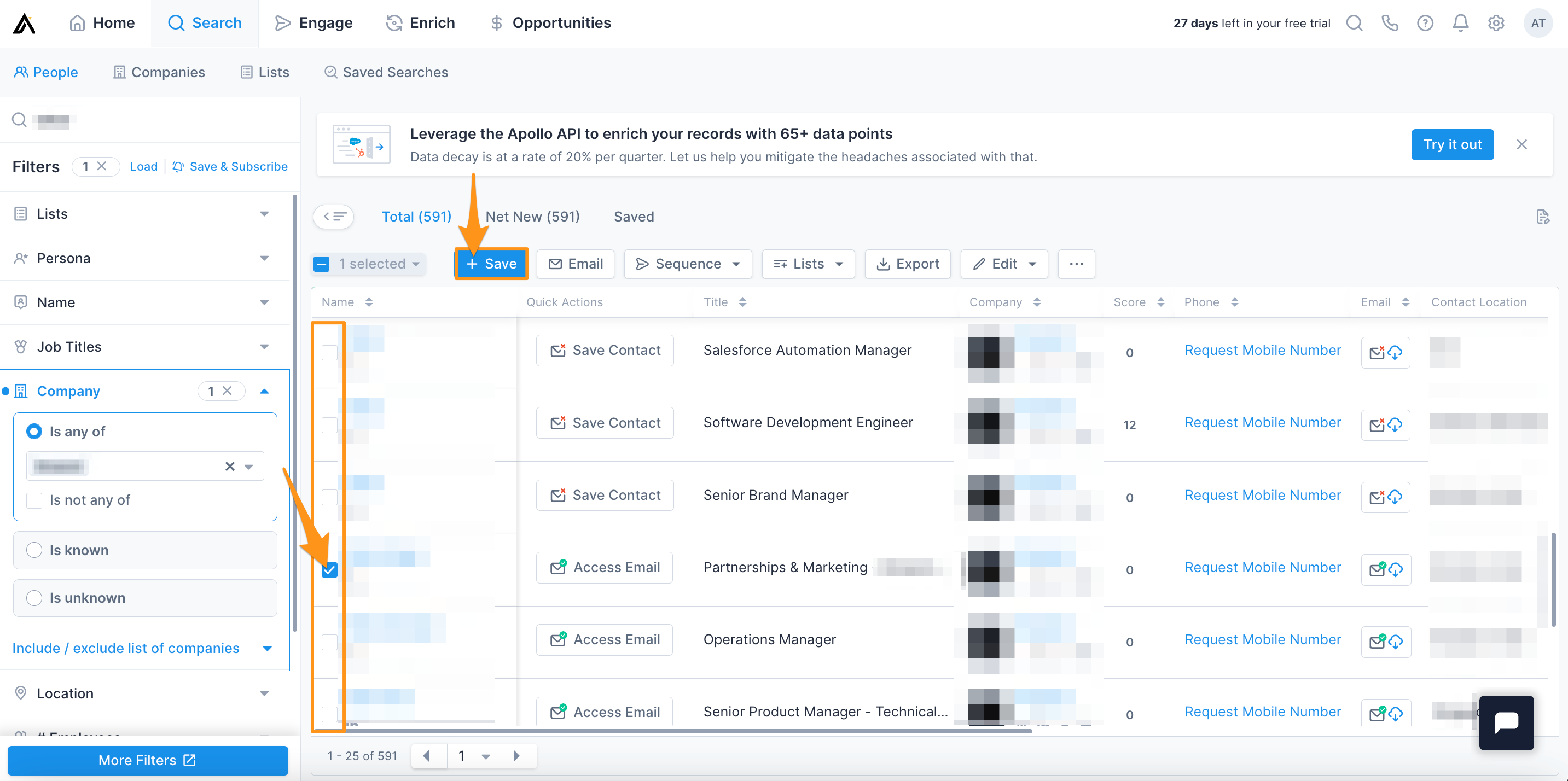
Fai clic sulle caselle di controllo accanto ai contatti scelti e poi fai clic su + Salva.
Seleziona le azioni che vuoi eseguire nella finestra modale Salva il contatto e poi fai clic su Conferma.
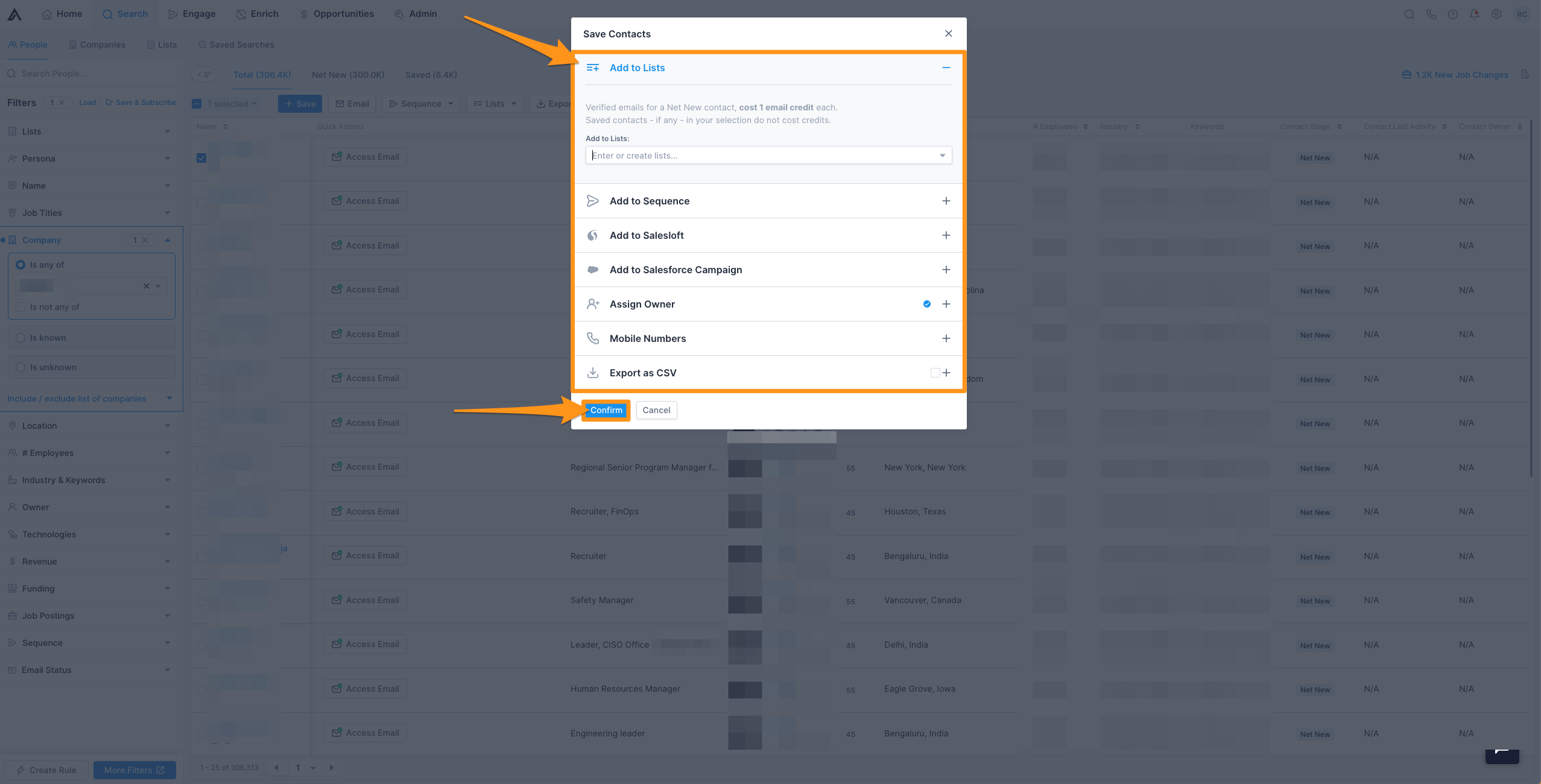
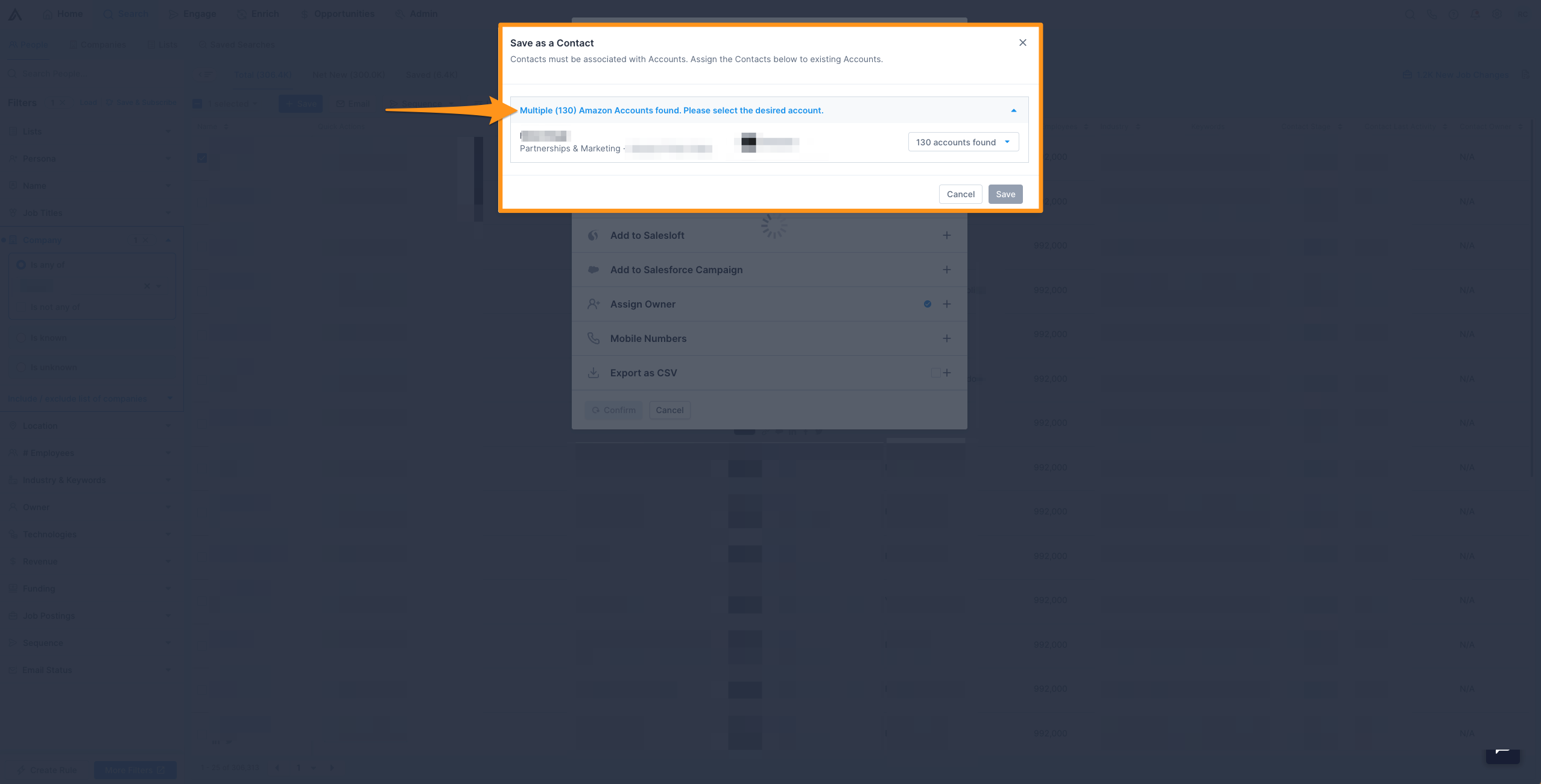
Tieni presente che il processo rimane lo stesso indipendentemente dall'azione che esegui su un Nuovo contatto netto che corrisponde a più account. Ciò significa che, se provi a salvare il contatto, aggiungere il contatto a una sequenza o a un elenco, esportare il contatto come CSV o aggiungerlo a una campagna nel tuo CRM, Apollo mostra la stessa finestra modale "trovati più account" qui sotto.
Se i contatti che hai selezionato corrispondono a più account, Apollo mostra una finestra modale.
Fai clic sulla freccia del menu a discesa a destra di un contatto e scorri le opzioni. Fai clic sull'account specifico a cui vuoi associare ciascun contatto.
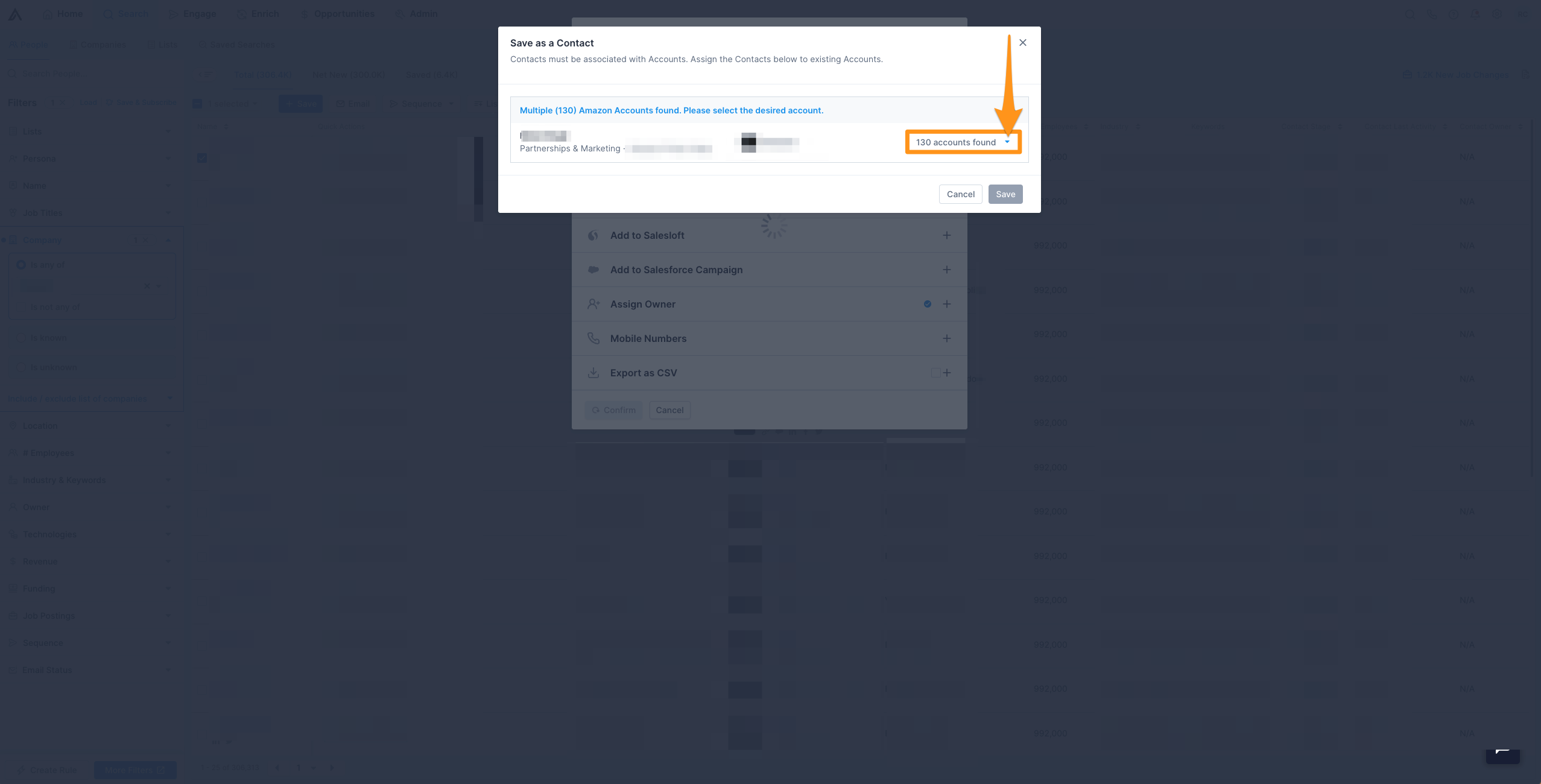
Dopo aver selezionato l'account appropriato per ciascun contatto nella finestra modale, fai clic su Salva.

Ora hai associato i contatti a un account specifico durante la prospezione nella pagina Ricerca.
Associa un contatto all'account corretto dalla pagina del profilo.
Puoi anche selezionare l'account a cui vuoi associare un contatto dalla rispettiva pagina profilo del contatto o dell'account.
Avvia Apollo e fai clic su Cerca.
Usa i filtri a sinistra per trovare il contatto o l'account per cui vuoi iniziare il prospecting.
Fai clic sul nome del contatto o dell'account che vuoi esaminare.
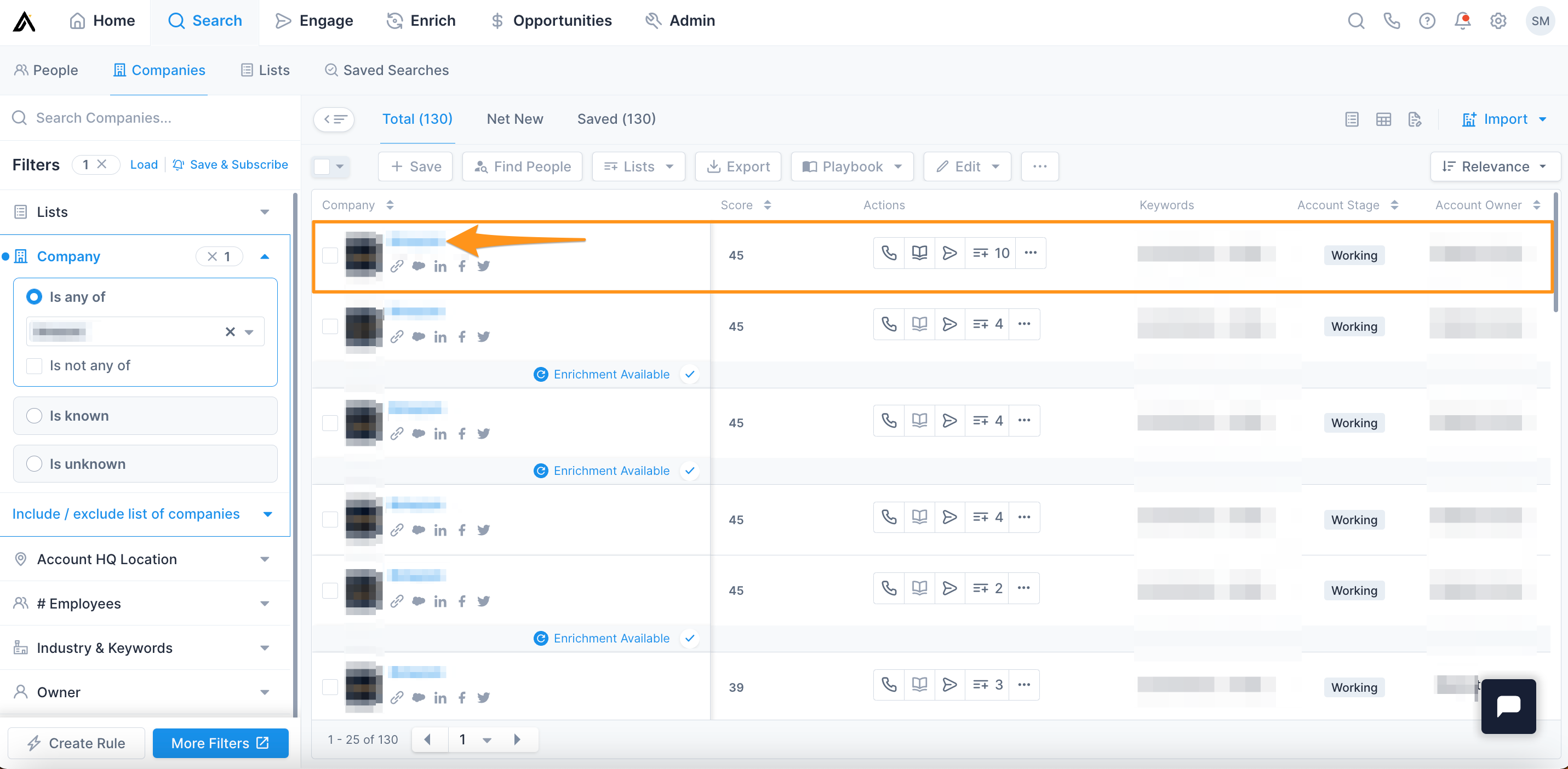
Dalla pagina profilo di un account , scorri fino alla scheda Persone e fai clic sulle caselle di controllo per selezionare i contatti che preferisci.
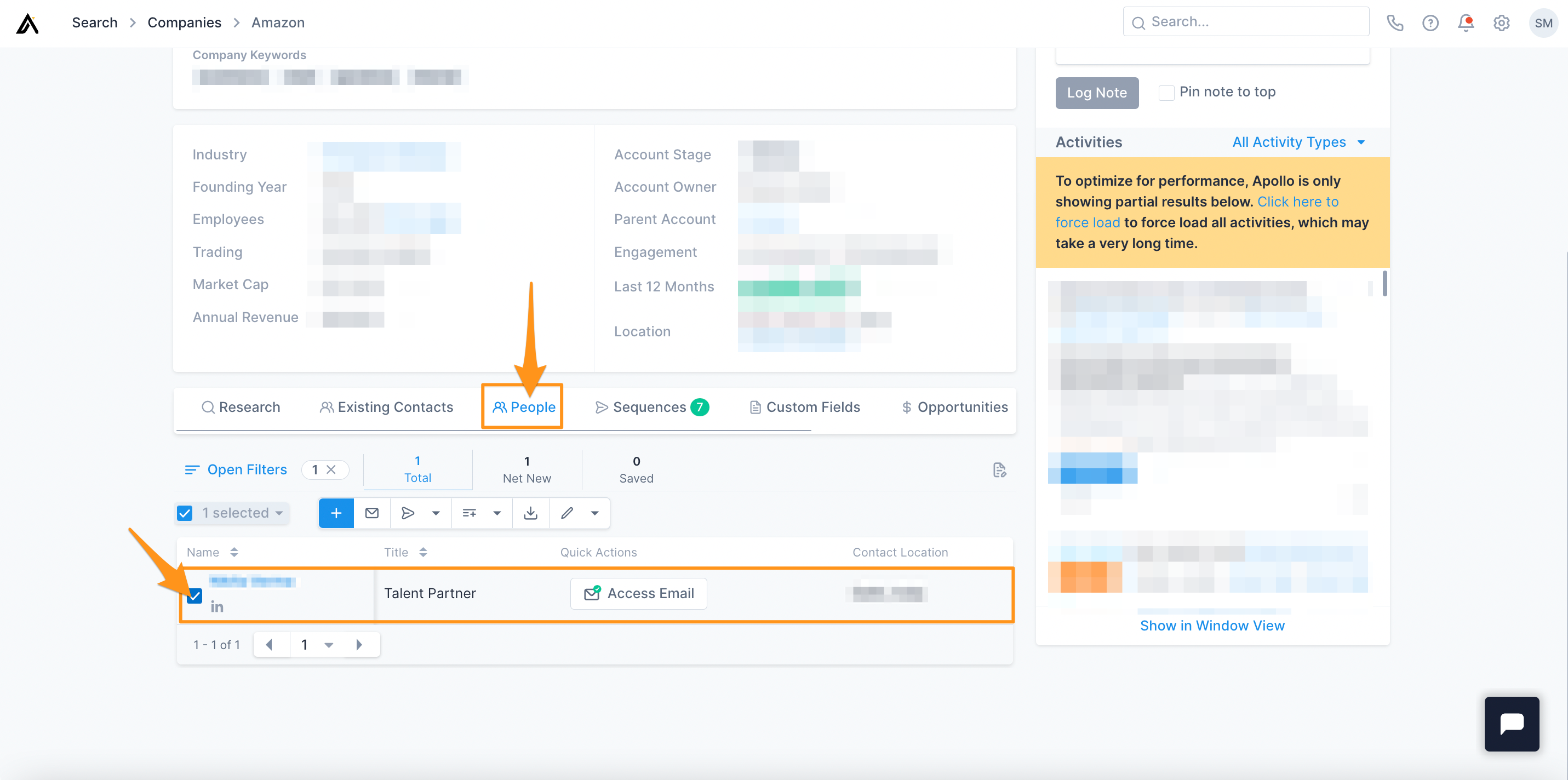
Seleziona l'icona appropriata in base all'azione di prospecting che vuoi eseguire.

Il Workflow è leggermente diverso nella pagina profilo di un contatto Net New. Quando fai clic sul nome di un contatto dalla pagina Cerca, fai clic su Accedi a Email e numero di telefono nella parte superiore della pagina.
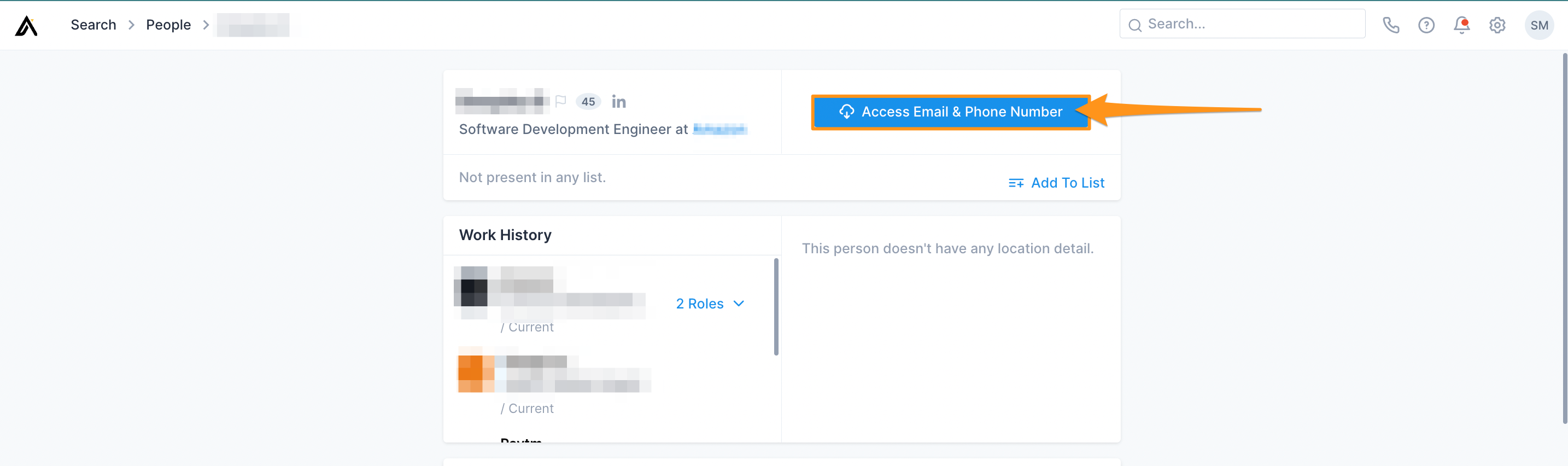
I passaggi rimanenti sono gli stessi sia per i contatti sia per gli account.
Seleziona le azioni che vuoi eseguire nella finestra modale visualizzata e poi fai clic su Conferma.
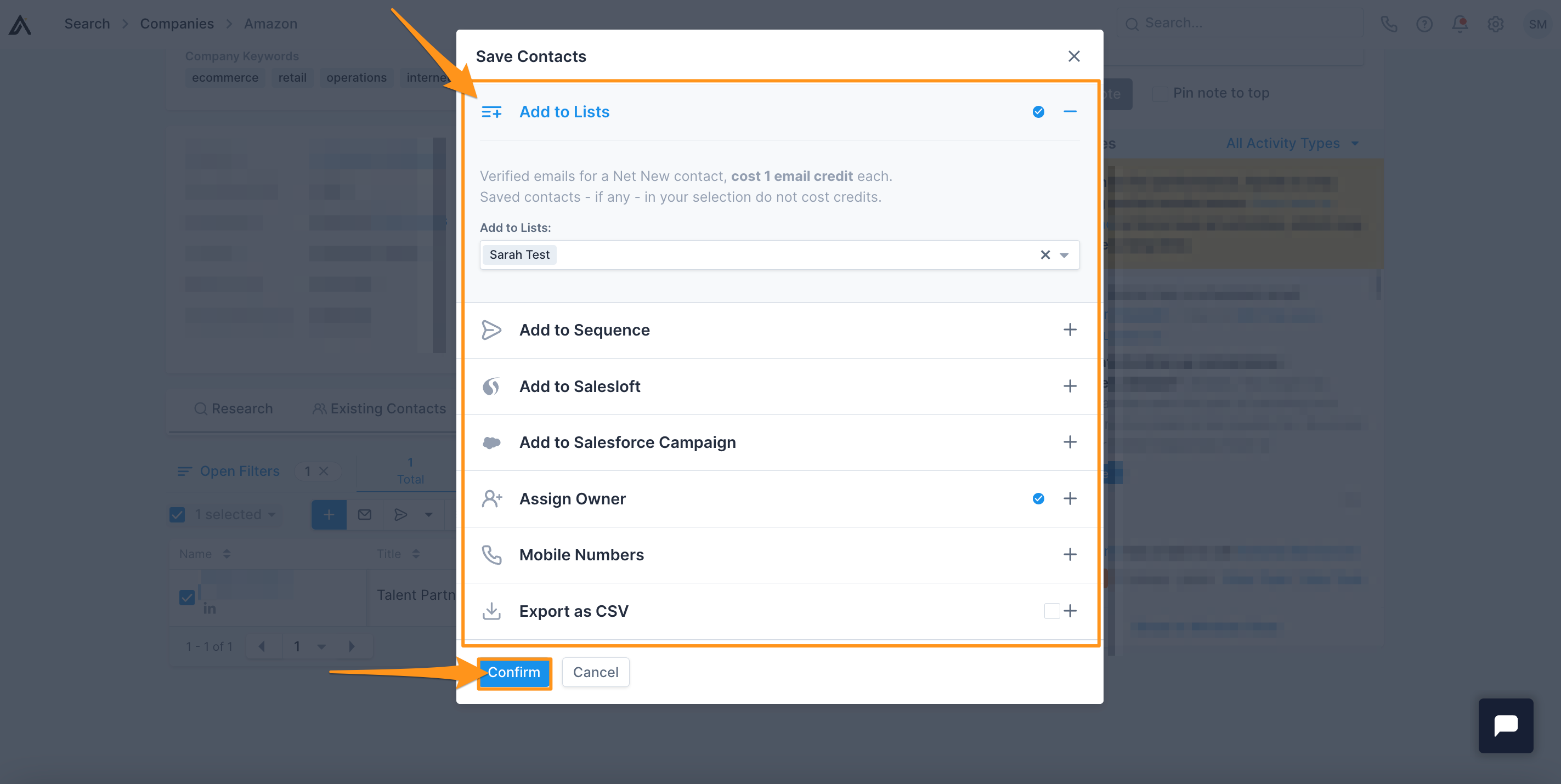
Tieni presente che il processo rimane lo stesso indipendentemente dall'azione che esegui su un contatto Net New che corrisponde a più account. Questo significa che, sia che tu provi a salvare il contatto, ad aggiungere il contatto a una sequenza o a un elenco, a esportare il contatto come CSV o ad aggiungerlo a una campagna nel tuo CRM, Apollo mostra la stessa finestra modale "più account trovati" qui sotto.
Se i account corrispondono a più account per i contatti che hai selezionato, Apollo mostra una finestra modale.
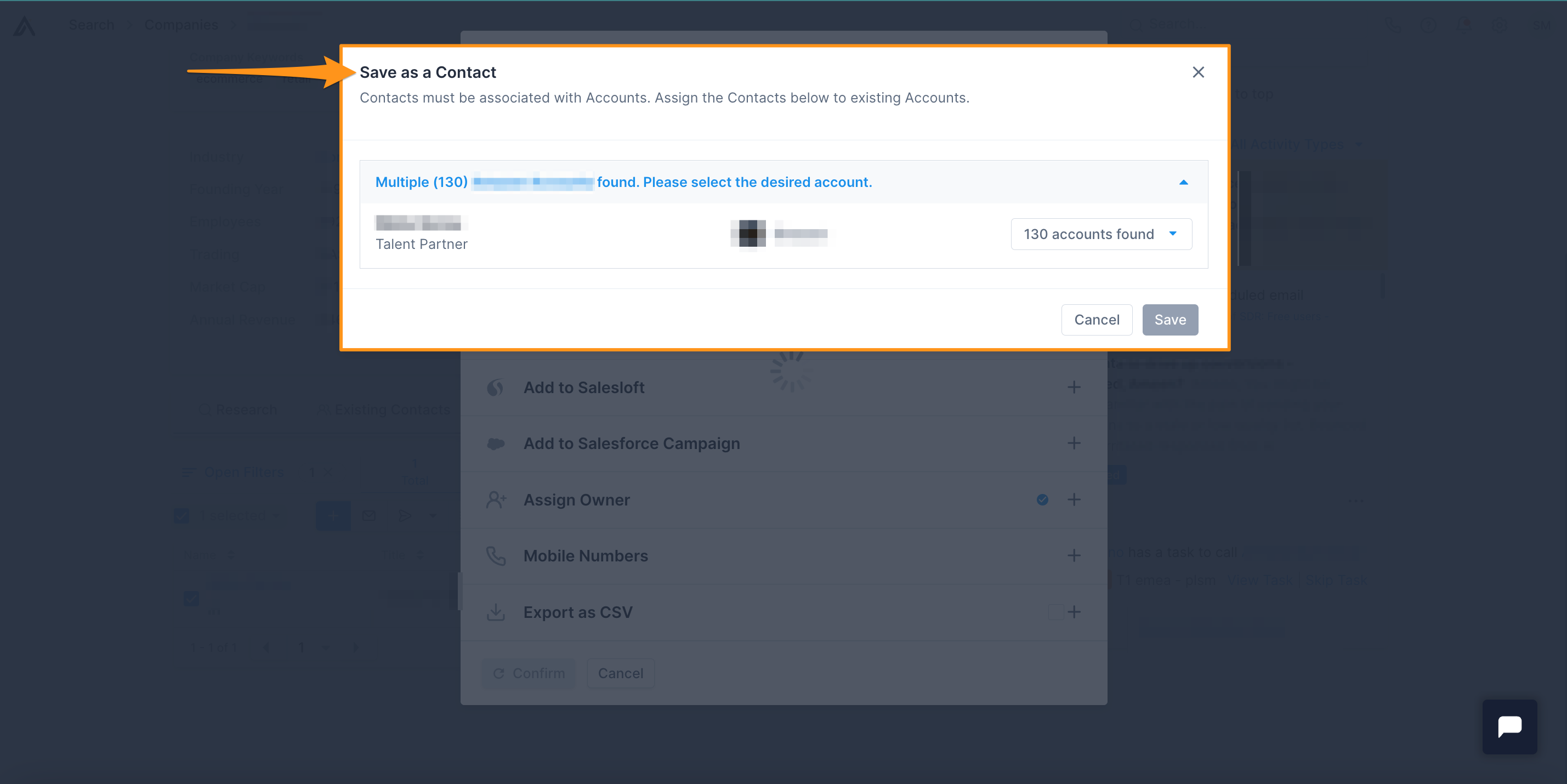
Fai clic sulla freccia del menu a discesa a destra di ciascun contatto e scorri le opzioni. Fai clic sull'account specifico a cui vuoi associare ogni contatto.
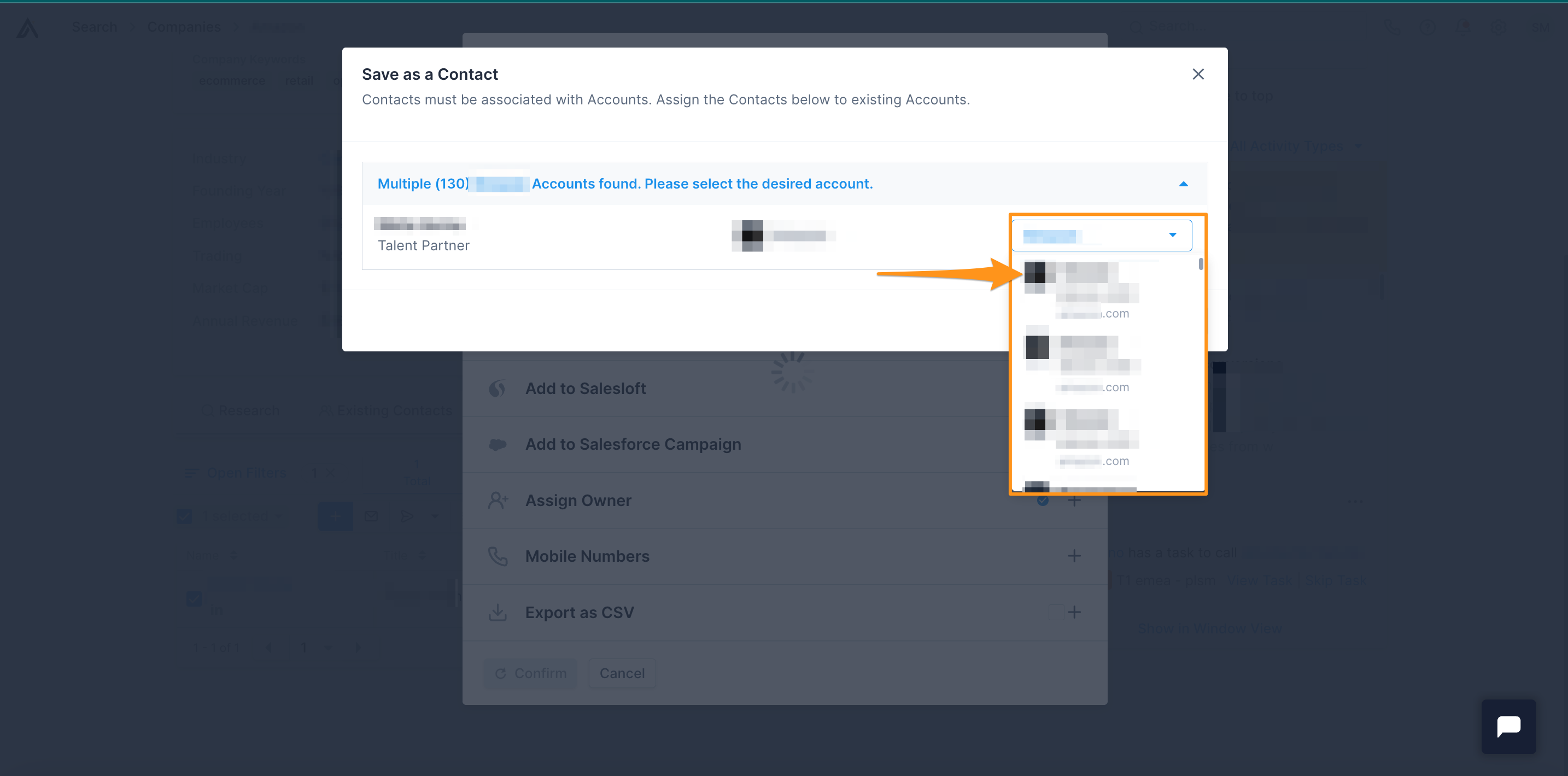
Quando hai selezionato l'account appropriato per ciascun contatto nella finestra modale, fai clic su Salva.

Ora hai associato i contatti a un account specifico dal profilo del contatto o dell'account.
Tieni presente che non è necessario essere nell'app web di Apollo per eseguire questa azione. Puoi anche associare i contatti agli account duplicati corretti dall'estensione Chrome di Apollo. Si applicano tutti gli stessi passaggi descritti sopra.