
O cockpit está disponível apenas para clientes que entraram na Apollo antes de 31 de outubro de 2023. A Apollo trabalha continuamente com nossa base de usuários para avaliar, melhorar e atualizar recursos que tornam suas estratégias de go-to-market bem-sucedidas. Como resultado, a Apollo usou aprendizados do uso do cockpit para refinar e criar recursos ainda melhores.
Se você já é usuário do cockpit, pode continuar aproveitando o recurso em análises. A Apollo manterá você informado caso ocorram outras mudanças.
Visão geral
O cockpit da Apollo oferece uma visualização personalizável e resumida de vários relatórios e dados na plataforma Apollo. Isso inclui detalhes como suas próprias Tasks diárias, estatísticas de Email e chamadas, alertas de mudança de cargo, atividade da equipe e muito mais.
Consulte as seções abaixo para ver detalhes sobre como acessar e configurar o cockpit da Apollo.
Acesse o cockpit
Para acessar o cockpit:
- Abra a Apollo e clique em Análises > Cockpit.
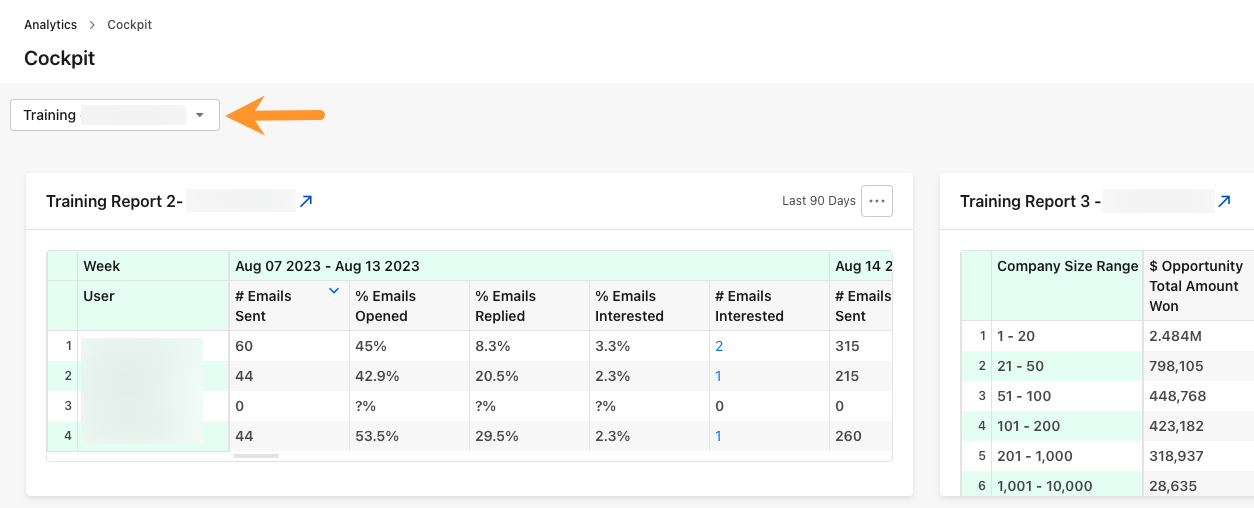
- Clique no menu suspenso para selecionar o layout que você deseja usar. A Apollo oferece 2 layouts padrão: Cockpit do representante de vendas e Cockpit do gerente de vendas.
Cockpit do representante de vendas
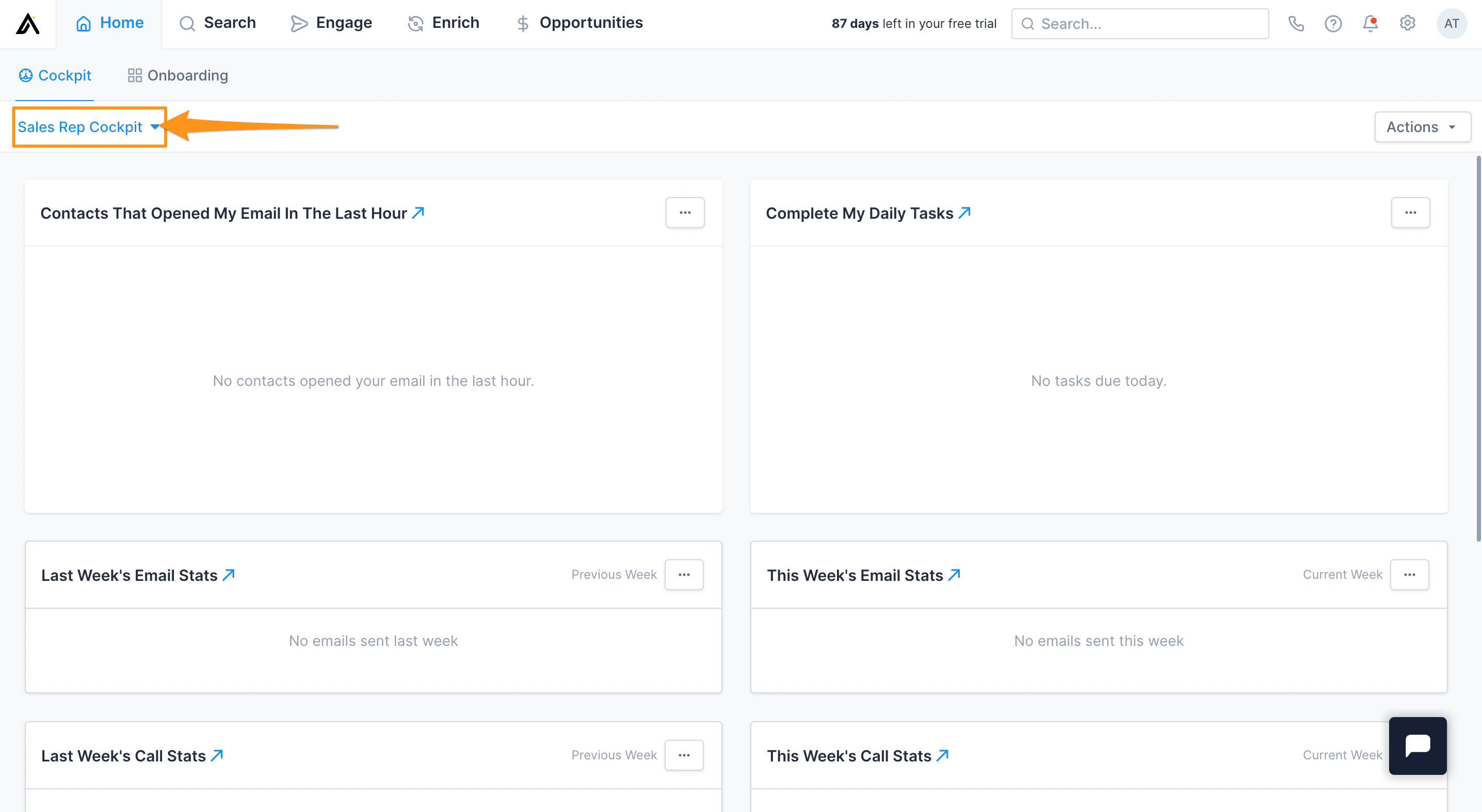
O layout do cockpit do representante de vendas oferece as seguintes visualizações e relatórios:
- Estatísticas de Email da semana passada
- Concluir minhas Tasks diárias
- Estatísticas de chamadas da semana passada
- Meus Emails agendados
- Estatísticas de Email desta semana
- Estatísticas de chamadas desta semana
- Mudanças de cargo nas minhas contas
Observe que todos os layouts do cockpit usam dados sobre as Tasks, interações e ações que você realizou ou agendou na Apollo. Isso significa que os dados no seu layout podem ser diferentes dos de outros usuários na sua conta.
Cockpit do gerente de vendas
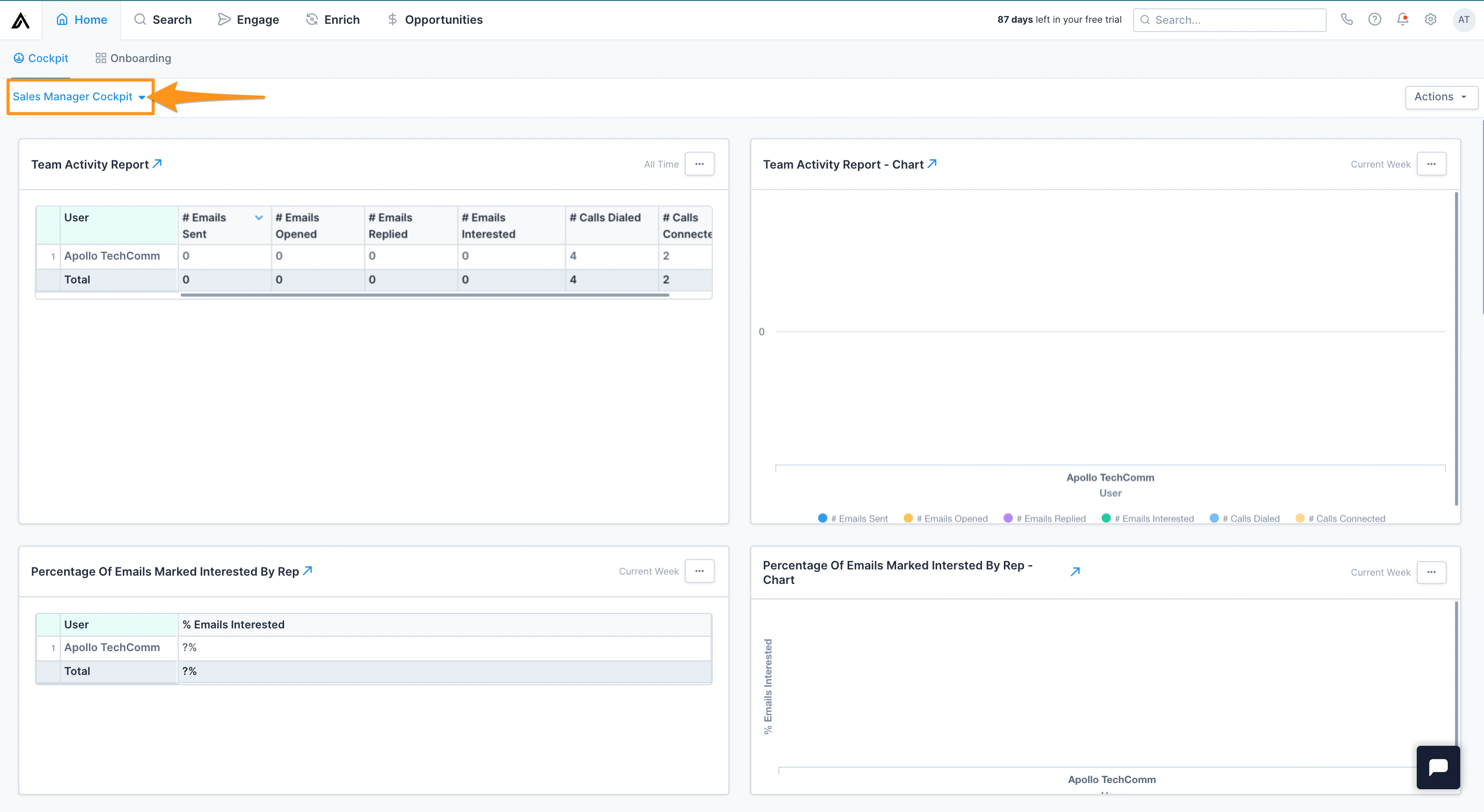
O layout do cockpit do gerente de vendas oferece as seguintes visualizações e relatórios:
- Relatório de atividade da equipe
- Relatório de atividade da equipe - gráfico
- Percentual de Emails marcados como interessados pelo representante
- Percentual de Emails marcados como interessados pelo representante - gráfico
- Quantas chamadas fizemos esta semana?
- Quantas chamadas fizemos esta semana? - Gráfico
- Chamadas do representante com resultado positivo
- Chamadas do representante com resultado positivo - Gráfico
- Quantos contatos adicionamos às Sequências esta semana?
- Quantos contatos adicionamos às Sequências esta semana? - Gráfico
- Sequências de alto desempenho
Observe que todos os layouts do cockpit usam dados sobre as tarefas, interações e ações que você realizou ou agendou no Apollo. Isso significa que os dados no seu layout podem ser diferentes dos de outros usuários na sua conta.
Definir um layout padrão do Cockpit
Na página inicial do Cockpit, clique no menu suspenso para selecionar o layout que você deseja definir como padrão.

Clique no menu suspenso Ações.

Em seguida, clique em Definir como padrão.
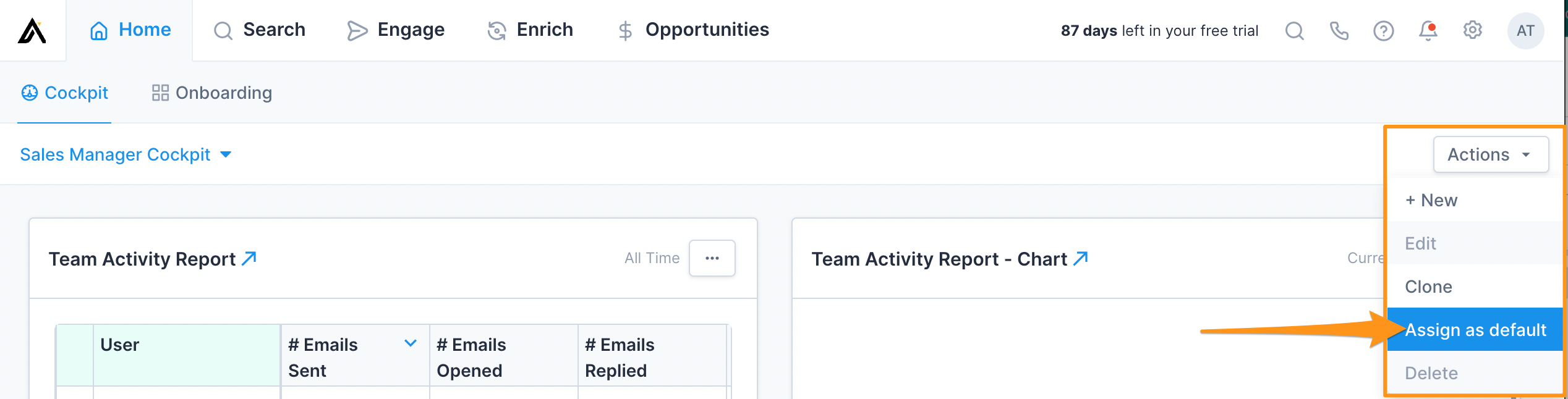
Agora você verá esse layout sempre que acessar a página Cockpit.
Crie seu próprio layout do Cockpit
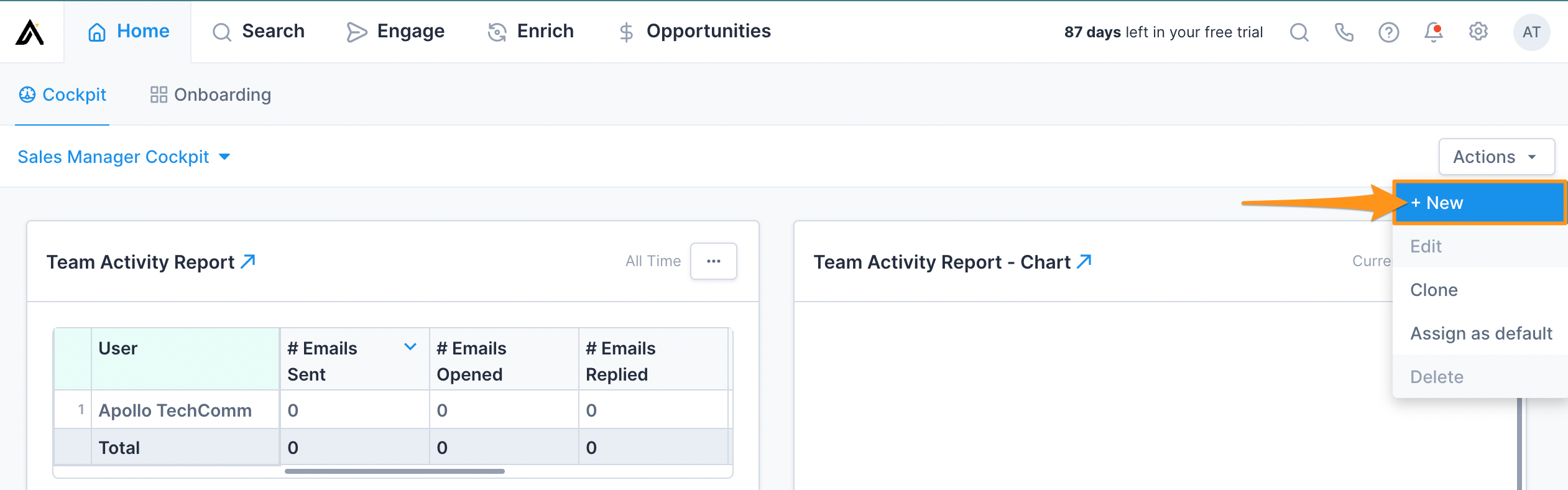
Se os dois layouts padrão não oferecerem as visualizações ou relatórios que você gostaria de ver rapidamente, você pode criar seu próprio layout personalizado do Cockpit. Na página Cockpit, clique no menu suspenso Ações.
Clique em + Novo.
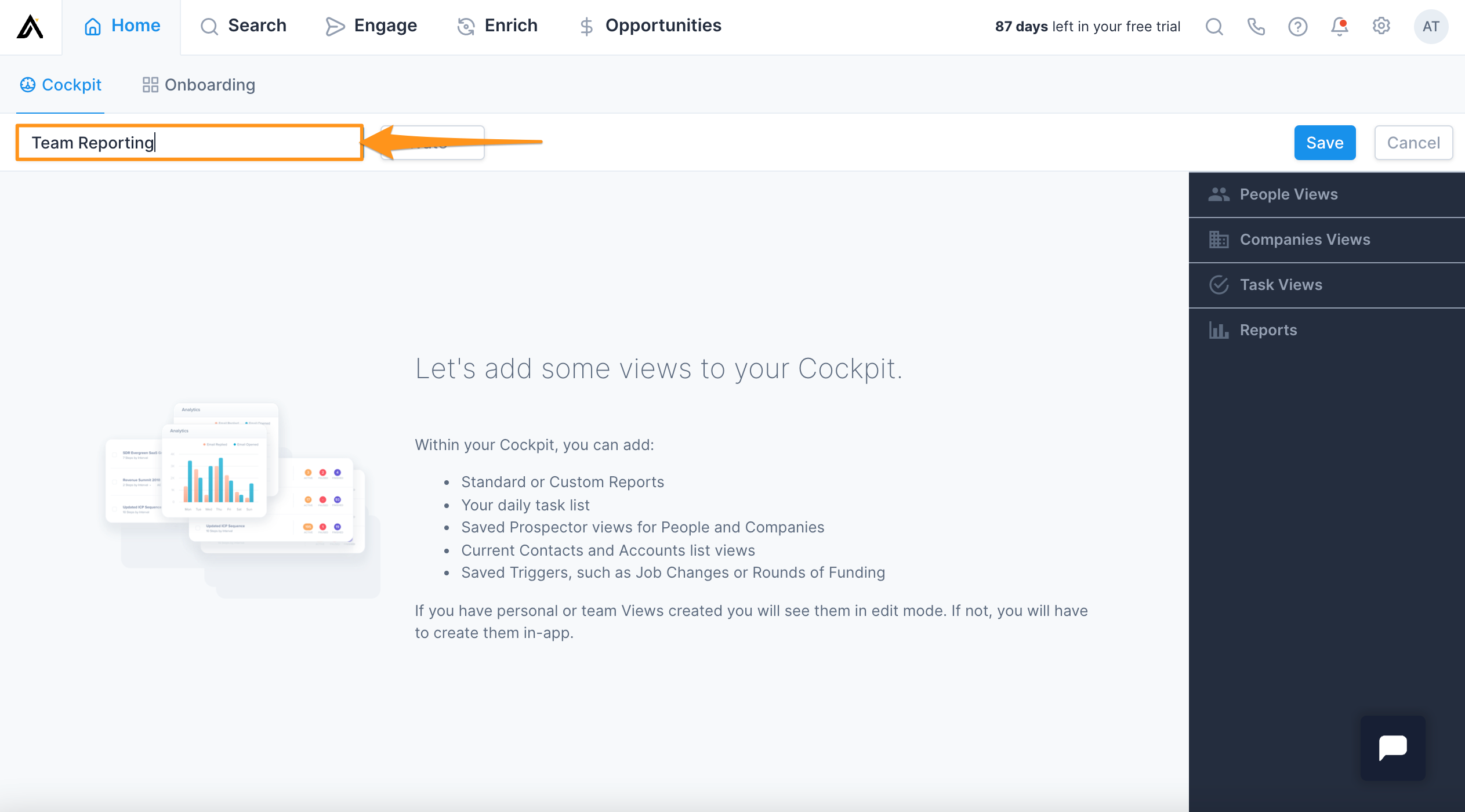
Dê um nome ao novo layout do Cockpit.
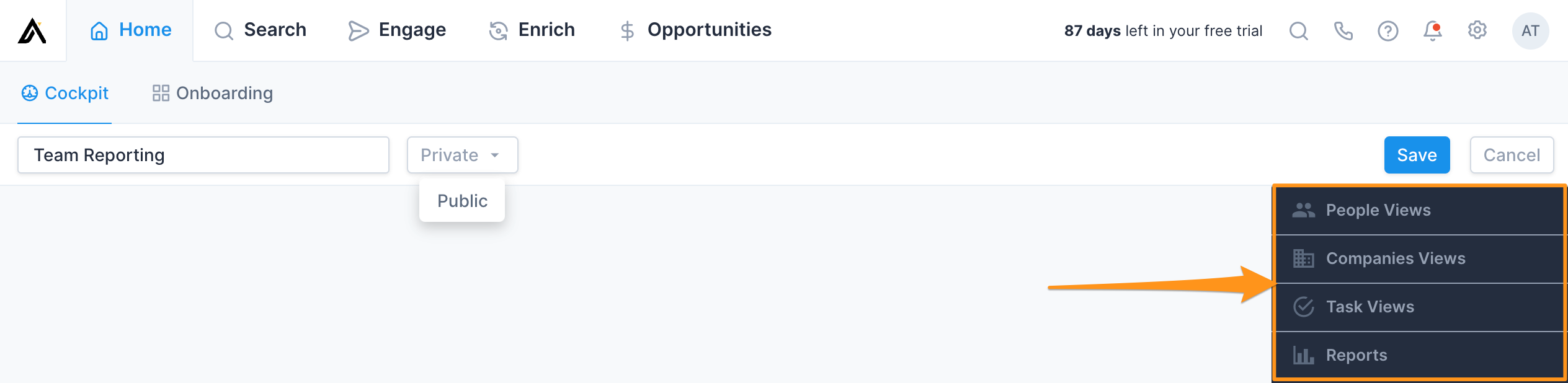
Clique no menu suspenso para tornar o novo layout do Cockpit Público ou Privado.

Há 4 categorias principais de visualizações e relatórios que você pode adicionar a um layout do Cockpit.
- Visualizações de Pessoas: crie blocos para pesquisas salvas e temporárias na aba Pessoas
- Visualizações de Empresas: crie blocos para pesquisas salvas e temporárias na aba Empresas
- Visualizações de Task: crie blocos para as Tasks de usuários individuais na sua conta.
- Relatórios: crie blocos com base em relatórios personalizados e relatórios padrão prontos para uso.
Clique nas categorias de visualizações e relatórios no lado direito para expandir a lista de blocos disponíveis.
Clique no nome do relatório ou da visualização para adicioná-lo como um bloco ao layout do Cockpit.
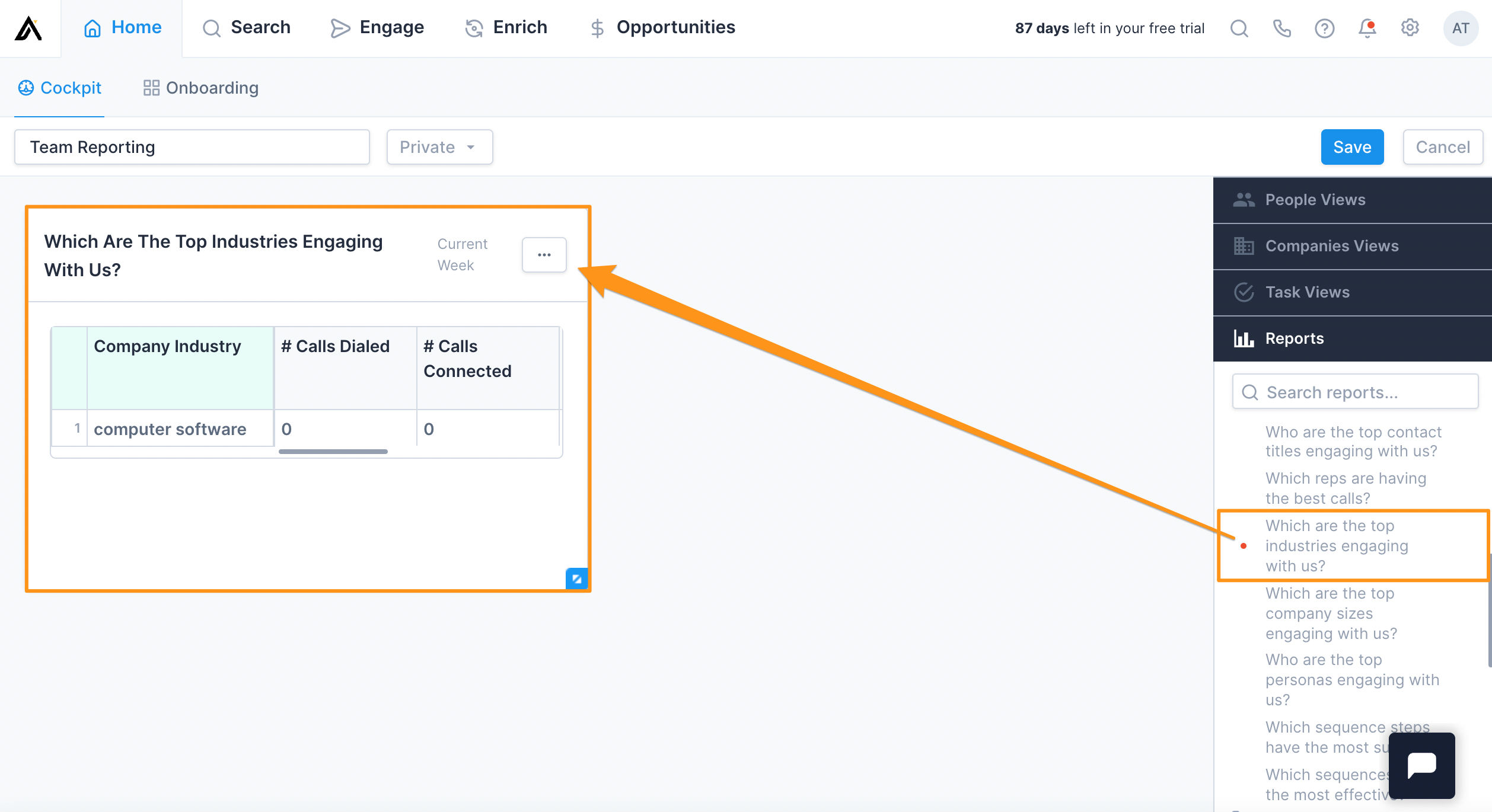
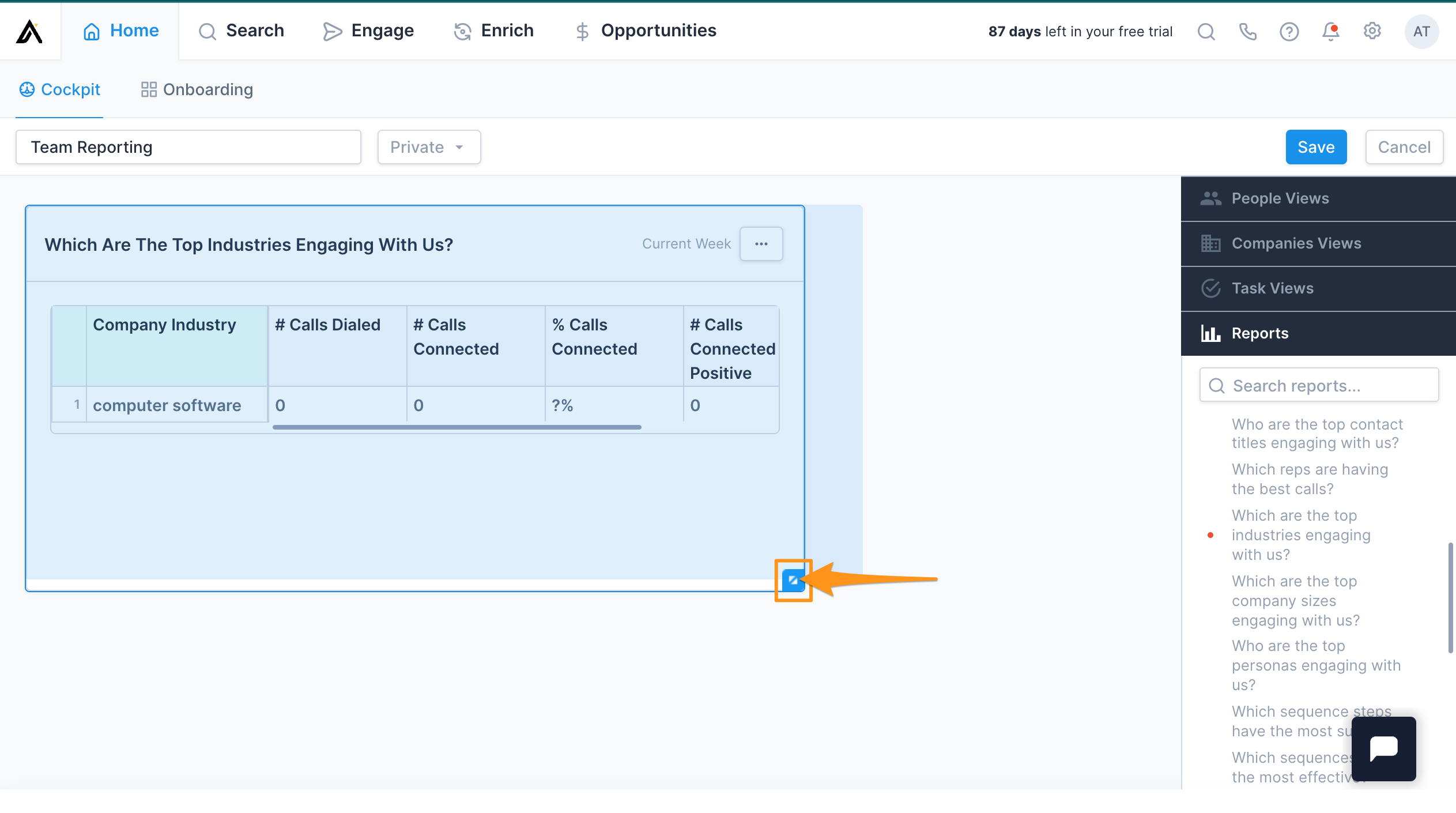
Se quiser redimensionar o bloco, clique no ícone de expansão no canto inferior direito e arraste até ele ficar no tamanho desejado.
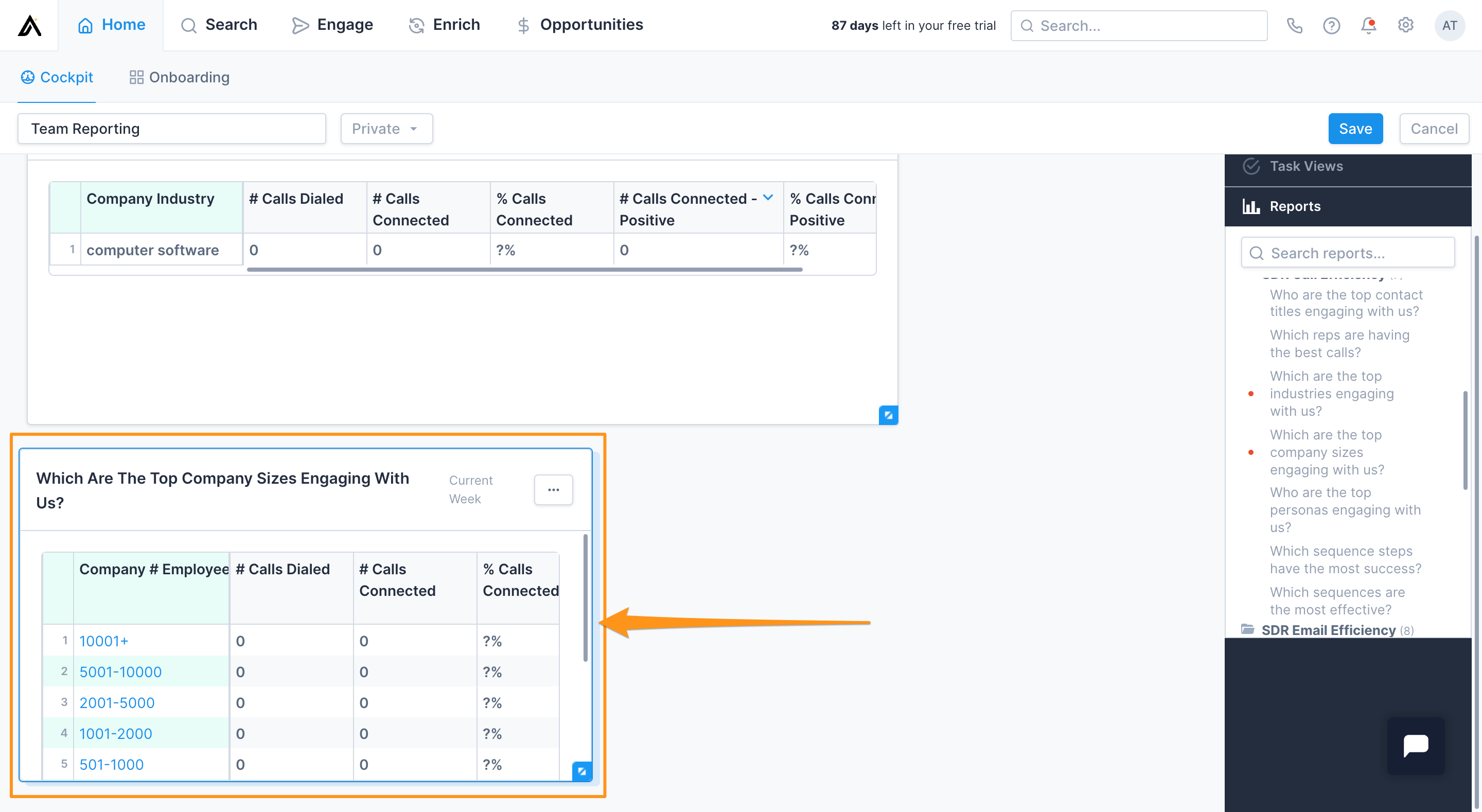
Se quiser alterar a posição do seu bloco no layout do Cockpit, passe o mouse sobre o bloco até ele ficar contornado em azul.
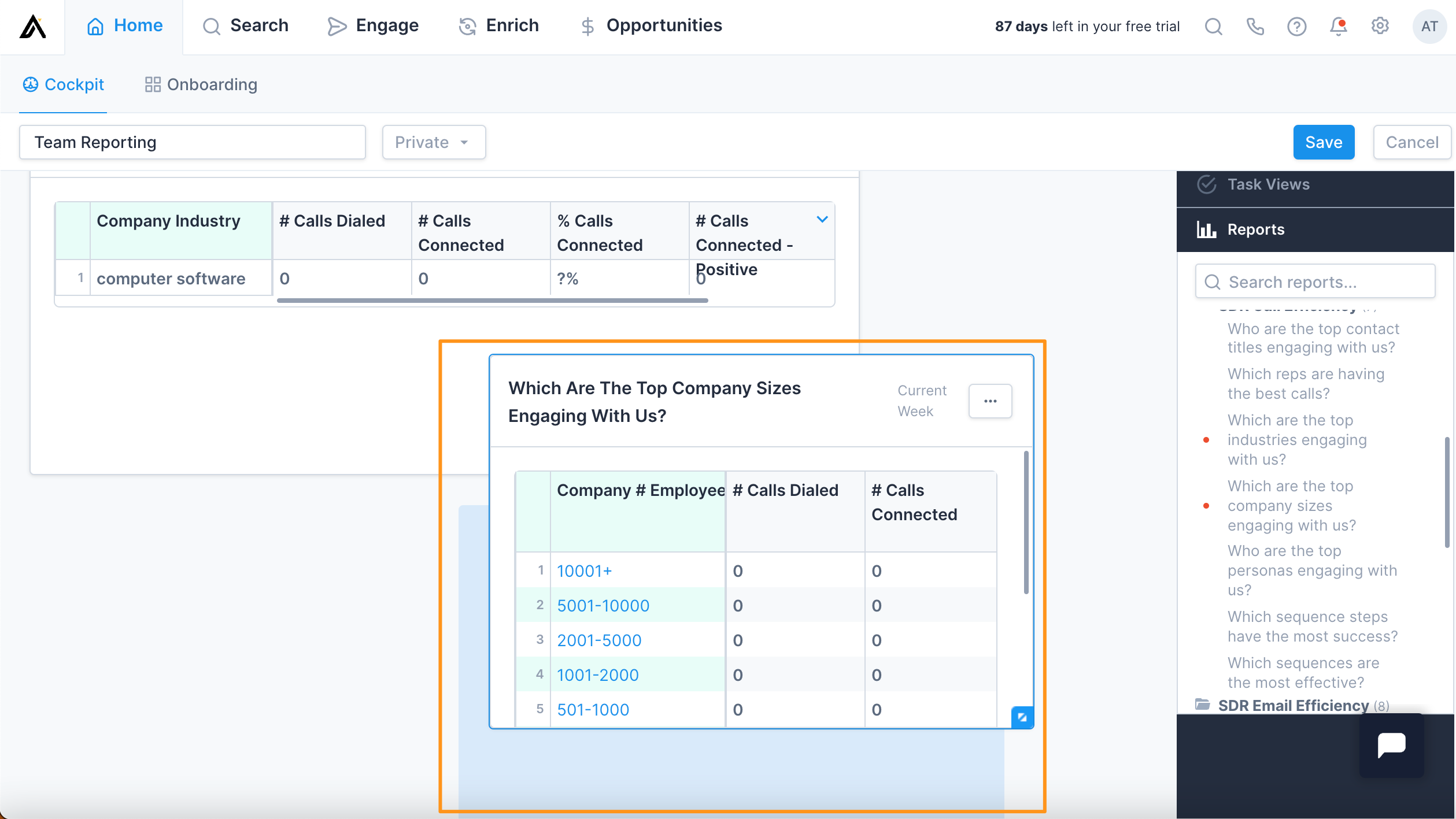
Em seguida, clique nele e arraste para um novo local no layout do Cockpit.
Quando terminar de configurar o layout do Cockpit, clique em Salvar.
