
Visão geral
Se você usa o Apollo para seus dados e o Salesloft para engajamento, pode integrar o Salesloft ao Apollo. Os benefícios dessa integração incluem:
- Dados unificados: Envie contatos do Apollo diretamente para o Salesloft.
- Facilidade de execução: Adicione contatos do Apollo às suas cadências do Salesloft.
- Workflow simplificado: Elimine etapas desnecessárias ao trabalhar entre o Apollo e o Salesloft.
- Sincronização automática: Os contatos que você enviar do Apollo para o Salesloft serão sincronizados automaticamente com os mesmos campos.
Ao enviar contatos para o Salesloft, os seguintes campos serão sincronizados, desde que também estejam presentes no Apollo: nome, sobrenome, URL do LinkedIn, URL do site, cargo, cidade, estado, país, email e telefone.
Confira as seções a seguir para conectar o Apollo e o Salesloft, enviar contatos do Apollo para o Salesloft e adicionar contatos a uma cadência do Salesloft.
Conectar a integração
Para garantir que todos da sua equipe possam acessar as cadências compartilhadas da equipe do Salesloft no Apollo, conecte o Salesloft com uma conta de administrador. Isso permite que cada pessoa conecte sua conta do Salesloft e use a integração.
Se você não tiver uma conta de administrador, ainda poderá conectar sua própria conta do Salesloft ao Apollo. Você será a única pessoa que poderá ver e usar suas cadências pessoais. Quando adicionar um contato a uma cadência, o Apollo enviará automaticamente emails da caixa de entrada da sua conta.
Para conectar o Salesloft ao Apollo:
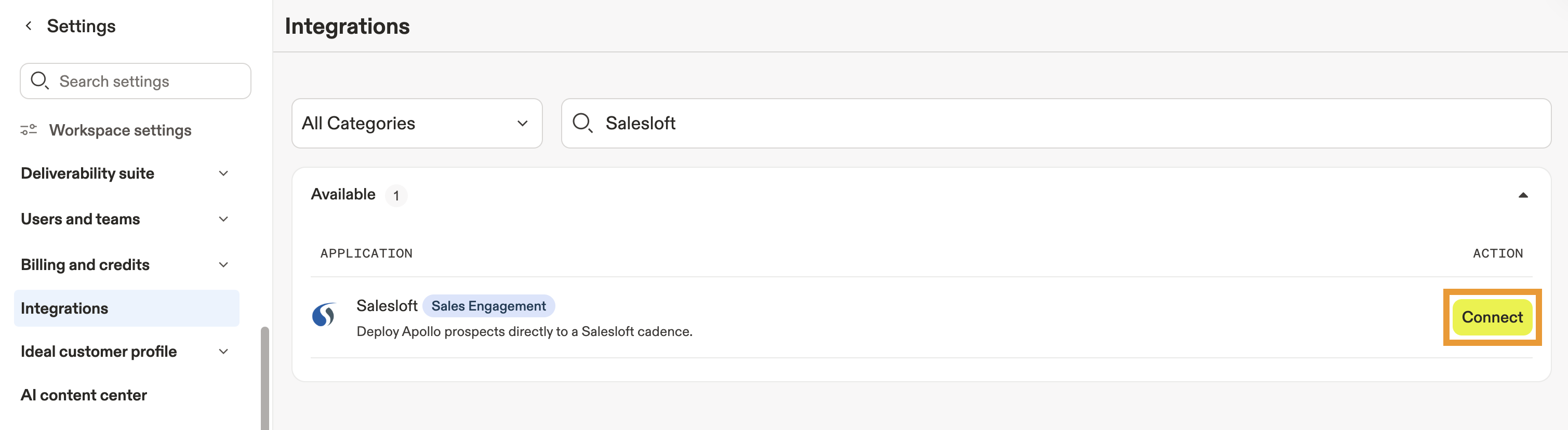
- Abra o Apollo e clique em Configurações > Integrações.
- Clique em Conectar ao lado de Salesloft.
- Clique em Nova autenticação.

O Salesloft detecta se você já está conectado em outra aba ou janela e preencherá suas credenciais automaticamente. Se quiser acessar o Salesloft com outra conta, primeiro faça logout do Salesloft em todas as outras abas e janelas do navegador.
- Insira suas credenciais do Salesloft e clique em Entrar.
- Quando terminar, clique em Concluir.
Sua conta do Salesloft agora está conectada ao Apollo. Se você conectou o Salesloft como administrador, cada usuário na sua instância do Salesloft agora pode vincular sua conta individual.
Vincule sua conta do Salesloft
Depois que um administrador tiver conectado o Salesloft ao Apollo, você pode vincular sua conta individual do Salesloft para usar a integração.
Para vincular sua conta do Salesloft:
- Abra o Apollo e clique em Configurações > Perfil.
- Em Salesloft, clique em Vincular Salesloft.

- Insira suas credenciais do Salesloft e clique em Entrar.
- Quando terminar, clique em Concluir.
Agora sua conta do Salesloft está vinculada, e você está pronto para usar a integração.
Usar a integração
Você pode enviar novos contatos líquidos para o Salesloft e adicioná-los a cadências, ou você pode enviar contatos salvos e adicioná-los a cadências.
Enviar novos contatos líquidos para o Salesloft
Para enviar novos contatos líquidos para o Salesloft:
- Abra o Apollo e clique em Pessoas > Net New.
- Marque as pessoas que você deseja adicionar ao Salesloft e clique em Salvar.

- O Apollo compartilha informações sobre os emails dos contatos. Clique em Próximo.
- Clique em Adicionar ao Salesloft e marque Enviar novos contatos para o Salesloft.

- Para adicionar os contatos a uma cadência específica, clique em Adicionar à Cadência do Salesloft e selecione a cadência. Depois, selecione o endereço de email de envio apropriado.

Se você não encontrar o endereço de email ou as cadências que deseja usar, clique em Atualizar. O Apollo exibe até 100 usuários para você escolher. Se ainda não encontrar o usuário que deseja, digite o nome dele em enviar emails de.
- Ao finalizar, clique em Confirmar.
Quando você envia um contato para o Salesloft, o Apollo cria um atalho entre as duas plataformas. Clique em Salesloft no contato no Apollo para acessar o contato sincronizado no Salesloft. Se você estiver com problemas, talvez precise sincronizar novamente. Você pode fazer isso diretamente no perfil de um contato. Clique em Salesloft > Enviar para o Salesloft. Se você ainda estiver com problemas, verifique o log de atividades no contato para garantir que a sincronização foi concluída.
Enviar contatos salvos para o Salesloft
Para enviar contatos salvos para o Salesloft:
- Abra o Apollo e clique em Pessoas > Salvos.
- Marque as pessoas que você deseja adicionar ao Salesloft e clique em Salesloft > Adicionar contatos a uma cadência do Salesloft ou Enviar contatos para o Salesloft.

- Escolha a cadência do Salesloft caso esteja adicionando o contato a uma cadência e selecione o endereço de Email apropriado como endereço de envio.

Se você não encontrar o endereço de Email ou as cadências que deseja usar, clique em Atualizar. O Apollo exibe até 100 usuários para você escolher. Se ainda não encontrar o usuário desejado, digite o nome dele em enviar Emails de.
- Quando terminar, clique em Cadência.
Agora você adicionou seus contatos ao Salesloft.
Quando você envia um contato para o Salesloft, o Apollo cria um atalho entre as duas plataformas. Clique em Salesloft no contato no Apollo para acessar o contato diretamente no Salesloft.