Resumen
Cuando guardas una vista de búsqueda para buscar personas, empresas, oportunidades, o Tasks, puedes configurar el diseño de tu vista según tus preferencias.
Personaliza cómo quieres visualizar los datos de tu búsqueda seleccionando un estilo de diseño, eligiendo qué campos mostrar y agrupando la información por etapa o estado.
Consulta las siguientes secciones para aprender a configurar diseños personalizados para tus vistas guardadas.
Personas y empresas
Personaliza las vistas para búsquedas de personas o empresas agregando y reorganizando campos. Puedes incluir datos de información básica adicional, actividad o campos personalizados cuando crees y guardes una vista.
Para agregar campos a tu vista:
- Abre Apollo y haz clic en Personas o Empresas.
- Selecciona una vista para usar en tu búsqueda y luego haz clic en Configuración de búsqueda. Puedes mantenerte en la vista predeterminada o seleccionar una de tus vistas guardadas.
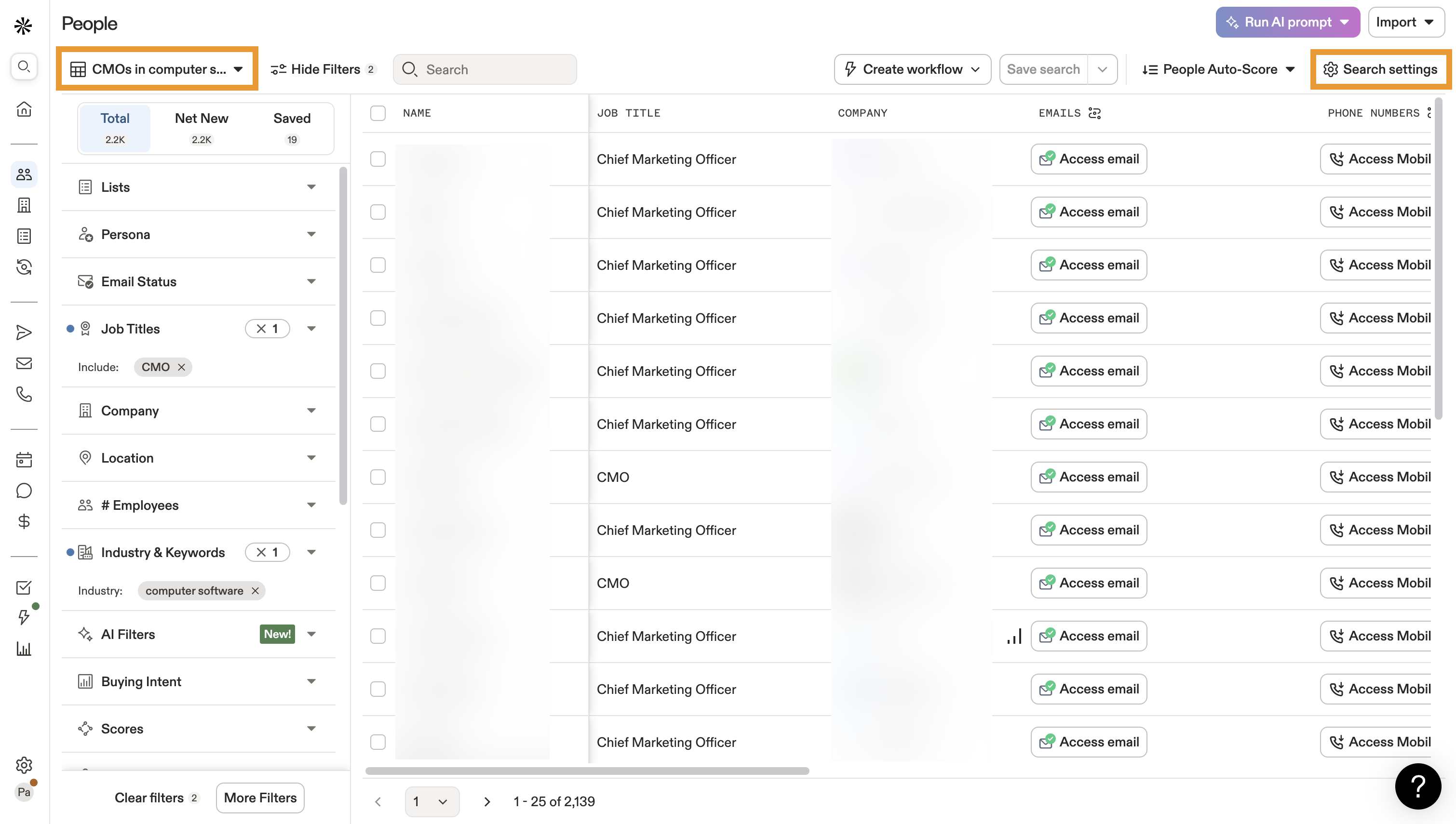
- Haz clic en Campos.

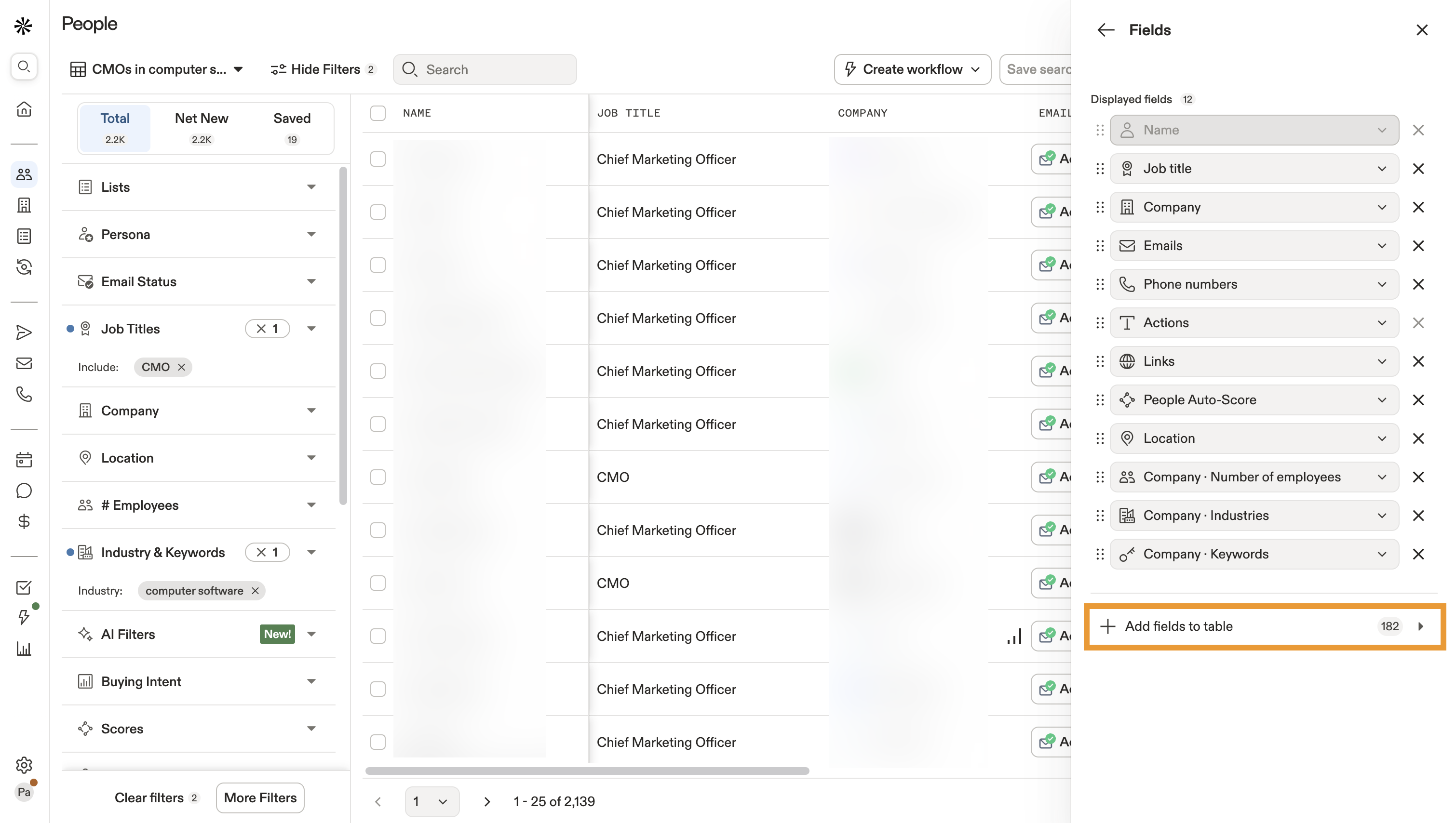
- Haz clic en Agregar campos a la tabla.
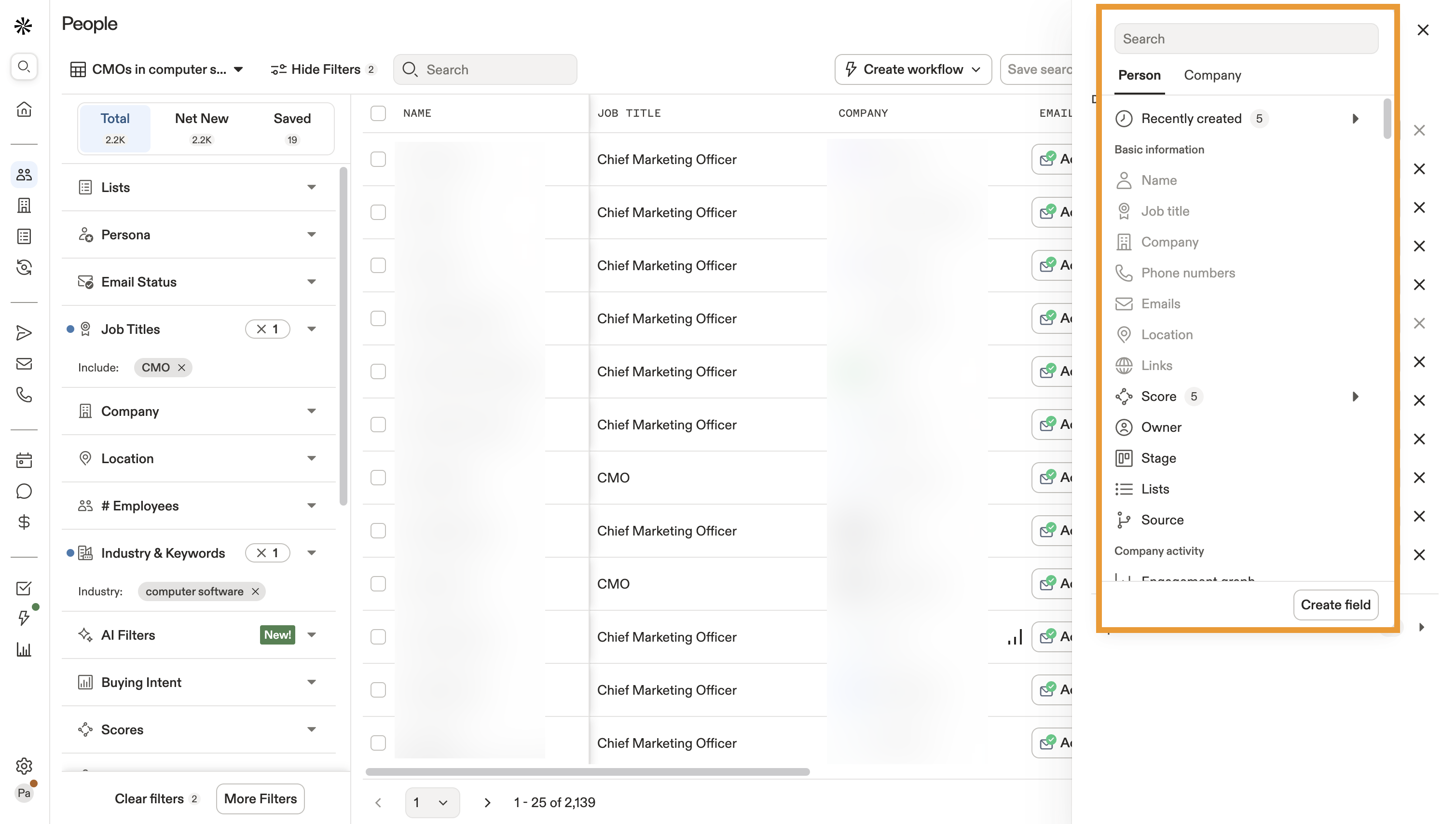
- Marca los campos básicos, de actividad o personalizados que quieras incluir en los resultados de búsqueda de esta vista.
- En Campos mostrados, arrastra y suelta los campos para reorganizar el orden en que se muestran.
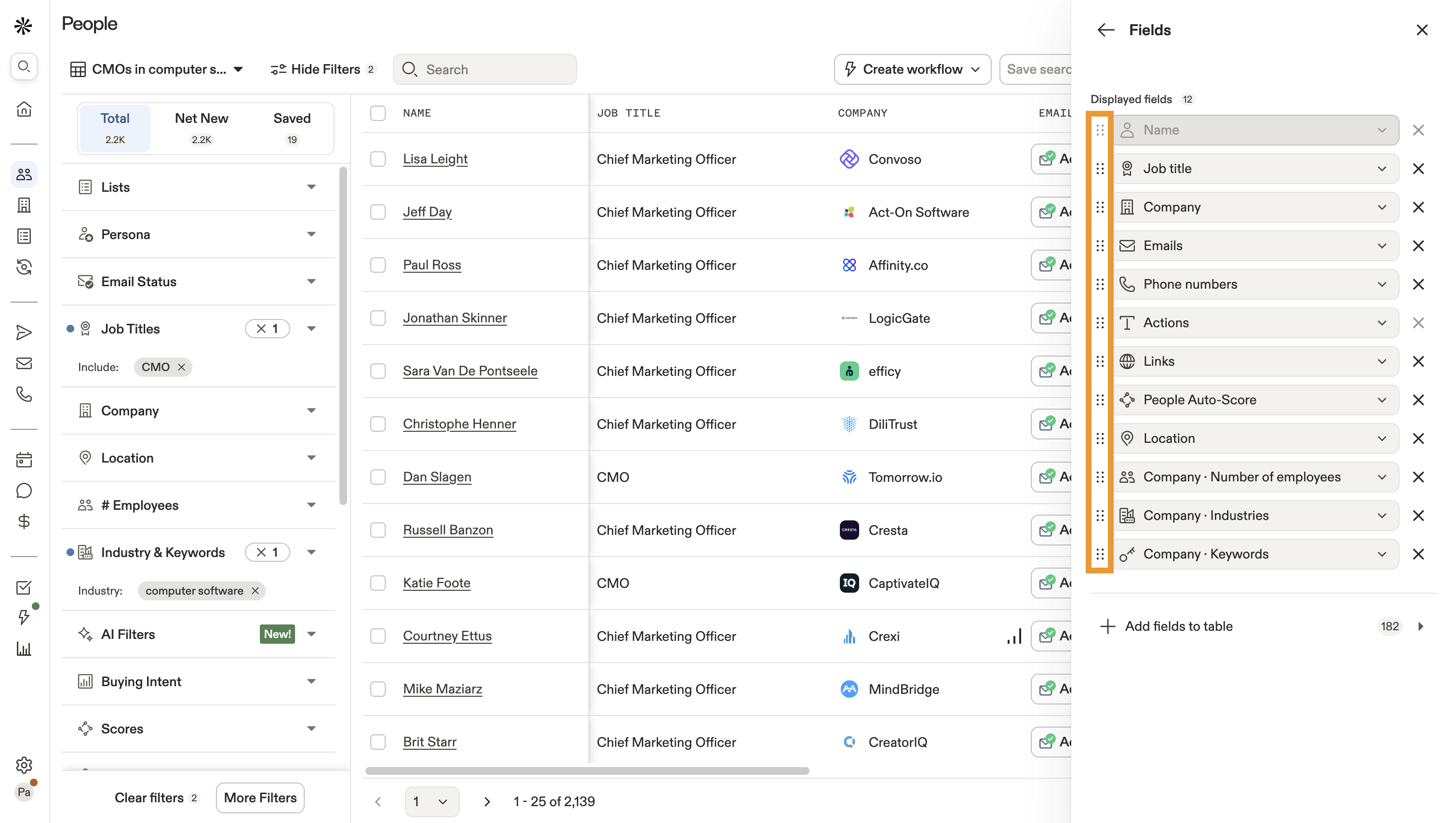
Todas las vistas de búsqueda de personas y empresas incluyen el campo Nombre de forma predeterminada. Este campo no se puede eliminar.
Oportunidades
Puedes personalizar las vistas de búsqueda de oportunidades cambiando el estilo del diseño, agrupando los resultados por etapa o agregando campos.
Para personalizar una vista de oportunidades:
- Abre Apollo y haz clic en Oportunidades.
- Selecciona una vista para usar en tu búsqueda. Puedes quedarte en la vista predeterminada o seleccionar una de tus vistas guardadas.
- Haz clic en Opciones de vista.

- En Diseño, selecciona una de las siguientes opciones:
- Tabla
- Tablero Kanban

- Haz clic en Agrupar por > Etapa para agrupar los datos de los resultados de búsqueda por las etapas de oportunidad seleccionadas. Marca una o varias etapas para agrupar los resultados de búsqueda, y arrastra y suelta las etapas para organizar cómo se muestran las oportunidades agrupadas.
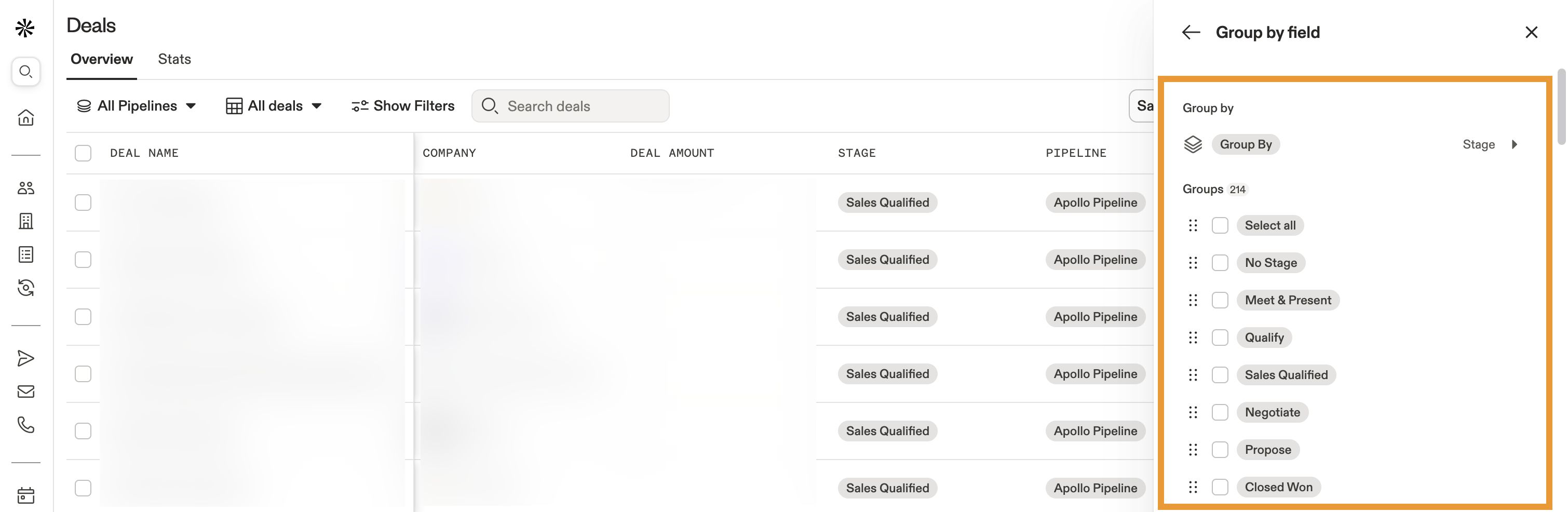
- Haz clic en Campos > Agregar campos a la tabla para seleccionar información básica adicional, actividad, ingresos o campos personalizados para incluir en tus resultados de búsqueda.

Tasks
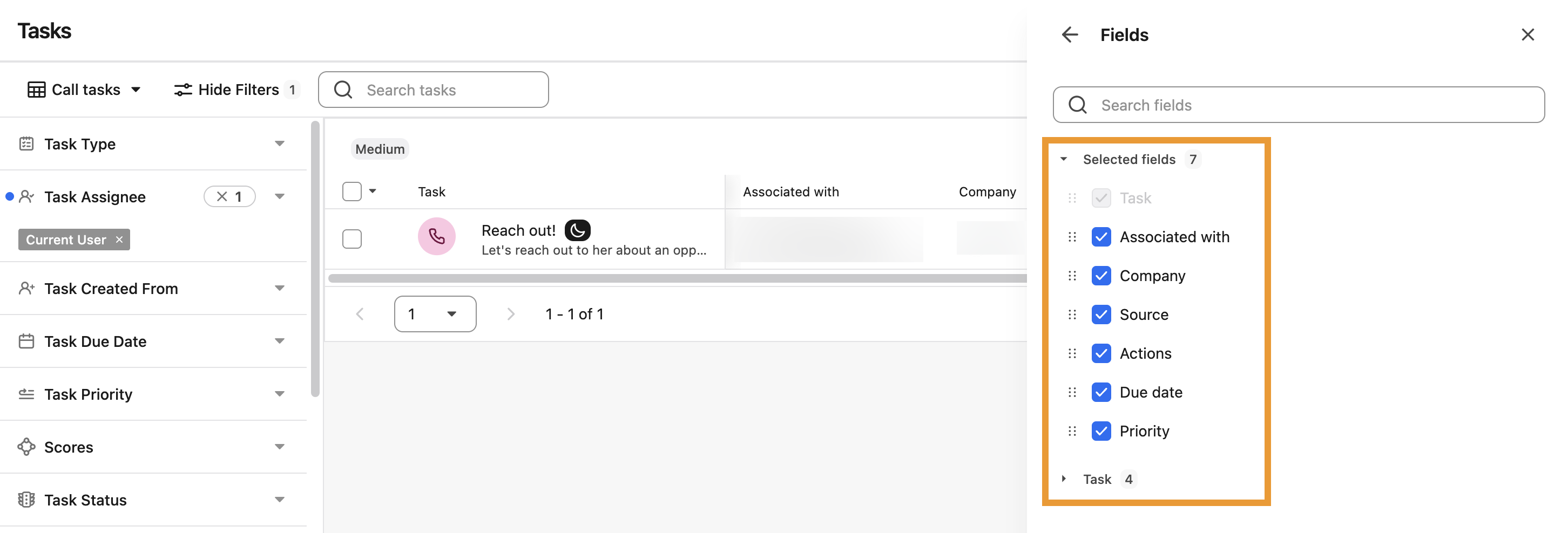
Al igual que con las oportunidades, puedes personalizar las vistas de Tasks agrupando los resultados por etapa o agregando campos.
Para personalizar una vista de Tasks:
- Abre Apollo y haz clic en Tasks.
- Selecciona una vista para usarla en tu búsqueda. Puedes quedarte en la vista predeterminada o seleccionar una de tus vistas guardadas.
- Haz clic en Configuración de vista.
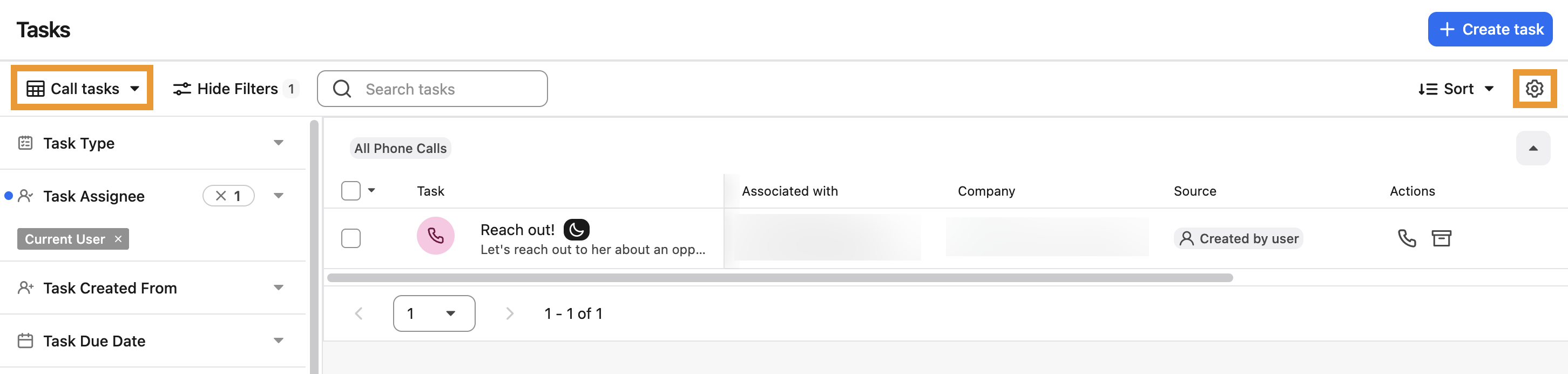
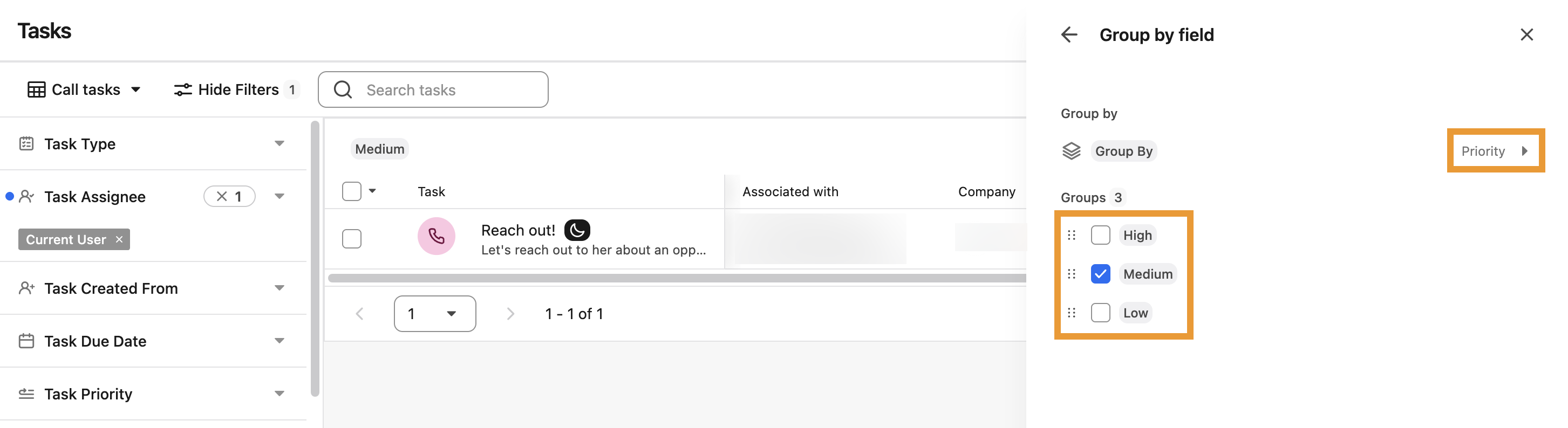
- Haz clic en Agrupar por para agrupar los datos de los resultados de tu búsqueda por las siguientes categorías:
- Fecha de vencimiento
- Prioridad
- Estado
- Tipo
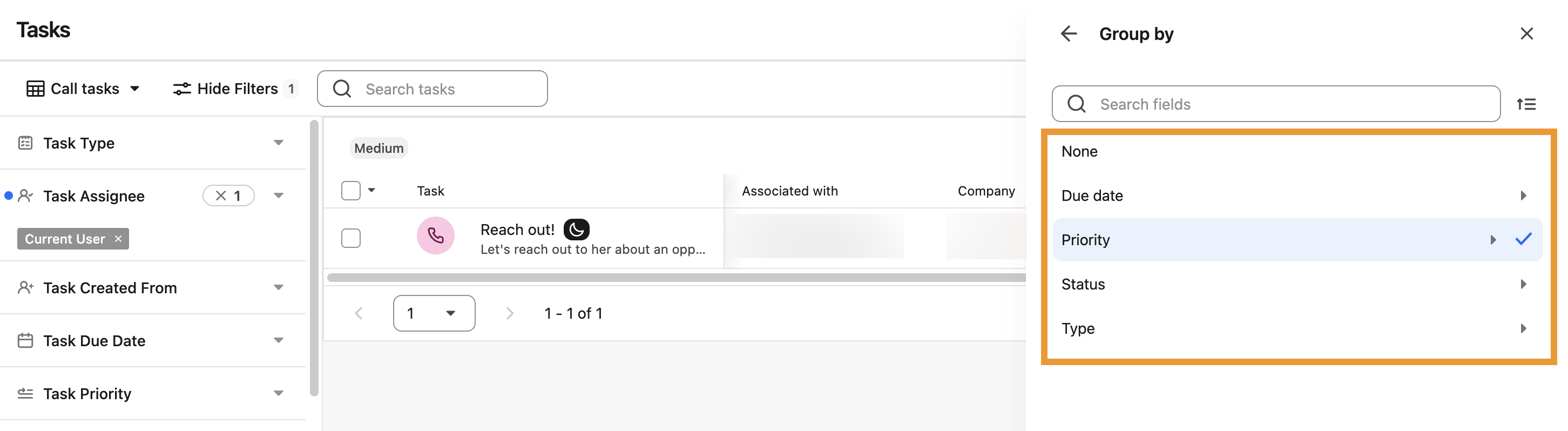
- Marca cada fecha, prioridad, estado o tipo que quieras usar para agrupar los resultados de búsqueda de Tasks. Arrastra y suelta tus selecciones para cambiar el orden de los resultados de tu búsqueda.
- Haz clic en Campos para agregar o eliminar campos de Tasks en el diseño de tu vista. Arrastra y suelta para reorganizar el orden de los campos que se muestran en los resultados de tu búsqueda.