
Descripción general
Conversations te permite grabar fácilmente las reuniones de tu equipo para analizarlas en Apollo. Puedes reproducir la reunión grabada, filtrar reuniones, acceder a las transcripciones y buscarlas, así como compartir y comentar grabaciones.
Para empezar a usar Conversations en Apollo, consulta Configura Conversations en Apollo. Luego, revisa Accede a tus Conversations en Apollo para aprender a encontrar y usar las reuniones grabadas de tu equipo.
Si tus reuniones no se están grabando en Apollo, revisa las siguientes secciones de este artículo para obtener más información sobre el proceso de grabación y encontrar respuestas a las preguntas frecuentes.
Comprende cómo funcionan las grabaciones en Apollo
La configuración de grabación de Apollo se basa en varios factores, incluidos:
- Quién se graba en la reunión.
- La configuración de grabación de toda tu empresa.
- Lo que podría ocurrir durante la reunión, como que se elimine la grabadora.
Para Google Meet, Microsoft Teams y la mayoría de los usuarios de Zoom, la grabadora de Apollo se une a la reunión. Según la configuración de tu plataforma de videoconferencias, la grabadora puede unirse automáticamente a tus llamadas o puedes elegir permitir su ingreso a la reunión cada vez. En cualquier caso, debes asegurarte de que la grabadora esté en tu reunión.
Soluciona problemas de reuniones no grabadas
Las siguientes secciones detallan las razones más comunes por las que Apollo no graba llamadas y proporcionan pasos que puedes seguir para solucionar cada problema.
Según tu rol y la configuración de Apollo de tu empresa, es posible que no puedas cambiar algunas de las configuraciones mencionadas en esta guía de solución de problemas. Si ves que una configuración no está disponible para cambiarse, comunícate con los administradores de Apollo de tu equipo para obtener ayuda.
Grabar reuniones internas
Es posible que Conversations esté configurado para grabar solo reuniones con al menos 1 participante externo a tu empresa. Si es así, Apollo solo graba reuniones que incluyan a un participante con una dirección de Email diferente del dominio de Email de tu empresa. Para cambiar esta configuración:
- Abre Apollo y haz clic en Settings > Conversations.
- Haz clic en ambas casillas de verificación de la opción Grabar las reuniones internas de mi equipo cuando . Luego, haz clic en Guardar.

Conectar buzón
Para saber a qué reuniones unirse, la grabadora de Apollo debe revisar el calendario de tu buzón conectado. La grabadora también confirma si participantes externos se unirán a una reunión. Si tu buzón no está conectado a Apollo, la grabadora no puede acceder a las invitaciones del calendario y no podrá procesar grabaciones.
Para confirmar que tu buzón está conectado, abre Apollo y haz clic en Settings > Mailboxes. Si necesitas ayuda para conectar tu buzón, consulta Vincula tu buzón con Apollo para obtener más información.
Programa reuniones con anticipación
Apollo necesita al menos 30 minutos para analizar tu buzón conectado y encontrar las reuniones que necesitan la grabadora. Si programas una reunión de último minuto para dentro de menos de 30 minutos, es posible que Apollo no tenga tiempo suficiente para analizar tu buzón, por lo que la grabadora no sabrá que debe unirse a la reunión.
Para evitar este problema, Apollo recomienda programar reuniones con al menos 30 minutos de anticipación. Además, asegúrate siempre de que la grabadora se haya unido a tu reunión antes de continuar. Para reuniones ad hoc, consulta Configura y usa Conversations para aprender a agregar manualmente la grabadora a tu reunión.
Acceso de Apollo Recorder para Microsoft Teams
A finales de 2024, Microsoft Teams introdujo una configuración de seguridad que impide que los usuarios anónimos se unan a reuniones de Teams sin pasar por una verificación. Apollo Recorder no puede superar esta verificación, lo que significa que debes asegurarte de que los usuarios anónimos puedan unirse a tus llamadas si quieres usar las capacidades de grabación de conversaciones de Apollo con Microsoft Teams.
Para cambiar la configuración de Microsoft Teams, sigue los pasos de este artículo de Microsoft. Asegúrate de que los usuarios anónimos puedan unirse a las reuniones sin el paso de verificación.
Revisa los dominios de Email excluidos
Tu equipo puede excluir ciertos dominios para que no se graben. Si se invita a un participante con un dominio excluido, Apollo no grabará la reunión.
Para revisar los dominios excluidos de tu equipo, abre Apollo y haz clic en Configuración > Conversations. Luego, busca la configuración Dominios excluidos de la grabación, que muestra los dominios que impiden que se graben las videollamadas. 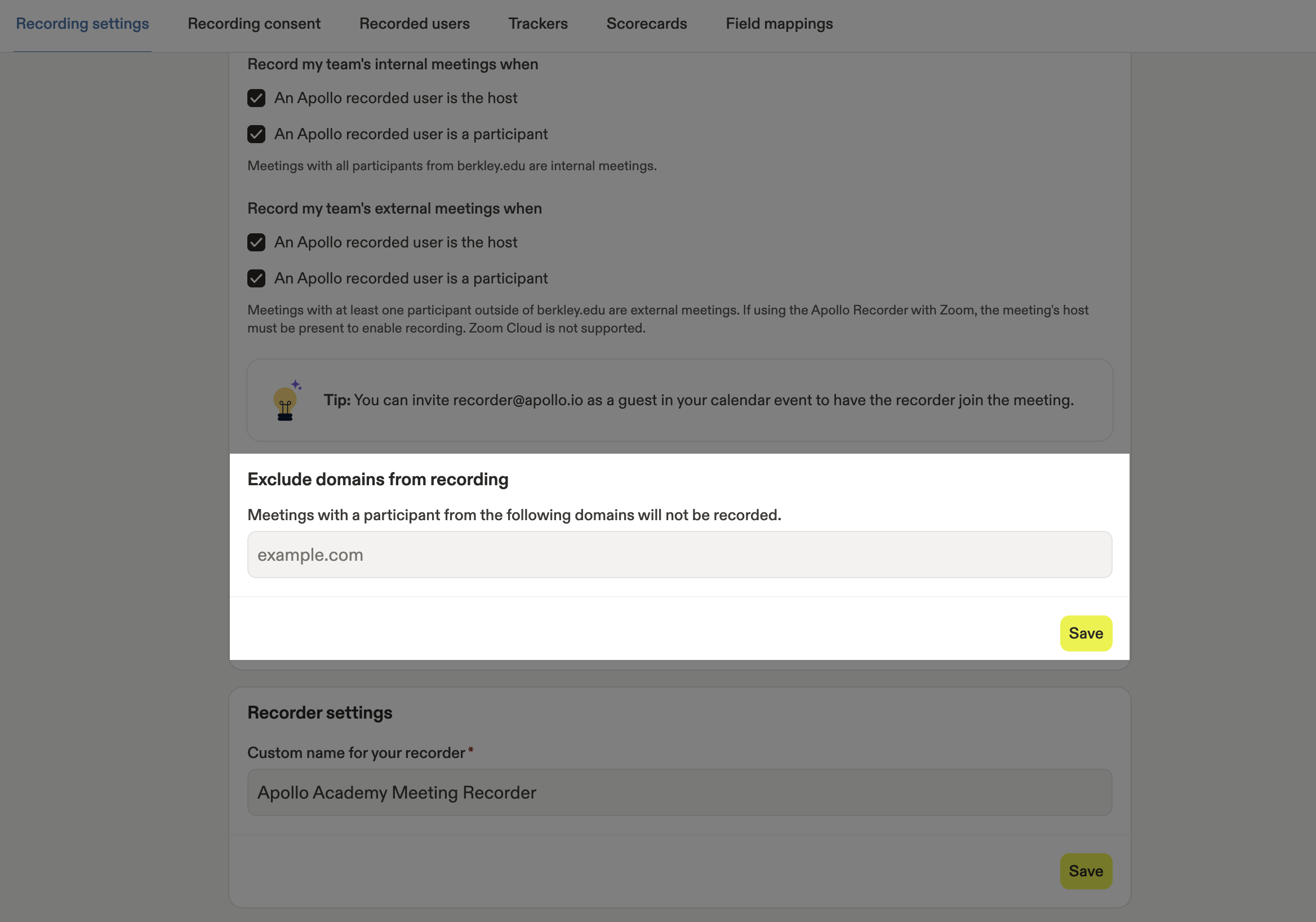
Monitorea los minutos de grabación
Cuando se procesa una grabación en Apollo, se consumen tus minutos de grabación. Apollo deja de almacenar grabaciones si tu equipo supera su asignación mensual de minutos, y vuelve a almacenarlas cuando comienza tu siguiente ciclo de facturación.
Tu plan de Apollo determina cuántos minutos de grabación puede usar tu equipo. Consulta la página de precios de Apollo para conocer el límite de minutos de cada plan, o contacta al equipo de ventas de Apollo para analizar tus opciones.
Agrega Apollo Recorder a las reuniones
Si usas Microsoft Teams, Google Meet o Zoom (Basic, Pro; no Cloud) para organizar tus reuniones, Apollo Recorder necesita unirse a tus videollamadas. Las reuniones no se graban si la grabadora no está presente.
Tu equipo tiene 2 opciones para definir cómo la grabadora se une a las reuniones:
- Cambia la configuración de tu plataforma de videoconferencias para permitir que los invitados, incluida la grabadora, se unan automáticamente a las reuniones.
- Permite manualmente que los invitados, incluida la grabadora, se unan a cada reunión. Con esta opción, asegúrate de revisar la sala de espera de cada una de tus reuniones y permitir que la grabadora se una.
Para revisar el nombre de la grabadora, abre Apollo y haz clic en Configuración > Conversations. Luego, busca el nombre de la grabadora. 
Mantén a Apollo Recorder en las reuniones
Si usas Microsoft Teams, Google Meet o Zoom (Basic, Pro) para organizar tus reuniones, la grabadora de Apollo necesita unirse a tus videollamadas. Las reuniones no se graban si la grabadora no está presente.
Si se quita la grabadora de tu reunión, Apollo no graba. Además, no puedes volver a agregar la grabadora a una reunión después de haberla quitado. Si quieres que se grabe una videollamada, nunca quites la grabadora.
Para revisar el nombre de la grabadora, abre Apollo y haz clic en Configuración > Conversaciones. Luego, busca el nombre de la grabadora.
Espera a que la grabación se procese
Las grabaciones tardan en cargarse y procesarse, por lo que es posible que no estén disponibles inmediatamente después de que termine una reunión.
Si una grabación muestra el estado de procesamiento cuando revisas la pestaña Conversaciones, Apollo recomienda volver en 30 minutos para revisarla de nuevo.
Usuarios de Zoom Cloud: habiliten la grabación en la nube
Para los equipos que usan los planes Cloud de Zoom, Apollo importa las grabaciones en la nube desde Zoom. Ninguna grabadora se une a tus reuniones, a diferencia de otras plataformas de videoconferencia (e incluso de otros planes de Zoom).
Debes habilitar la grabación en la nube en Zoom. Si Zoom no graba la reunión, o si está configurada para grabarse localmente, Apollo no podrá importar la grabación.
Consulta el artículo de soporte de Zoom Habilitar la grabación automática para obtener más detalles sobre cómo configurar las grabaciones automáticas en la nube. Según tu rol, es posible que debas contactar al admin de Zoom de tu equipo para recibir ayuda con el proceso.