
Resumen
Ya identificaste el perfil de cliente ideal (ICP) de tu producto y estás listo para encontrar leads que coincidan con él. ¿Cuánto tiempo dedicarán tú y tu equipo de ventas a encontrar y priorizar leads?
Puedes usar workflows en Apollo para automatizar tareas tediosas del equipo de ventas, como la priorización de leads. Al aplicar los filtros de Apollo a las ramas de un workflow, puedes mostrar automáticamente leads según cualquier cantidad de factores y enviar esos leads directamente a las secuencias de outreach adecuadas.
Las siguientes secciones muestran un caso de uso específico de cómo se pueden usar los workflows para automatizar la priorización de leads.
Comprende el escenario
Los siguientes pasos muestran el workflow específico que se crea en este escenario:
- El workflow se ejecuta con una programación semanal.
- Solo las personas que trabajan en empresas que muestran puntuaciones altas o medias de Buyer intent se inscribirán en el workflow.
- El workflow se dirige a perfiles de cliente específicos agregando ramas de división múltiple.
- Se definen los criterios de reinscripción del workflow para que los mismos leads no se procesen con demasiada frecuencia.
Puedes replicar estos pasos directamente en Apollo si quieres priorizar leads con la misma lógica. O puedes usar otros filtros de Apollo y otra lógica de ramificación para crear workflows que se ajusten a las necesidades de tu equipo.
¿Quieres que Apollo haga el trabajo pesado de crear workflows de alta calidad por ti? ¡No hay problema! Aprende a usar las plantillas de Apollo para crear workflows.
Paso 1: Crea un workflow y define los criterios de inscripción
Para crear el workflow:
- Abre Apollo y haz clic en .
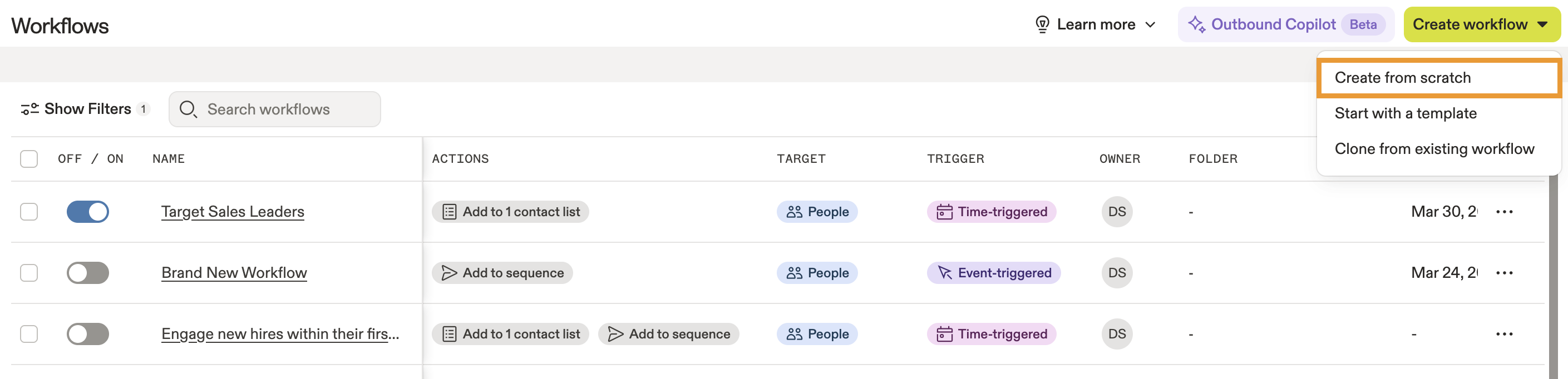
- Haz clic en Crear workflow, luego en Crear desde cero.
- Haz clic en Agregar trigger.
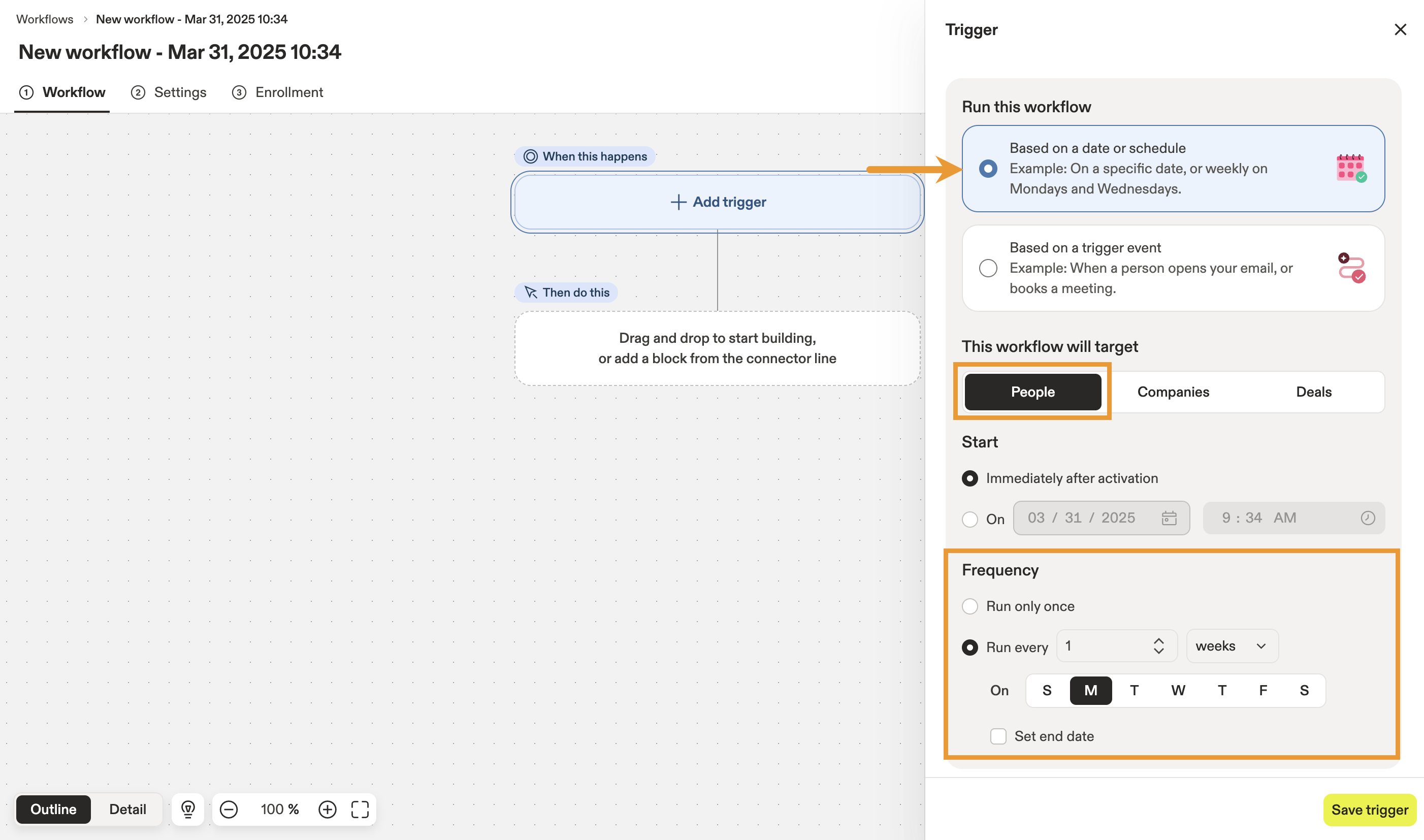
- Haz clic en Según una fecha o programación, luego selecciona Personas como el objetivo del workflow. Elige la programación del workflow. En este escenario, Apollo ejecuta el workflow una vez por semana.
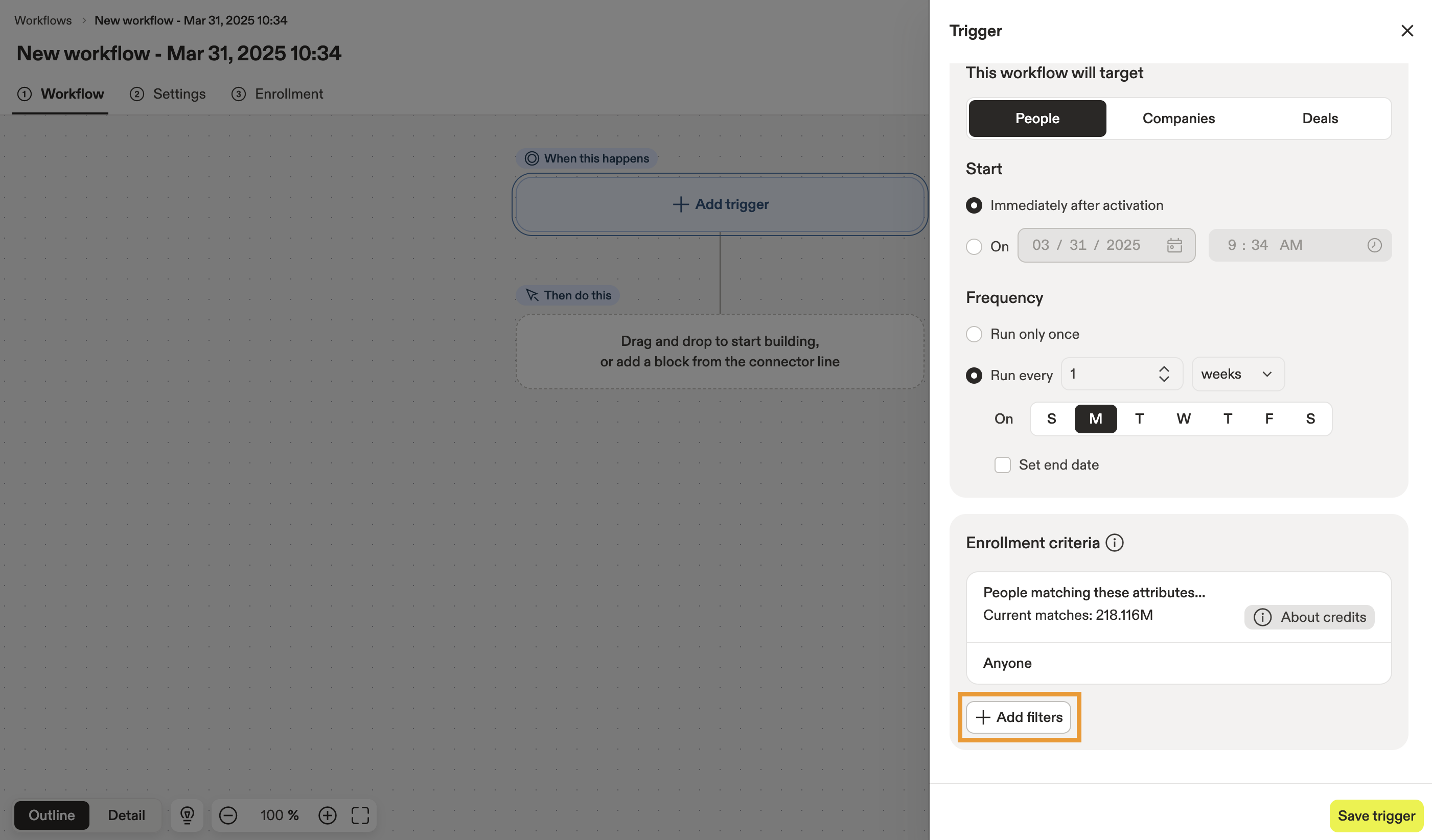
- Haz clic en Agregar filtros para elegir los criterios de inscripción. Esto limita las personas que serán aptas para inscribirse en el workflow.
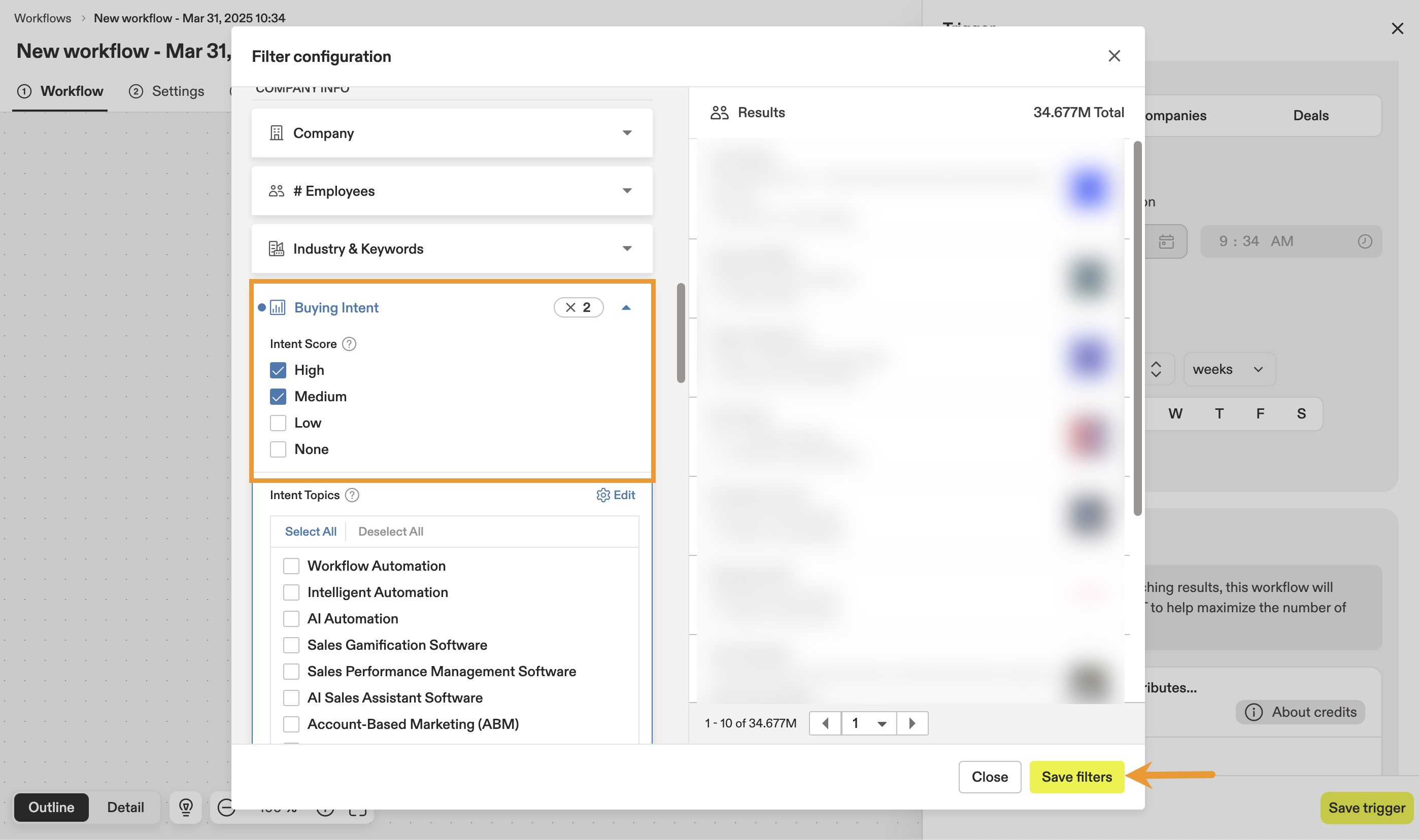
- Abre el filtro de Buyer intent y haz clic en las casillas de verificación de las puntuaciones de intent Alta y Media. Luego, haz clic en Guardar filtros.
- Haz clic en Guardar trigger
Ahora agregaste el trigger y los criterios de inscripción al Workflow. Luego, segmenta perfiles de cliente específicos de tu grupo de inscripción original.
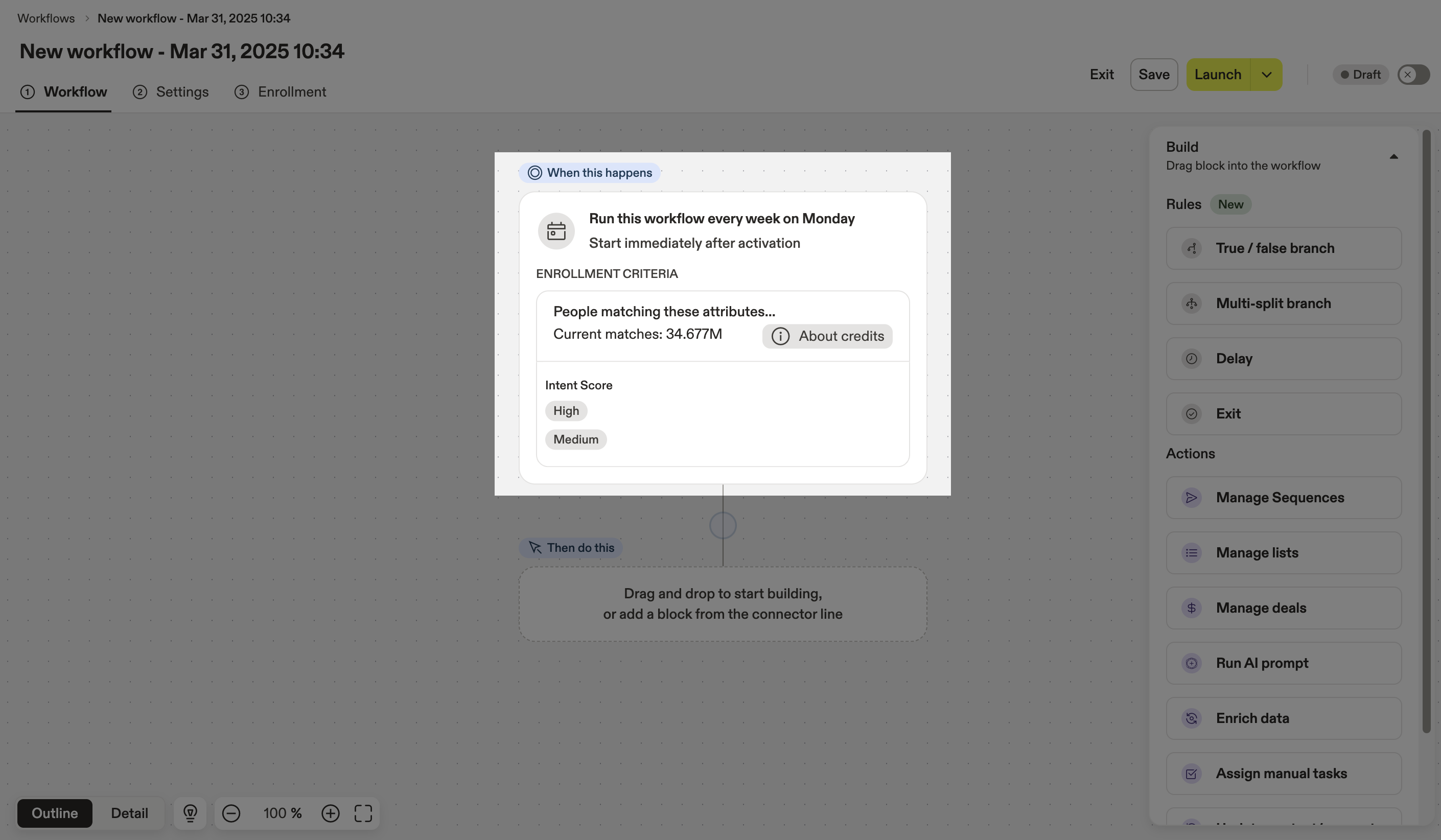
Paso 2: Segmenta perfiles de cliente específicos
Con el trigger y los criterios de inscripción configurados, puedes agregar ramas multi-split para segmentar perfiles de cliente:
- Agrega un bloque de Rama multi-split al Workflow.
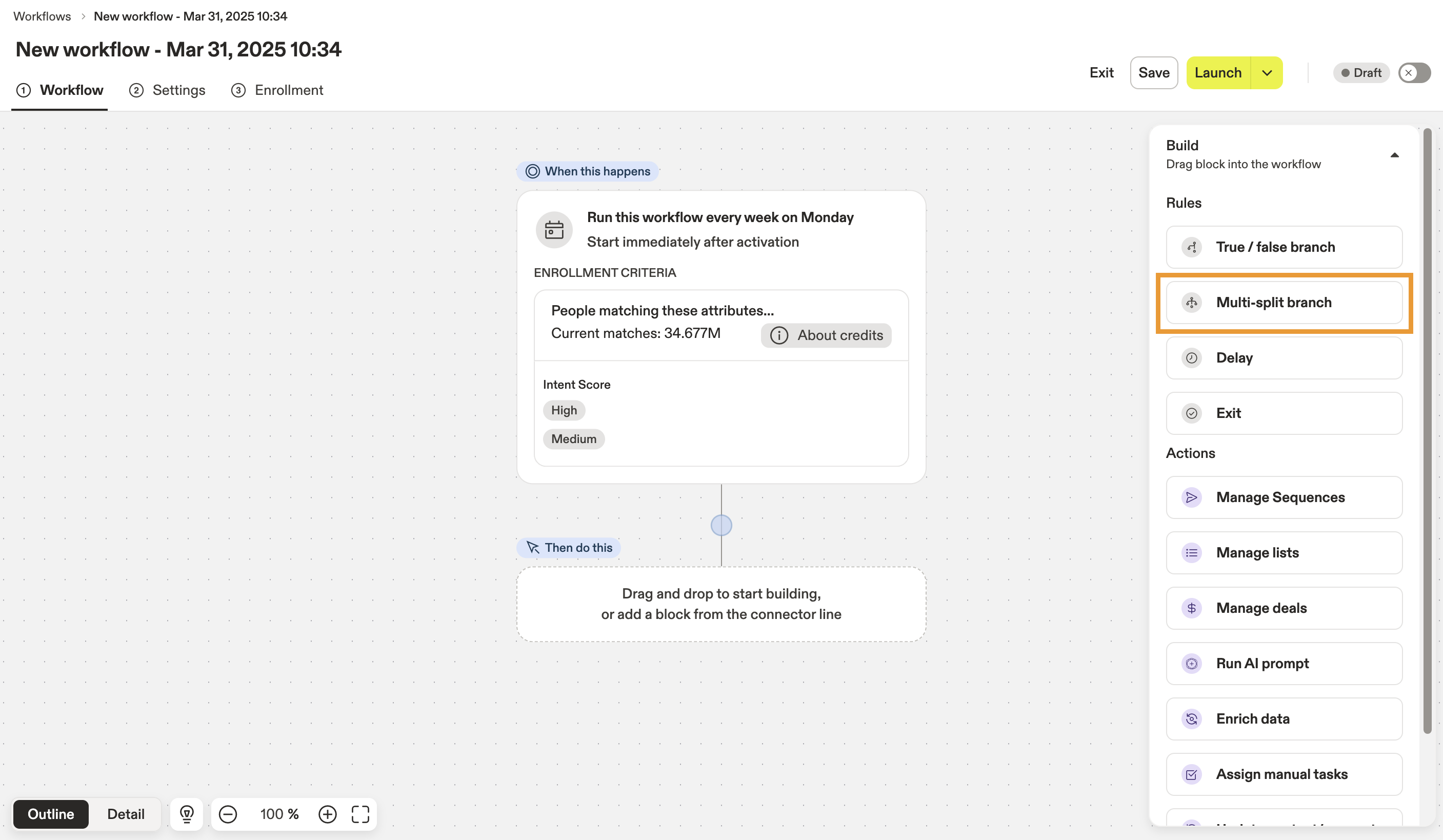
- Haz clic en el bloque de Rama multi-split para configurarlo. Luego, haz clic en Agregar rama para agregar una tercera rama al bloque.
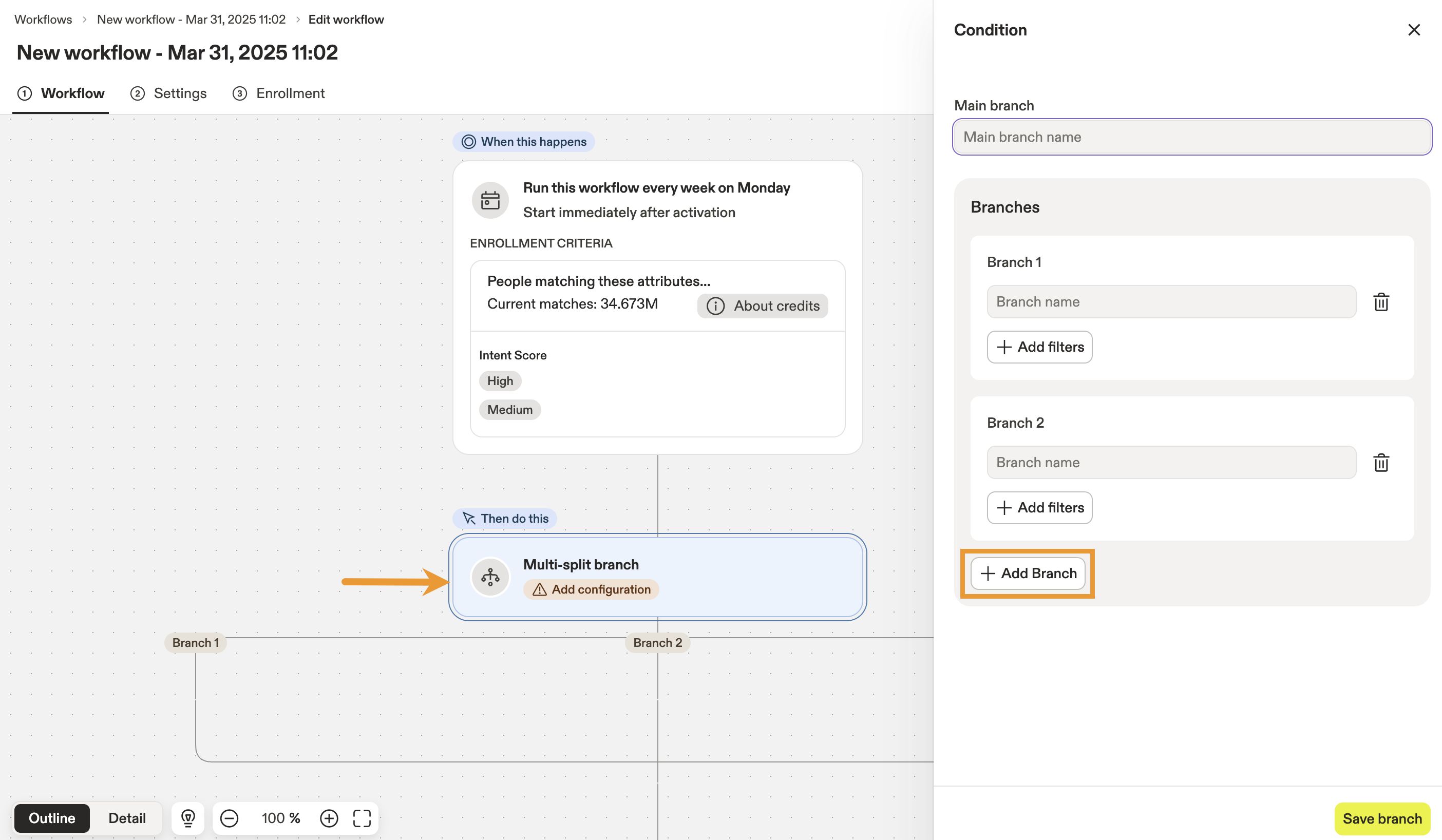
- Haz clic en Agregar filtros para definir los criterios de inscripción para cada rama. Los objetivos que coincidan con los filtros de una rama se procesarán en esa rama.
La ramaElsese crea automáticamente en Apollo y registrará todos los objetivos que no cumplan los criterios definidos en tus otras ramas.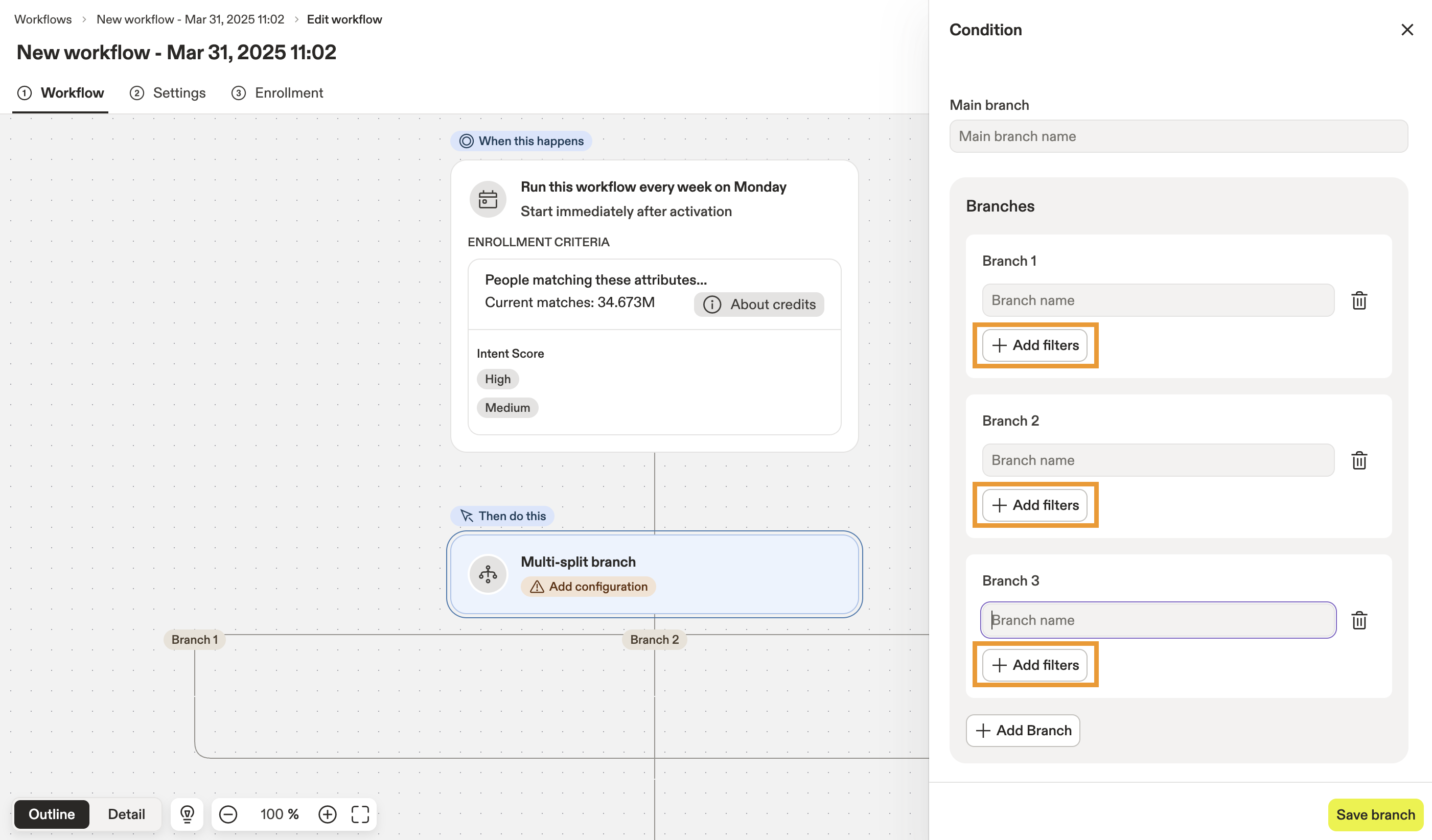
- Abre el filtro de Perfiles de cliente y haz clic en la casilla de verificación del perfil de cliente que quieres usar para la rama. Luego, haz clic en Guardar filtros.
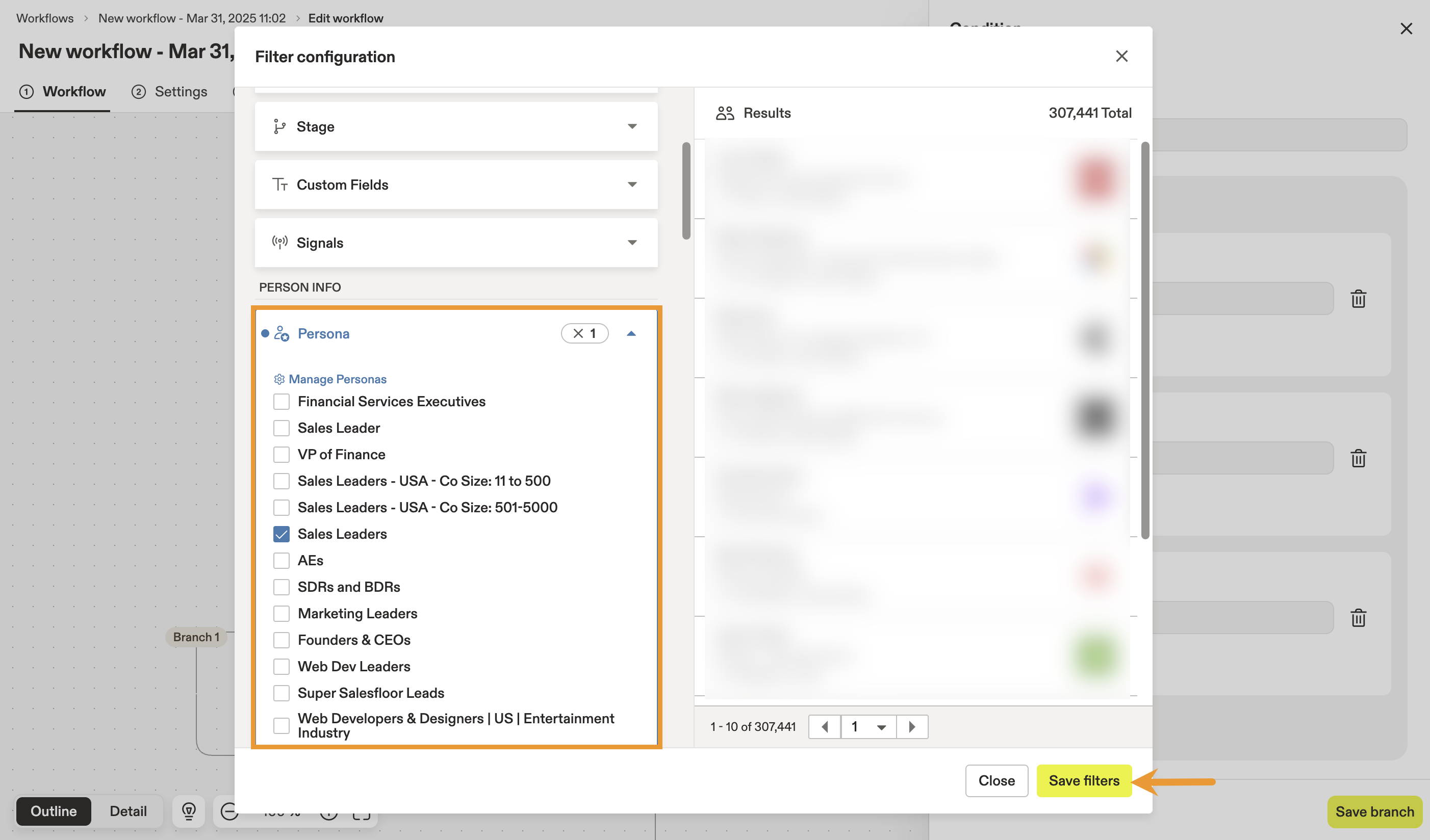
- Repite el paso anterior para aplicar el filtro de Perfiles de cliente a cada una de las otras ramas.
- (Recomendado) Ponle nombre a la rama principal y a cada rama individual. Usar una convención de nombres clara te facilita a ti y a tu equipo entender qué filtros se aplicaron a las ramas del Workflow.
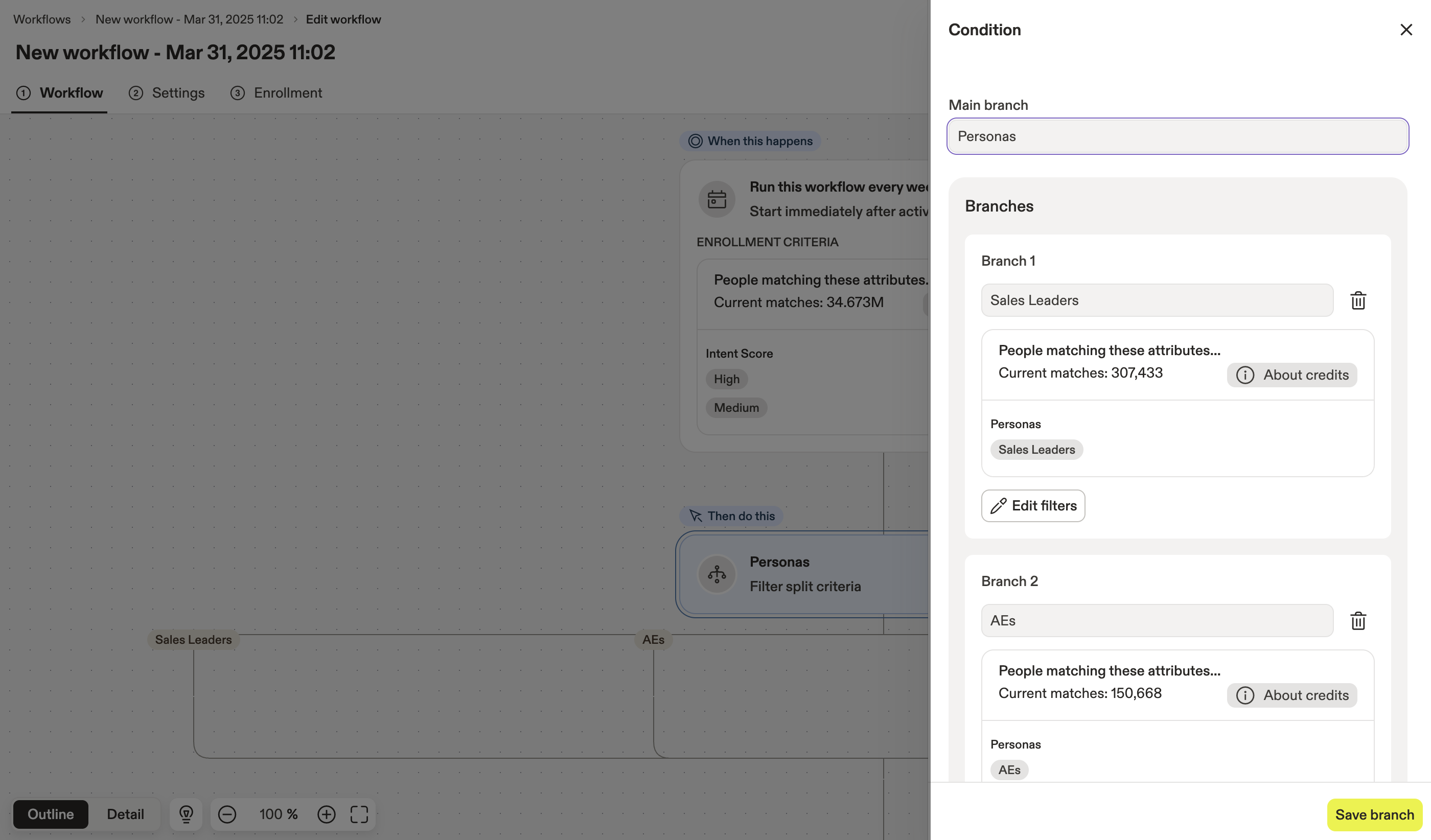
- Haz clic en Guardar rama.
Ahora agregaste ramas de división múltiple para segmentar perfiles de cliente.
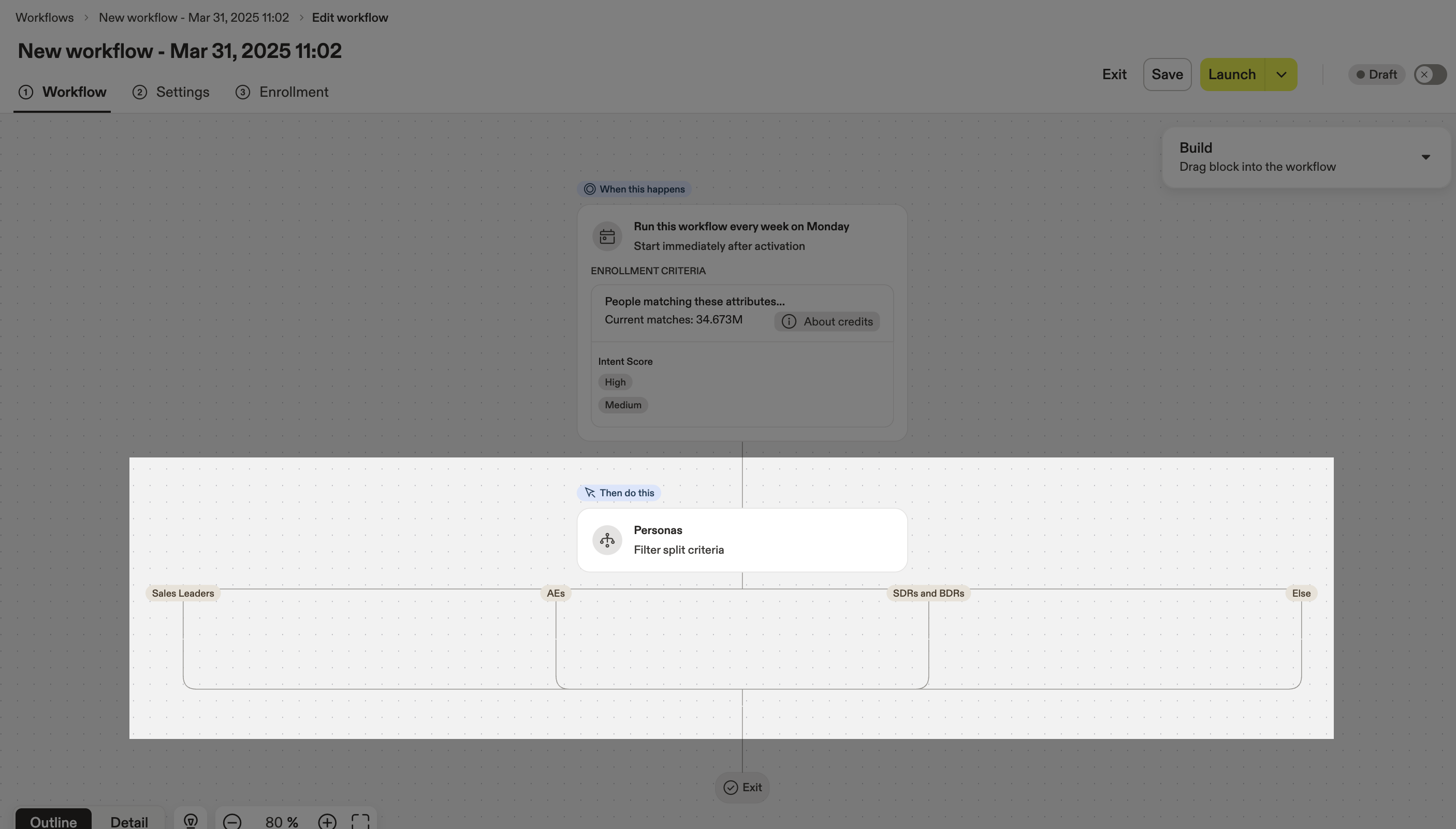
Paso 3: agrega Leads a Secuencias multicanal
¿Nunca creaste una secuencia en Apollo? Revisa Crear una secuencia para empezar.
Apollo ya creó algunas secuencias para segmentar específicamente los Leads de este escenario. Puedes crear secuencias mientras construyes el Workflow.
Automatizaste la priorización de Leads con este Workflow. Ahora puedes iniciar automáticamente tu outreach agregando tus Leads a las secuencias correspondientes:
- Agrega un bloque de Administrar secuencias a cada rama.
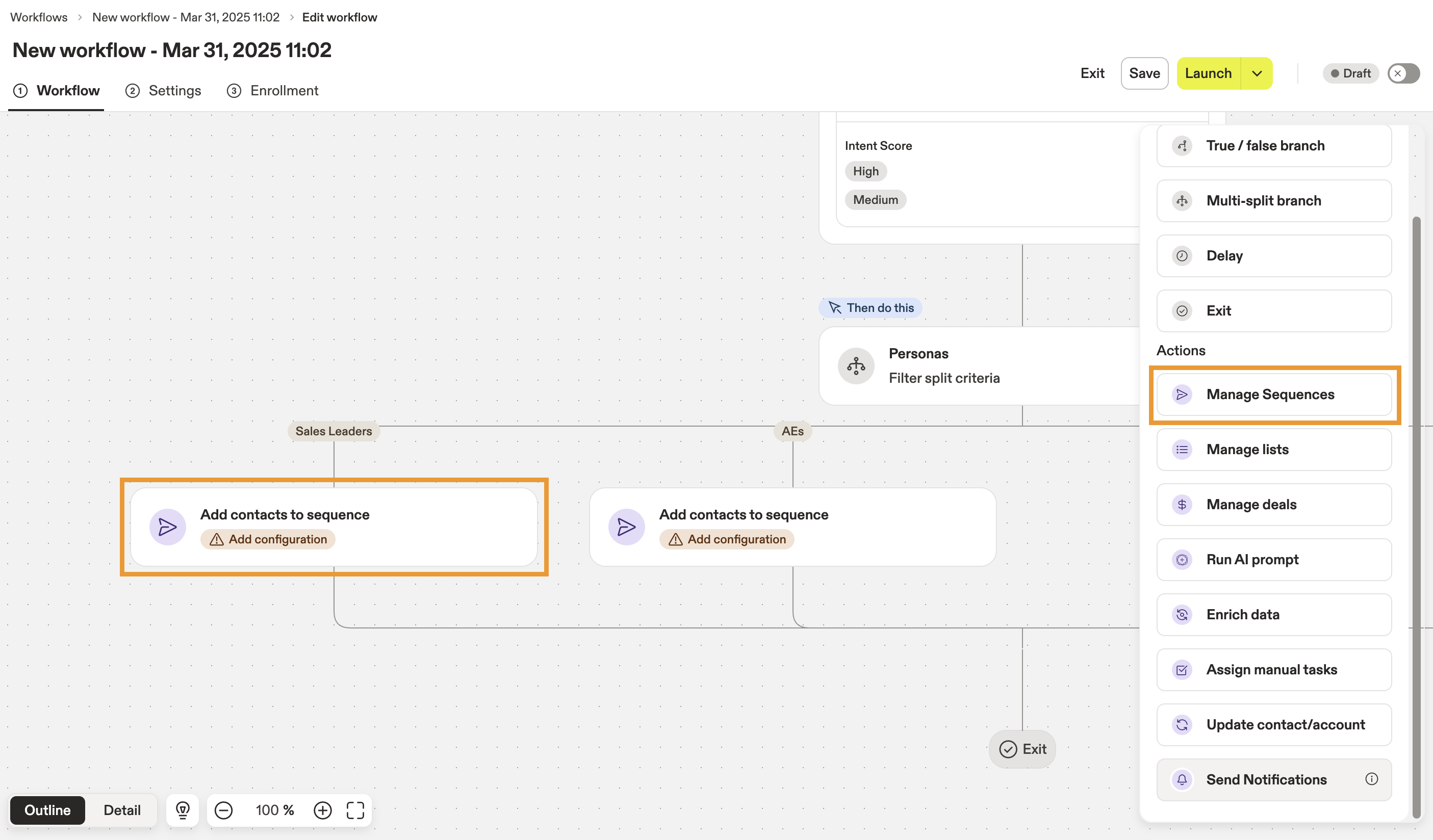
- Haz clic en un bloque de Administrar secuencias para configurarlo. Luego, haz clic en Agregar contactos a la secuencia.
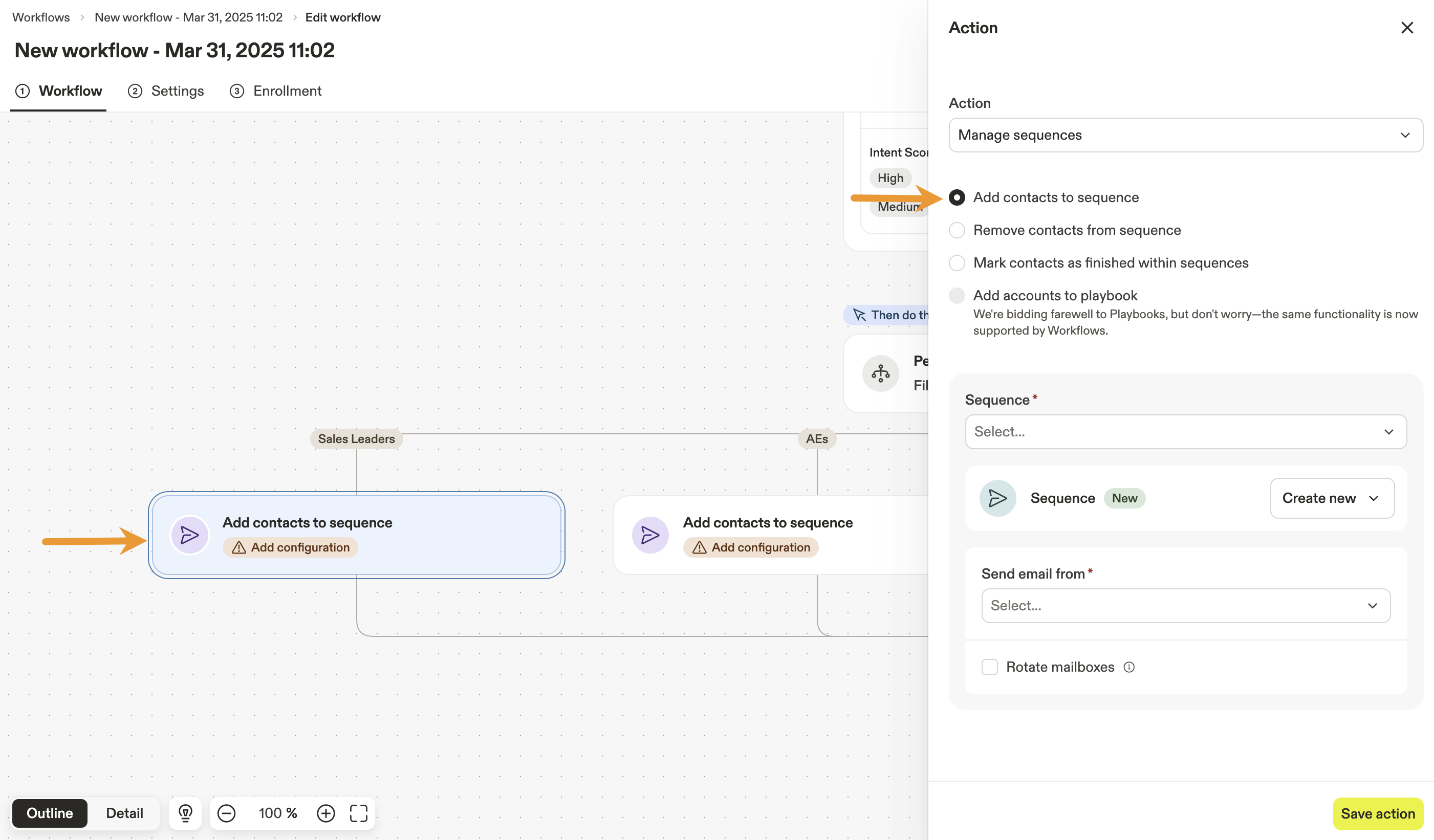
- Elige la secuencia que quieres usar para los Leads que coincidan con los filtros de la rama. Para este escenario, Apollo creó secuencias según cada uno de los 3 perfiles de cliente segmentados y el estado del teléfono de cada perfil de cliente.
Haz clic en el menú desplegable Enviar Email desde para elegir los buzones de usuario que se deben usar para enviar Emails de la secuencia. Luego, haz clic en Guardar acción.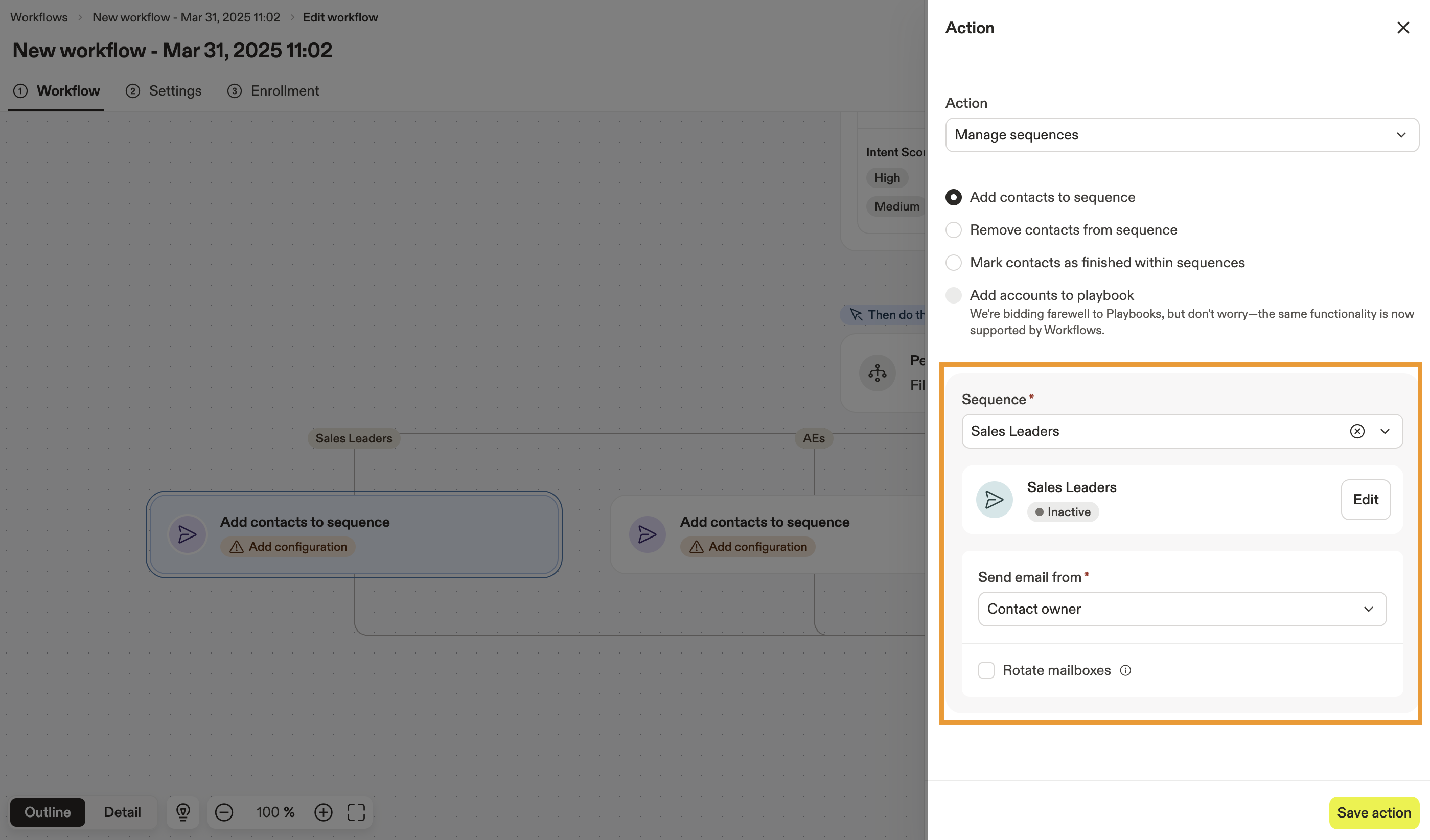
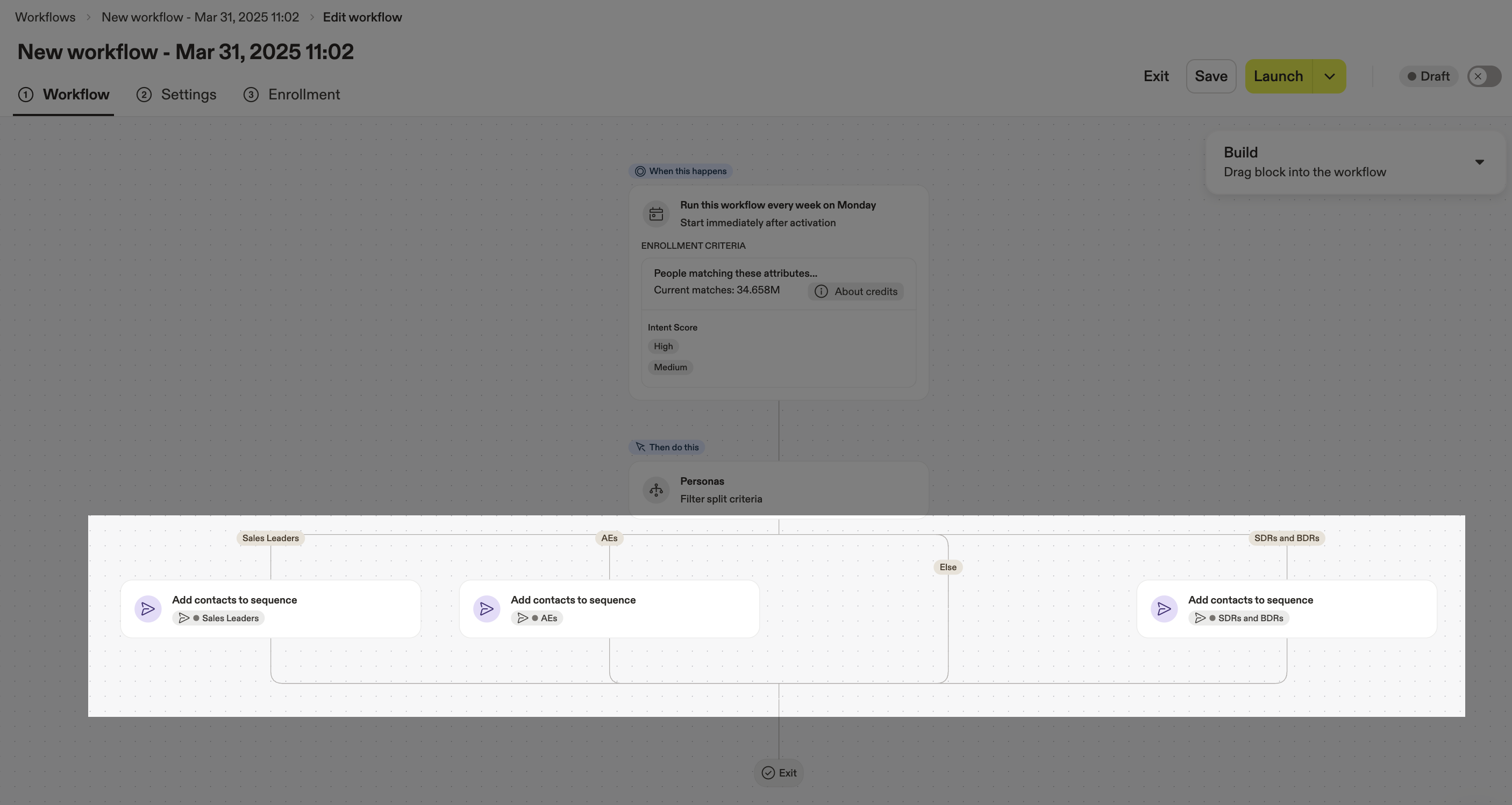
- Repite los pasos anteriores para agregar el bloque de Administrar secuencias a cada una de las ramas verdadero/falso.
Ahora agregaste secuencias para segmentar los Leads identificados por el Workflow. A continuación, finaliza el Workflow definiendo los criterios de reinscripción.
Paso 4: finaliza y activa el Workflow
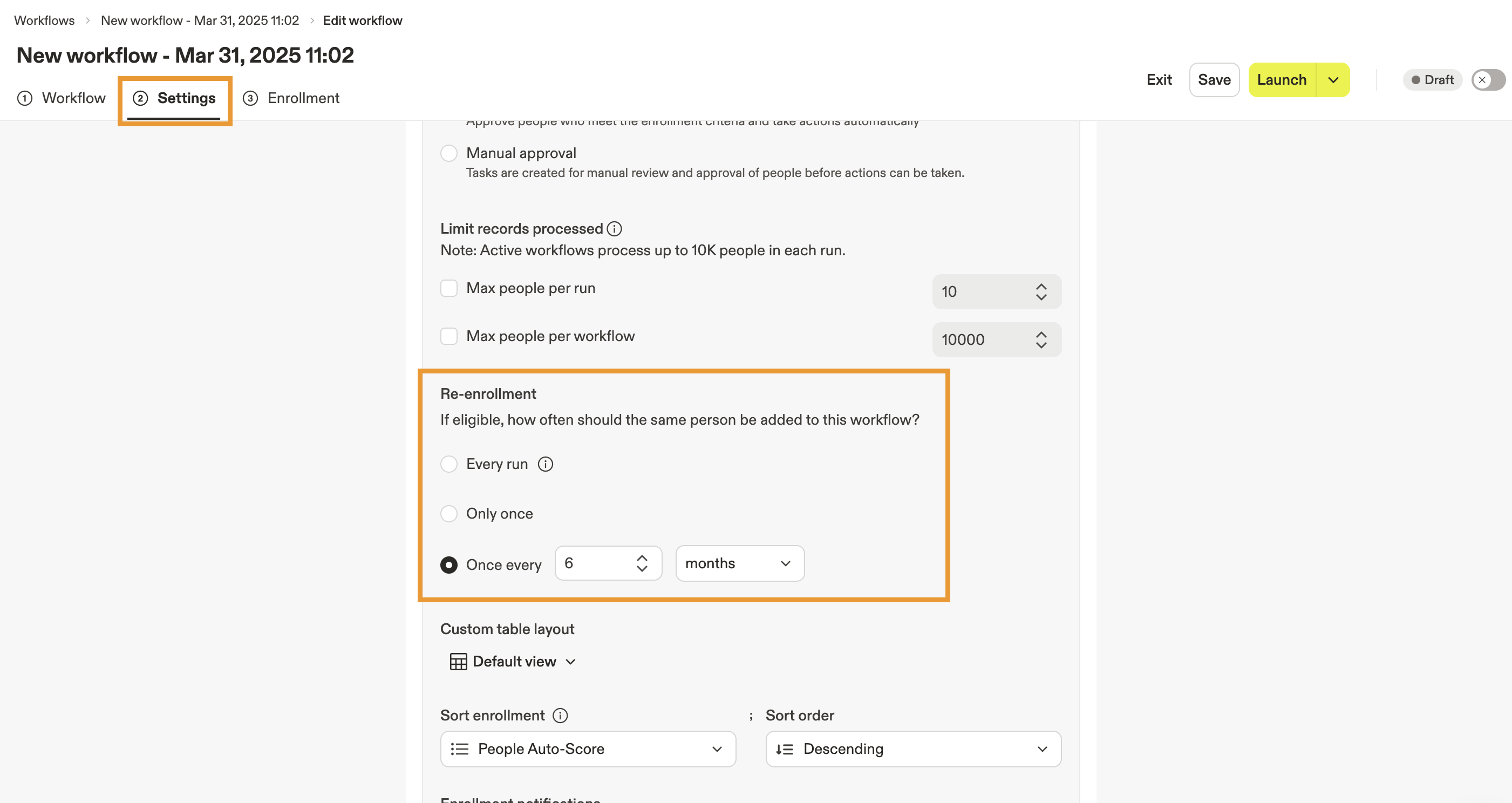
Los criterios de reinscripción de un Workflow definen con qué frecuencia los objetivos pueden volver a procesarse con el mismo Workflow. Debes configurar criterios de reinscripción para evitar contactar a los mismos Leads con demasiada frecuencia.
Para configurar los criterios de reinscripción del Workflow:
- Haz clic en la pestaña Configuración.
- En la sección Reinscripción elige con qué frecuencia los objetivos pueden reinscribirse. En este escenario, Apollo hace que los objetivos puedan reinscribirse una vez cada 6 meses.
- Haz clic en Guardar.
Con los criterios de reinscripción agregados, ya puedes publicar el workflow.
Para publicar el workflow:
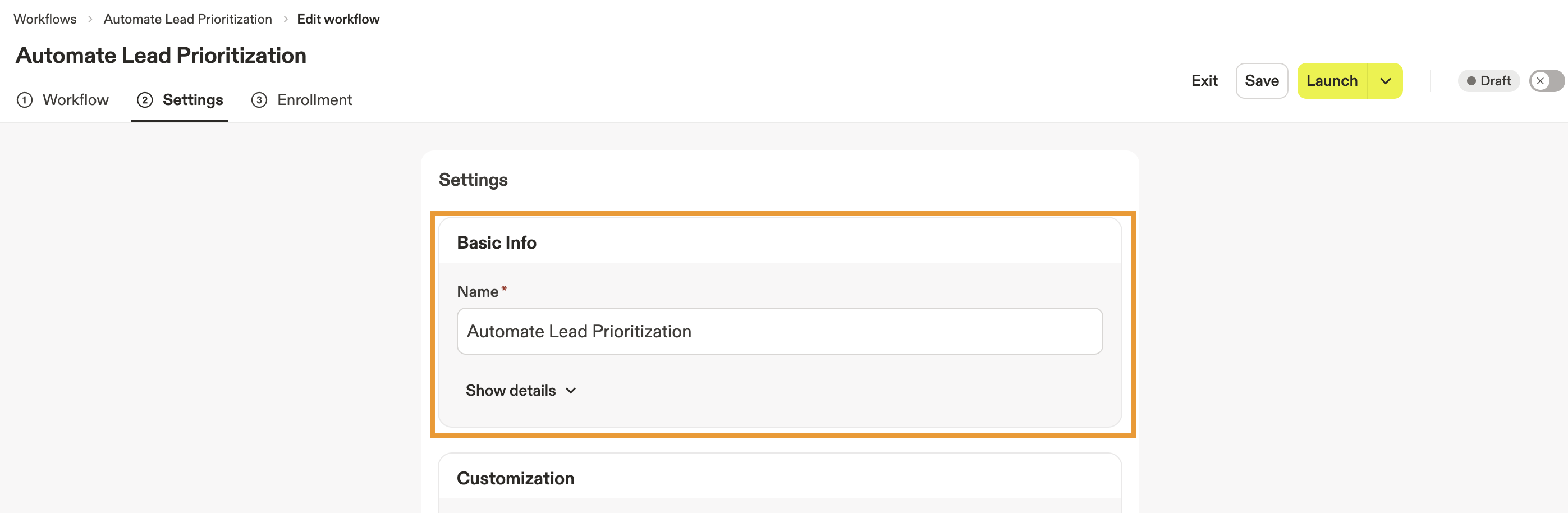
- Asigna un nombre al workflow.
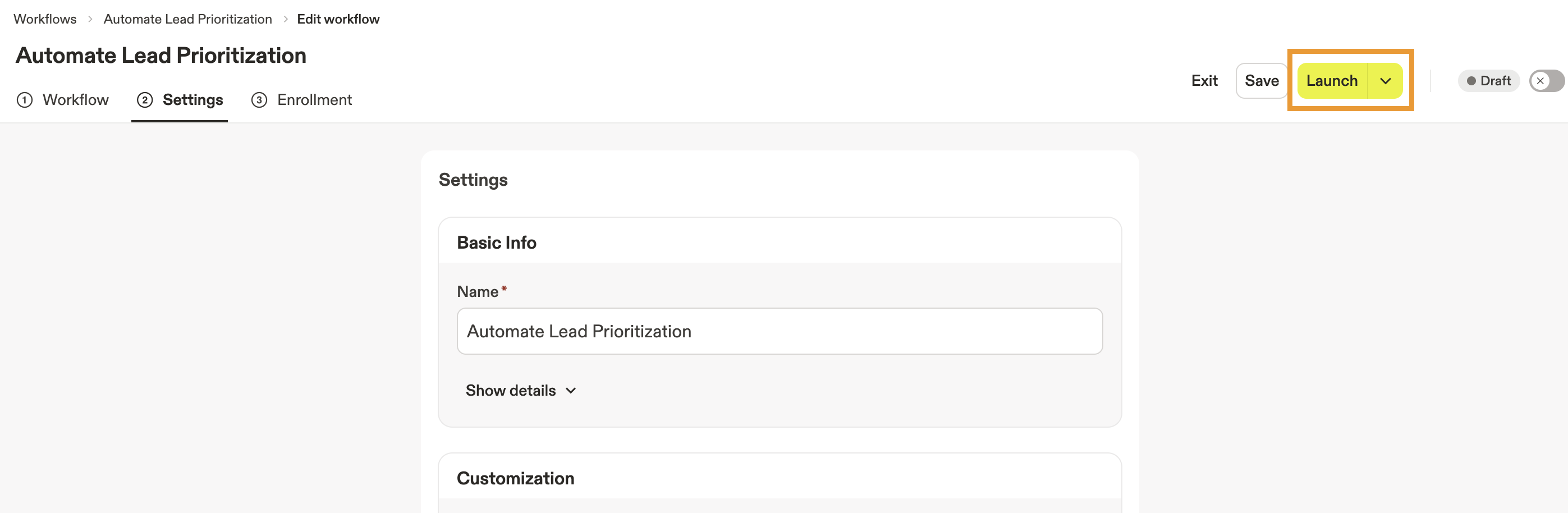
- Haz clic en Launch para activar el workflow. Para obtener una vista previa de tu workflow antes de activarlo por completo, haz clic en el menú desplegable de Launch y elige cuántos targets procesar durante la ejecución inicial.
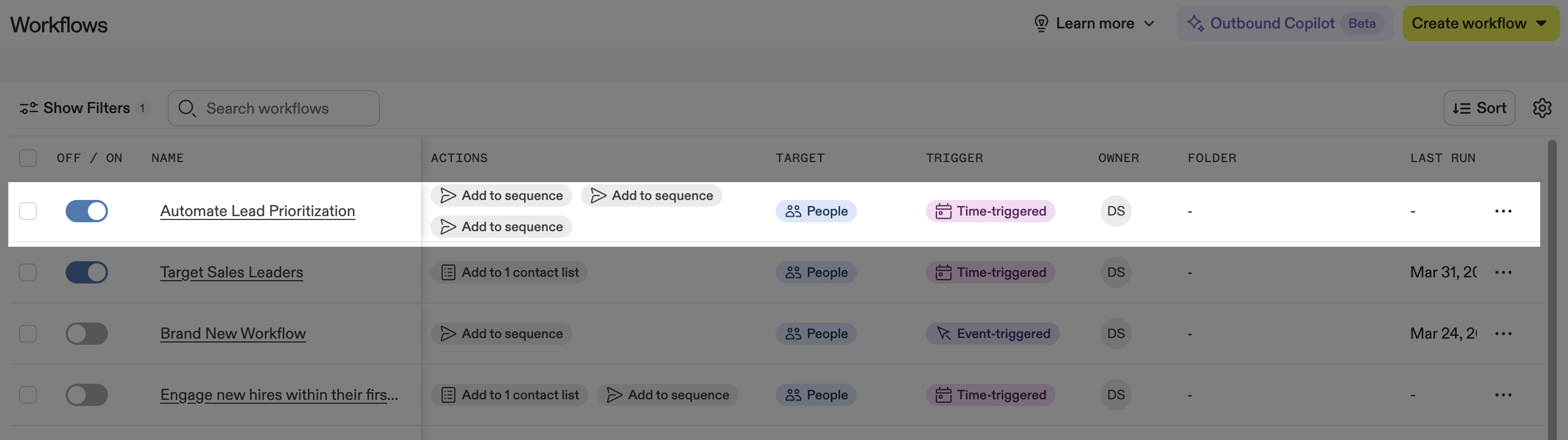
Ya lanzaste el workflow. Se ejecutará según la programación que configuraste en el trigger de inscripción.
Más información sobre las automatizaciones de Apollo
¿Listo para automatizar más de tus workflows de ventas en Apollo? Revisa estos cursos gratuitos de Apollo Academy relacionados con workflows y automatizaciones.