
Descripción general
Una vez que hayas vinculado Vidyard con Apollo, puedes incluir un video en los Emails enviados desde Apollo.
Los beneficios de usar Vidyard en tus Emails incluyen:
- Campañas de Email dinámicas: Ofrece a tus contactos contenido atractivo que despierte su interés y aporte valor.
- Mayor interacción: Proporciona mensajes de video personalizados que respondan directamente a las necesidades de tus clientes para aumentar tus tasas de apertura, clics y respuesta.
- Workflow optimizado: Simplifica la forma en que usas videos de Vidyard con Apollo.
Consulta las secciones a continuación para obtener más información sobre cómo importar videos de Vidyard en Emails de Apollo.
Importa un nuevo video de Vidyard en un Email de Apollo
¿Aún no conectas Vidyard? Consulta Integra Vidyard con Apollo para comenzar.
Para importar un video de Vidyard en un Email de Apollo:
- Abre el Email donde quieres agregar un video y luego haz clic en Agregar video de Vidyard.

Si te encanta incluir videos en tus mensajes, estás en el lugar correcto. Puedes acceder a Vidyard desde cualquier Email que envíes desde Apollo. Si quieres agregar un video a un Email individual para un contacto específico, puedes hacerlo desde el perfil del contacto. Para obtener más información sobre cómo acceder al perfil de un contacto, consulta Descripción general del perfil de contacto y cuenta.
Si quieres agregar un video a un Email en una Secuencia, ve a esa Secuencia y abre el Email correspondiente. Para obtener más información sobre cómo acceder a Secuencias, consulta Descripción general de Secuencias.
- Haz clic en Video nuevo, luego elige una de las 3 opciones: Grabación con cámara, Grabación de pantalla, o Subir video.
- Grabación de cámara: Graba un video en el que hables directamente a tus contactos.
- Grabación de pantalla: Graba un nuevo video de tu pantalla.
- Subir video: Agrega un video desde tu computadora.

- Haz clic en Grabación de cámara.
- (Opcional) Haz clic en el menú desplegable de selección de cámara para elegir tu entrada de video y luego haz clic en el menú desplegable de selección de micrófono para elegir tu entrada de audio.

Solo tú tienes el poder de poner en marcha un video. La primera vez que uses esta función, debes configurar tus permisos antes de empezar a grabar. Haz clic en Permitir para darle a Apollo los permisos adecuados.

- Haz clic en Iniciar grabación.
- (Opcional) Haz clic en Pausar para pausar el video o en Volver a grabar para grabar el video de nuevo.
- Haz clic en Detener para terminar la grabación. Vidyard procesa la grabación. Ingresa un título para el video y luego haz clic en Compartir para agregarlo a tu Email.

Si no estás conforme con tu grabación, haz clic en Eliminar para quitar el video. Los videos eliminados son permanentes y no se pueden recuperar.
Si prefieres editar el video, haz clic en Editar en Vidyard.

La grabación de pantalla requiere la extensión de Vidyard. Instala la extensión de Vidyard.
- Haz clic en Grabación de pantalla.
Solo tú puedes poner un video en marcha. La primera vez que uses esta función, debes configurar tus permisos antes de empezar a grabar. Haz clic en Permitir para darle a Apollo los permisos adecuados.
- Selecciona la parte de tu pantalla que quieres compartir.
- (Opcional) Haz clic en Pausar, para pausar el video, o en Reiniciar para volver a grabar el video.
- Haz clic en Detener para terminar de grabar el video. Vidyard procesa la grabación. Ingresa un título para el video y luego haz clic en Compartir para agregarlo a tu Email.
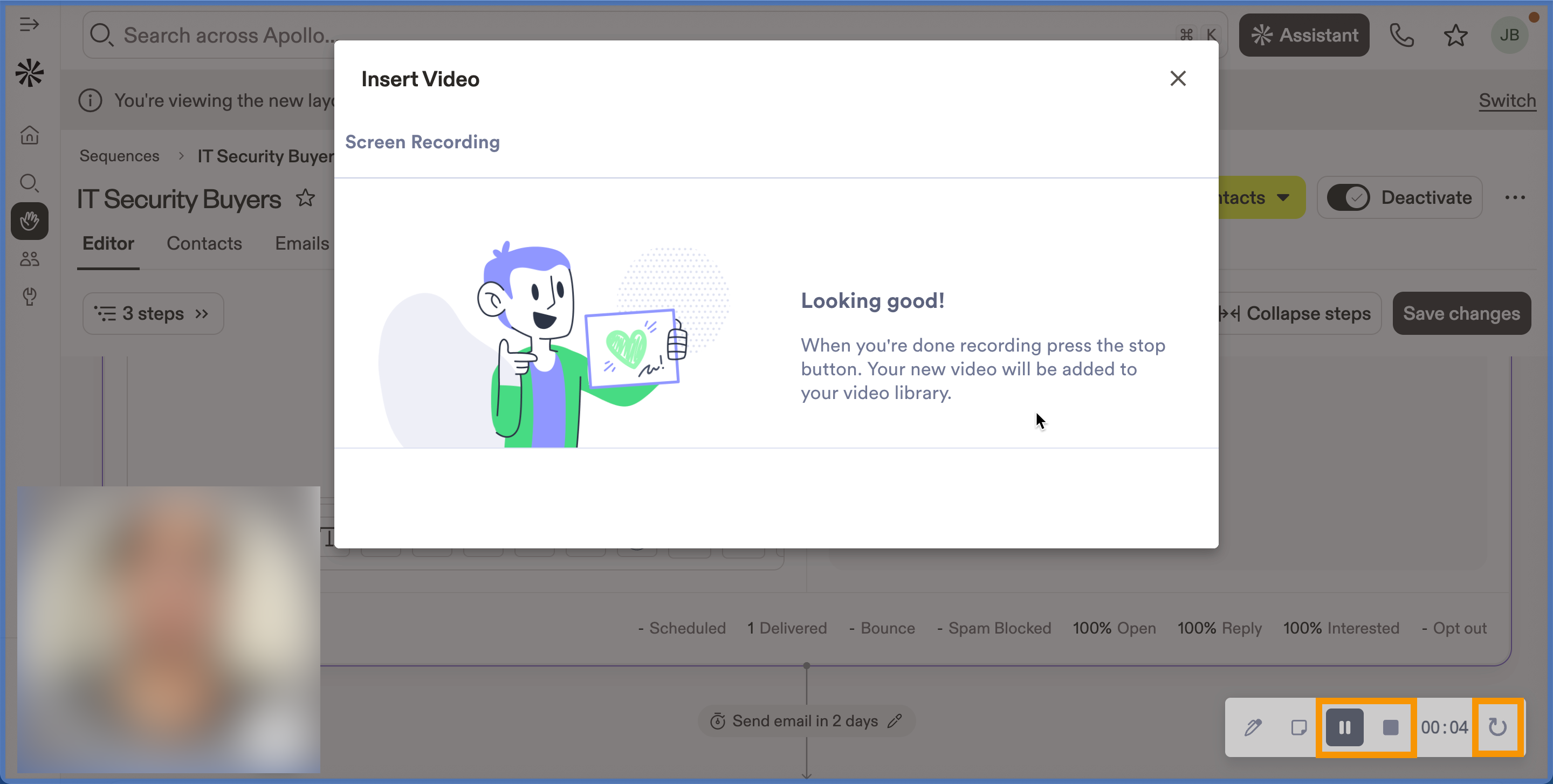
Si no estás conforme con tu grabación, haz clic en Eliminar para eliminar el video. Los videos eliminados se borran de forma permanente y no se pueden recuperar.
Si prefieres editar el video, haz clic en Editar en Vidyard.
- Haz clic en Subir un video.
- Selecciona el archivo que quieres subir y luego haz clic en Abrir.

- Selecciona el video una vez que Apollo termine de subirlo y luego haz clic en Compartir.
Ya importaste un video de Vidyard a un Email de Apollo.
Importa un video existente en un Email de Apollo
Para importar un video existente en un Email de Apollo:
- Abre el email en el que quieres agregar un video.
- (Opcional) Para editar tu video, haz clic en Editar en Vidyard.
- Selecciona el video que quieres agregar y luego haz clic en Compartir.

Ya importaste un video existente en un email de Apollo.
Siguientes pasos
Si estás listo para aprovechar más el video dentro de Apollo, aquí tienes algunos pasos prácticos para seguir avanzando.
| Integra Vidyard con Apollo | Asegúrate de tener una base sólida al conectar tu cuenta de Vidyard con Apollo para dar a tu equipo acceso fluido a videos incrustados directamente dentro de los workflows de email, en lugar de estar cambiando entre pestañas y herramientas. |
|---|---|
| Crea y usa snippets | Para ayudar a los representantes a avanzar más rápido, crea snippets reutilizables que ya incluyan tus videos de Vidyard y campos dinámicos para mantener un mensaje consistente sin dejar de sentirse personal en cada email. |
| Accede a los análisis de Email | No solo envíes campañas con mucho video y esperes lo mejor: profundiza en los análisis de email de Apollo para hacer seguimiento del rendimiento en aperturas, respuestas y clics, de modo que puedas demostrar el impacto y reforzar lo que funciona. |
| Aumenta 4 veces las reuniones agendadas con la integración entre Vidyard y Apollo | Si buscas inspiración (y pruebas de que vale la pena), mira cómo otros equipos aumentaron las reuniones con Vidyard y Apollo para replicar su playbook y acortar tu propia curva de experimentación. |