Resumen
Si quieres acceder a las grabaciones de tus llamadas de Zoom y aprovechar información clave de tus reuniones desde Apollo, primero debes configurar Conversations.
Hay 2 formas de completar la configuración para garantizar la funcionalidad completa entre Zoom y Apollo Conversations:
- Habilita la configuración de administrador requerida de Zoom desde Zoom
- Conecta tu cuenta de Zoom con Apollo y habilita la configuración directamente desde tu instancia de Apollo
Para obtener más información sobre los beneficios de integrar tu cuenta con Zoom, consulta el artículo "Configura Conversations en Apollo". Para obtener más información sobre las funciones específicas disponibles en Apollo Conversations, consulta el artículo "Accede a tus Conversations en Apollo".
Sigue los pasos a continuación si quieres completar la configuración y conectar o desconectar Apollo de tu cuenta de Zoom. Como alternativa, consulta los pasos del artículo "Configura Conversations en Apollo" si quieres habilitar la configuración y conectar o desconectar las plataformas directamente en Apollo.
Ten en cuenta que, si tienes un plan Zoom Pro o superior, solo los miembros con acceso de administrador en Zoom y Apollo pueden integrar Zoom con Apollo. Si no eres administrador de alguna de las cuentas, comparte este artículo con un miembro del equipo que tenga los permisos necesarios para seguir los pasos a continuación.
Habilita la configuración de administrador de Zoom en Zoom
Antes de comenzar con la configuración, haz clic aquí para preautorizar la instalación de la app de Apollo para Zoom desde Zoom Marketplace. Esto le da a Apollo el acceso necesario para grabar a través de Zoom, de modo que puedas ver y analizar las grabaciones de tus llamadas en Apollo Conversations.
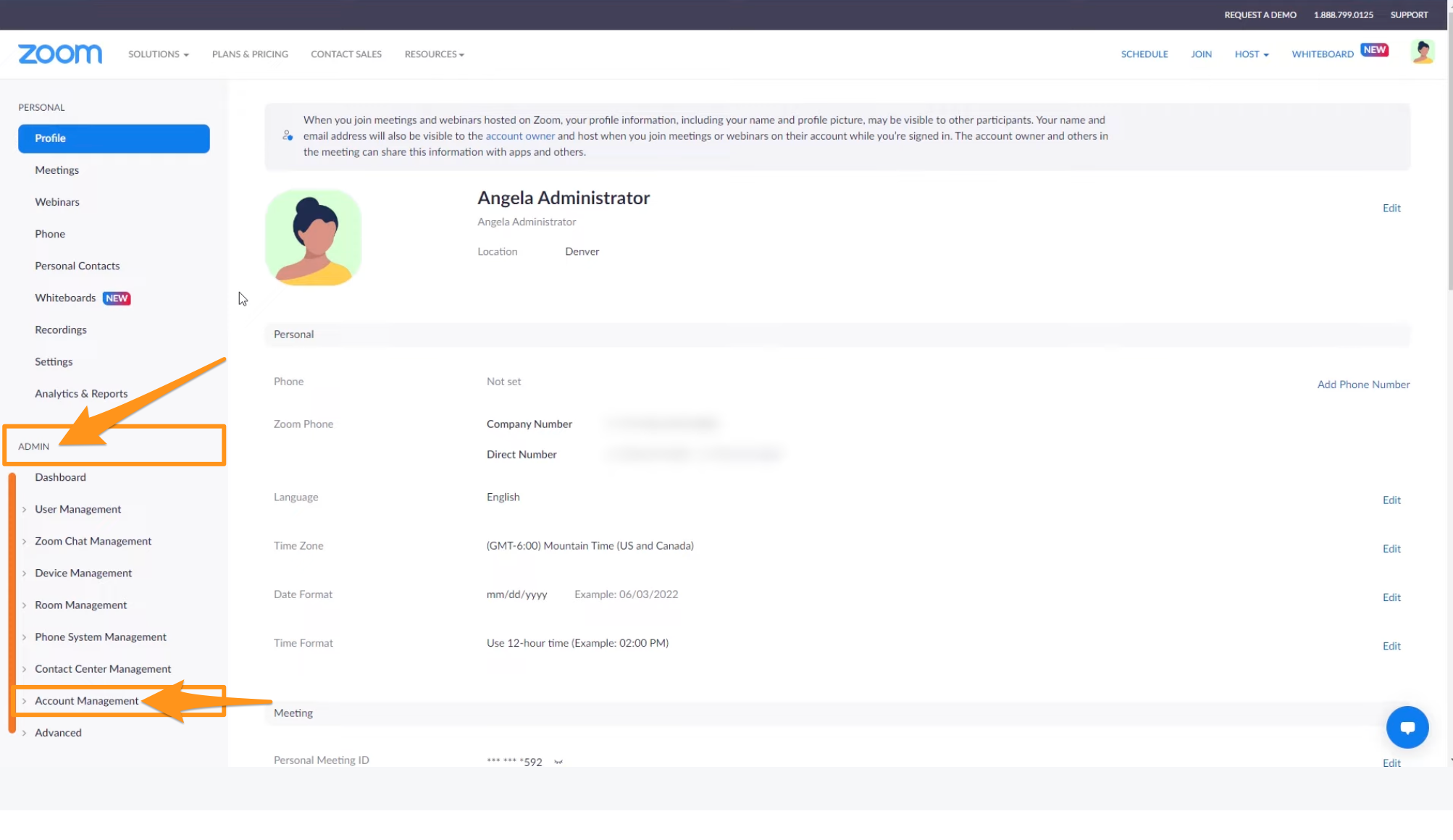
Cuando estés listo, abre Zoom y haz clic en el menú desplegable Administración de la cuenta en la sección Admin.
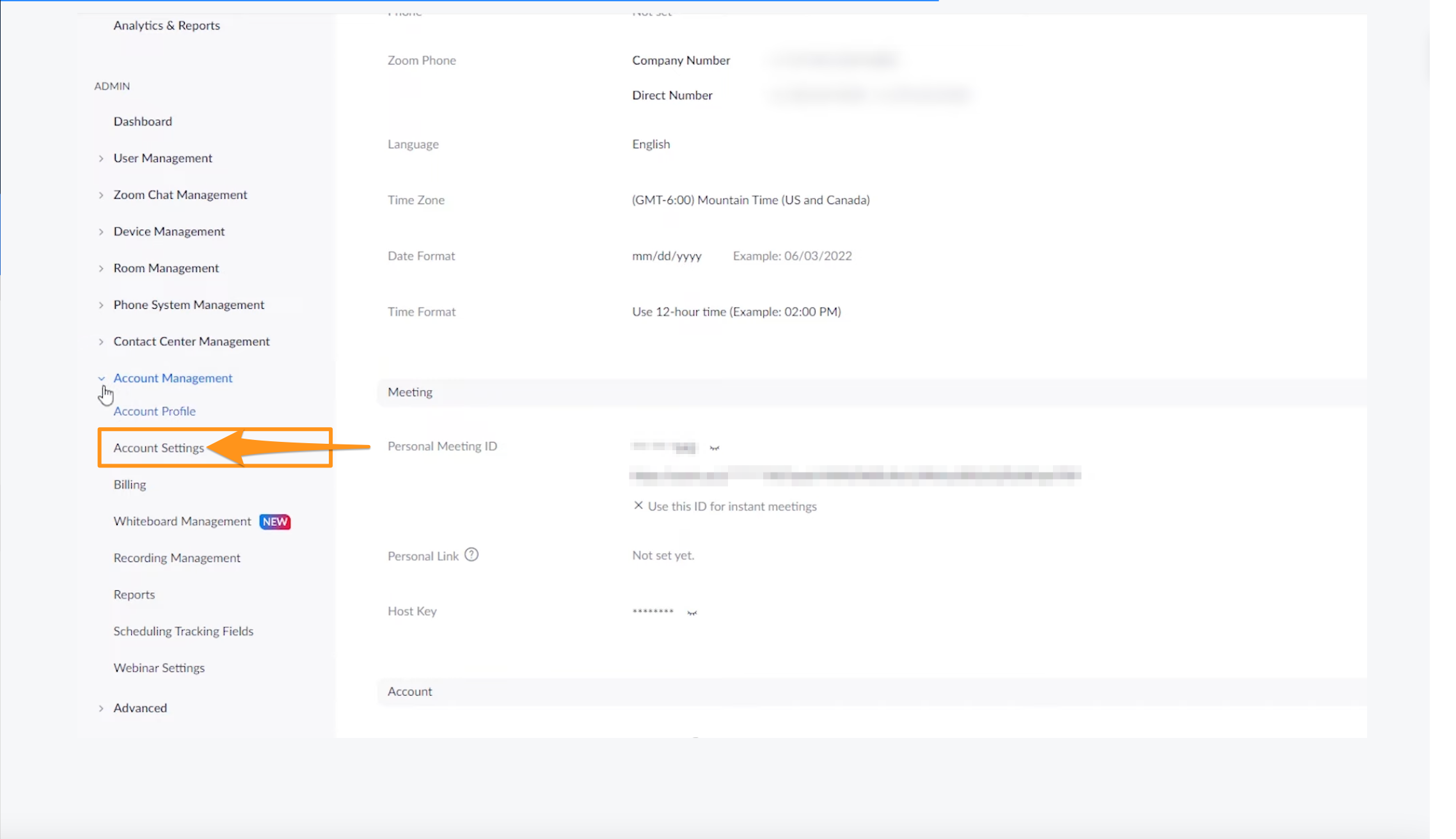
Haz clic en Configuración de la cuenta.
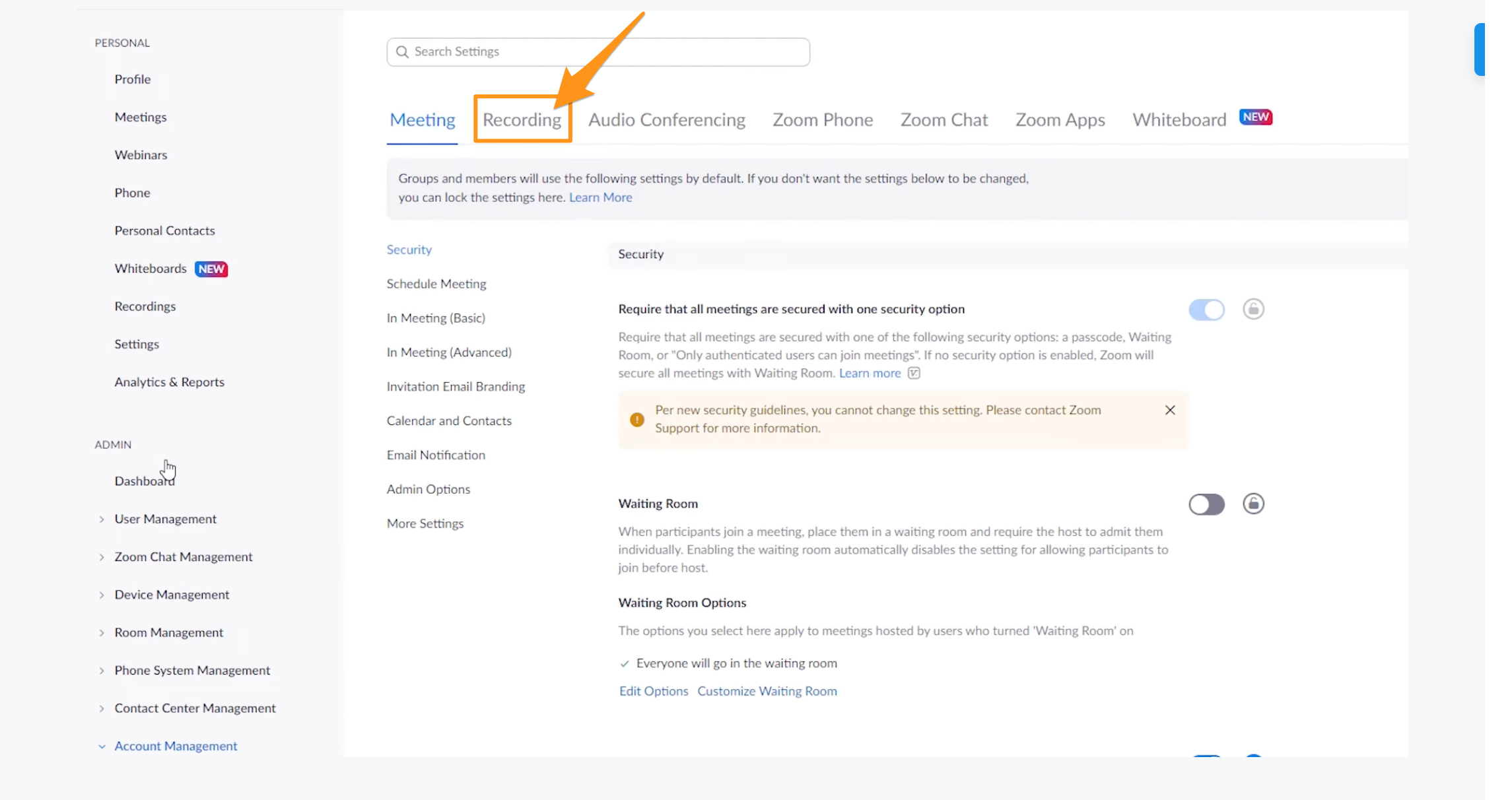
Luego, haz clic en Grabación.
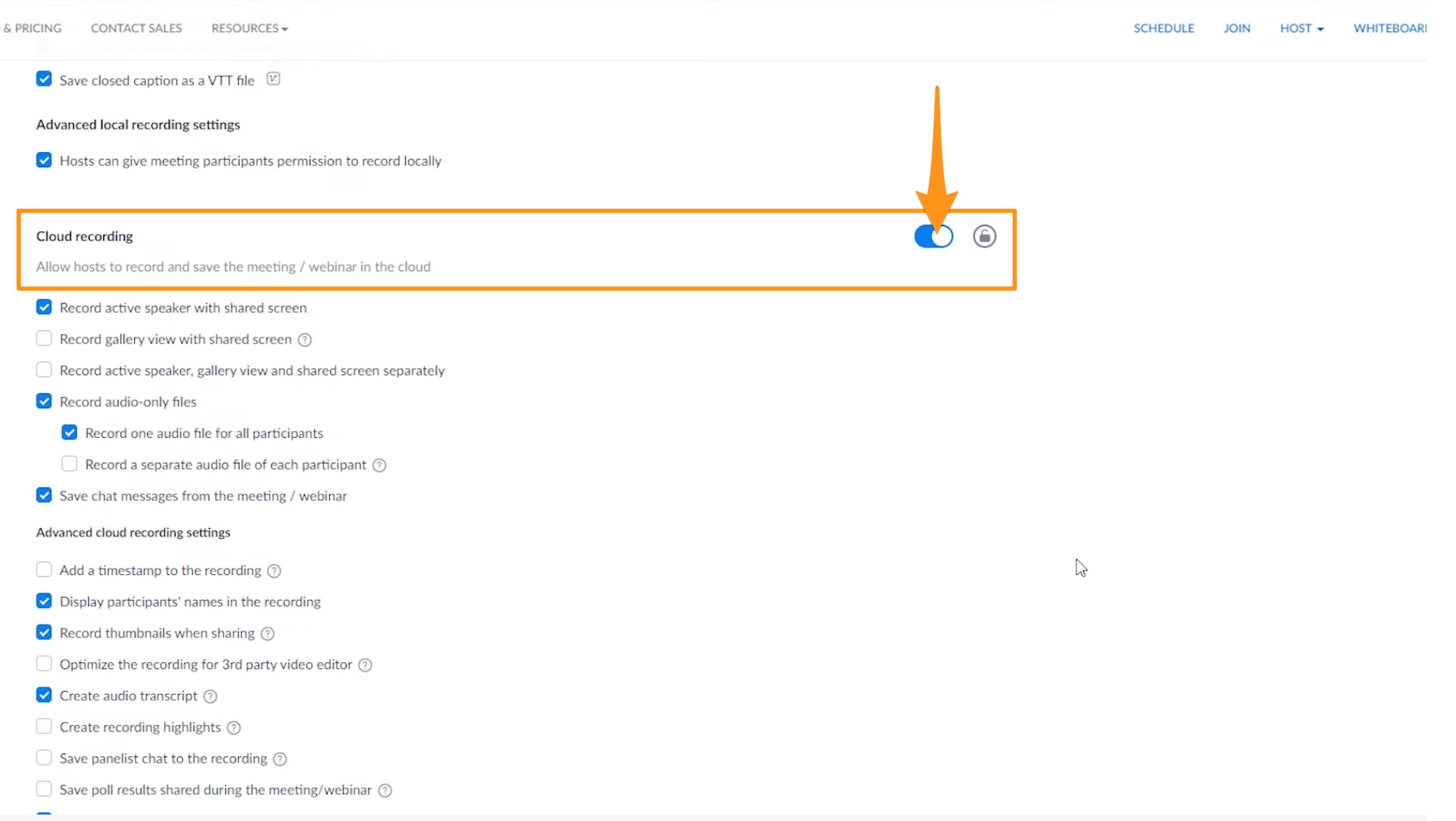
Desplázate hasta Cloud Recording y habilita el interruptor de la derecha para asegurarte de que todos los miembros de tu organización puedan grabar sus llamadas.
Haz clic en el ícono de candado para guardar esta configuración para todos los usuarios de tu empresa.
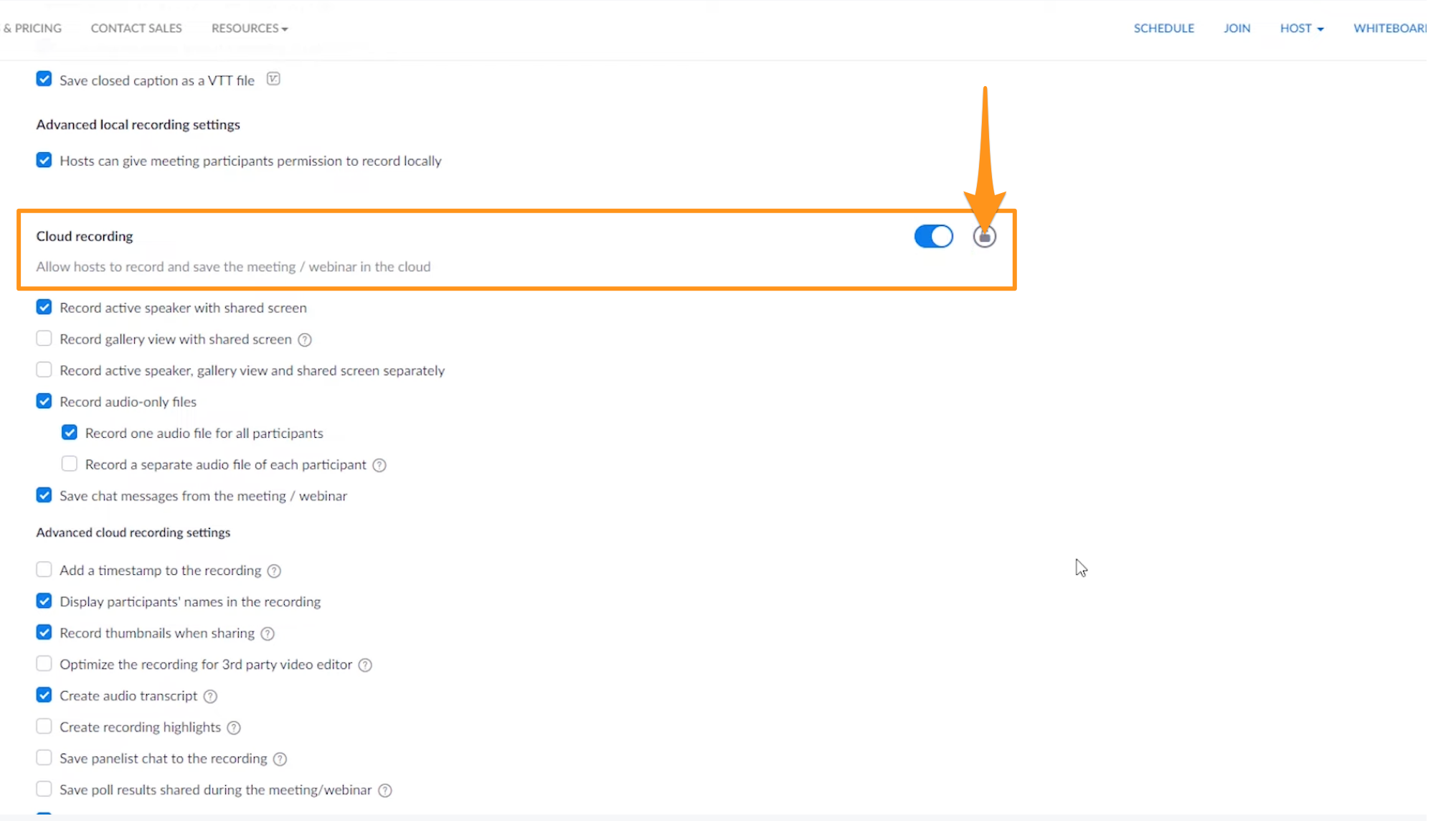
Ten en cuenta que, si quieres habilitar configuraciones específicas por grupo, sigue las instrucciones del artículo "Administrar grupos de usuarios y configuraciones" en la base de conocimientos de Zoom.
Como podrás acceder a todas tus grabaciones desde Apollo, también te conviene eliminar automáticamente las grabaciones en la nube en Zoom.
Para hacerlo, habilita el botón de alternancia Eliminar automáticamente las grabaciones en la nube después de ciertos días y luego haz clic en el ícono de candado para guardar esta configuración para todos los usuarios.

Para obtener más información sobre cómo funciona la grabación en la nube en Zoom, consulta el artículo "Iniciar una grabación en la nube" en la base de conocimientos de Zoom.
Luego, para asegurarte de que tú y tu equipo cumplan con las normas al grabar llamadas, desplázate hasta Notificaciones de grabación y haz clic en el botón de opción de Mostrar un aviso a los participantes cuando comience una grabación. Puedes elegir habilitar esta configuración para todos los participantes o solo para invitados.
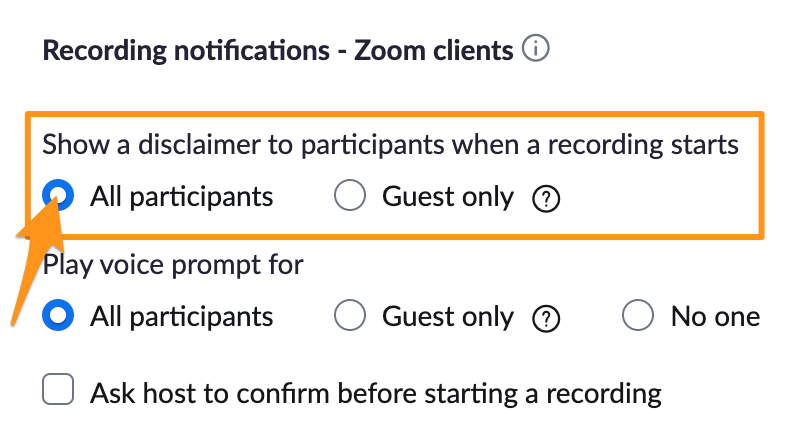
Para obtener más información sobre las notificaciones de grabación de Zoom, consulta el artículo "Modificar las notificaciones de grabación" en la base de conocimientos de Zoom. Para obtener información adicional sobre cómo personalizar tu aviso de consentimiento de grabación con texto emergente y un hipervínculo a tu política de privacidad, consulta el artículo "Personalizar el aviso de consentimiento de grabación" en la base de conocimientos de Zoom.
Haz clic en el botón de alternancia Grabación automática si quieres que tu equipo grabe automáticamente las reuniones al inicio de cada llamada.

Ten en cuenta que cada usuario de tu equipo puede activar y desactivar la configuración en cualquier momento. Sin embargo, ¡ten cuidado con tus superpoderes de administrador! Si haces clic en el ícono de candado de esta configuración, deshabilitarás toda la funcionalidad de grabación.
Ahora ya habilitaste los permisos necesarios desde la pestaña Grabaciones. A continuación, haz clic en la pestaña Reuniones.
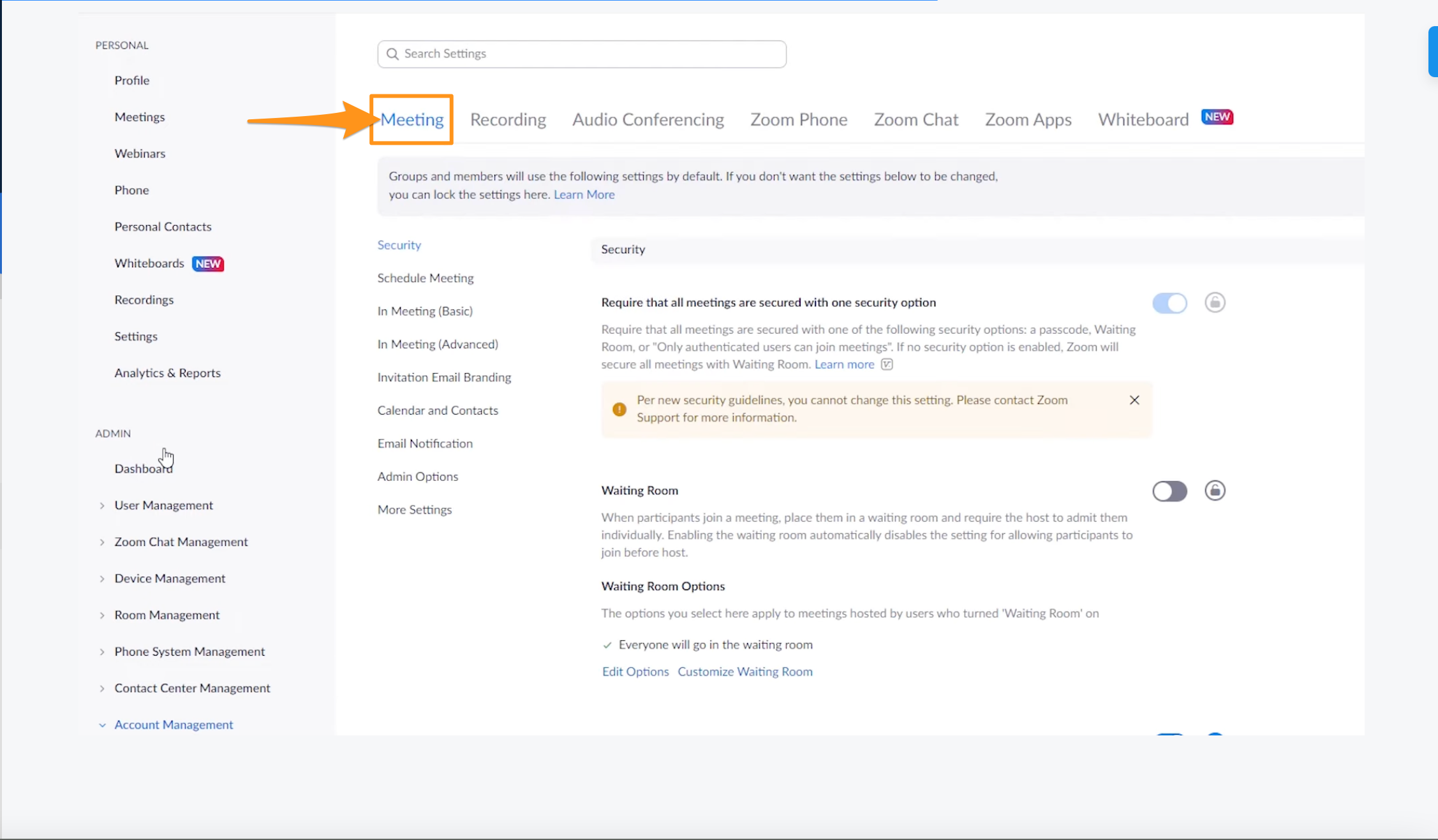
Haz clic en Avanzado en la reunión y luego haz clic en Permitir la transmisión en vivo de reuniones activar o desactivar.
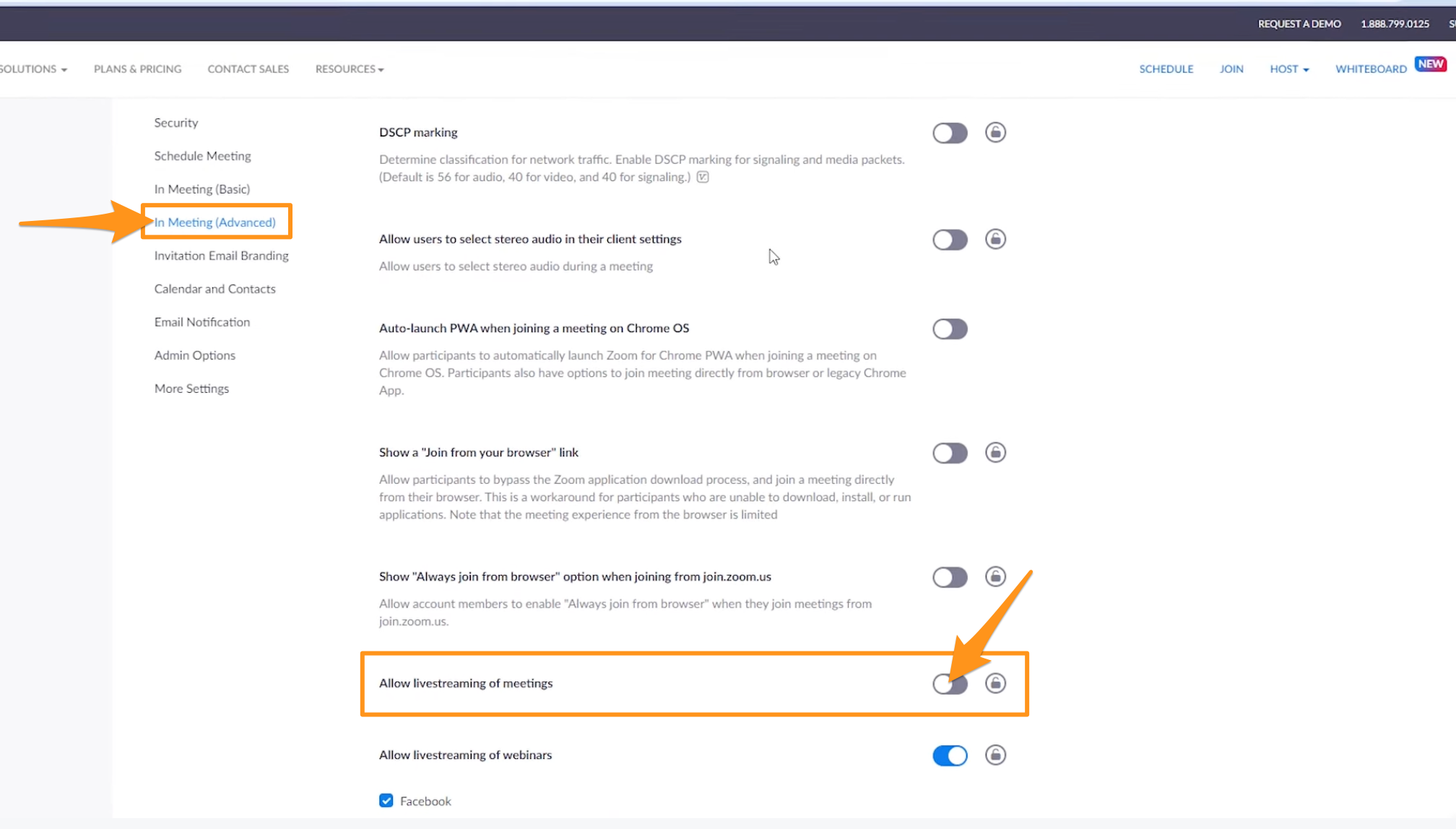
Por último, haz clic en la casilla de verificación de Custom Live Streaming Service y luego haz clic en el ícono de candado para guardar la configuración para todos los usuarios.
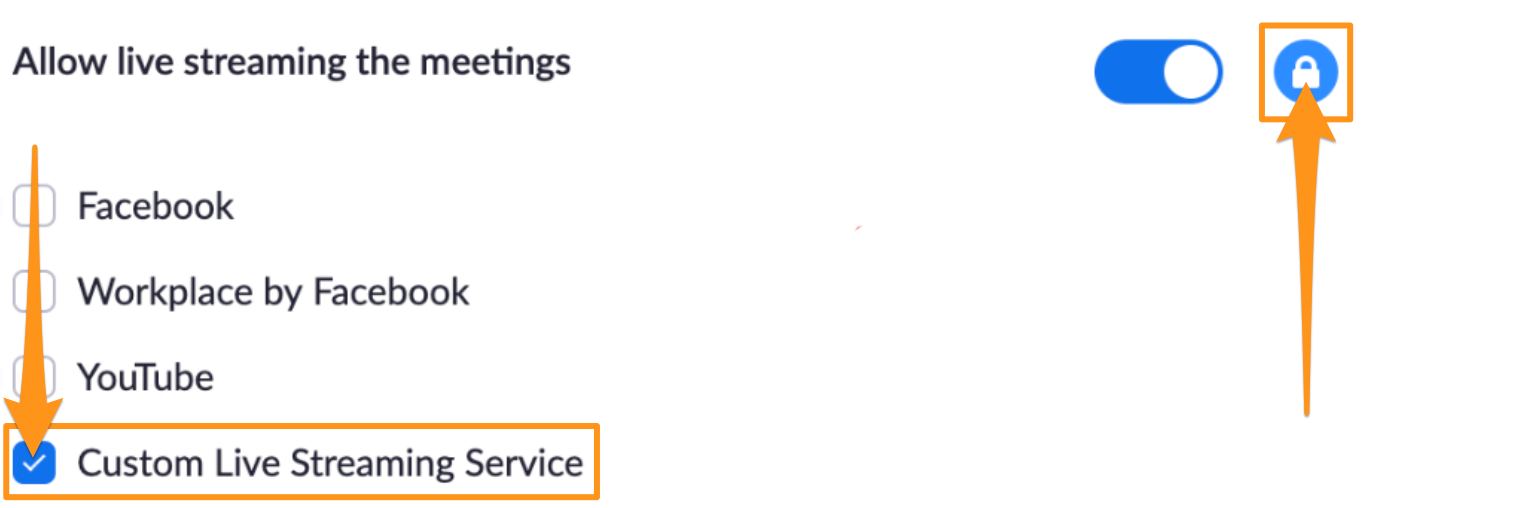
Ten en cuenta que, cuando habilitas la casilla de verificación de Custom Live Streaming Service, no necesitas ingresar información adicional en el cuadro de texto que aparece.
Ahora ya habilitaste la configuración necesaria en Zoom.
¡Solo falta un paso más para acceder a información clave de tus conversaciones! Abre Apollo y consulta la información de este artículo para empezar a aprovechar tus conversaciones de Zoom en Apollo.
Desconecta Apollo en Zoom
Puedes desconectar Apollo de tu cuenta de Zoom en cualquier momento.
No tienes que entrar a Zoom para desconectar Apollo. También puedes desconectar la integración directamente desde Apollo. Para obtener más información sobre los pasos a seguir, consulta la sección "Desconecta Zoom en Apollo" de este artículo.
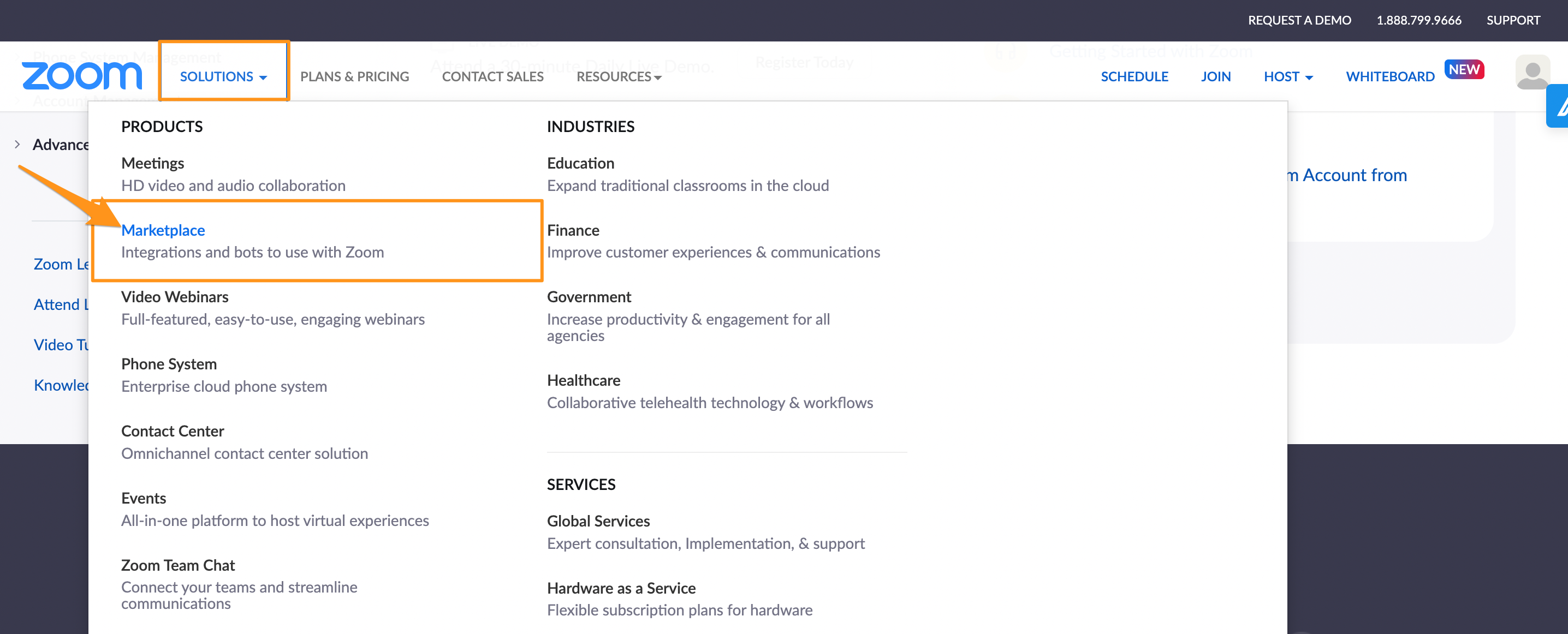
Abre Zoom, haz clic en Solutions, y luego haz clic en Marketplace.
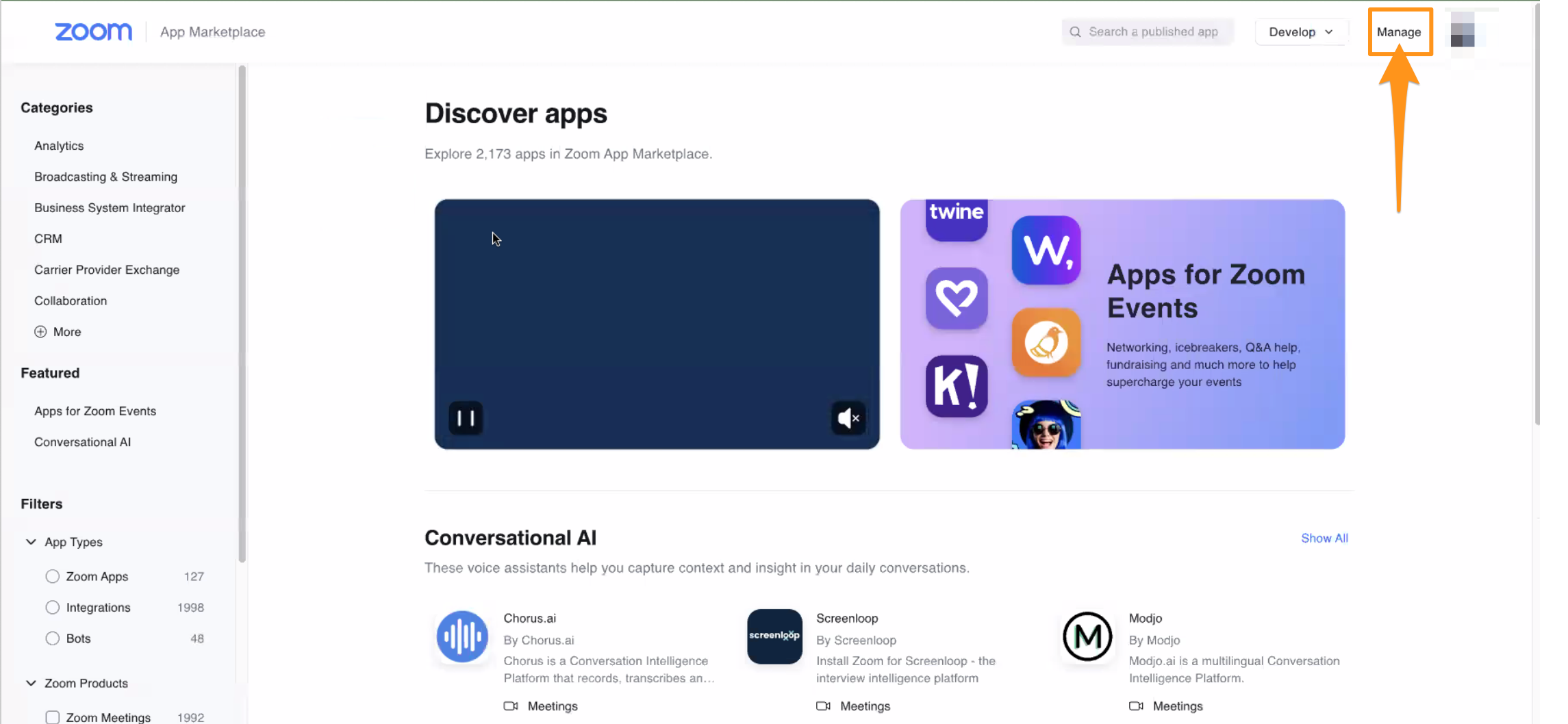
Haz clic en Manage en la parte superior derecha de la pantalla.
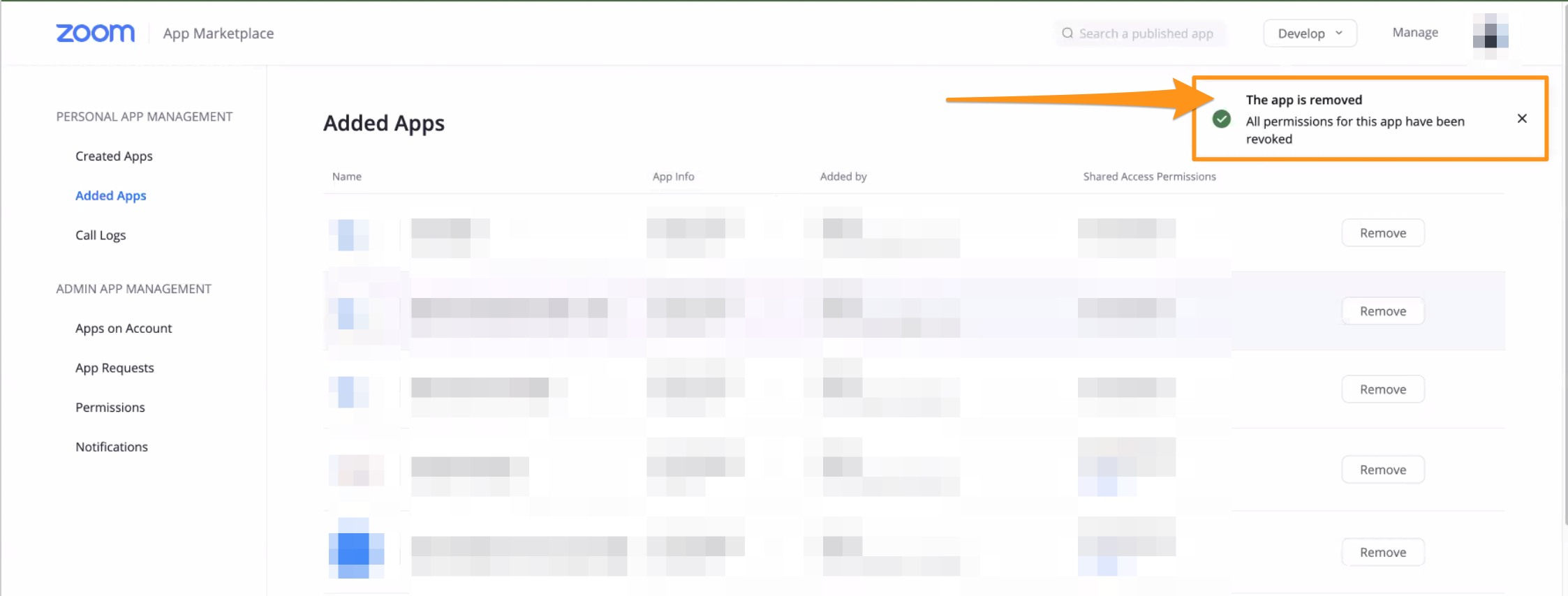
Haz clic en Added Apps.
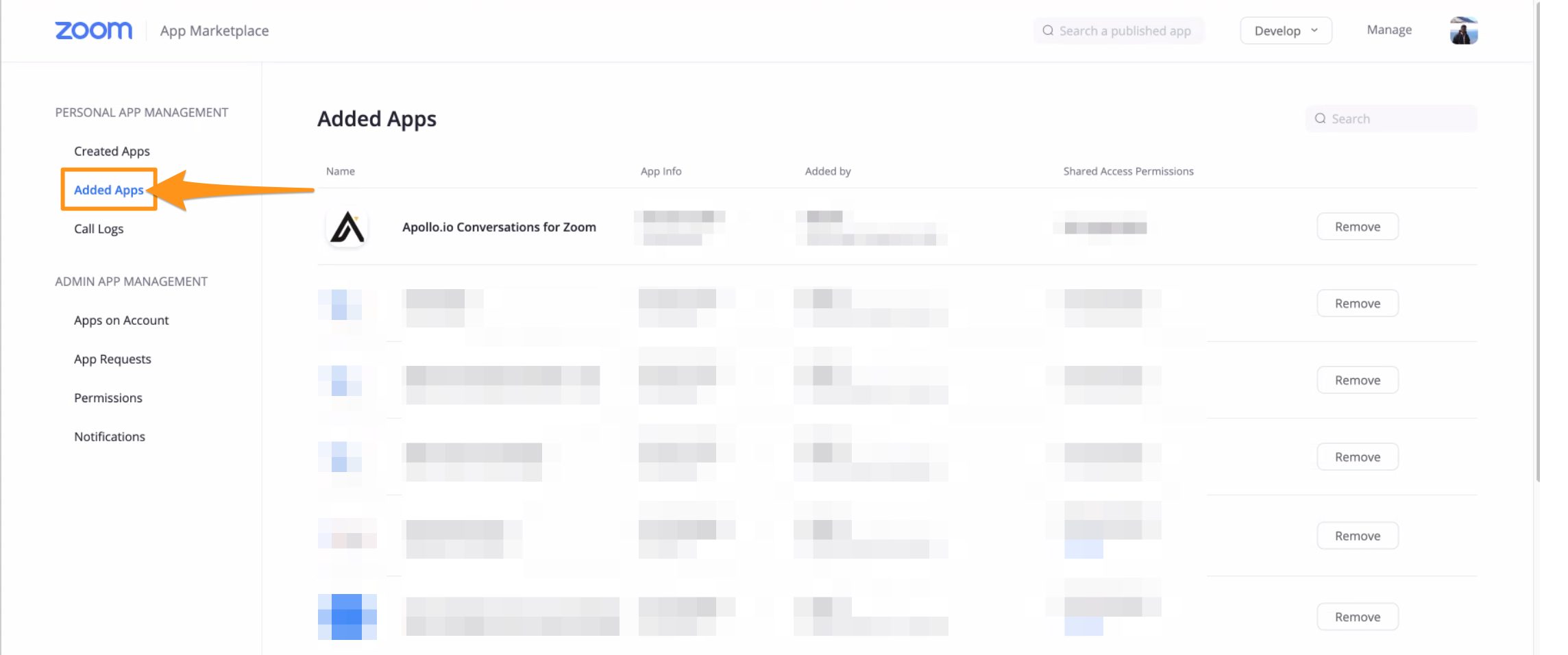
Luego, desplázate hasta la app de Apollo y haz clic en Remove.
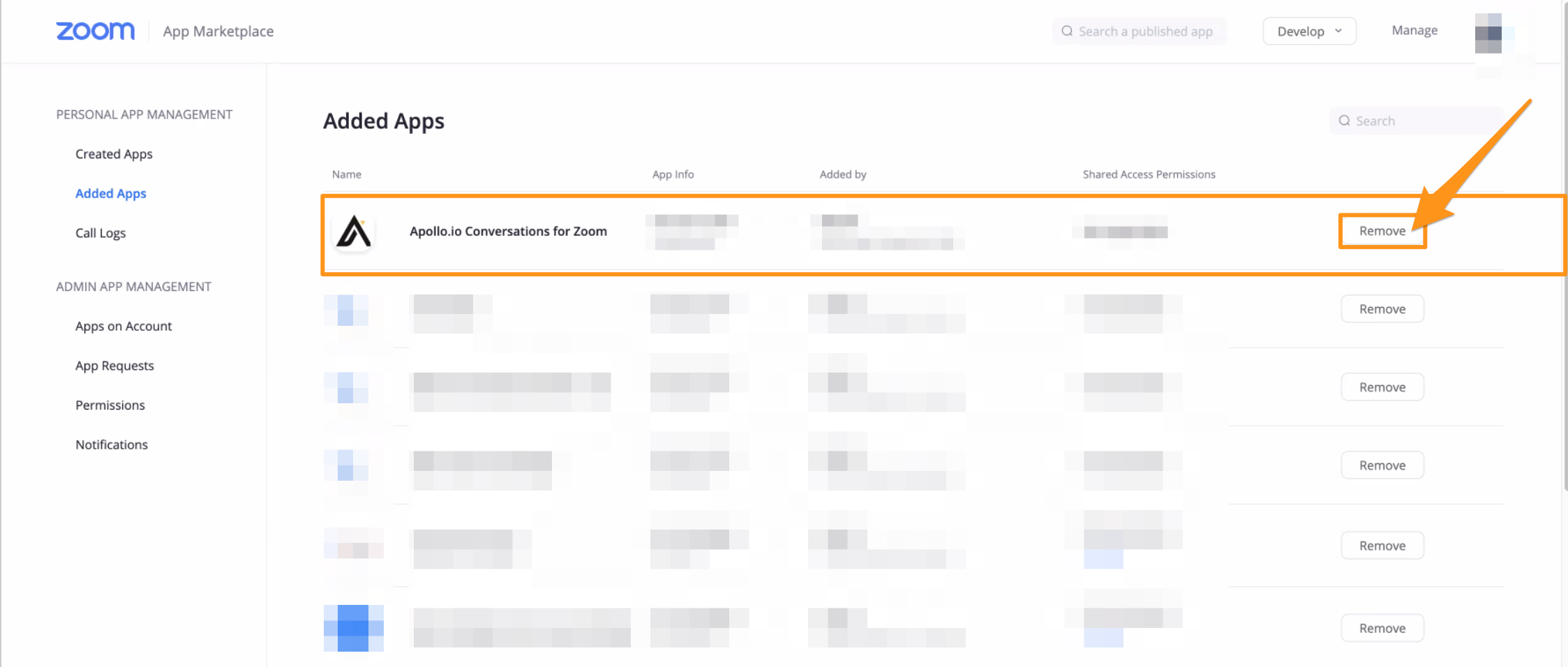
Ahora ya desconectaste Apollo de tu cuenta de Zoom.