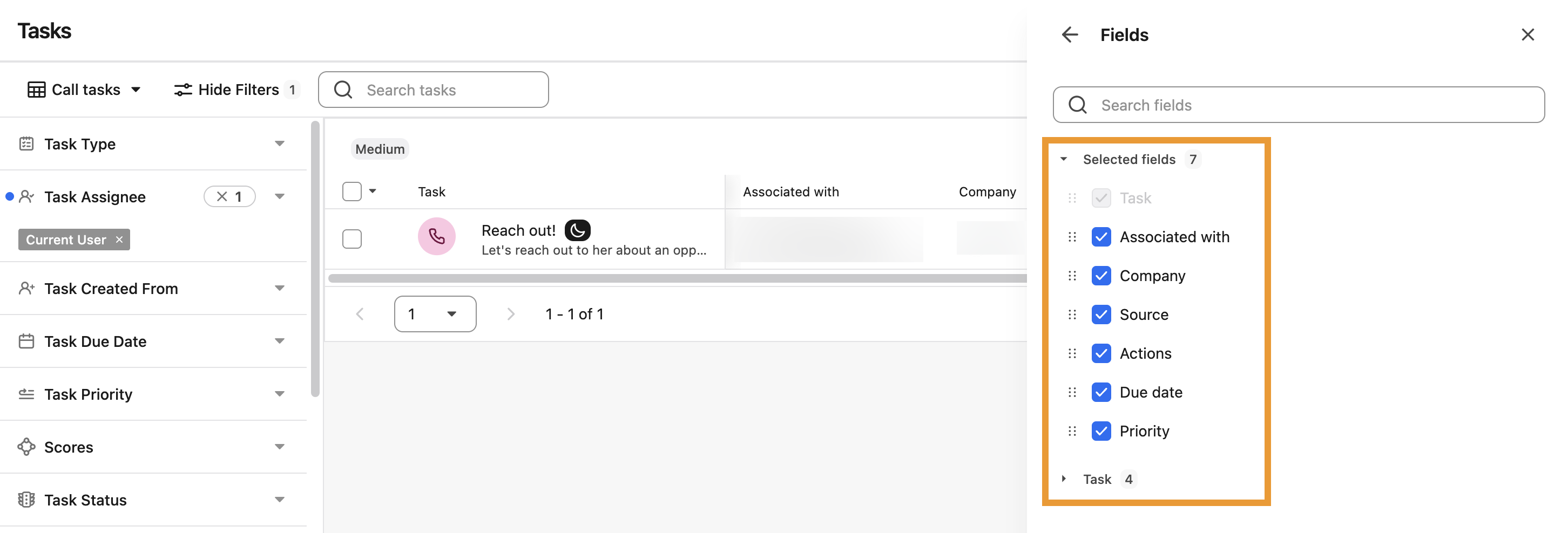
Aperçu
Lorsque vous enregistrez une vue de recherche pour rechercher des personnes, entreprises, opportunités, ou des Task, vous pouvez configurer la mise en page de votre vue selon vos préférences.
Personnalisez la façon dont vous souhaitez visualiser vos données de recherche en sélectionnant un style de mise en page, les champs à afficher et en regroupant les informations par étape ou par statut.
Consultez les sections suivantes pour découvrir comment configurer des mises en page personnalisées pour vos vues enregistrées.
Personnes et entreprises
Personnalisez les vues pour les recherches de personnes ou d'entreprises en ajoutant et en réorganisant les champs. Vous pouvez inclure des données d'informations de base supplémentaires, d'activité ou de champs personnalisés lorsque vous créez et enregistrez une vue.
Pour ajouter des champs à votre vue :
- Ouvrez Apollo et cliquez sur Personnes ou Entreprises.
- Sélectionnez une vue à utiliser pour votre recherche, puis cliquez sur Paramètres de recherche. Vous pouvez rester dans la vue par défaut ou sélectionner l'une de vos vues enregistrées.
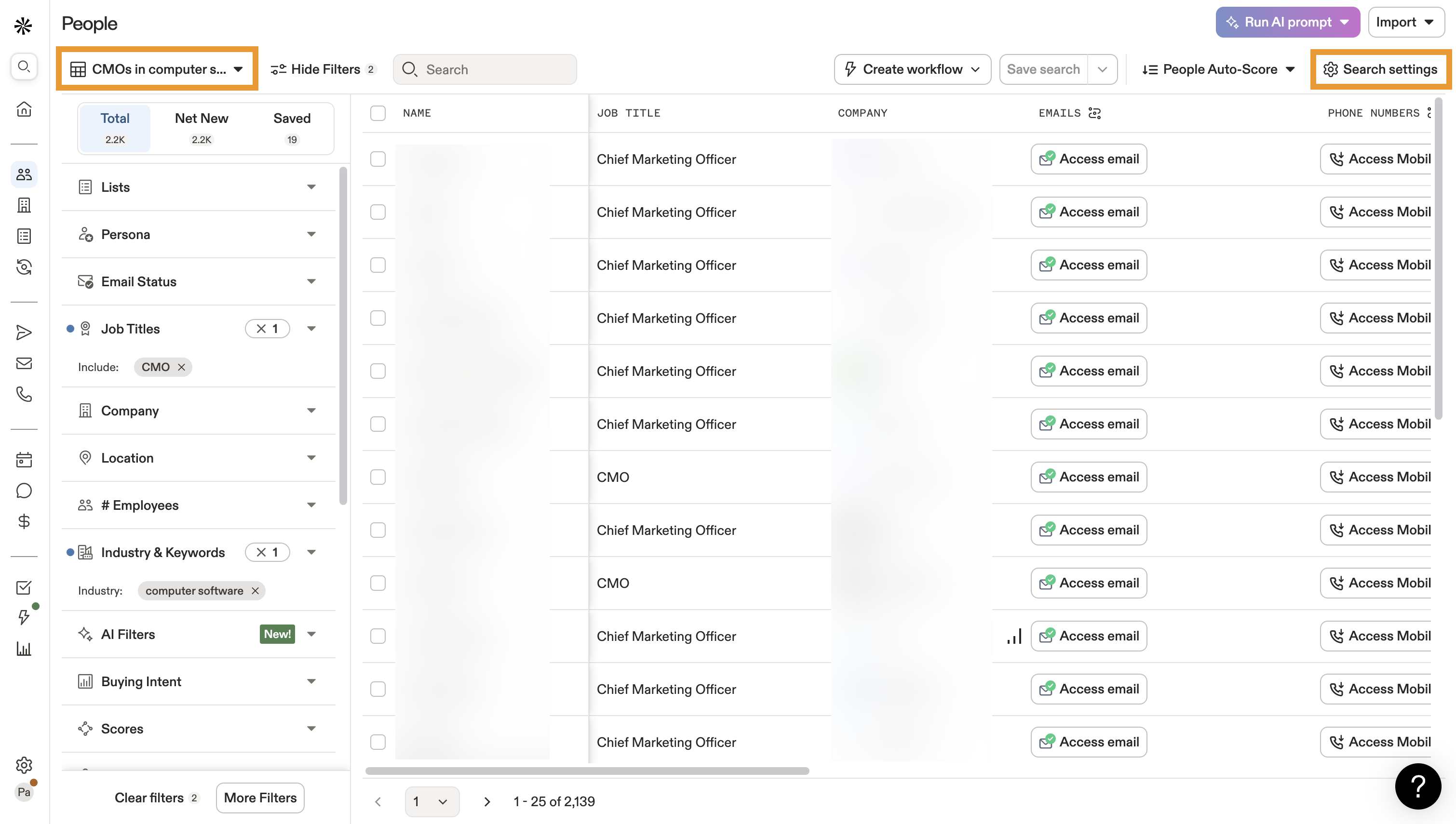
- Cliquez sur Champs.

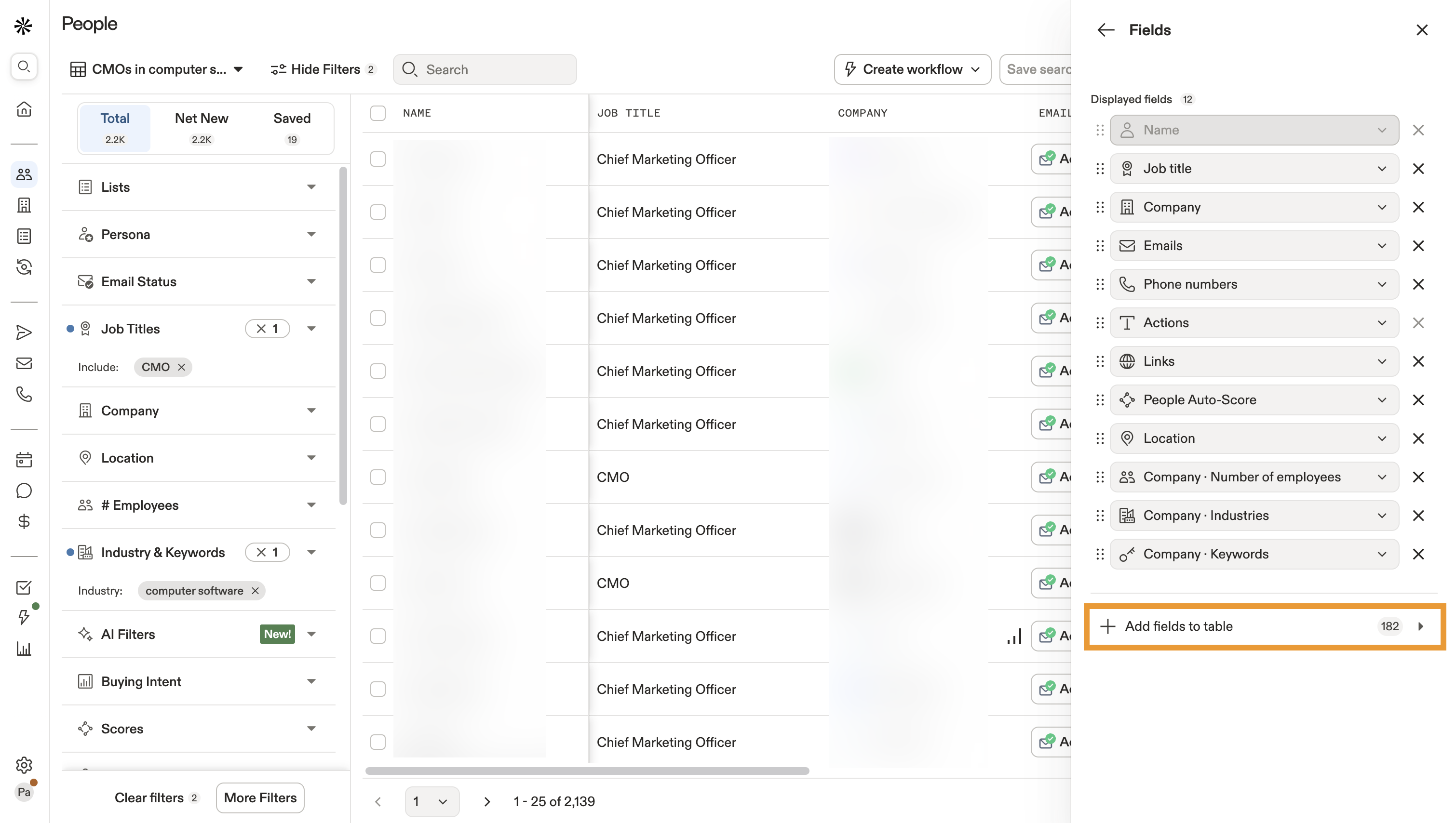
- Cliquez sur Ajouter des champs au tableau.
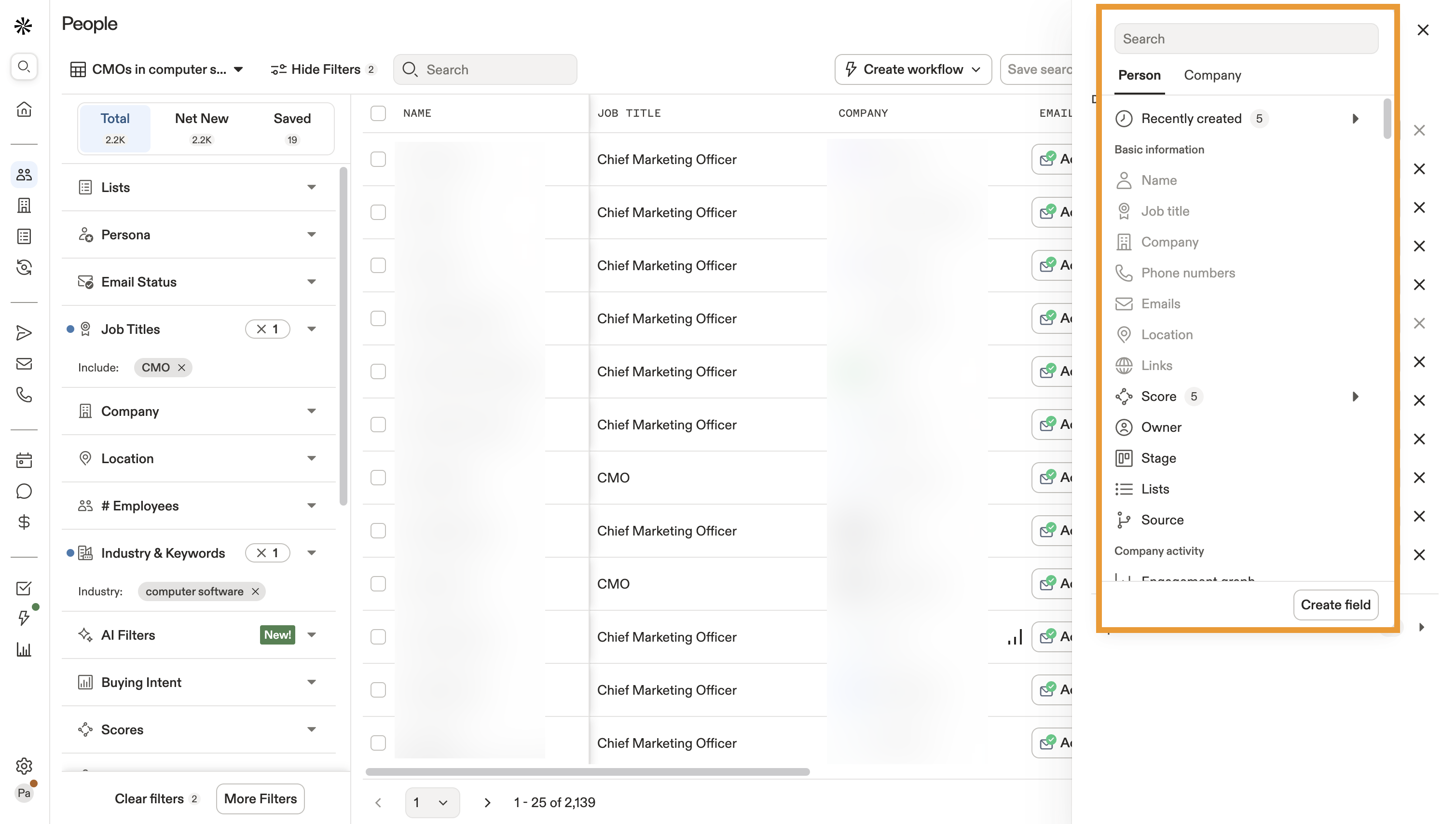
- Cochez les champs de base, d'activité ou personnalisés que vous souhaitez inclure dans les résultats de recherche pour cette vue.
- Sous Champs affichés, faites glisser-déposer les champs pour réorganiser leur ordre d’affichage.
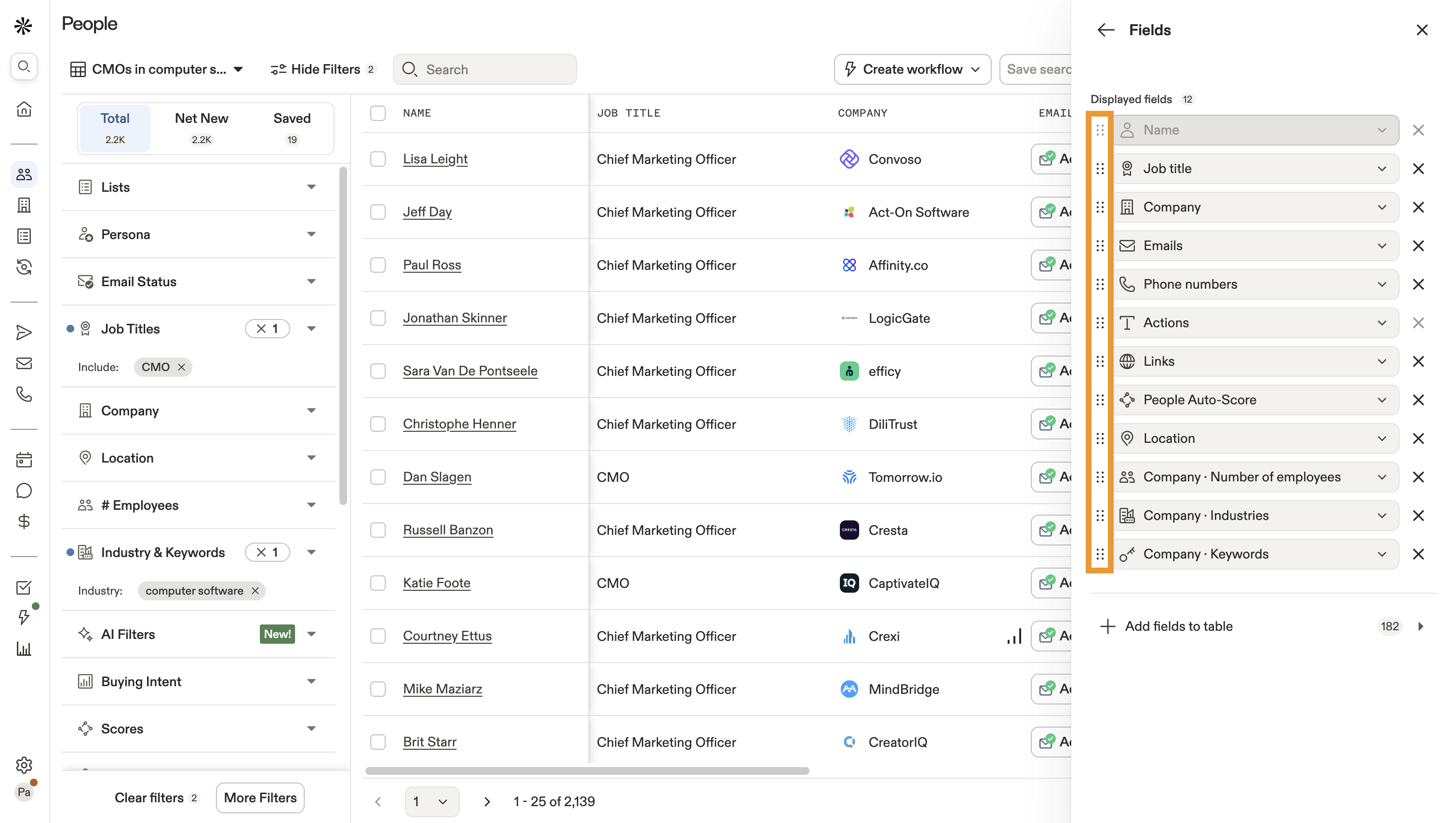
Toutes les vues de recherche de personnes et d’entreprises incluent le champ Nom par défaut. Ce champ ne peut pas être supprimé.
Opportunités
Vous pouvez personnaliser les vues de recherche pour les opportunités en modifiant le style de mise en page, en regroupant les résultats par étape ou en ajoutant des champs.
Pour personnaliser une vue pour les opportunités :
- Ouvrez Apollo et cliquez sur Opportunités.
- Sélectionnez une vue à utiliser pour votre recherche. Vous pouvez conserver la vue par défaut ou sélectionner l’une de vos vues enregistrées.
- Cliquez sur Options d’affichage.

- Sous Mise en page, sélectionnez l’une des options suivantes :
- Tableau
- Tableau Kanban

- Cliquez sur Regrouper par > Étape pour regrouper les données de vos résultats de recherche par étapes d’opportunité sélectionnées. Cochez une ou plusieurs étapes pour regrouper les résultats de recherche, puis faites glisser-déposer les étapes pour organiser l’affichage des opportunités regroupées.
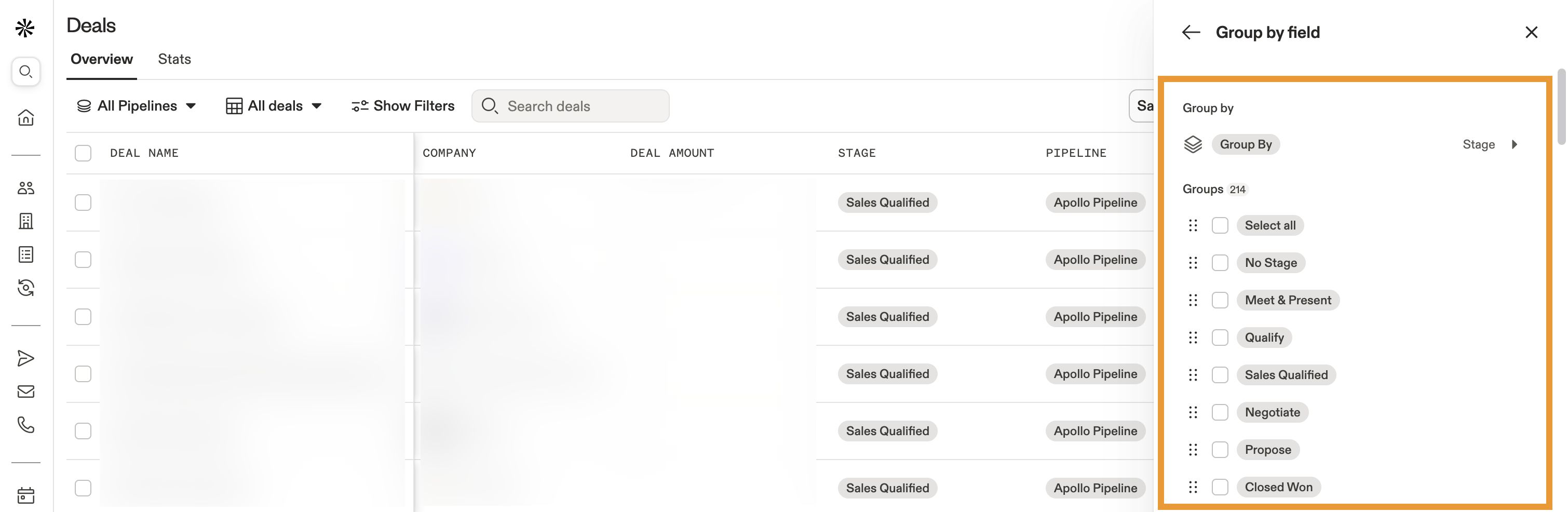
- Cliquez sur Champs > Ajouter des champs au tableau pour sélectionner des informations de base, des activités, le chiffre d’affaires ou des champs personnalisés supplémentaires à inclure dans vos résultats de recherche.

Tasks
Comme pour les opportunités, vous pouvez personnaliser les vues des Task en regroupant les résultats par étape ou en ajoutant des champs.
Pour personnaliser une vue pour les Task :
- Ouvrez Apollo et cliquez sur Tasks.
- Sélectionnez une vue à utiliser pour votre recherche. Vous pouvez conserver la vue par défaut ou sélectionner l'une de vos vues enregistrées.
- Cliquez sur Paramètres de la vue.
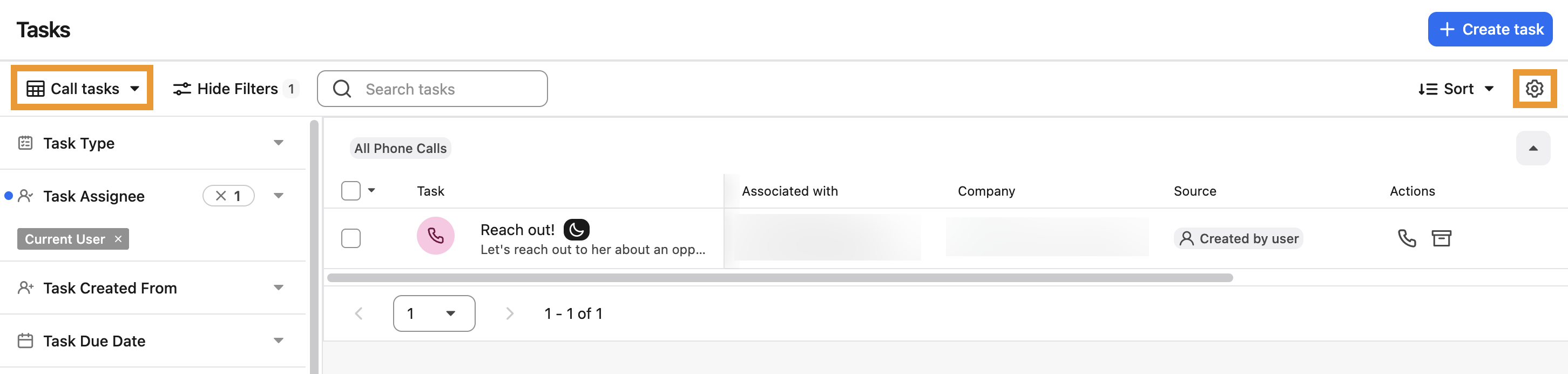
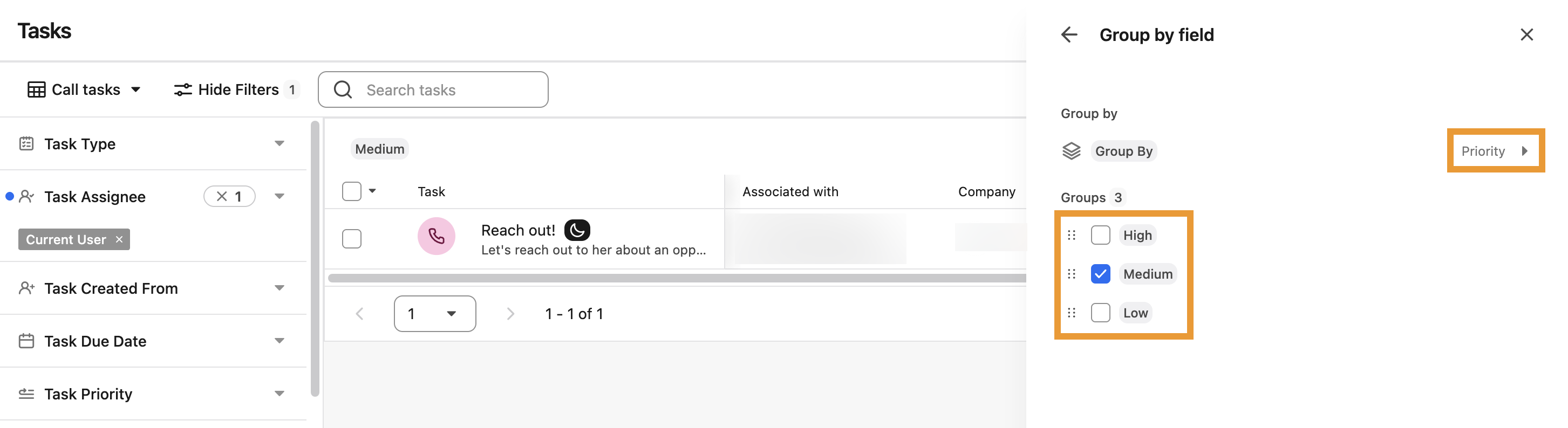
- Cliquez sur Regrouper par pour regrouper les données de vos résultats de recherche selon les catégories suivantes :
- Date d'échéance
- Priorité
- Statut
- Type
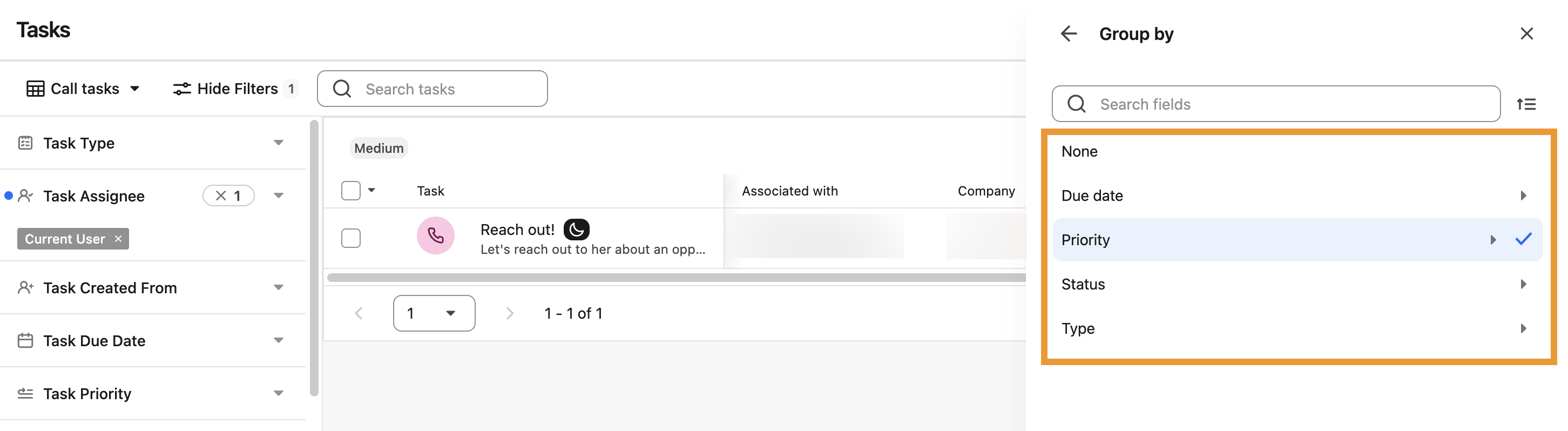
- Cochez chaque date, priorité, statut ou type que vous souhaitez utiliser pour regrouper les résultats de recherche des Task. Glissez-déposez vos sélections pour modifier l'ordre de vos résultats de recherche.
- Cliquez sur Champs pour ajouter ou supprimer des champs de Task dans la mise en page de votre vue. Glissez-déposez pour réorganiser l'ordre des champs affichés dans vos résultats de recherche.