Aperçu.
Lorsque vous...Enregistrer une vue de recherche.pour effectuer une recherche.personnes __KEEP_0000__, entreprises., affaires., ou __KEEP_0000__.tâchesVous pouvez configurer la mise en page de votre vue en fonction de vos préférences.
Vous pouvez personnaliser la façon dont vous souhaitez visualiser vos données de recherche en sélectionnant un style de présentation, en choisissant les champs à afficher et en regroupant les informations par étape ou par statut.
Veuillez consulter les sections suivantes pour savoir comment configurer des mises en page personnalisées pour vos vues enregistrées.
Personnes et entreprises. __KEEP_0000__
Vous pouvez personnaliser les affichages pour les recherches de personnes ou d'entreprises en ajoutant et en réorganisant __KEEP_0000__.champs.Vous pouvez inclure des données pour des informations de base supplémentaires, des activités ou des champs personnalisés lorsque vous créez et enregistrez une vue. __KEEP_0000__
Pour ajouter des champs à votre vue :
- Lancez Apollo et cliquez sur __KEEP_0000__.Personnes.ou __KEEP_0000__Entreprises. __KEEP_0000__.
- Sélectionnez un __KEEP_0000__.vue.Pour utiliser ces termes dans votre recherche, cliquez sur __KEEP_0000__.Paramètres de recherche.Vous pouvez rester dans la vue par défaut ou sélectionner l'une de vos __KEEP_0000__.vues enregistrées..
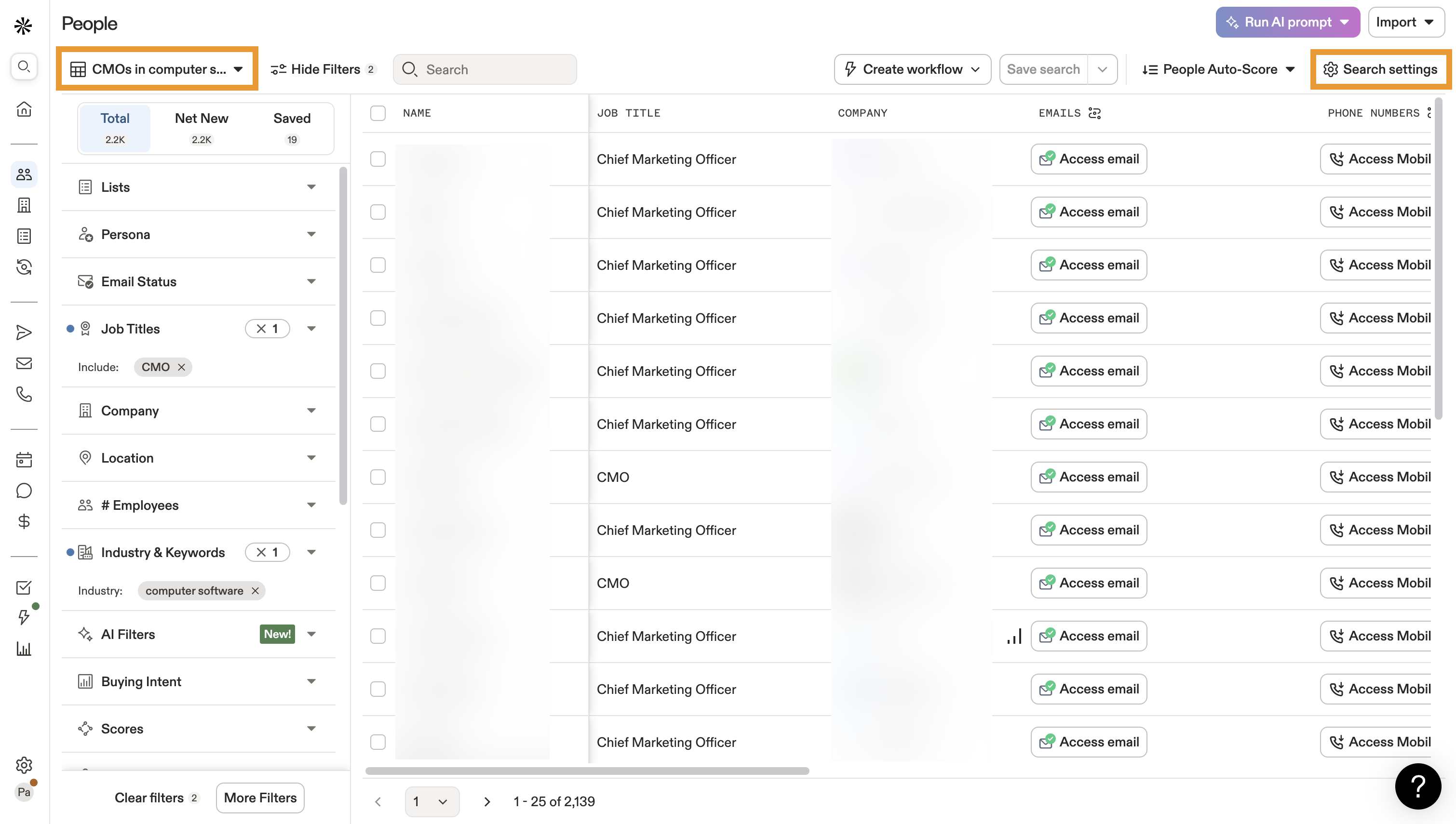
- Cliquez.Champs..

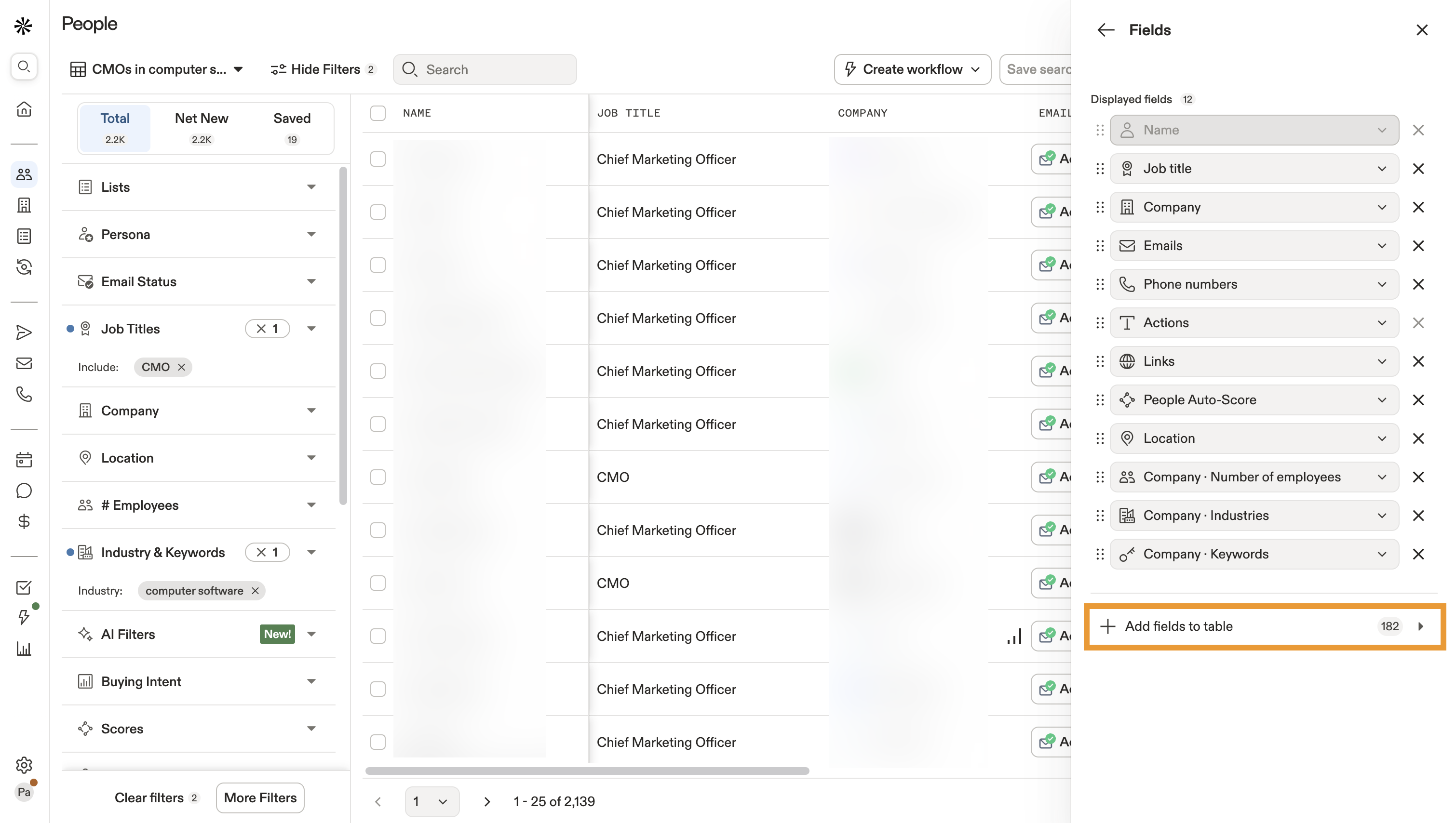
- Cliquez.Ajouter des champs à la table..
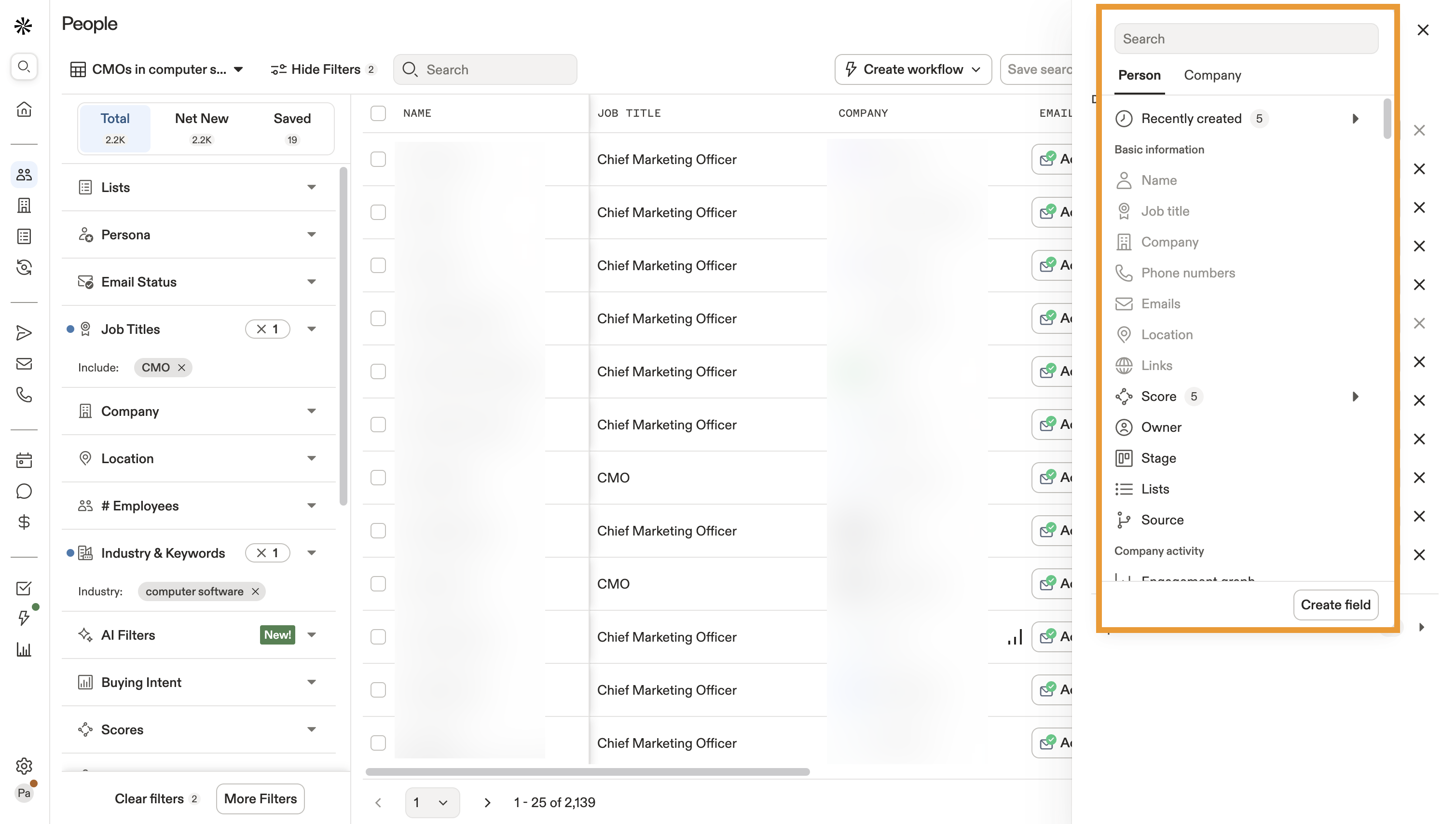
- Veuillez sélectionner les champs de base, les champs d'activité ou les champs personnalisés que vous souhaitez inclure dans les résultats de votre recherche pour cette vue. __KEEP_0000__
- Sous.Champs affichés.Vous pouvez faire glisser les champs et les déposer pour modifier leur ordre d'affichage. __KEEP_0000__
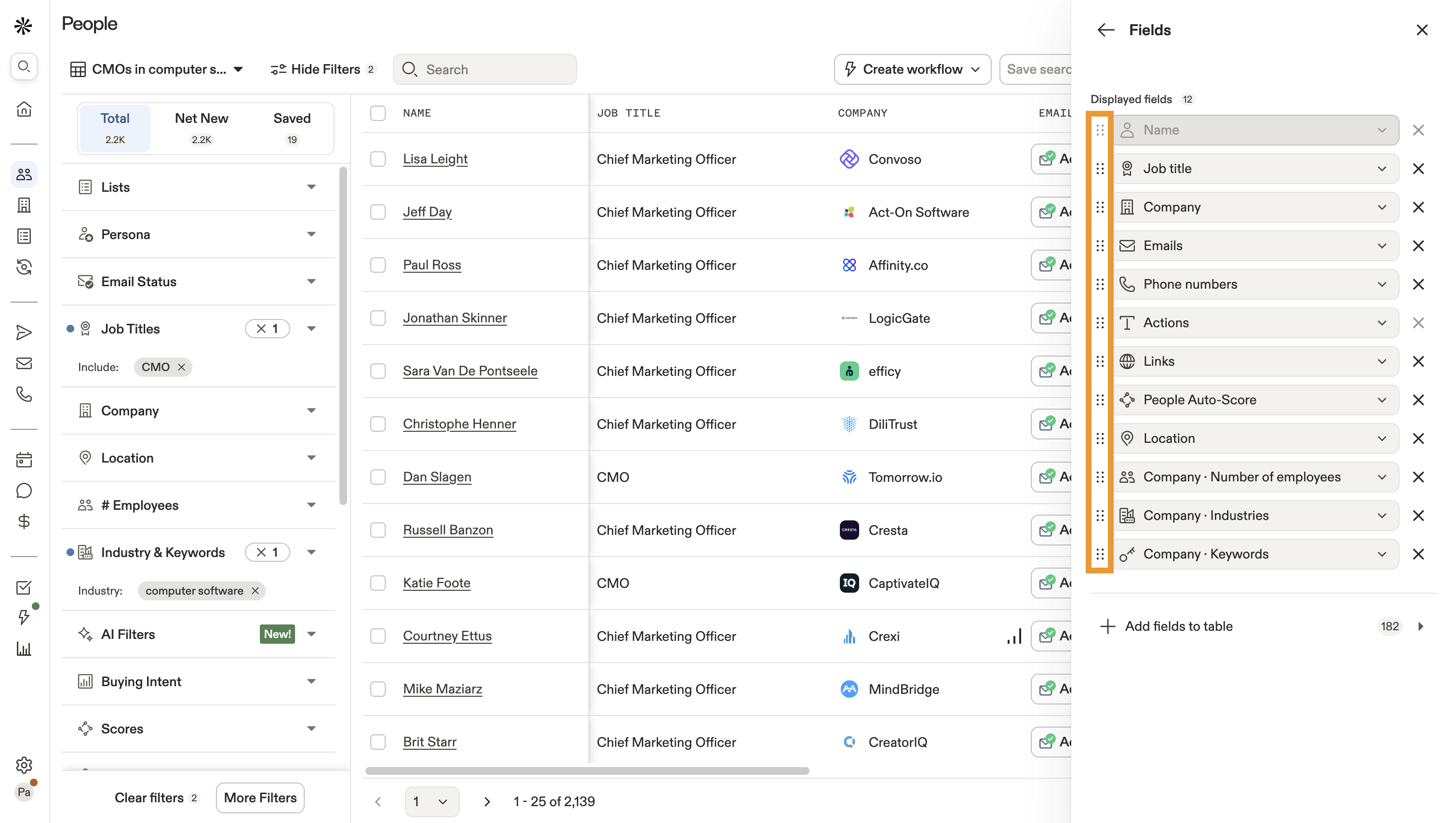
Toutes les vues de recherche de personnes et d'entreprises incluent __KEEP_0000__.Nom __KEEP_0000__Ce champ est sélectionné par défaut. Vous ne pouvez pas supprimer ce champ.
Offres.
Vous pouvez personnaliser les vues de recherche pour __KEEP_0000__.__KEEP_0000__Vous pouvez modifier l'affichage, regrouper les résultats par étape ou ajouter des champs.
Pour personnaliser une vue pour les opportunités :
- Lancez Apollo et cliquez sur __KEEP_0000__.Transactions. __KEEP_0000__.
- Sélectionnez unvue.pour effectuer votre recherche. Vous pouvez conserver la vue par défaut ou sélectionner l'une de vos __KEEP_0000__.vues enregistrées..
- Cliquez.Options de visualisation..

- Sous.Mise en page.Veuillez sélectionner l'une des options suivantes :
- Table.
- Tableau Kanban.

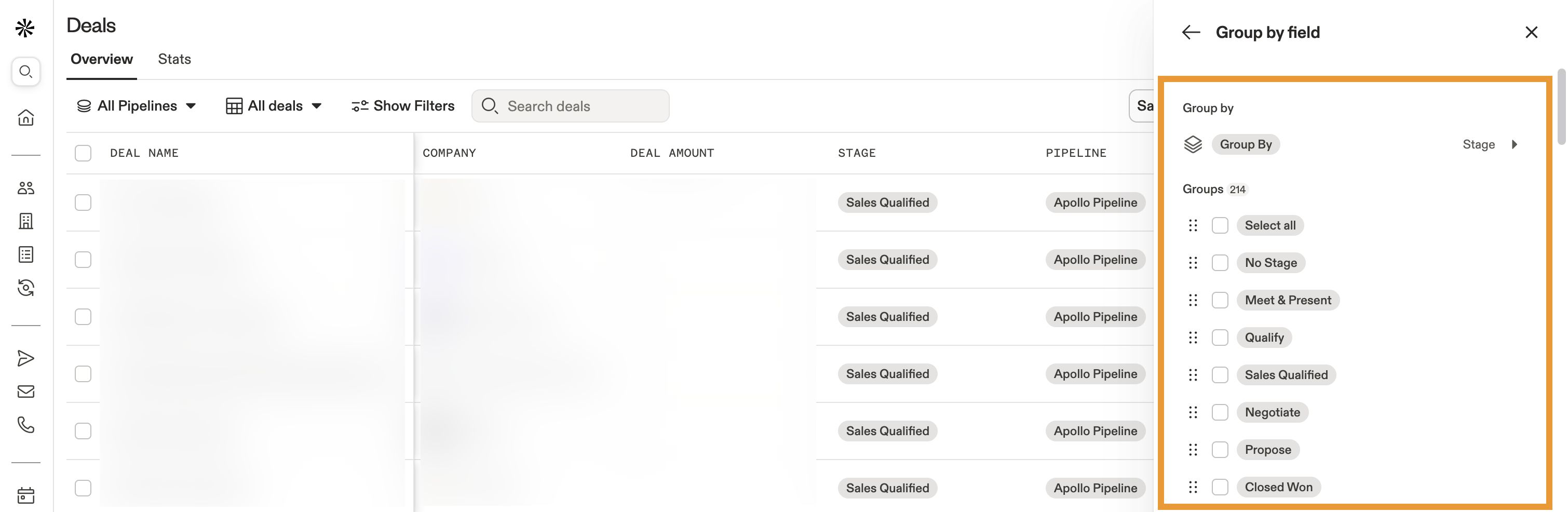
- Cliquez.Grouper par __KEEP_0000__. > __KEEP_0000__Pour regrouper vos données de résultats de recherche en fonction des étapes de transaction que vous avez sélectionnées, cochez une ou plusieurs étapes pour regrouper les résultats de la recherche, et faites glisser les étapes pour organiser l'affichage des transactions regroupées. __KEEP_0000__
- Cliquez.Champs. > Ajouter des champs à la table.Pour sélectionner des informations supplémentaires, telles que l'activité, le chiffre d'affaires ou des champs personnalisés, que vous souhaitez inclure dans vos résultats de recherche, __KEEP_0000__.

Tâches.
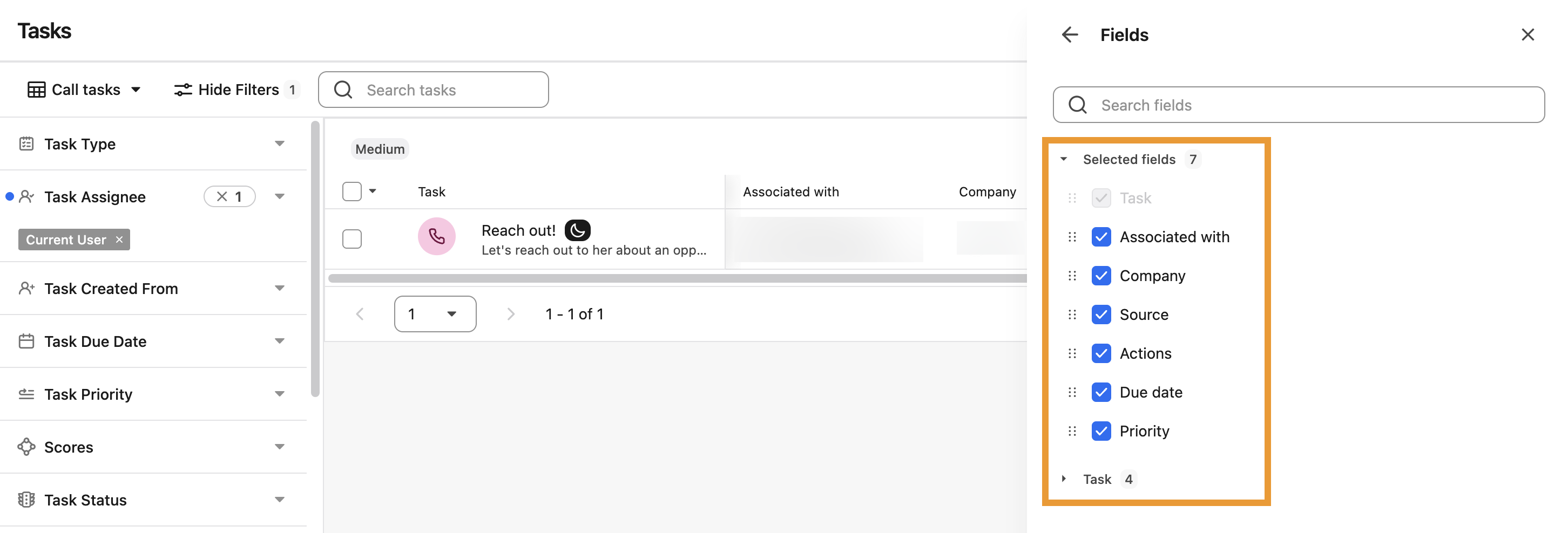
De la même manière que pour les contrats, vous pouvez personnaliser les vues des tâches en regroupant les résultats par étape ou en ajoutant des champs.
Pour personnaliser une vue pour les tâches :
- Lancez Apollo et cliquez sur __KEEP_0000__.Tâches..
- Sélectionnez un __KEEP_0000__.vue.vous pouvez utiliser pour votre recherche. Vous pouvez conserver la vue par défaut ou sélectionner l'une de vos __KEEP_0000__.vues enregistrées..
- Cliquez.Paramètres d'affichage..
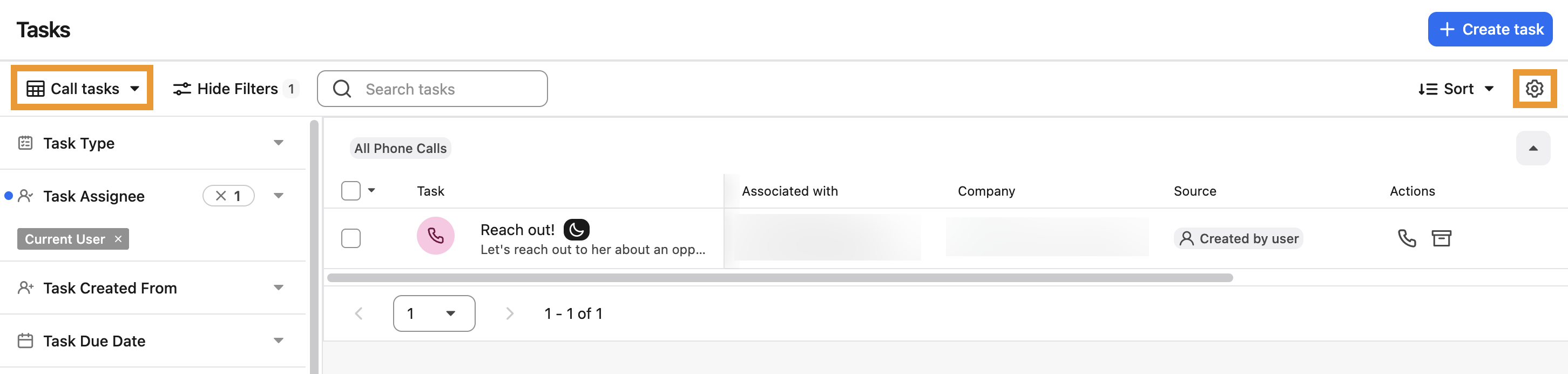
- Cliquez.Grouper par.Pour regrouper les données de vos résultats de recherche selon les catégories suivantes :
- Date limite.
- Priorité. __KEEP_0000__
- Statut __KEEP_0000__
- Type.
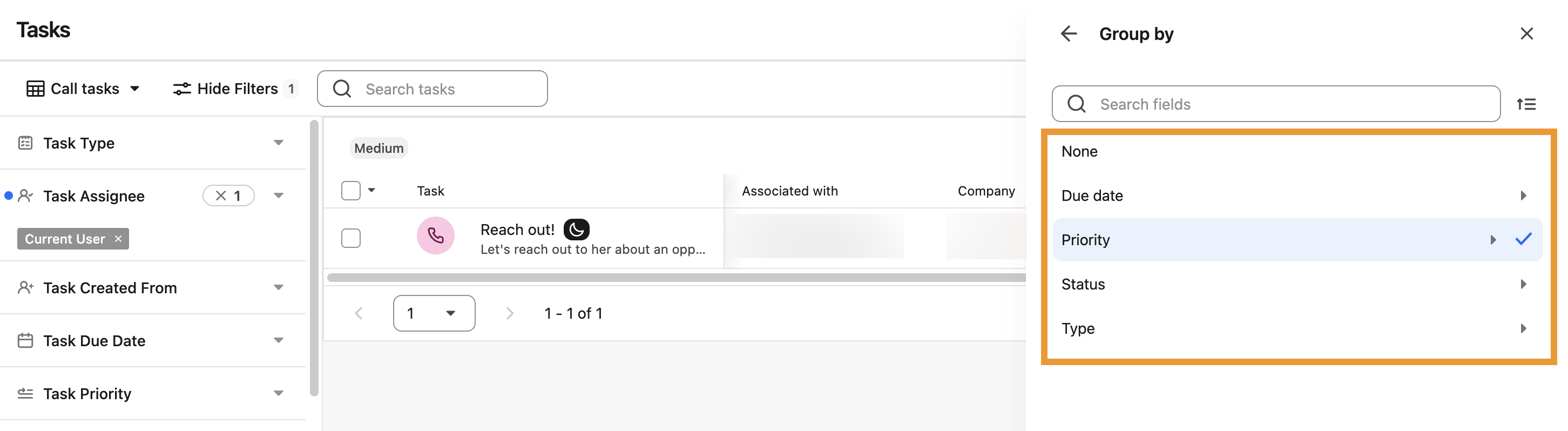
- Vérifiez chaque date, priorité, statut ou type que vous souhaitez utiliser pour regrouper les résultats de recherche de tâches. Faites glisser et déposez vos sélections pour modifier l'ordre de vos résultats de recherche. __KEEP_0000__
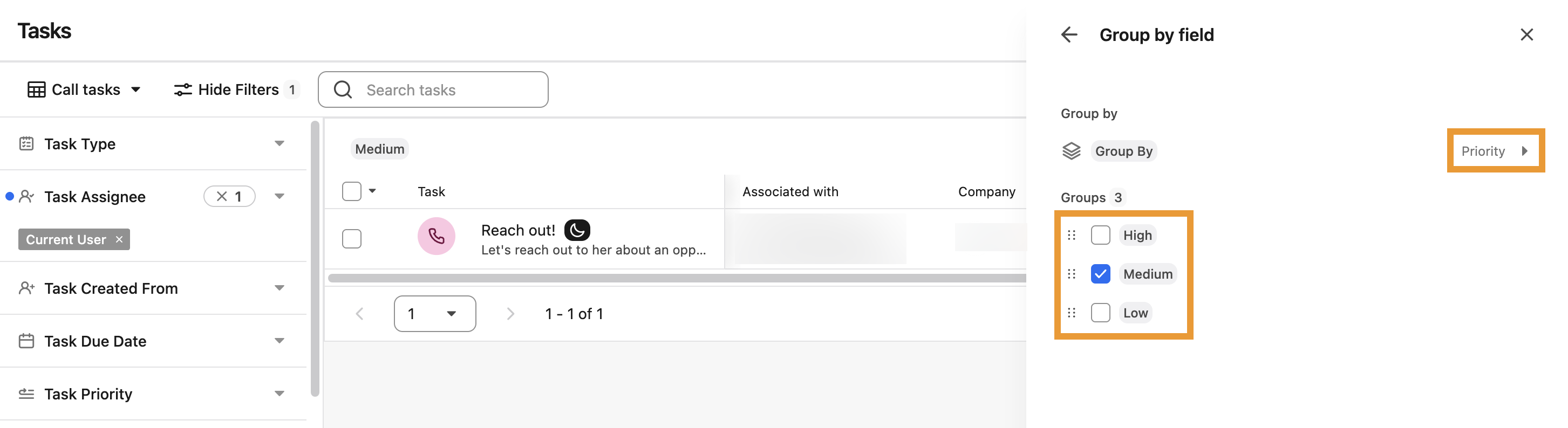
- Cliquez. __KEEP_0000__Champs.Pour ajouter ou supprimer des champs de tâche dans votre présentation, vous pouvez utiliser la fonction de glisser-déposer afin de réorganiser l'ordre des champs affichés dans vos résultats de recherche. __KEEP_0000__