
Aperçu.
Conversations vous permet d'enregistrer facilement les réunions de votre équipe pour pouvoir les analyser dans Apollo. Vous pouvez écouter les enregistrements, filtrer les réunions, accéder aux transcriptions et les rechercher, et partager les enregistrements ainsi que laisser des commentaires. __KEEP_0000__
Pour commencer à utiliser les conversations dans Apollo, veuillez consulter __KEEP_0000__.Configure les conversations dans __KEEP_0000__ Apollo.Ensuite, veuillez examiner.Accédez à vos conversations dans Apollo.pour apprendre comment retrouver et utiliser les enregistrements des réunions de votre équipe.
Si vos réunions ne sont pas enregistrées dans Apollo, veuillez consulter les sections suivantes de cet article pour en savoir plus sur le processus d'enregistrement et trouver des réponses aux questions fréquemment posées.
Comprenez comment fonctionnent les enregistrements dans Apollo.
Les paramètres d'enregistrement d'Apollo sont basés sur plusieurs facteurs, notamment :
- Qui est enregistré lors de la réunion.
- Vos paramètres d'enregistrement applicables à l'ensemble de votre entreprise.
- Ce qui pourrait se passer pendant la réunion, par exemple, le fait que l'enregistrement soit interrompu. __KEEP_0000__
Pour les utilisateurs de Google Meet, Microsoft Teams et la plupart des utilisateurs de Zoom, l'enregistreur Apollo se connecte à la réunion. Selon les paramètres de votre plateforme de visioconférence, l'enregistreur peut se connecter automatiquement à vos appels, ou vous pouvez choisir de lui permettre de rejoindre la réunion à chaque fois. Dans tous les cas, vous devez vous assurer que l'enregistreur est présent dans votre réunion. __KEEP_0000__
Résolution des problèmes liés aux réunions non enregistrées.
Les sections suivantes décrivent les raisons les plus courantes pour lesquelles les appels ne sont pas enregistrés par Apollo, et vous fournissent les étapes à suivre pour résoudre chaque problème.
Selon votre rôle et les paramètres __KEEP_0000__ d'Apollo définis par votre entreprise, vous ne pourrez peut-être pas modifier certains des paramètres mentionnés dans ce guide de dépannage. Si vous constatez qu'un paramètre ne peut pas être modifié, veuillez contacter les administrateurs Apollo de votre équipe pour obtenir de l'aide.
Enregistrez vos réunions internes.
Les conversations peuvent être configurées pour n'enregistrer que les réunions auxquelles participe au moins une personne extérieure à votre entreprise. Dans ce cas, Apollo n'enregistre que les réunions qui incluent un participant dont l'adresse e-mail est différente du domaine de messagerie de votre entreprise. Pour modifier ce paramètre : __KEEP_0000__
- Lancez Apollo et cliquez sur __KEEP_0000__.Paramètres. > Conversations..
- Cochez les deux cases pour __KEEP_0000__.Enregistrez les réunions internes de votre équipe lorsque __KEEP_0000__.Sélectionnez l'option, puis cliquez sur __KEEP_0000__.Enregistrer.
__KEEP_0000__.

Connectez votre boîte de réception.
Pour savoir à quelles réunions vous devez participer, l'enregistreur d'Apollo doit vérifier le calendrier de votre boîte de réception connectée. L'enregistreur confirme également si __KEEP_0000__.Des participants externes rejoignent une réunion.Si votre boîte de réception n'est pas connectée à Apollo, l'enregistreur ne pourra pas accéder aux invitations de calendrier et ne pourra pas traiter les enregistrements. __KEEP_0000__
Pour vérifier que votre boîte de réception est bien connectée, lancez Apollo et cliquez sur __KEEP_0000__.Réglages. > Boîtes aux lettres.. Si vous avez besoin d'aide pour connecter votre boîte de réception, veuillez consulter __KEEP_0000__.Associez votre boîte de réception à Apollo.Pour plus d'informations.
Planifiez vos réunions à l'avance.
Apollo a besoin d'au moins 30 minutes pour analyser votre boîte de réception et identifier les réunions qui nécessitent l'enregistrement. Si vous programmez une réunion de dernière minute, c'est-à-dire une réunion qui a lieu dans moins de 30 minutes, il est possible qu'Apollo n'ait pas suffisamment de temps pour analyser votre boîte de réception, et par conséquent, l'enregistreur ne pourra pas rejoindre la réunion.
Pour éviter ce problème, Apollo recommande de programmer vos réunions au moins 30 minutes à l'avance. Assurez-vous également que l'outil d'enregistrement a bien rejoint votre réunion avant de commencer. Pour les réunions impromptues, veuillez consulter...Configurer et utiliser les conversations.pour apprendre comment ajouter manuellement l'enregistreur à votre réunion.
Accès à Apollo Recorder pour Microsoft Teams.
Fin 2024, Microsoft Teams a introduit un paramètre de sécurité qui empêche les utilisateurs anonymes de rejoindre les réunions Teams sans passer par une vérification. L'enregistreur Apollo ne peut pas passer cette vérification, ce qui signifie que vous devez vous assurer que les utilisateurs anonymes peuvent rejoindre vos appels si vous souhaitez utiliser les fonctionnalités d'enregistrement des conversations d'Apollo avec Microsoft Teams.
Pour modifier les paramètres de Microsoft Teams, suivez les étapes décrites dans ce document.Article Microsoft.Assurez-vous que les utilisateurs anonymes peuvent participer aux réunions sans avoir à passer par une étape de vérification. __KEEP_0000__
Vérifiez les domaines de messagerie exclus.
Votre équipe peut exclure certains domaines de l'enregistrement. Si un participant dont le domaine a été exclu est invité, Apollo n'enregistrera pas la réunion. __KEEP_0000__
Pour vérifier les domaines exclus pour votre équipe, lancez Apollo et cliquez sur __KEEP_0000__.Réglages. > Conversations.
__KEEP_0000__Ensuite, veuillez trouver __KEEP_0000__.Domaines exclus de l'enregistrement.
__KEEP_0000__paramètre, qui indique les domaines pour lesquels les appels vidéo ne peuvent pas être enregistrés. __KEEP_0000__ 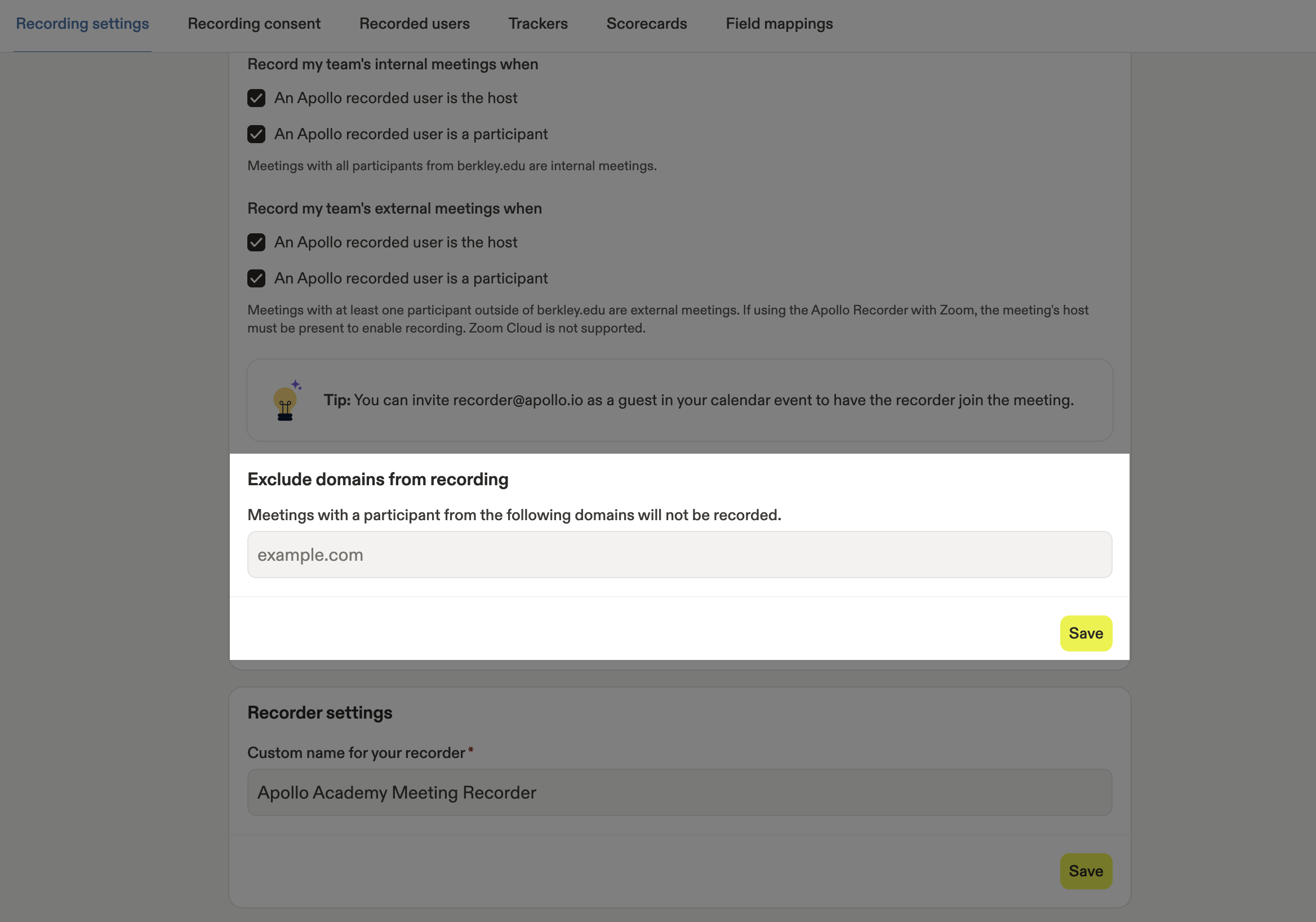
Durée d'enregistrement des sessions.
Lorsque vous effectuez un enregistrement dans Apollo, vos minutes d'enregistrement sont consommées. Apollo cesse d'enregistrer les conversations si votre équipe dépasse son quota mensuel de minutes, et reprend l'enregistrement lorsque votre prochain cycle de facturation commence. __KEEP_0000__
Votre abonnement Apollo détermine le nombre de minutes d'enregistrement que votre équipe peut utiliser. Veuillez consulter les informations relatives à Apollo pour plus de détails. __KEEP_0000__Page des tarifs.Pour connaître la limite de minutes pour chaque abonnement, ou pour contacter __KEEP_0000__.Équipe de vente Apollo.Pour discuter de vos options.
Ajoutez l'outil Apollo Recorder à vos réunions.
Si vous utilisez Microsoft Teams, Google Meet ou Zoom (versions Basic et Pro, et non la version Cloud) pour organiser vos réunions, l'enregistreur Apollo doit se connecter à vos appels vidéo. Les réunions ne seront pas enregistrées si l'enregistreur n'est pas présent.
Votre équipe dispose de deux options concernant la manière dont l'enregistreur participe aux réunions :
- Modifiez les paramètres de votre plateforme de visioconférence pour permettre aux participants, y compris l'enregistreur, de rejoindre automatiquement les réunions.
- Vous pouvez autoriser manuellement les participants, y compris l'enregistreur, à rejoindre chaque réunion. Avec cette option, assurez-vous de vérifier la salle d'attente pour chacune de vos réunions et d'autoriser l'enregistreur à y accéder.
Pour vérifier le nom de l'enregistreur, lancez Apollo et cliquez sur __KEEP_0000__.Paramètres. > Conversations.Ensuite, veuillez trouver le nom de l'enregistreur. __KEEP_0000__ 
Gardez __KEEP_0000__ Apollo Recorder activé pendant vos réunions.
Si vous utilisez Microsoft Teams, Google Meet ou Zoom (versions Basic, Pro) pour organiser vos réunions, l'enregistreur d'Apollo doit participer à vos appels vidéo. Les réunions ne sont pas enregistrées si l'enregistreur n'est pas présent.
Si l'enregistreur est retiré de votre réunion, Apollo n'enregistre pas. De plus, vous ne pouvez pas réajouter l'enregistreur à une réunion une fois qu'il a été retiré. Pour les appels vidéo que vous souhaitez enregistrer, vous ne devez jamais retirer l'enregistreur. __KEEP_0000__
Pour vérifier le nom de l'enregistreur, lancez Apollo et cliquez sur __KEEP_0000__.Réglages. > Conversations.Ensuite, veuillez trouver le nom de l'opérateur d'enregistrement. __KEEP_0000__
Autoriser le temps de traitement de l'enregistrement.
Les enregistrements nécessitent du temps pour être téléchargés et traités, de sorte qu'ils ne sont pas toujours disponibles immédiatement après la fin d'une réunion.
Si un enregistrement affiche un statut de "en cours de traitement" lorsque vous le consultez, __KEEP_0000__.Conversations.L'onglet indique qu'Apollo vous recommande de revenir dans 30 minutes pour vérifier à nouveau.
Utilisateurs de Zoom Cloud : activez l'enregistrement cloud.
Pour les équipes utilisant les plans cloud de Zoom, Apollo importe les enregistrements cloud provenant de Zoom. Aucun enregistreur ne se connecte à vos réunions, contrairement à d'autres plateformes de visioconférence (et même à d'autres plans Zoom). __KEEP_0000__
Vous devez activer l'enregistrement en nuage dans Zoom. Si Zoom n'enregistre pas la réunion, ou si vous avez configuré l'enregistrement local, Apollo ne pourra pas importer l'enregistrement.
Veuillez consulter les règles de Zoom. __KEEP_0000__Activez l'enregistrement automatique.Consultez l'article d'aide pour plus de détails sur la configuration des enregistrements cloud automatiques. Selon votre rôle, vous devrez peut-être contacter l'administrateur Zoom de votre équipe pour obtenir de l'aide concernant cette procédure.