
Présentation
Conversations vous permet d'enregistrer facilement les réunions de votre équipe afin qu'elles soient analysées dans Apollo. Vous pouvez lire la réunion enregistrée, filtrer les réunions, accéder aux transcriptions et y effectuer des recherches, ainsi que partager et commenter les enregistrements.
Pour commencer à utiliser Conversations dans Apollo, consultez Configurer Conversations dans Apollo. Ensuite, consultez Accéder à vos Conversations dans Apollo pour savoir comment trouver et utiliser les réunions enregistrées de votre équipe.
Si vos réunions ne s'enregistrent pas dans Apollo, consultez les sections suivantes de cet article pour en savoir plus sur le processus d'enregistrement et trouver des réponses aux questions fréquentes.
Comprendre le fonctionnement des enregistrements dans Apollo
Les paramètres d'enregistrement d'Apollo reposent sur plusieurs facteurs, notamment :
- Qui est enregistré pendant la réunion.
- Les paramètres d'enregistrement à l'échelle de votre entreprise.
- Ce qui peut se produire pendant la réunion, par exemple si l'enregistreur est supprimé.
Pour Google Meet, Microsoft Teams et la plupart des utilisateurs de Zoom, l'enregistreur Apollo rejoint la réunion. Selon les paramètres de votre plateforme de visioconférence, l'enregistreur peut soit rejoindre automatiquement vos appels, soit vous pouvez choisir de l'autoriser à entrer dans la réunion à chaque fois. Dans tous les cas, vous devez vous assurer que l'enregistreur est bien présent dans votre réunion.
Résoudre les problèmes de réunions non enregistrées
Les sections suivantes détaillent les raisons les plus courantes pour lesquelles les appels ne sont pas enregistrés par Apollo et fournissent des étapes pour résoudre chaque problème.
Selon votre rôle et les paramètres Apollo de votre entreprise, il se peut que vous ne puissiez pas modifier certains des paramètres mentionnés dans ce guide de résolution des problèmes. Si vous constatez qu'un paramètre n'est pas disponible à la modification, contactez les administrateurs Apollo de votre équipe pour obtenir de l'aide.
Enregistrer les réunions internes
Conversations peut être configuré pour enregistrer uniquement les réunions avec au moins 1 participant externe à votre entreprise. Dans ce cas, Apollo enregistre uniquement les réunions qui incluent un participant dont l'adresse Email est différente du domaine Email de votre entreprise. Pour modifier ce paramètre :
- Ouvrez Apollo et cliquez sur Paramètres > Conversations.
- Cochez les deux cases de l'option Enregistrer les réunions internes de mon équipe lorsque. Ensuite, cliquez sur Enregistrer.

Connecter la boîte mail
Pour savoir quelles réunions rejoindre, l'enregistreur Apollo doit vérifier le calendrier de votre boîte mail connectée. L'enregistreur confirme également si des participants externes rejoignent une réunion. Si votre boîte mail n'est pas connectée à Apollo, l'enregistreur ne peut pas accéder aux invitations de calendrier et ne pourra pas traiter les enregistrements.
Pour confirmer que votre boîte mail est connectée, ouvrez Apollo et cliquez sur Paramètres > Boîtes mail. Si vous avez besoin d'aide pour connecter votre boîte mail, consultez Liez votre boîte mail à Apollo pour plus d'informations.
Planifier des réunions à l'avance
Apollo a besoin d'au moins 30 minutes pour analyser votre boîte mail connectée et trouver les réunions qui nécessitent l'enregistreur. Si vous planifiez une réunion de dernière minute dans moins de 30 minutes, Apollo risque de ne pas avoir assez de temps pour analyser votre boîte mail, et l'enregistreur ne saura donc pas qu'il doit rejoindre la réunion.
Pour éviter ce problème, Apollo recommande de planifier les réunions au moins 30 minutes à l'avance. Assurez-vous également toujours que l'enregistreur a bien rejoint votre réunion avant de continuer. Pour les réunions ad hoc, consultez Configurer et utiliser Conversations pour savoir comment ajouter manuellement l'enregistreur à votre réunion.
Accès de l'enregistreur Apollo pour Microsoft Teams
Fin 2024, Microsoft Teams a introduit un paramètre de sécurité qui empêche les utilisateurs anonymes de rejoindre les réunions Teams sans passer par une vérification. L'enregistreur Apollo ne peut pas passer cette vérification, ce qui signifie que vous devez vous assurer que les utilisateurs anonymes peuvent rejoindre vos appels si vous souhaitez utiliser les fonctionnalités d'enregistrement des conversations d'Apollo avec Microsoft Teams.
Pour modifier vos paramètres Microsoft Teams, suivez les étapes de cet article Microsoft. Assurez-vous que les utilisateurs anonymes peuvent rejoindre les réunions sans l'étape de vérification.
Vérifier les domaines Email exclus
Votre équipe peut exclure certains domaines de l'enregistrement. Si un participant avec un domaine exclu est invité, Apollo n'enregistrera pas la réunion.
Pour vérifier les domaines exclus de votre équipe, ouvrez Apollo et cliquez sur Settings > Conversations. Recherchez ensuite le paramètre Domaines exclus de l'enregistrement qui répertorie les domaines empêchant l'enregistrement des appels vidéo. 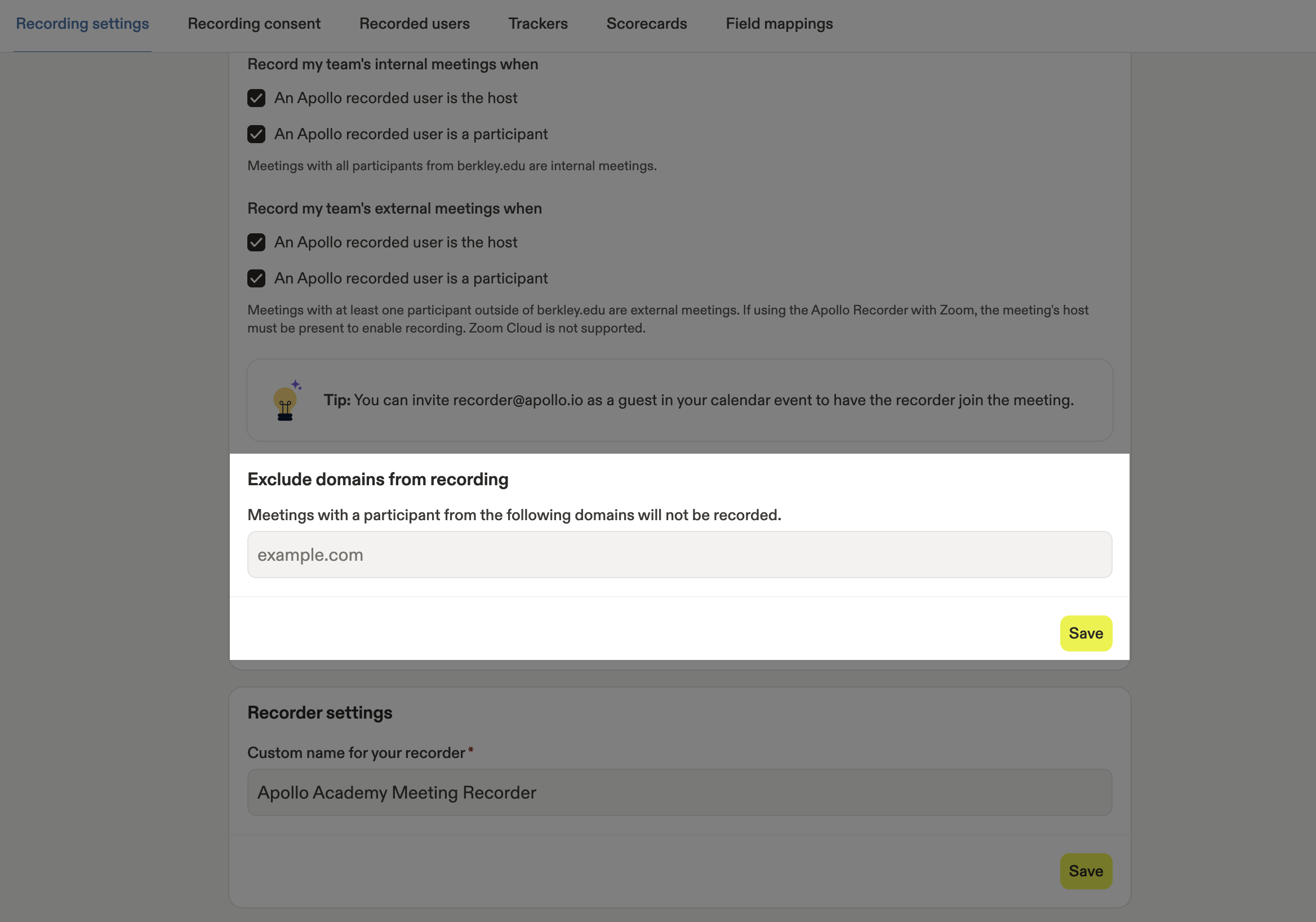
Surveiller les minutes d'enregistrement
Lorsqu'un enregistrement est traité dans Apollo, vos minutes d'enregistrement sont consommées. Apollo cesse de stocker les enregistrements si votre équipe dépasse son quota mensuel de minutes, puis recommence à les stocker au début de votre cycle de facturation suivant.
Votre forfait Apollo détermine le nombre de minutes d'enregistrement pouvant être utilisées par votre équipe. Consultez la page de tarification d'Apollo pour connaître la limite de minutes de chaque forfait, ou contactez l'équipe commerciale d'Apollo pour discuter de vos options.
Ajouter l'enregistreur Apollo aux réunions
Si vous utilisez Microsoft Teams, Google Meet ou Zoom (Basic, Pro ; pas Cloud) pour organiser vos réunions, l'enregistreur Apollo doit rejoindre vos appels vidéo. Les réunions ne sont pas enregistrées si l'enregistreur n'est pas présent.
Votre équipe dispose de 2 options pour définir comment l'enregistreur rejoint les réunions :
- Modifiez les paramètres de votre plateforme de visioconférence pour autoriser les invités, y compris l'enregistreur, à rejoindre automatiquement les réunions.
- Autorisez manuellement les invités, y compris l'enregistreur, à rejoindre chaque réunion. Avec cette option, veillez à vérifier la salle d'attente de chacune de vos réunions et à autoriser l'enregistreur à rejoindre la réunion.
Pour vérifier le nom de l'enregistreur, ouvrez Apollo et cliquez sur Settings > Conversations. Recherchez ensuite le nom de l'enregistreur. 
Conserver l'enregistreur Apollo dans les réunions
Si vous utilisez Microsoft Teams, Google Meet ou Zoom (Basic, Pro) pour organiser vos réunions, l'enregistreur d'Apollo doit rejoindre vos appels vidéo. Les réunions ne sont pas enregistrées si l'enregistreur n'est pas présent.
Si l'enregistreur est retiré de votre réunion, Apollo n'enregistre pas. De plus, vous ne pouvez pas rajouter l'enregistreur à une réunion après l'avoir retiré. Pour les appels vidéo que vous souhaitez enregistrer, ne retirez jamais l'enregistreur.
Pour vérifier le nom de l'enregistreur, ouvrez Apollo et cliquez sur Paramètres > Conversations. Ensuite, trouvez le nom de l'enregistreur.
Laissez le temps au traitement de l'enregistrement
Les enregistrements prennent du temps à être importés et traités ; il se peut donc qu'ils ne soient pas disponibles immédiatement après la fin d'une réunion.
Si un enregistrement affiche le statut en cours de traitement lorsque vous consultez l'onglet Conversations, Apollo vous recommande de revenir dans 30 minutes pour vérifier à nouveau.
Utilisateurs de Zoom Cloud : activez l'enregistrement dans le cloud
Pour les équipes qui utilisent les offres Cloud de Zoom, Apollo importe les enregistrements cloud depuis Zoom. Aucun enregistreur ne rejoint vos réunions, contrairement aux autres plateformes de visioconférence (et même aux autres offres Zoom).
Vous devez activer l'enregistrement dans le cloud dans Zoom. Si Zoom n'enregistre pas la réunion, ou si l'enregistrement local est configuré, Apollo ne pourra pas importer l'enregistrement.
Veuillez consulter l'article d'assistance de Zoom Activez l'enregistrement automatique pour plus de détails sur la configuration des enregistrements automatiques dans le cloud. Selon votre rôle, vous devrez peut-être contacter l'administrateur Zoom de votre équipe pour obtenir de l'aide.