
Vue d'ensemble
Vous avez identifié le profil client idéal (ICP) pour votre produit, et vous êtes prêt à trouver des leads qui y correspondent. Combien de temps vous et votre équipe commerciale passerez-vous à trouver et à prioriser des leads ?
Vous pouvez utiliser les Workflows dans Apollo pour automatiser les tâches répétitives de l'équipe commerciale, comme la priorisation des leads. En appliquant les filtres d'Apollo aux branches d'un Workflow, vous pouvez automatiquement faire remonter des leads selon un certain nombre de facteurs et les envoyer directement dans les séquences de prospection appropriées.
Les sections suivantes présentent un cas d'usage précis montrant comment les Workflows peuvent être utilisés pour automatiser la priorisation des leads.
Comprendre le scénario
Les étapes suivantes montrent le Workflow spécifique créé dans ce scénario :
- Le Workflow s'exécute selon une planification hebdomadaire.
- Seules les personnes travaillant dans des entreprises affichant des scores de Buyer intent élevés ou moyens seront inscrites dans le Workflow.
- Le Workflow cible des profils client spécifiques en ajoutant des branches à divisions multiples.
- Les critères de réinscription du Workflow sont définis afin que les mêmes leads ne soient pas traités trop souvent.
Vous pouvez reproduire ces étapes directement dans Apollo si vous souhaitez prioriser des leads en utilisant la même logique. Vous pouvez aussi utiliser d'autres filtres Apollo et une logique de branchement différente pour créer des Workflows adaptés aux besoins de votre équipe.
Vous voulez qu'Apollo se charge du gros du travail pour créer des Workflows de haute qualité à votre place ? Aucun problème ! Découvrez comment utiliser les modèles d'Apollo pour créer des Workflows.
Étape 1 : créer un Workflow et définir les critères d'inscription
Pour créer le Workflow :
- Ouvrez Apollo et cliquez sur .
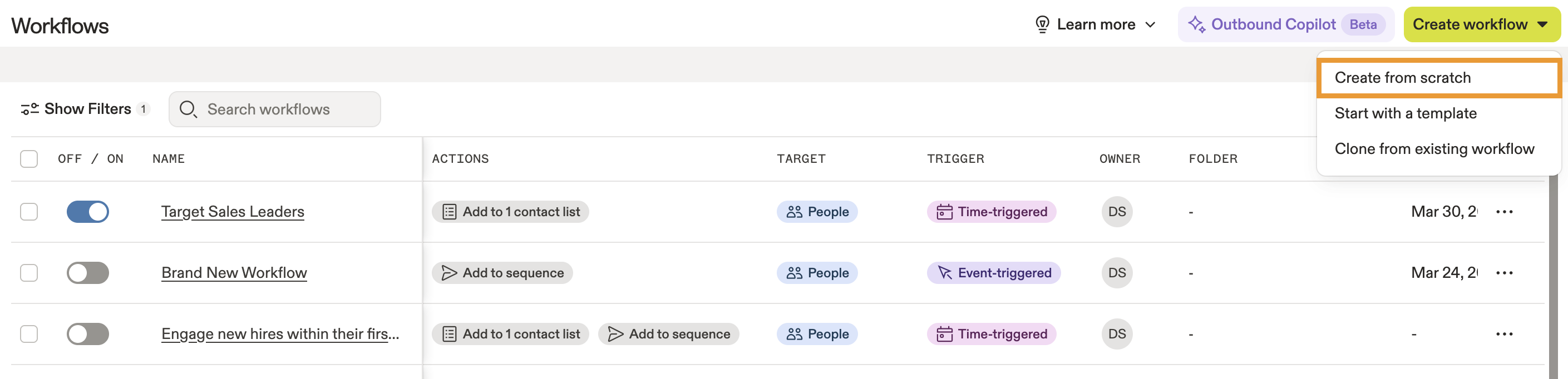
- Cliquez sur Créer un Workflow, puis sur Créer à partir de zéro.
- Cliquez sur Ajouter un déclencheur.
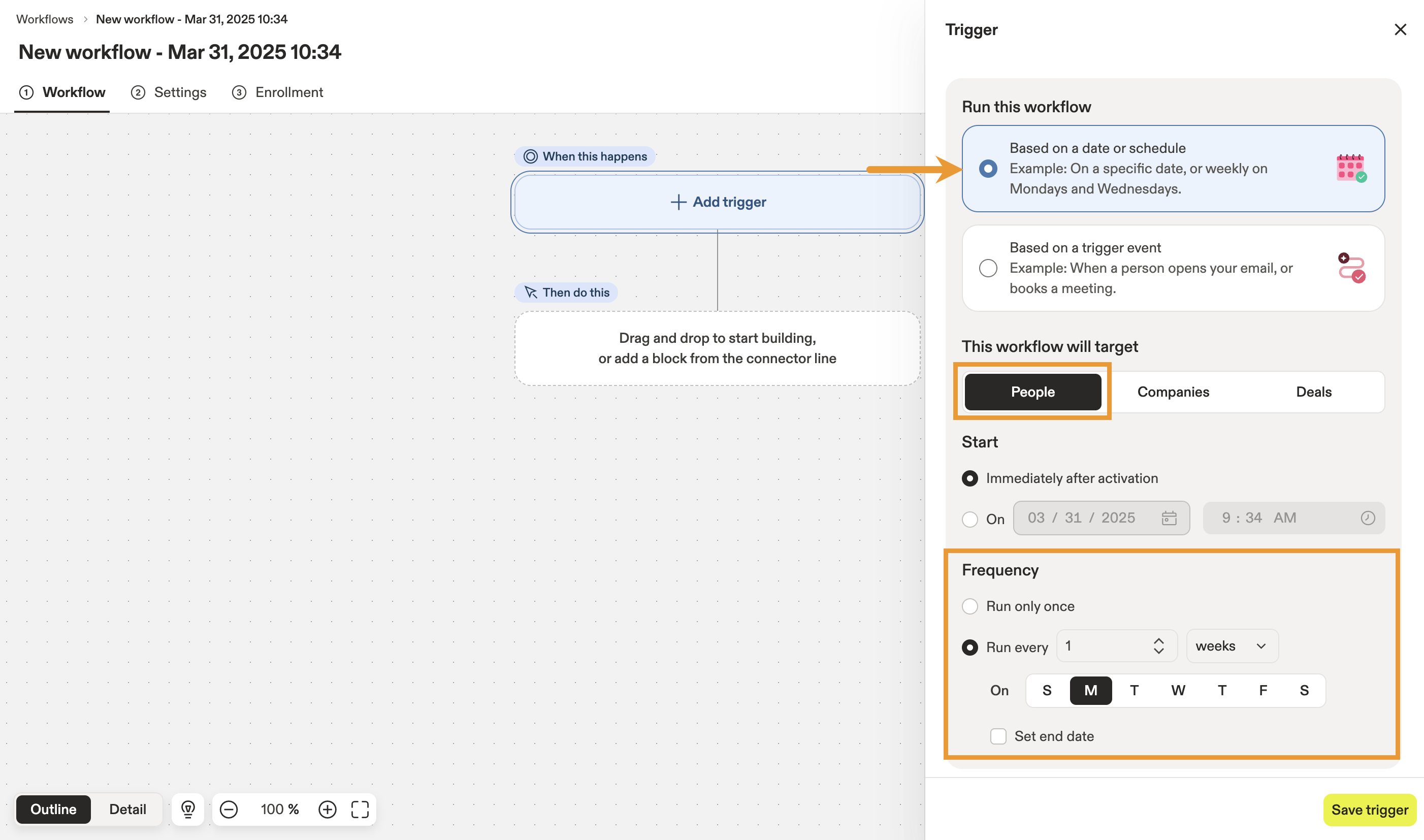
- Cliquez sur Basé sur une date ou une planification, puis sélectionnez Personnes comme cible du Workflow. Choisissez la planification du Workflow. Dans ce scénario, Apollo exécute le Workflow une fois par semaine.
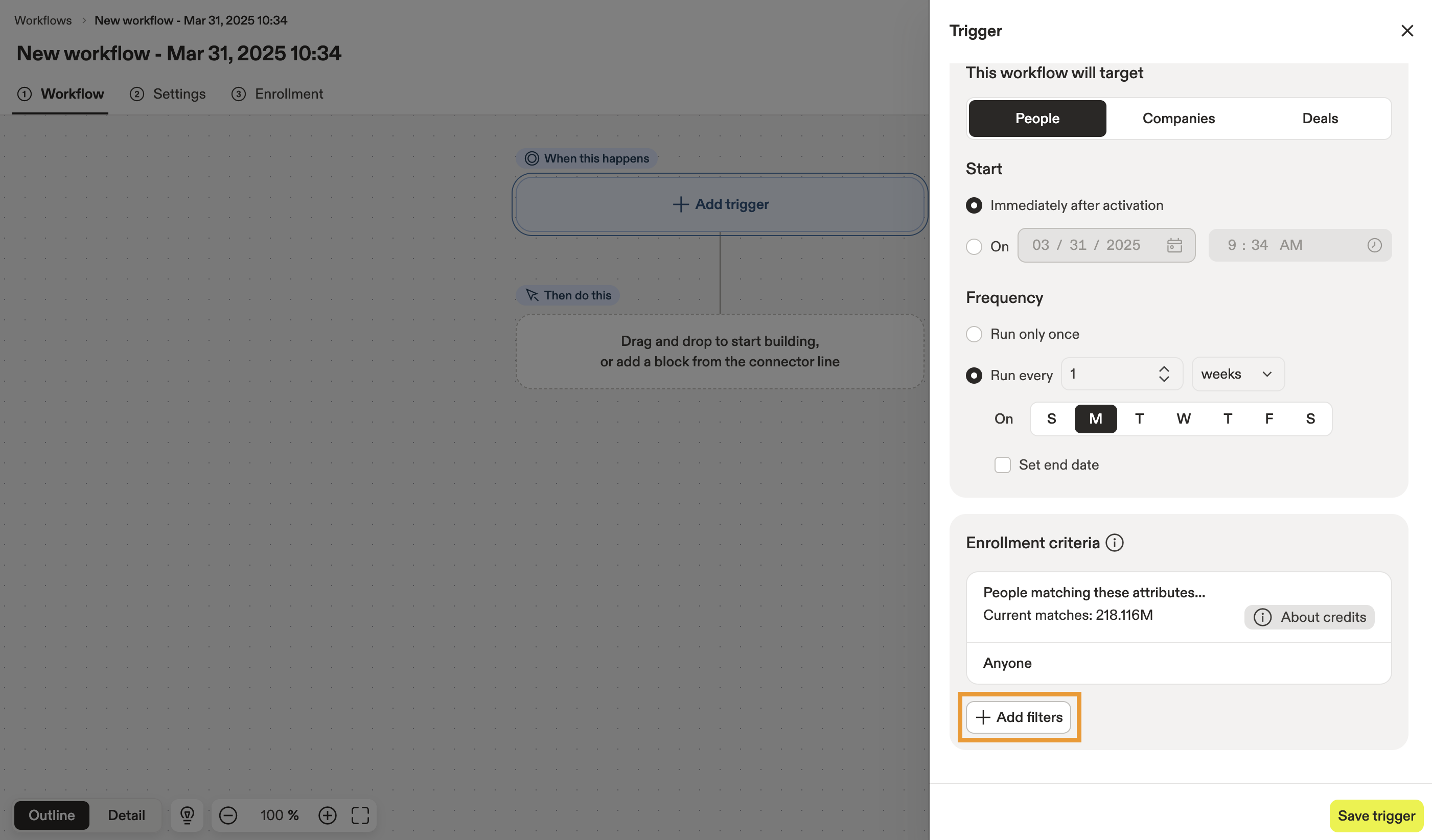
- Cliquez sur Ajouter des filtres pour choisir les critères d'inscription. Cela limite les personnes pouvant être inscrites dans le Workflow.
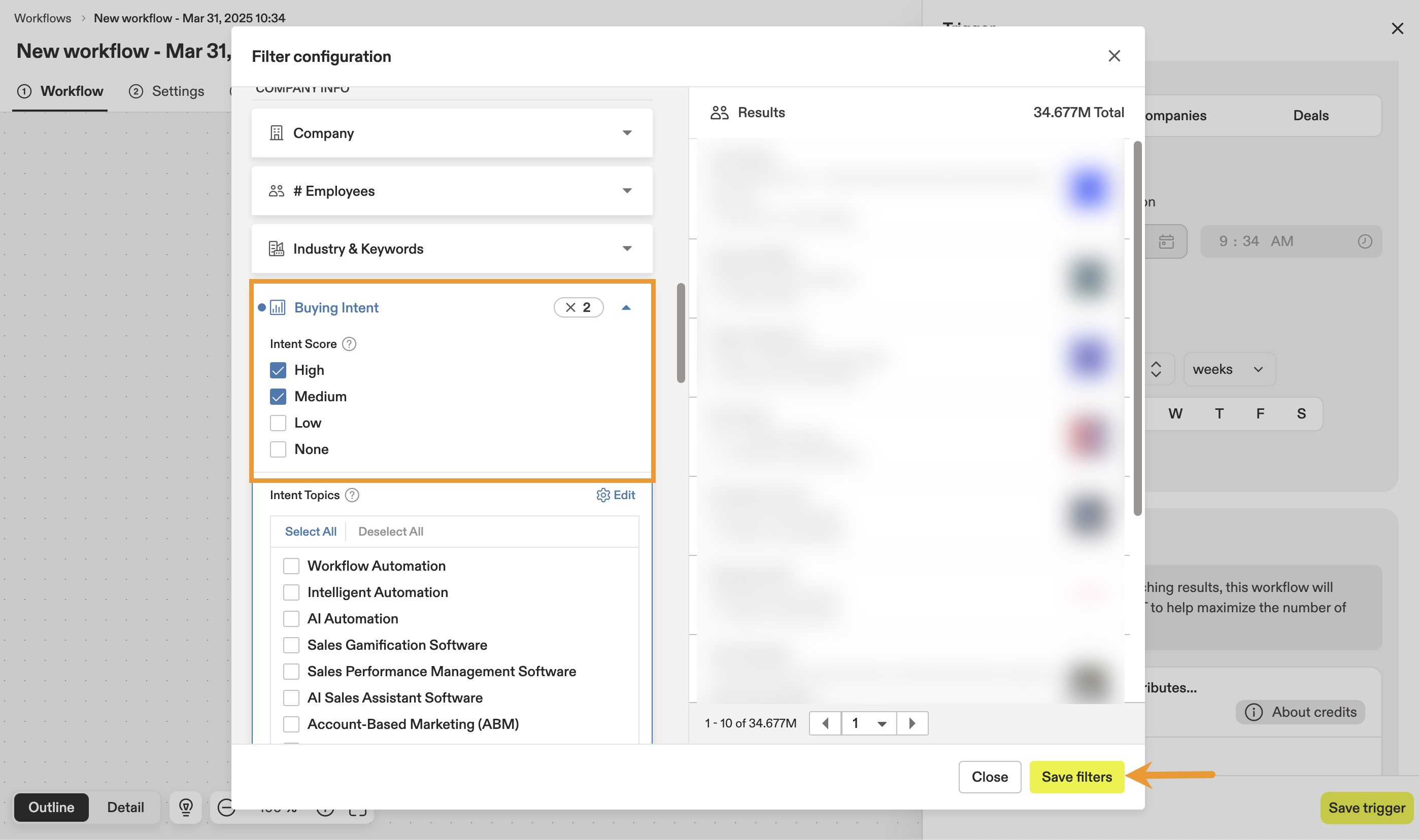
- Ouvrez le filtre Buying Intent et cochez les cases pour les scores d'intention Élevé et Moyen. Ensuite, cliquez sur Enregistrer les filtres.
- Cliquez sur Enregistrer le déclencheur
Vous avez maintenant ajouté le déclencheur d'inscription et les critères au workflow. Ensuite, ciblez des profils client spécifiques à partir de votre pool d'inscription initial.
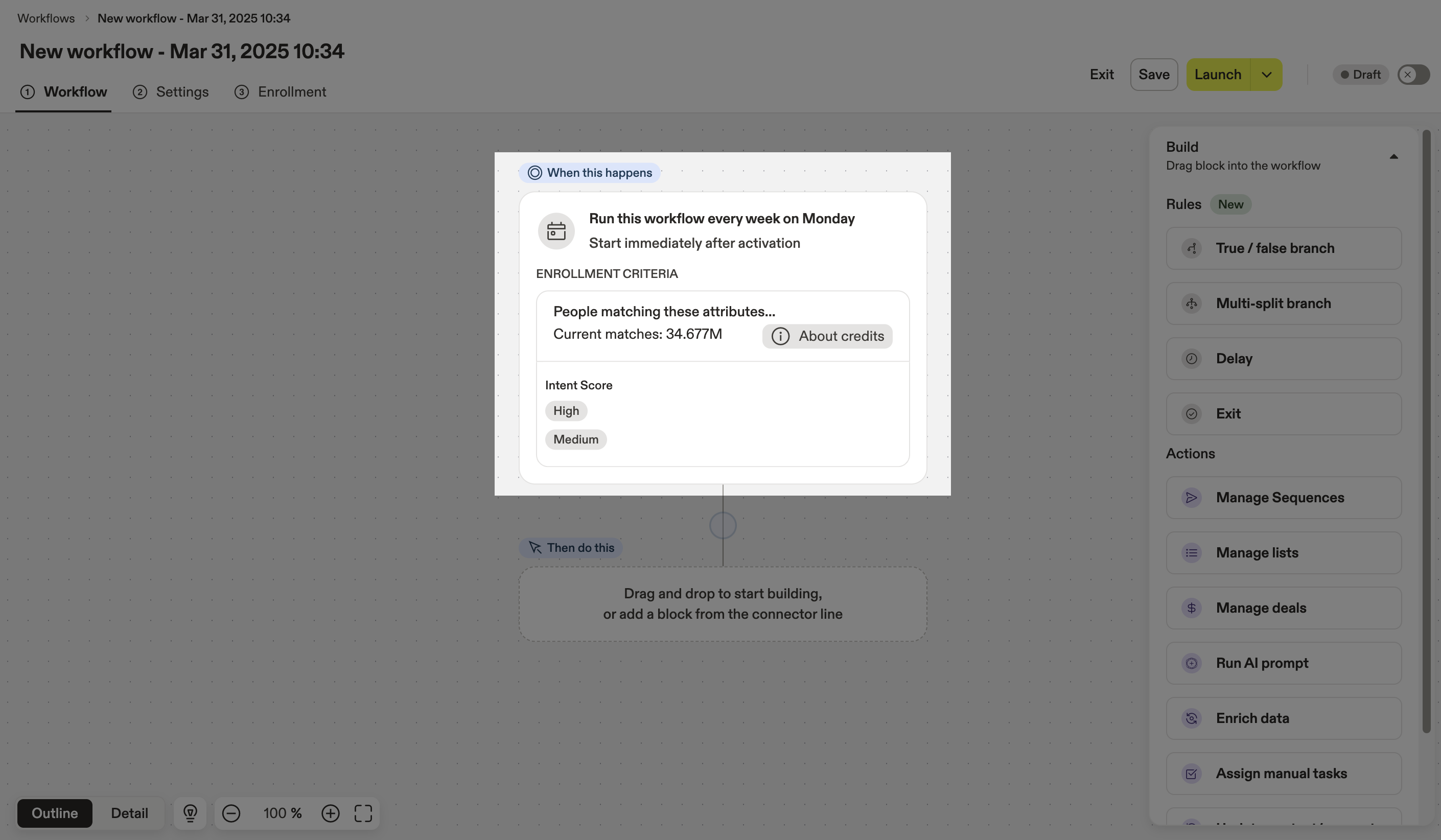
Étape 2 : Cibler des profils client spécifiques
Une fois le déclencheur d'inscription et les critères définis, vous pouvez ajouter des branches à division multiple pour cibler des profils client :
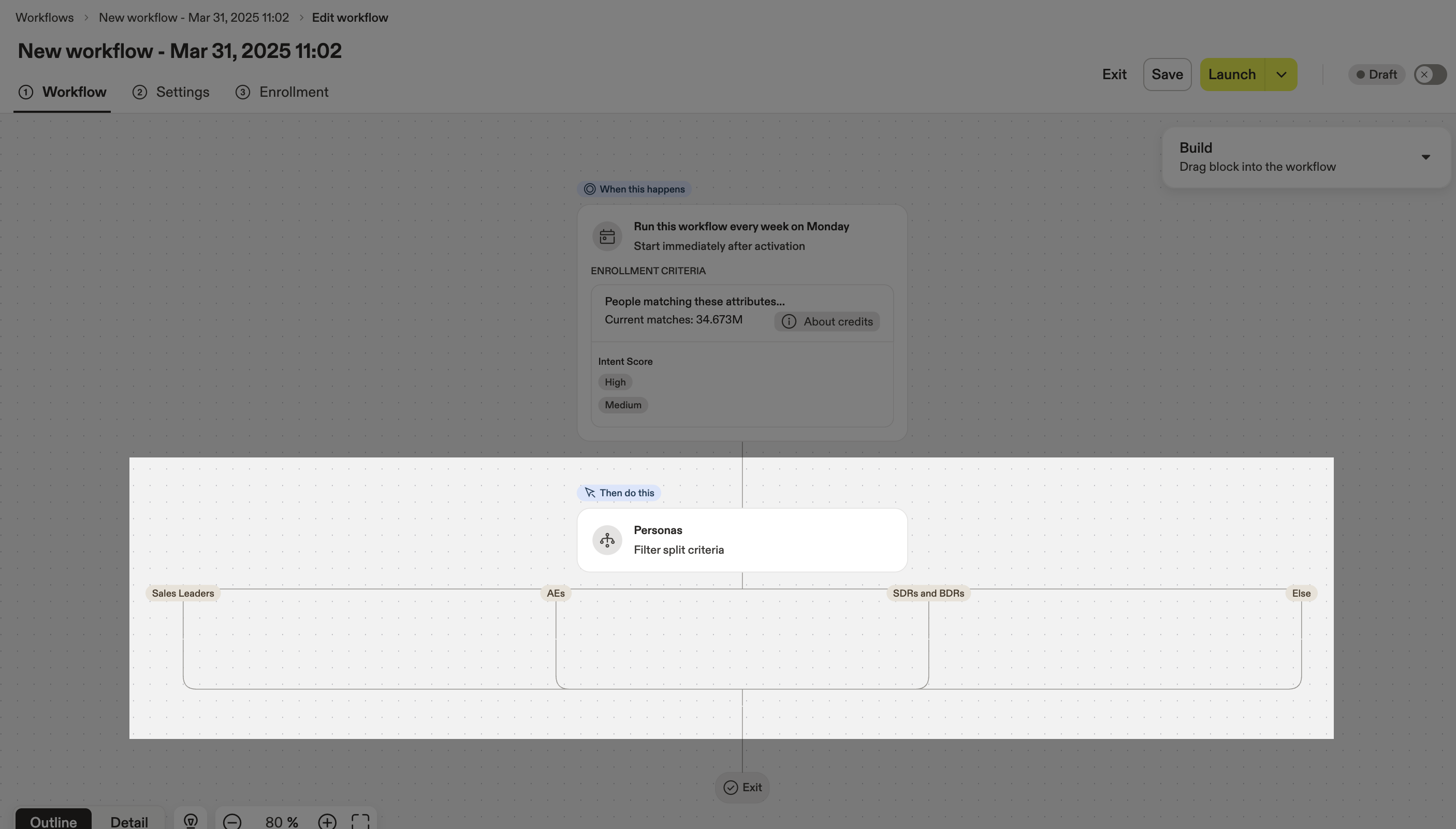
- Ajoutez un bloc Branche à division multiple au workflow.
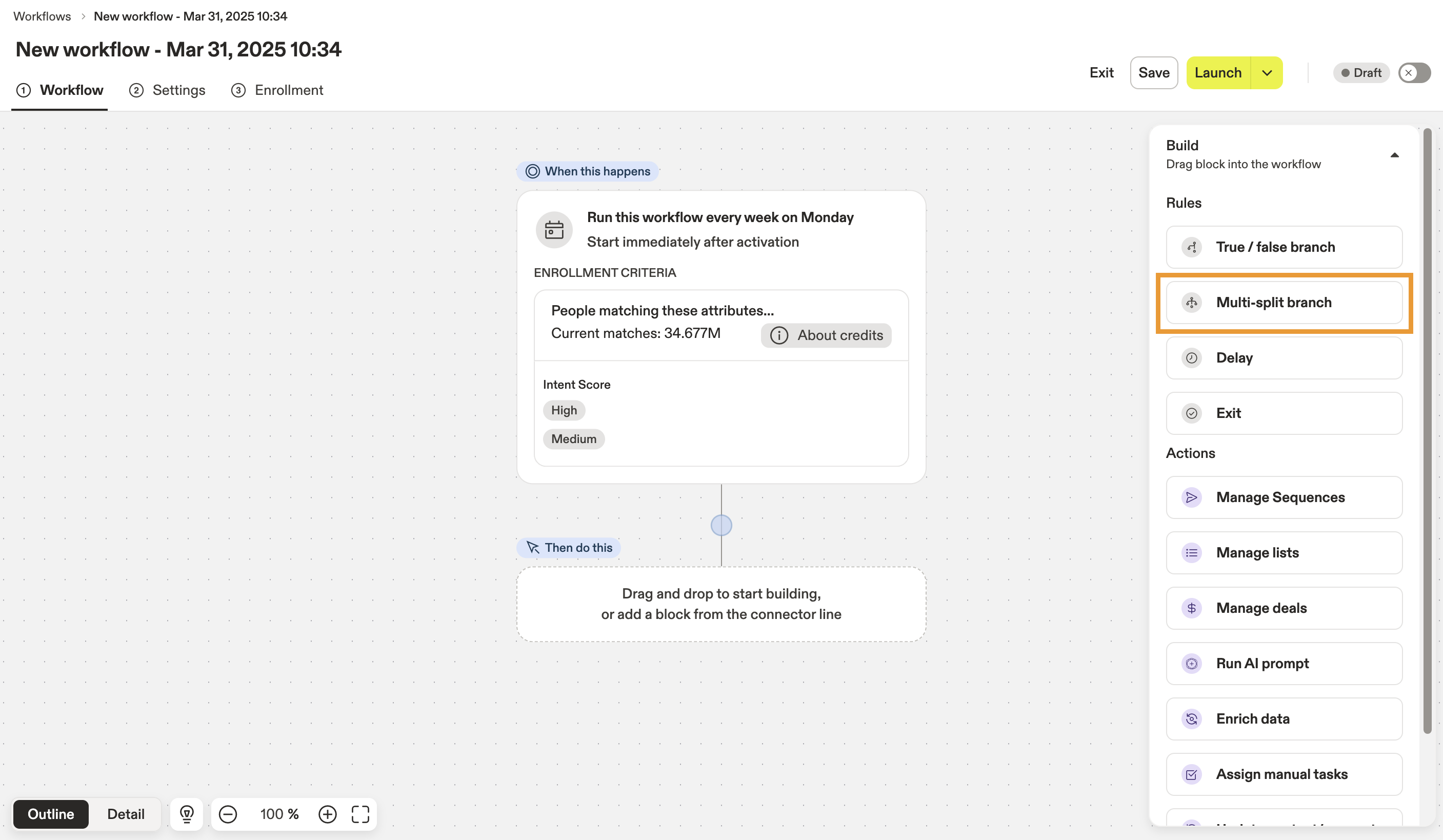
- Cliquez sur le bloc Branche à division multiple pour le configurer. Ensuite, cliquez sur Ajouter une branche pour ajouter une troisième branche au bloc.
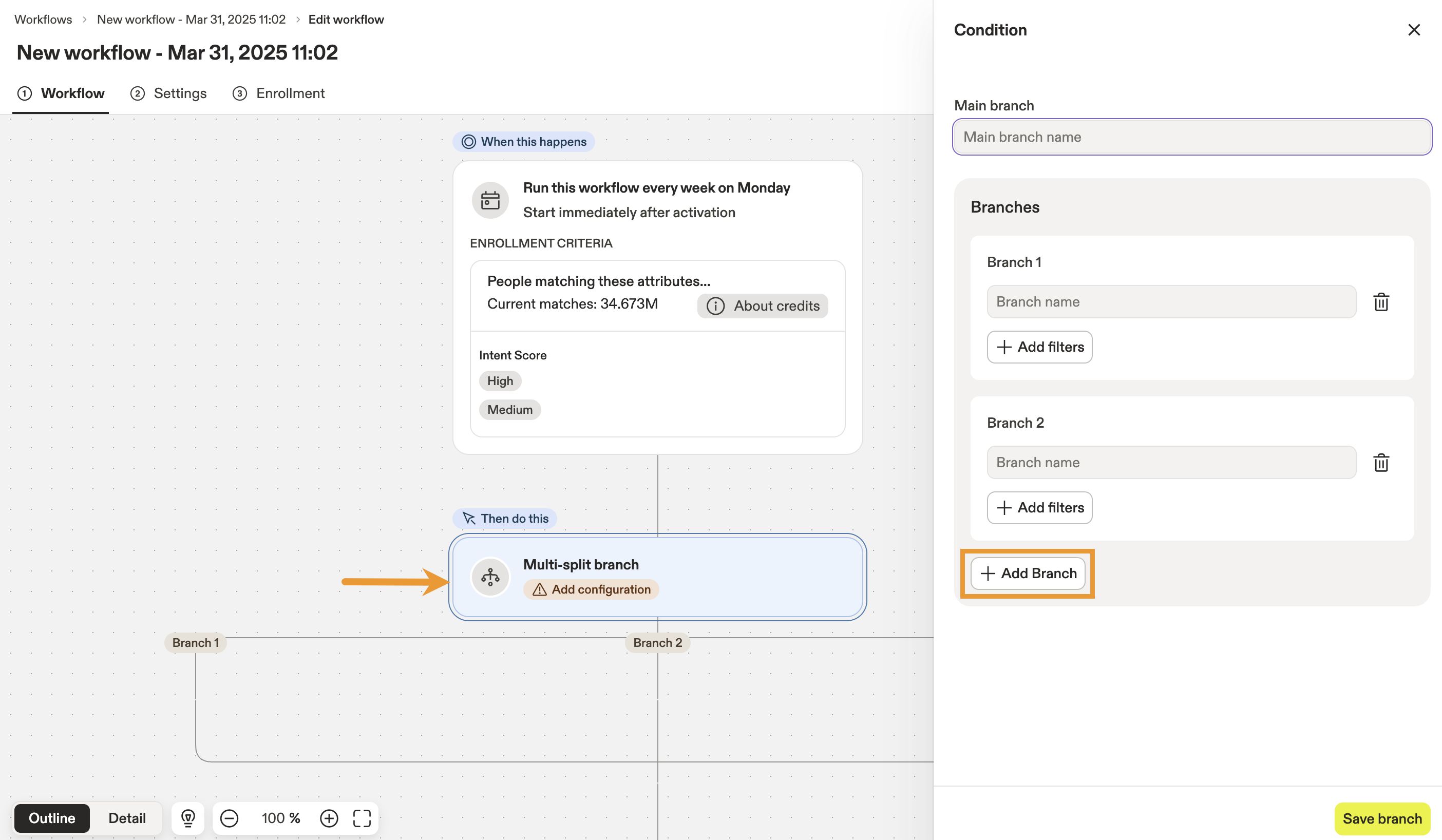
- Cliquez sur Ajouter des filtres pour définir les critères d'inscription de chaque branche. Les cibles qui correspondent aux filtres d'une branche seront traitées par cette branche.
La brancheElseest créée automatiquement par Apollo et inscrira toutes les cibles qui ne répondent pas aux critères définis dans vos autres branches.
- Ouvrez le filtre Profils client et cochez la case du profil client que vous souhaitez utiliser pour la branche. Ensuite, cliquez sur Enregistrer les filtres.
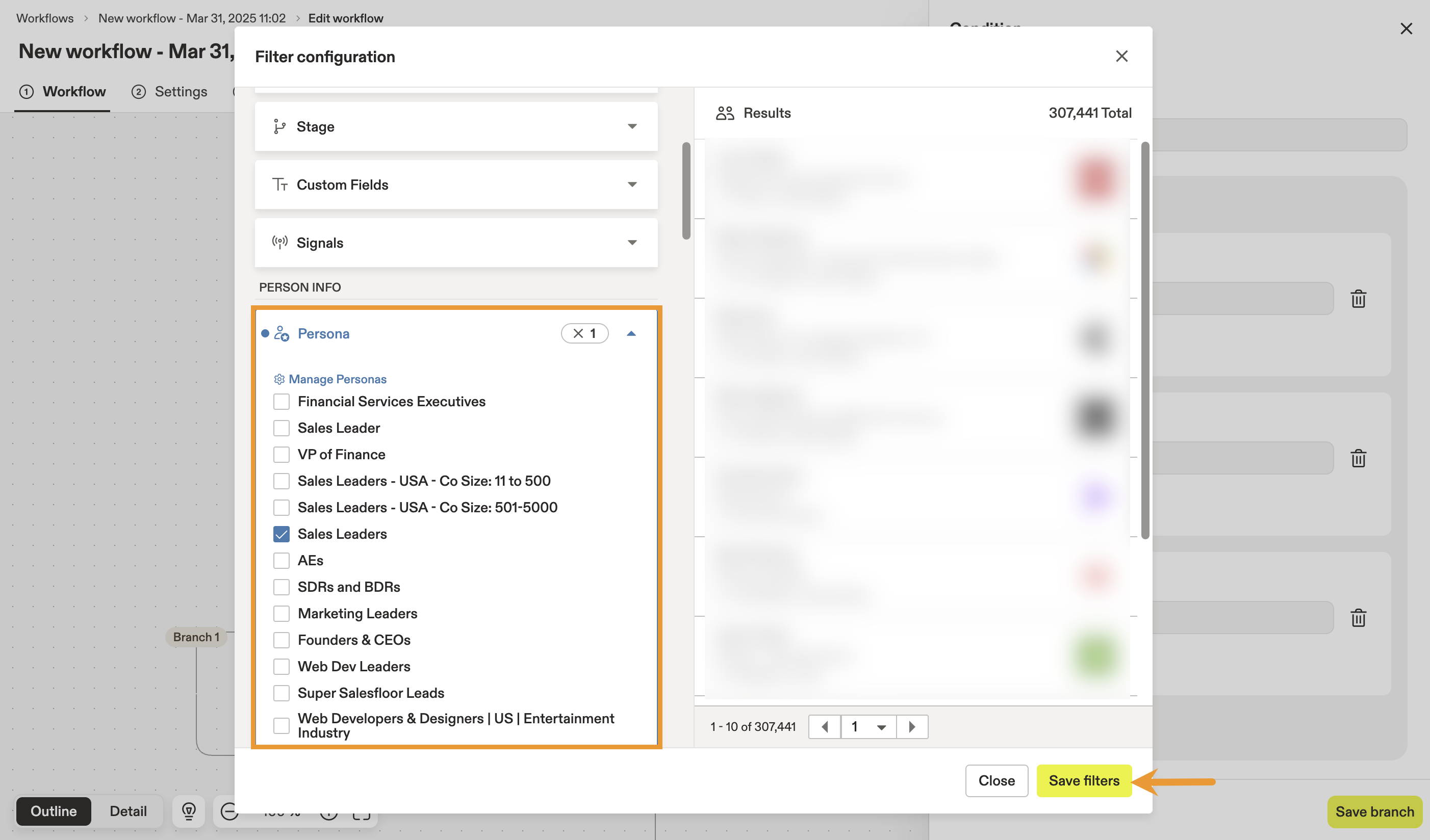
- Répétez l'étape précédente pour appliquer le filtre Profils client à chacune des autres branches.
- (Recommandé) Nommez à la fois la branche principale et chaque branche individuelle. Une convention de nommage claire permet à vous et à votre équipe de comprendre plus facilement quels filtres ont été appliqués aux branches du workflow.
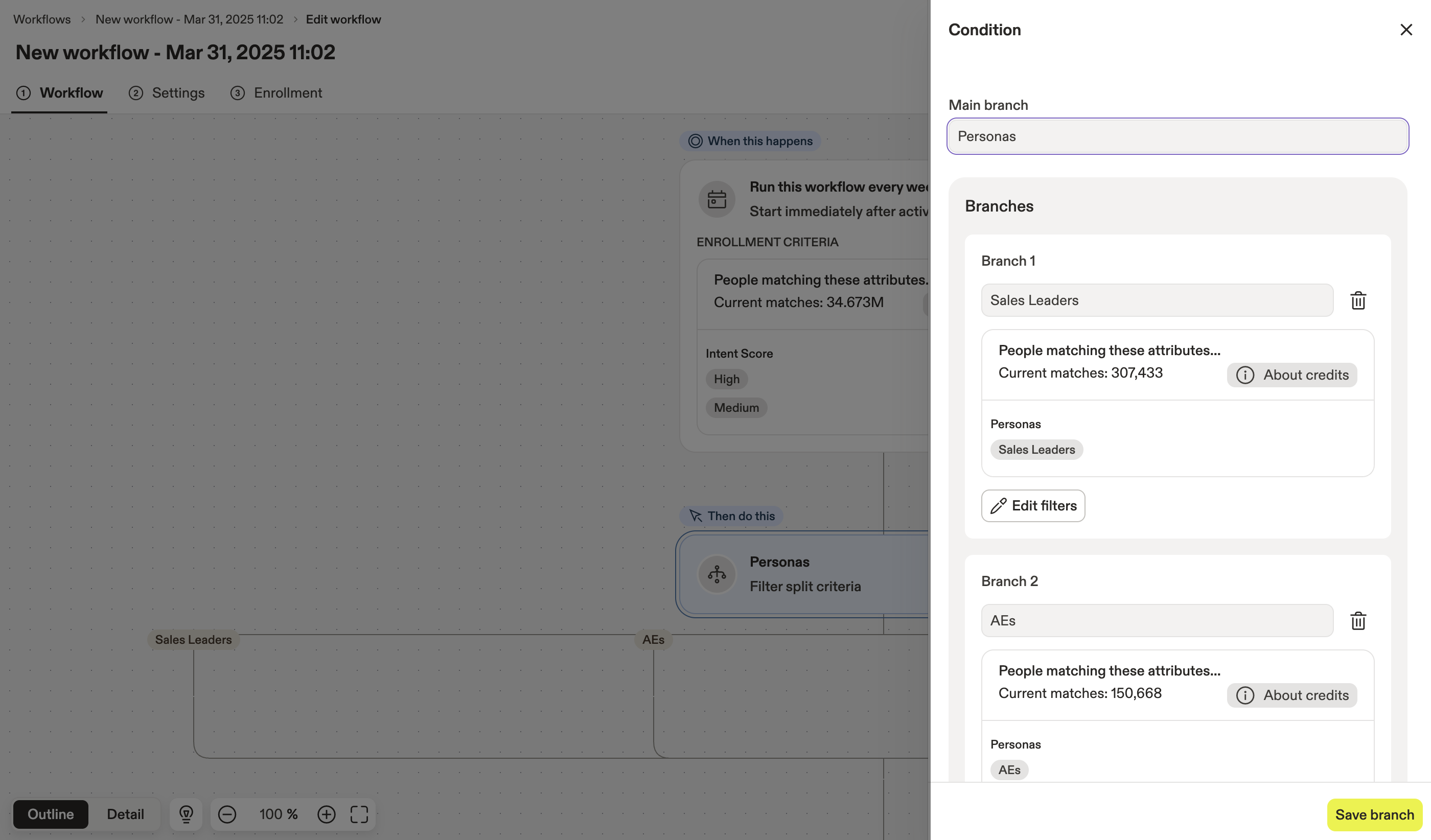
- Cliquez sur Enregistrer la branche.
Vous avez maintenant ajouté des branches à répartition multiple pour cibler les profils client.
Étape 3 : Intégrer des Leads dans des séquences multicanales
Vous n'avez encore jamais créé de séquence dans Apollo ? Consultez Créer une séquence pour commencer.
Apollo a déjà créé des séquences pour cibler spécifiquement les Leads de ce scénario. Vous pouvez créer des séquences pendant la création du Workflow.
Vous avez automatisé la priorisation de vos Leads à l'aide de ce Workflow. Vous pouvez maintenant démarrer automatiquement votre prospection en ajoutant vos Leads aux séquences appropriées :
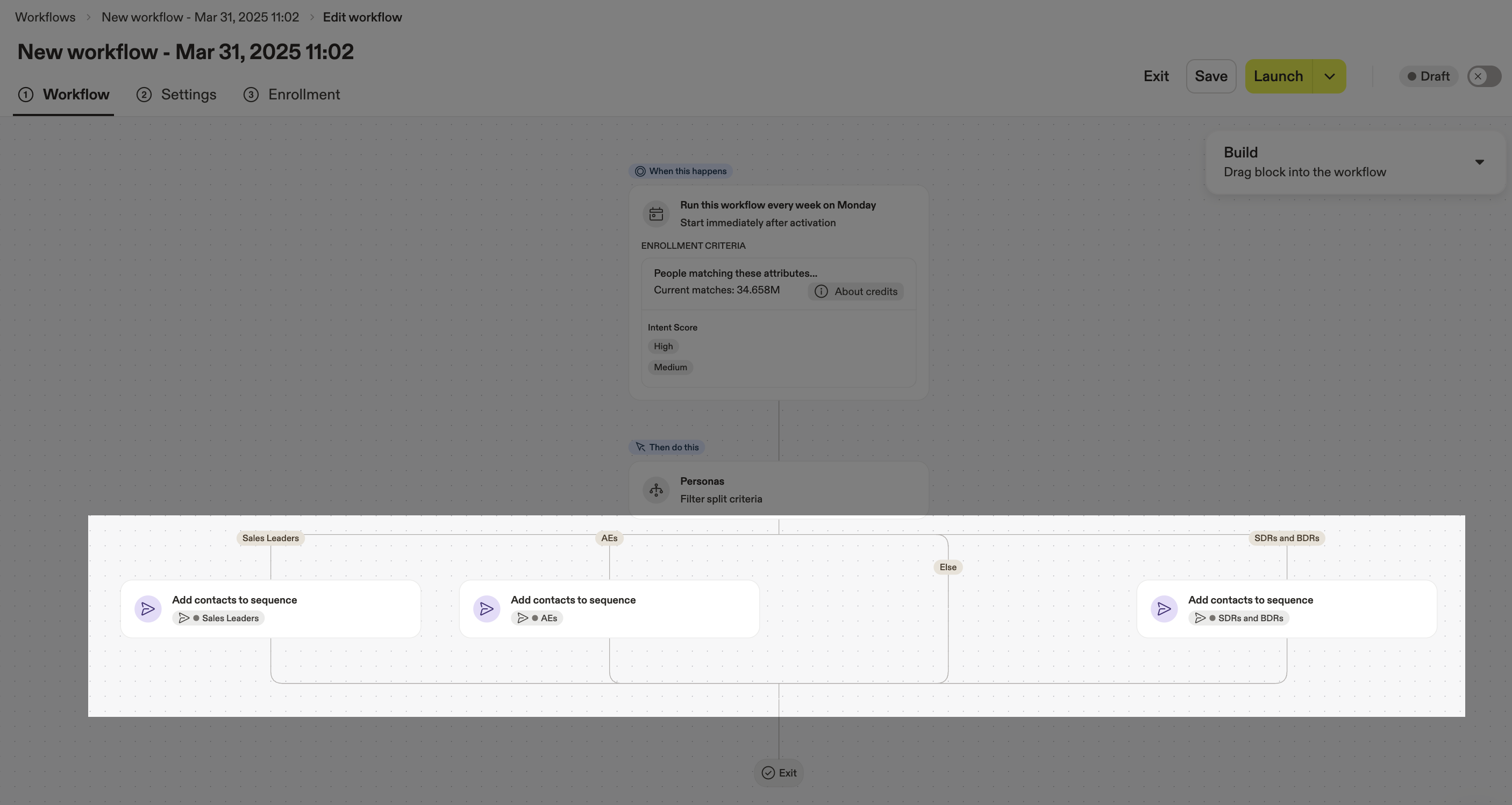
- Ajoutez un bloc Gérer les séquences à chaque branche.
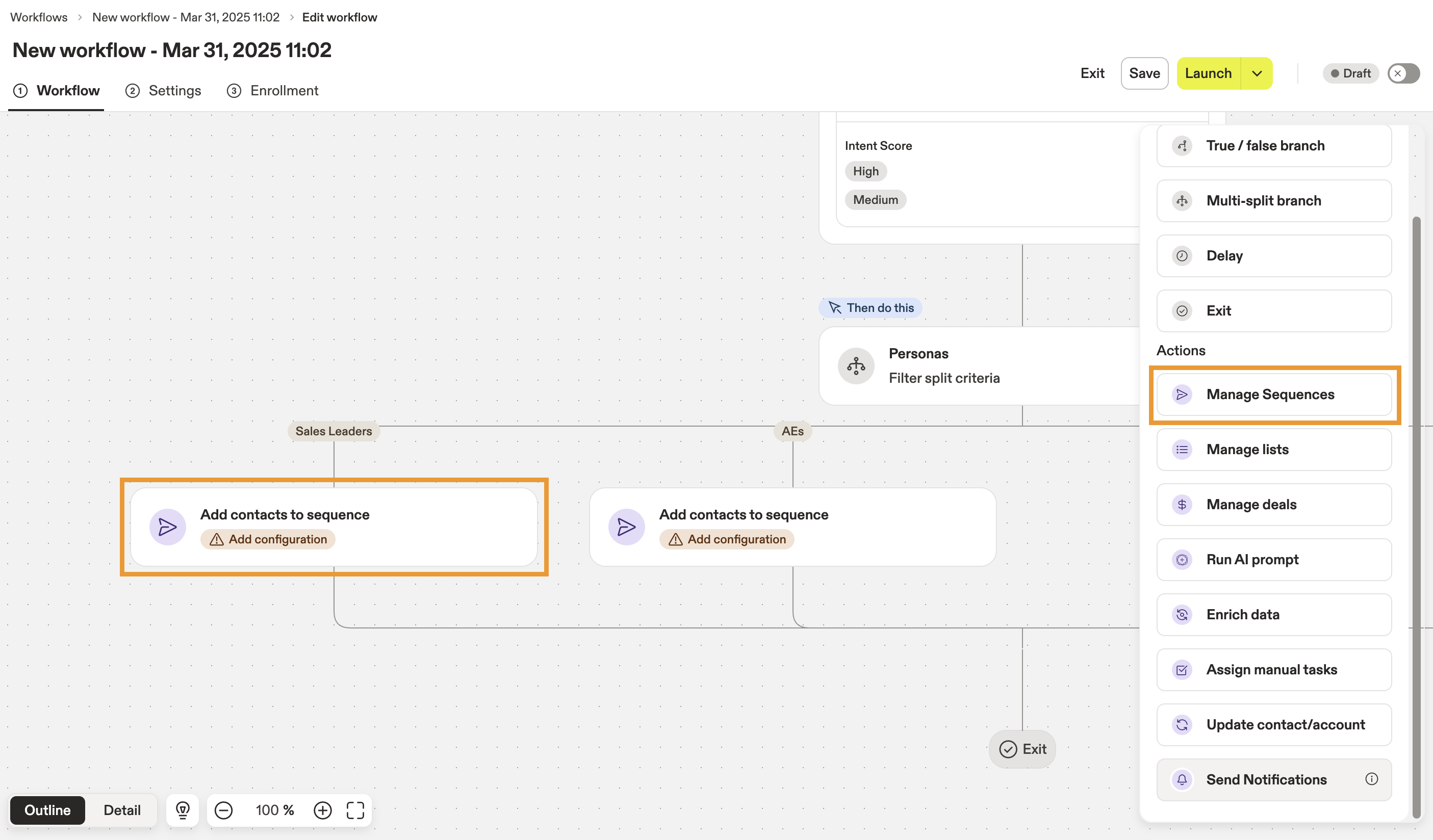
- Cliquez sur un bloc Gérer les séquences pour le configurer. Ensuite, cliquez sur Ajouter des contacts à la séquence.
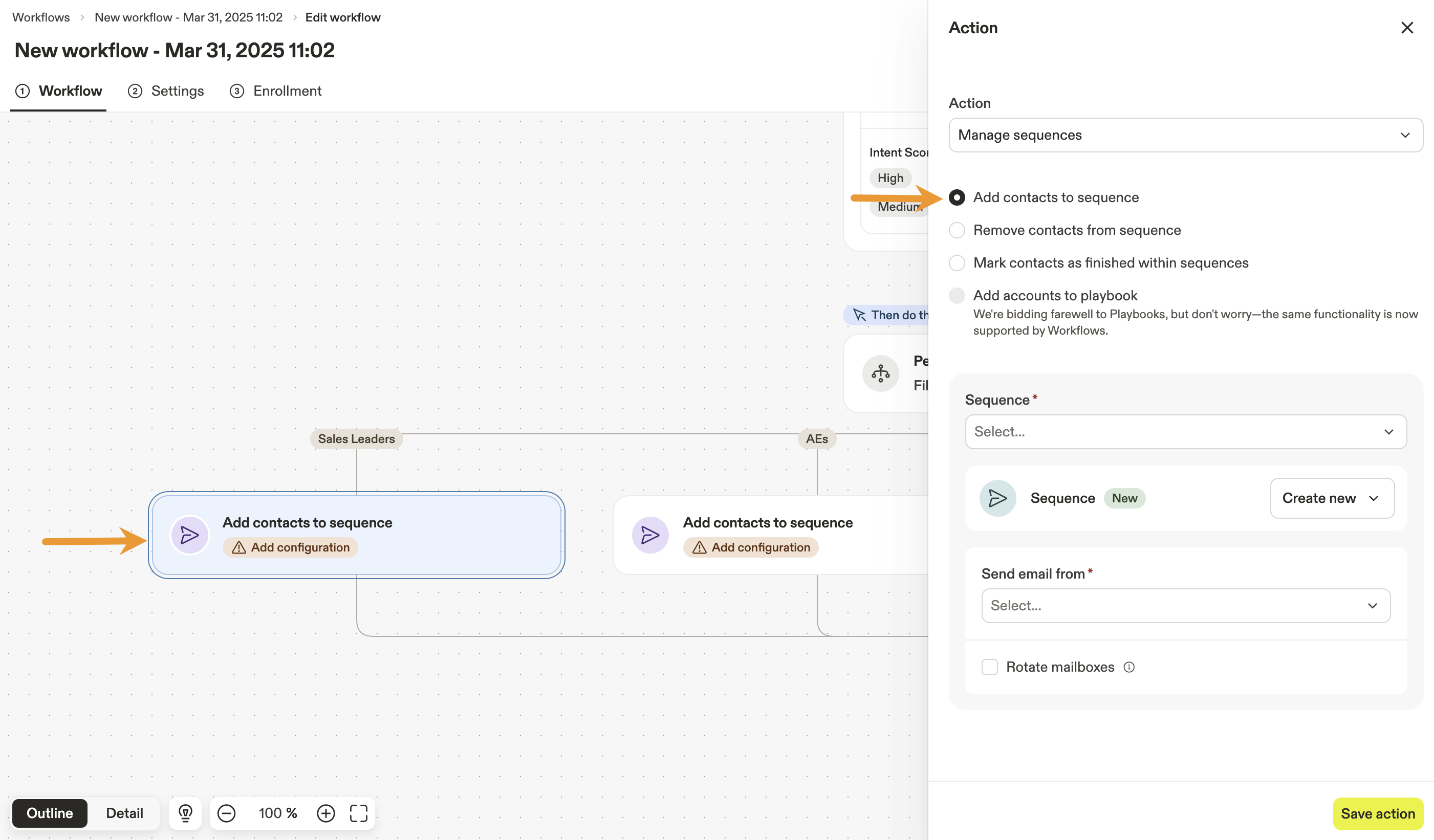
- Choisissez la séquence à utiliser pour les Leads correspondant aux filtres de la branche. Pour ce scénario, Apollo a créé des séquences en fonction de chacun des 3 profils client ciblés et du statut téléphonique de chacun.
Cliquez sur la liste déroulante Envoyer l'Email depuis pour choisir les boîtes de réception utilisateur à utiliser pour envoyer des emails pour la séquence. Ensuite, cliquez sur Enregistrer l'action.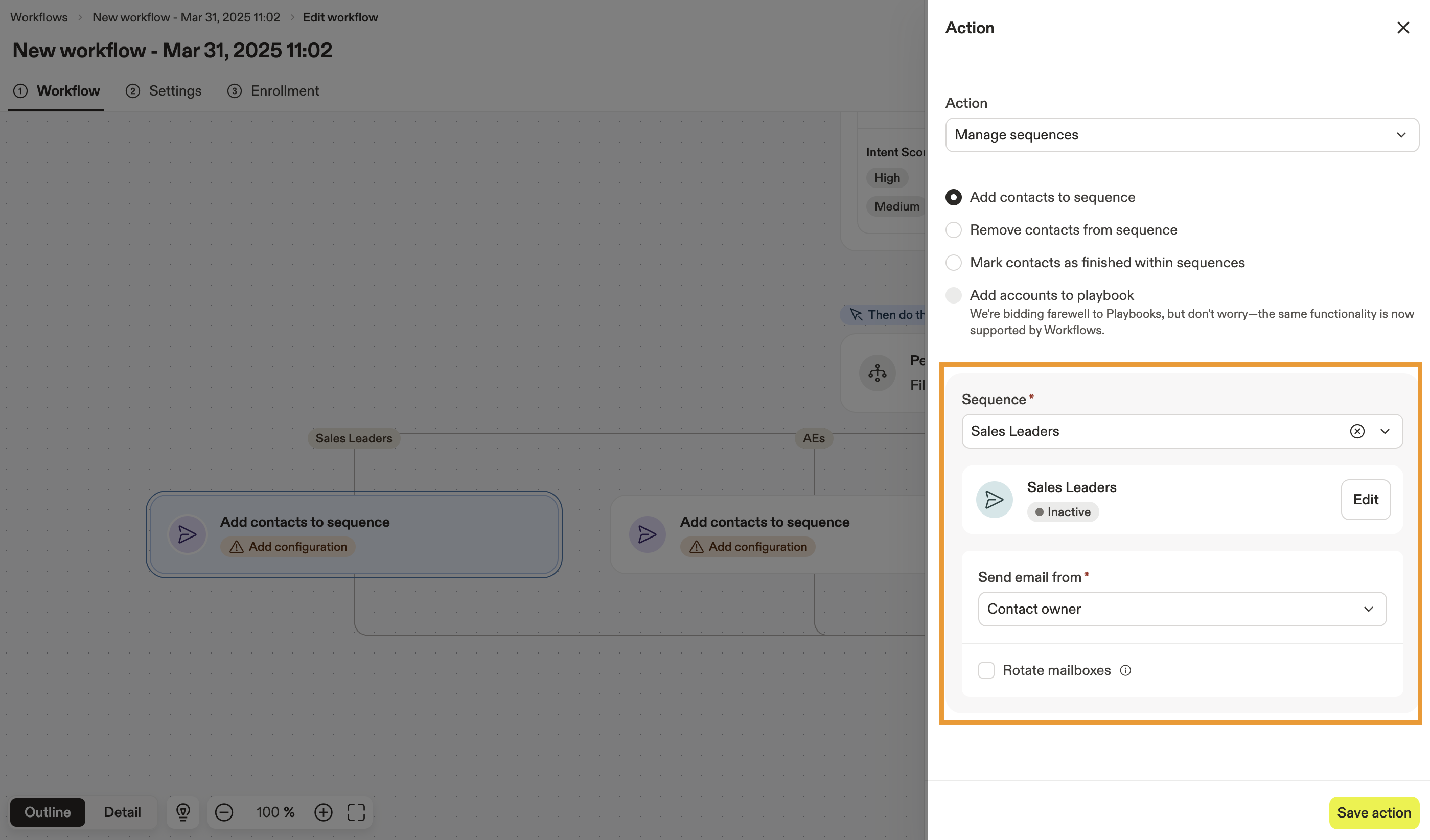
- Répétez les étapes précédentes pour ajouter le bloc Gérer les séquences à chacune des branches vrai / faux.
Vous avez maintenant ajouté des séquences pour cibler les Leads identifiés par le Workflow. Finalisez ensuite le Workflow en définissant les critères de réinscription.
Étape 4 : Finaliser et activer le Workflow
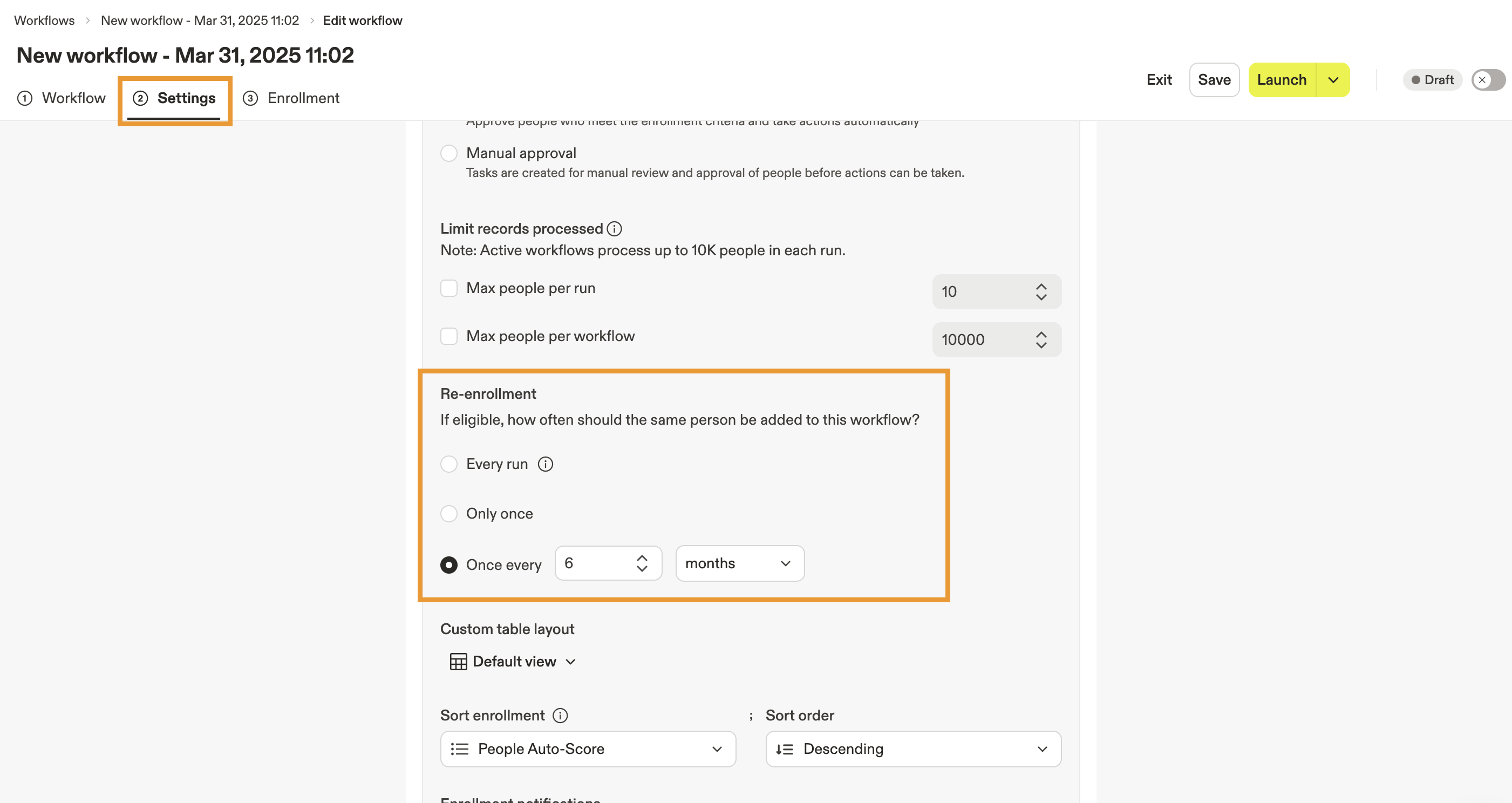
Les critères de réinscription d'un Workflow définissent à quelle fréquence les cibles peuvent être à nouveau traitées par le même Workflow. Vous devez définir des critères de réinscription pour éviter de contacter les mêmes Leads trop souvent.
Pour définir les critères de réinscription du Workflow :
- Cliquez sur l'onglet Paramètres.
- Dans la section Réinscription choisissez à quelle fréquence les cibles peuvent être réinscrites. Dans ce scénario, Apollo permet la réinscription des cibles une fois tous les 6 mois.
- Cliquez sur Enregistrer.
Une fois les critères de réinscription ajoutés, vous êtes prêt à publier le Workflow.
Pour publier le Workflow :
- Nommez le Workflow.
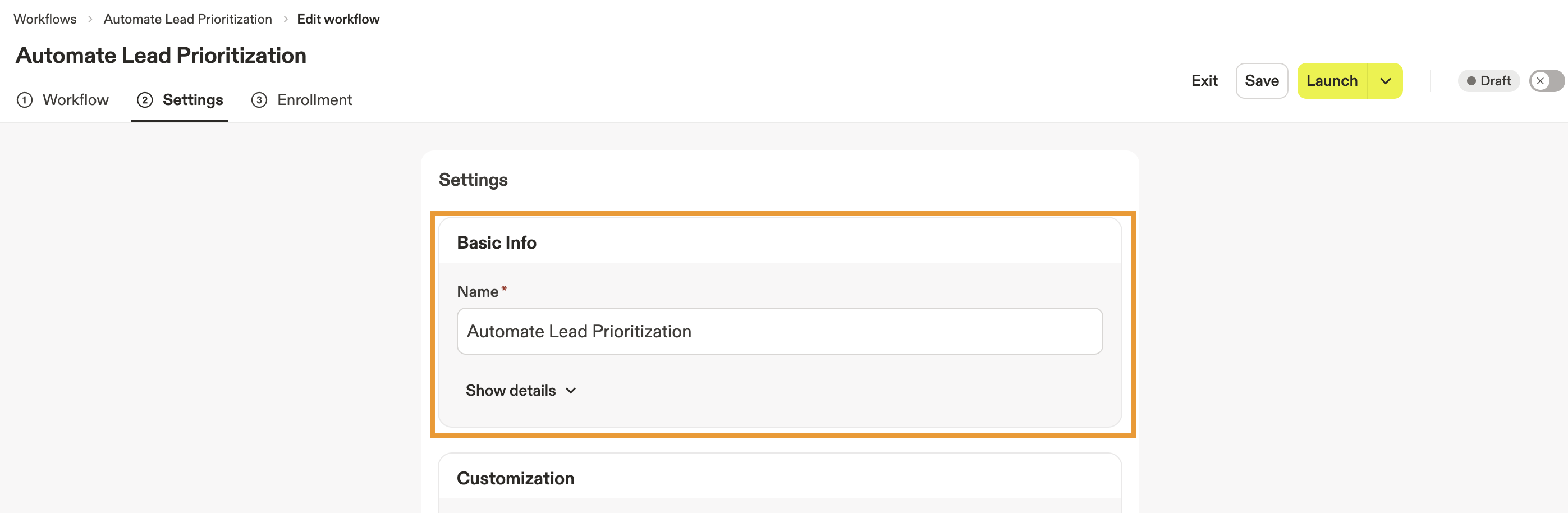
- Cliquez sur Lancer pour activer le Workflow. Pour prévisualiser votre Workflow avant de l'activer complètement, cliquez sur le menu déroulant Lancer et choisissez le nombre de cibles à traiter lors de l'exécution initiale.
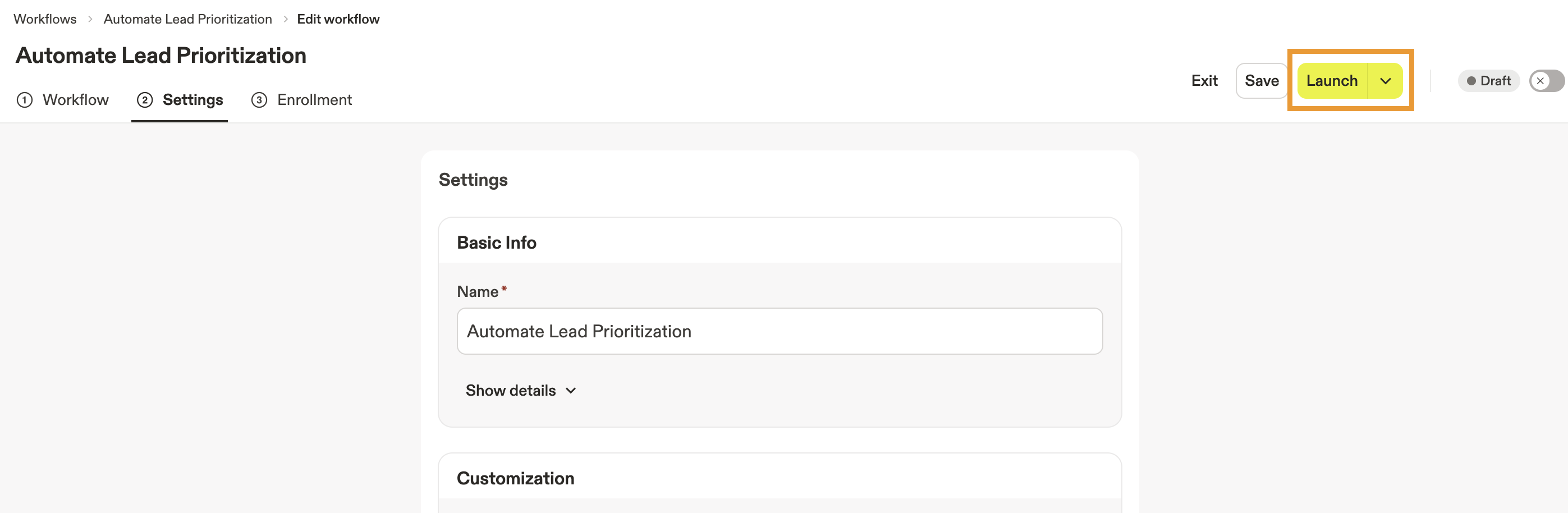
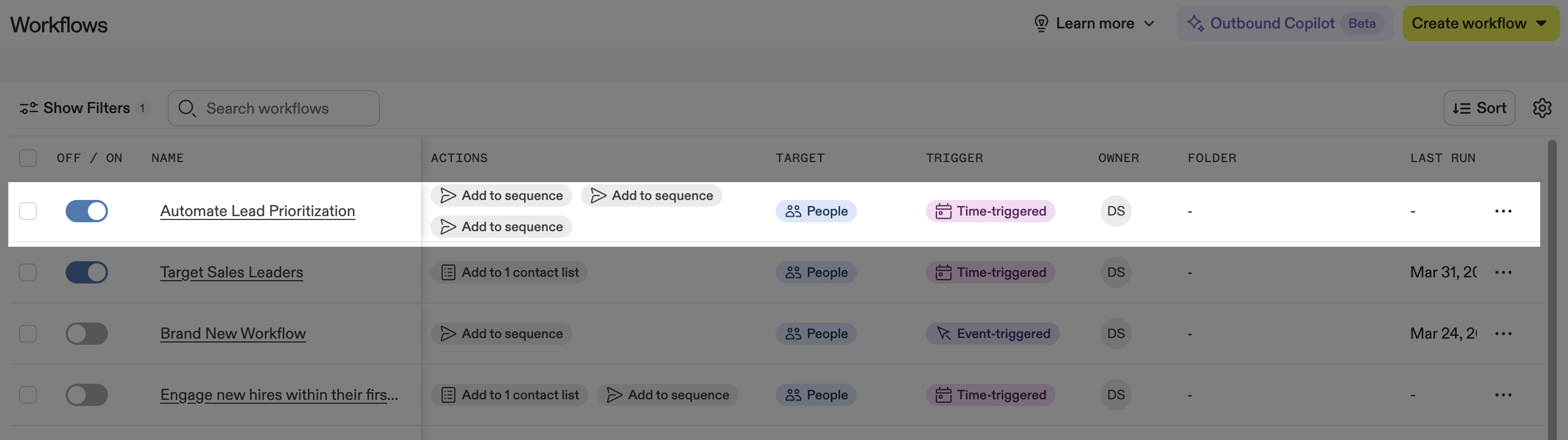
Vous avez maintenant lancé le Workflow. Il s'exécutera selon la planification que vous avez définie dans le déclencheur d'inscription.
En savoir plus sur les automatisations Apollo
Prêt à automatiser davantage vos workflows commerciaux dans Apollo ? Découvrez ces cours gratuits d'Apollo Academy liés aux workflows et aux automatisations.