
Aperçu.
Vous avez identifié les...Profil de client idéal (ICP).Pour votre produit, vous êtes prêt à trouver des prospects qui correspondent à ses caractéristiques. Combien de temps vous et votre équipe commerciale consacrerez-vous à la recherche et à la priorisation de ces prospects ?
Vous pouvez utiliser les flux de travail dans Apollo pour automatiser les tâches répétitives de l'équipe commerciale, comme la priorisation des prospects. En appliquant les filtres d'Apollo aux différentes étapes d'un flux de travail, vous pouvez identifier automatiquement les prospects en fonction de nombreux critères et les intégrer directement dans les séquences de prospection appropriées.
Les sections suivantes illustrent un cas d'utilisation spécifique pour lequel les flux de travail peuvent être utilisés afin d'automatiser la priorisation des prospects. __KEEP_0000__
Comprenez le contexte.
Les étapes suivantes illustrent le flux de travail spécifique qui est mis en place dans ce scénario :
- Le flux de travail est exécuté selon un calendrier hebdomadaire.
- Seules les personnes travaillant dans des entreprises présentant un niveau de __KEEP_0000__ élevé ou moyen.Scores d'intention d'achat.sera ajouté au flux de travail.
- Ce flux de travail cible des profils spécifiques en ajoutant des branches de segmentation multiples. __KEEP_0000__
- Les critères de réinscription pour le flux de travail sont définis de manière à ce que les mêmes prospects ne soient pas traités trop fréquemment. __KEEP_0000__
Vous pouvez reproduire ces étapes directement dans Apollo si vous souhaitez prioriser les prospects en utilisant la même logique. Ou vous pouvez utiliser différents filtres Apollo et différentes logiques de routage pour créer des flux de travail qui correspondent aux besoins de votre équipe.
Souhaitez-vous que __KEEP_0000__ Apollo s'occupe de la création de flux de travail de haute qualité pour vous ? Pas de problème ! Apprenez comment faire.Utilisez les modèles d'Apollo pour créer des flux de travail..
Étape 1 : Créez un flux de travail et définissez les critères d'inscription.
Pour créer le flux de travail :
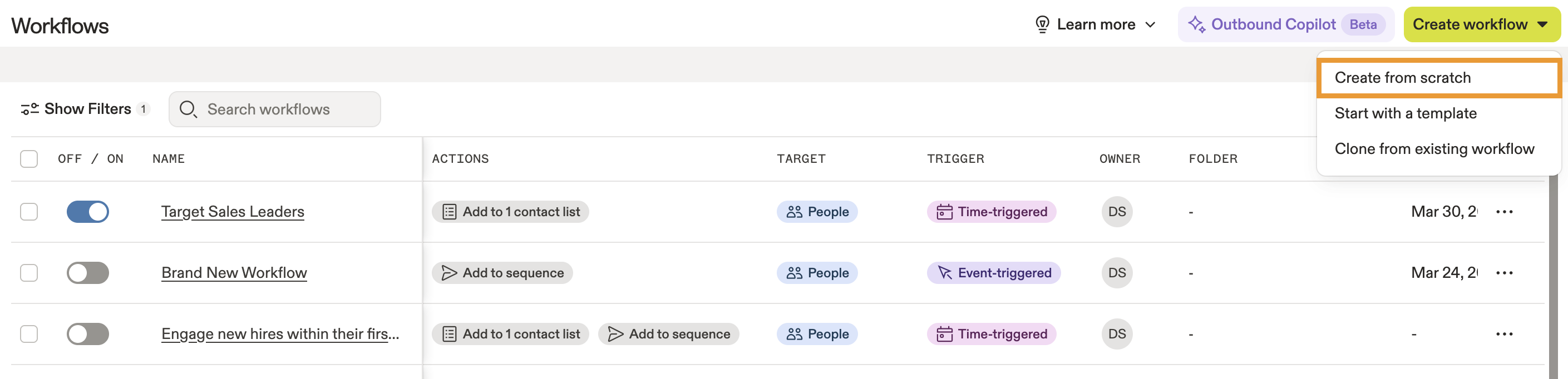
- Lancez Apollo et cliquez sur __KEEP_0000__.
- Cliquez.Créez un flux de travail., puisCréez à partir de zéro.
__KEEP_0000__.
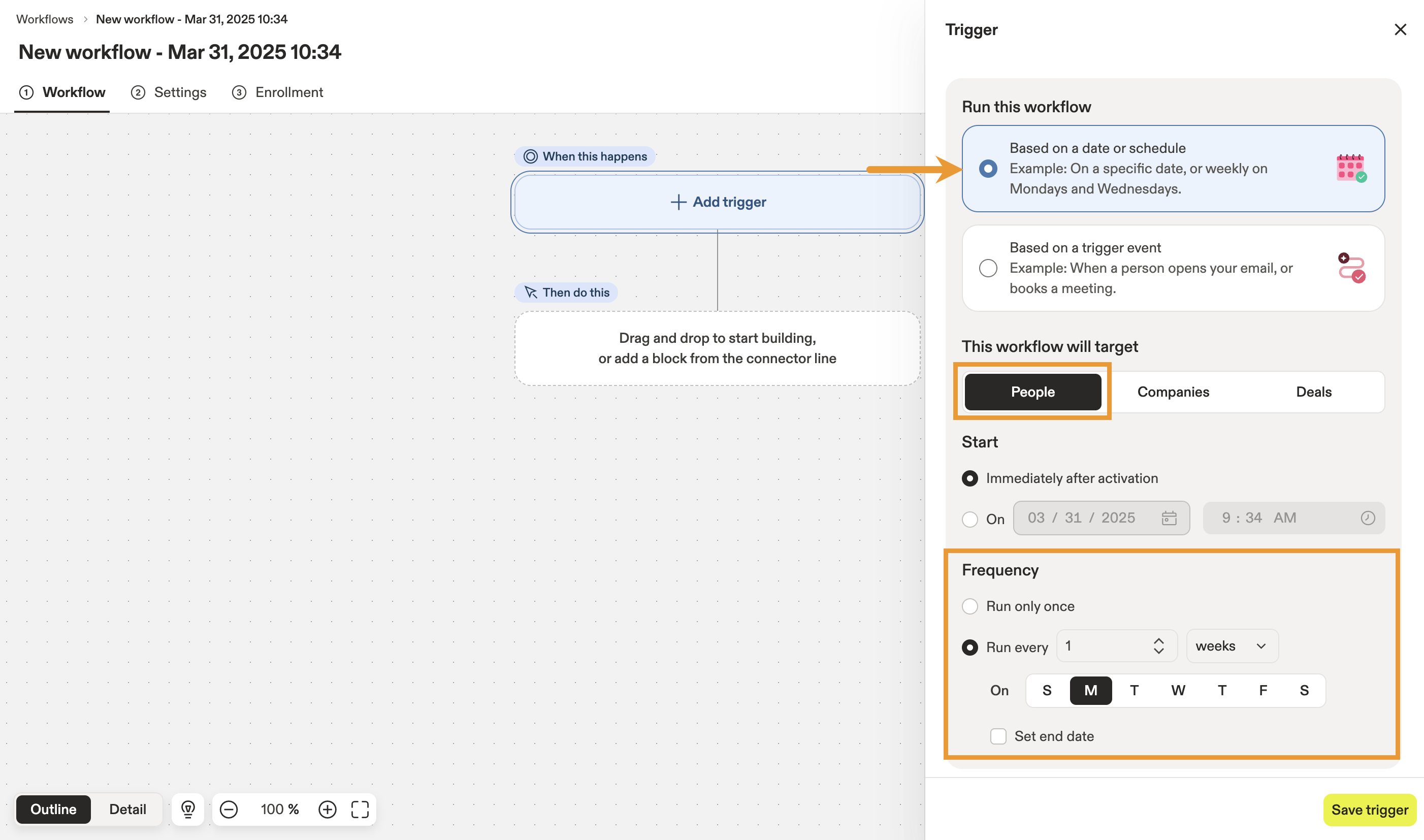
- Cliquez.Ajouter un déclencheur..
- Cliquez.Basé sur une date ou un calendrier., puis sélectionnez __KEEP_0000__.Personnes.
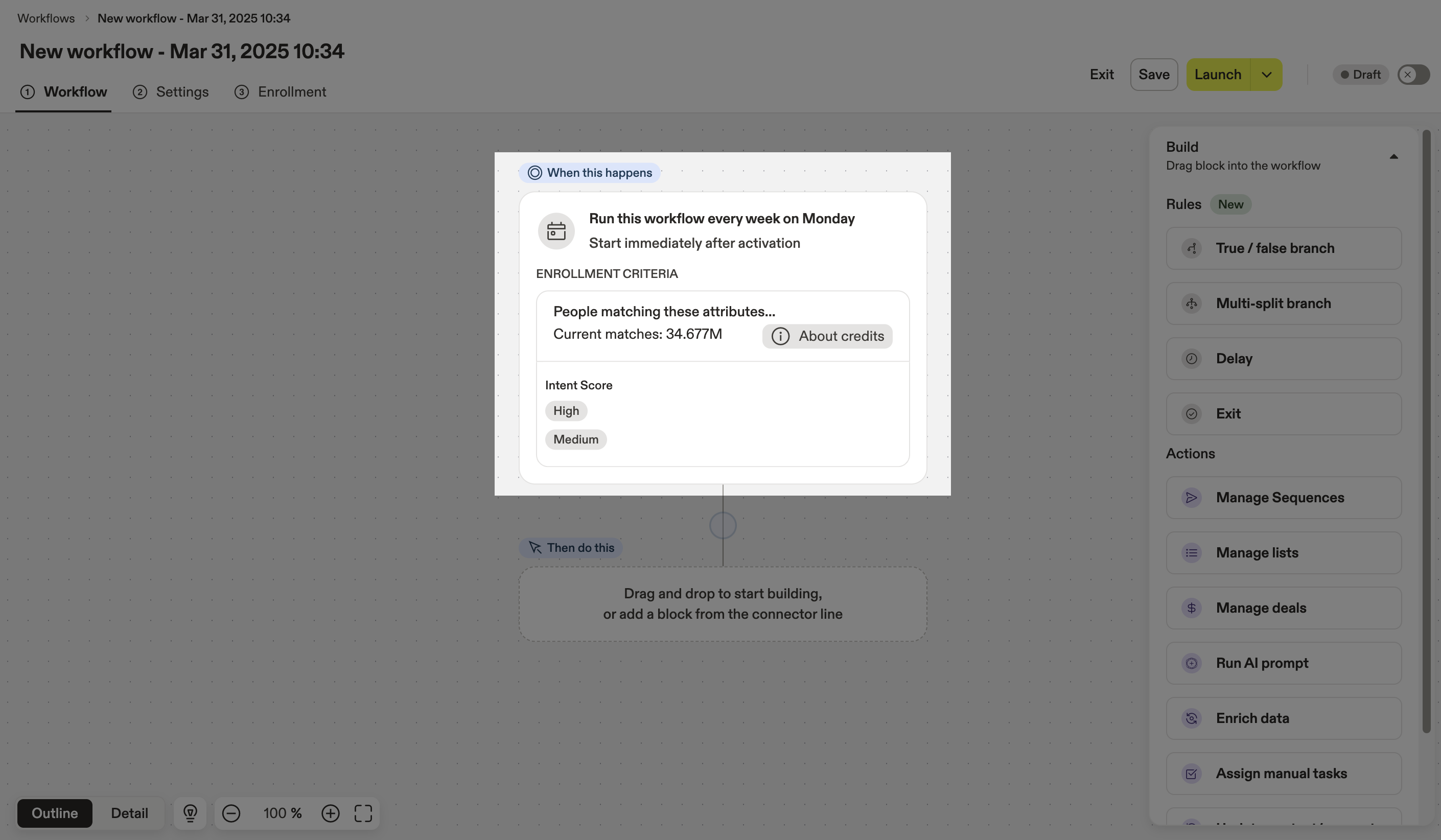
__KEEP_0000__Définissez la cible du flux de travail. Choisissez le calendrier pour le flux de travail. Dans ce scénario, Apollo exécute le flux de travail une fois par semaine. __KEEP_0000__
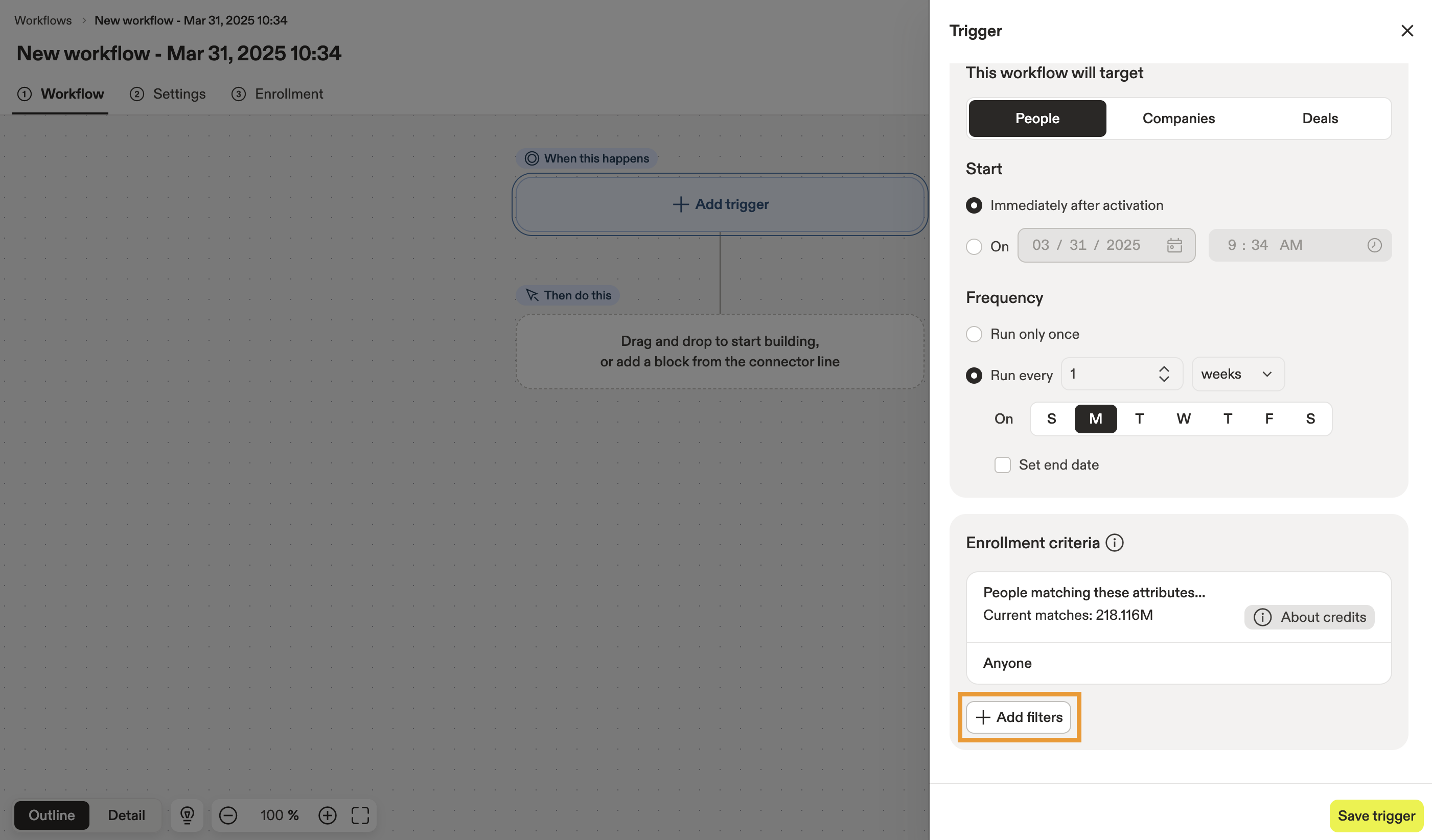
- Cliquez.Ajouter des filtres.Pour choisir les critères d'inscription. Cela limite le nombre de personnes qui pourront être inscrites dans le flux de travail. __KEEP_0000__
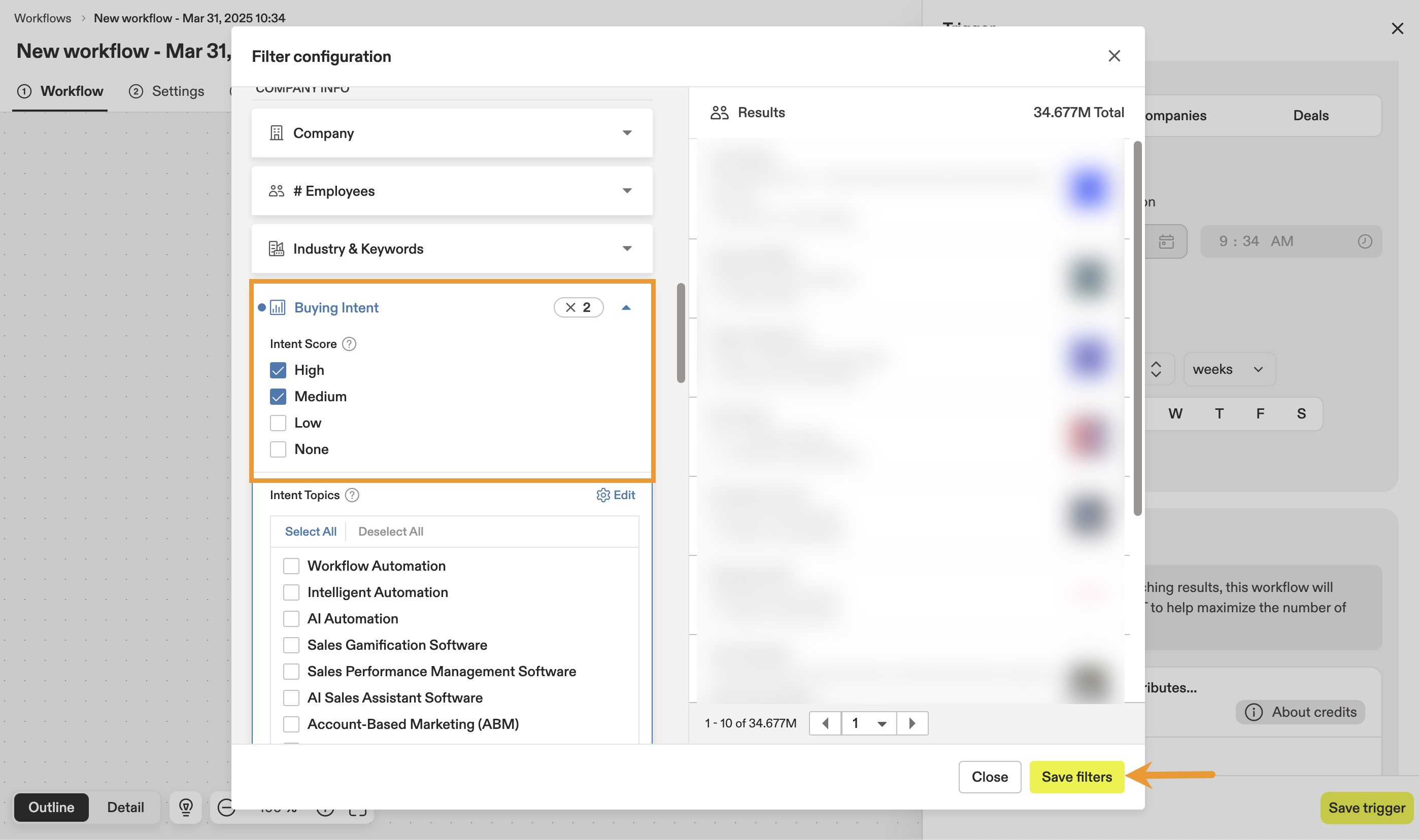
- Ouvrez le __KEEP_0000__.Intention d'achat.Filtrez et cliquez sur les cases à cocher. __KEEP_0000__Élevé.
__KEEP_0000__et __KEEP_0000__.Moyen.Vérifiez les scores d'intention, puis cliquez sur __KEEP_0000__.Enregistrer les filtres..
- Cliquez. __KEEP_0000__Enregistrer le déclencheur.
Vous avez maintenant ajouté le déclencheur d'inscription et les critères au flux de travail. Ensuite, ciblez des profils spécifiques parmi les personnes qui se sont inscrites. __KEEP_0000__
Étape 2 : Définir des personas cibles.
Une fois les conditions et les critères d'inscription définis, vous pouvez ajouter des branches de segmentation pour cibler différents types de prospects :
- Ajoutez unBranche multi-division.Ajoutez ce bloc au flux de travail.
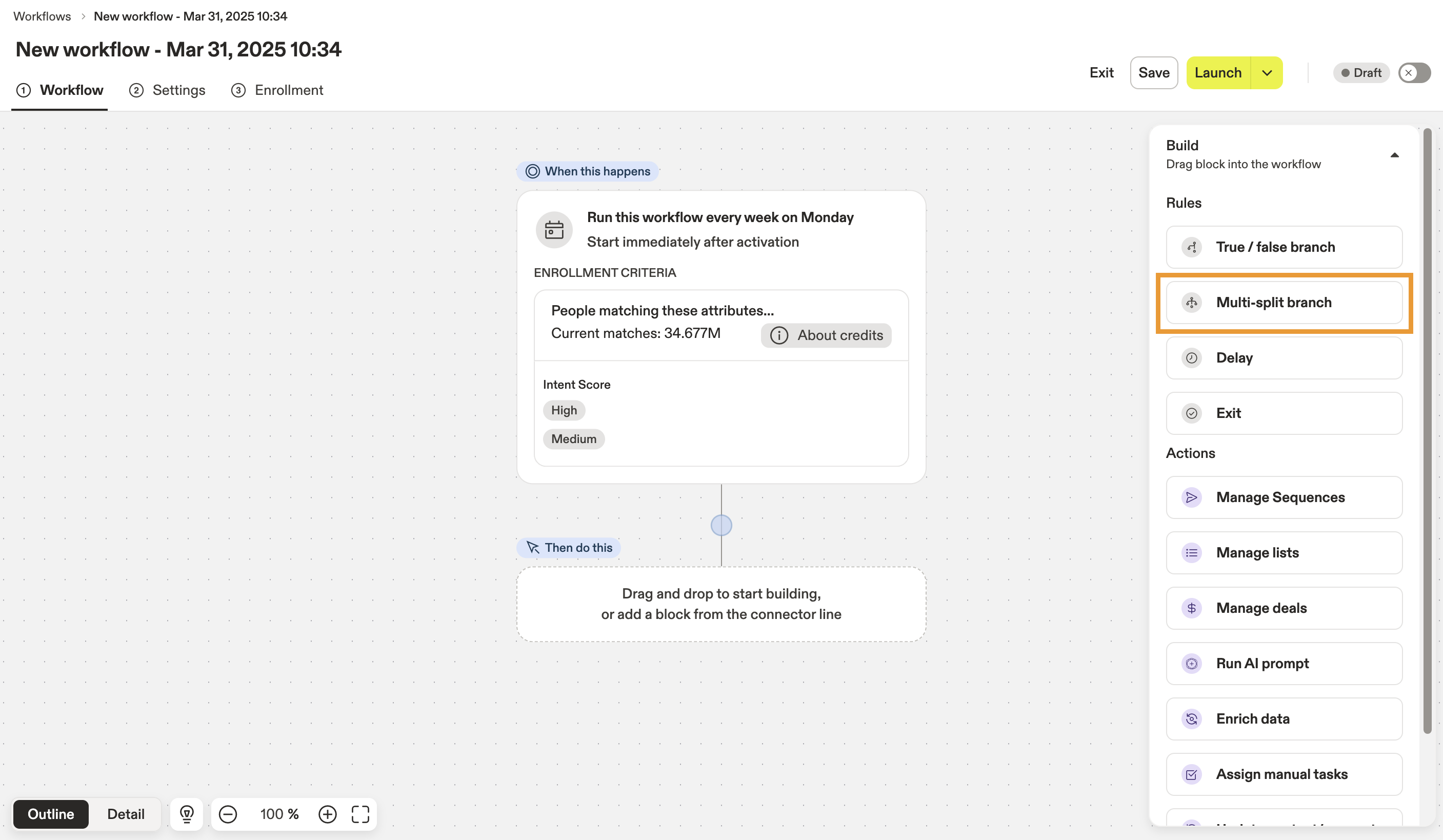
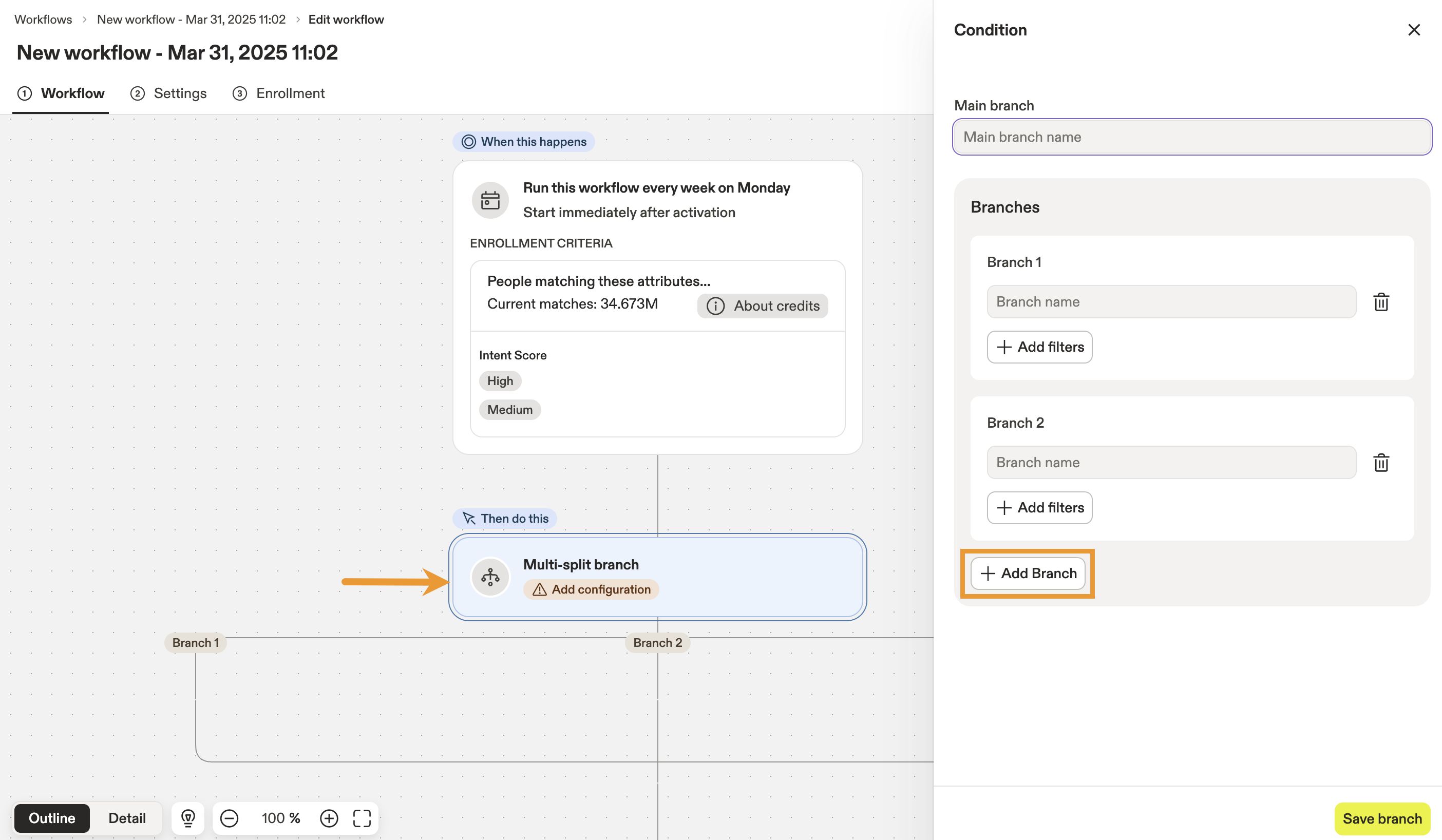
- Cliquez sur leBranche à division multiple.Pour la configurer, vous devez utiliser le bloc correspondant. Ensuite, cliquez sur... __KEEP_0000__Ajouter une branche.pour ajouter une troisième branche au bloc. __KEEP_0000__
- Cliquez.Ajouter des filtres.Pour chaque filiale, il est nécessaire de définir les critères d'inscription. Les prospects qui correspondent aux filtres d'une filiale seront traités par cette filiale. __KEEP_0000__
La.ElseLa branche est créée automatiquement par Apollo, et elle inclura tous les prospects qui ne répondent pas aux critères définis dans vos autres branches.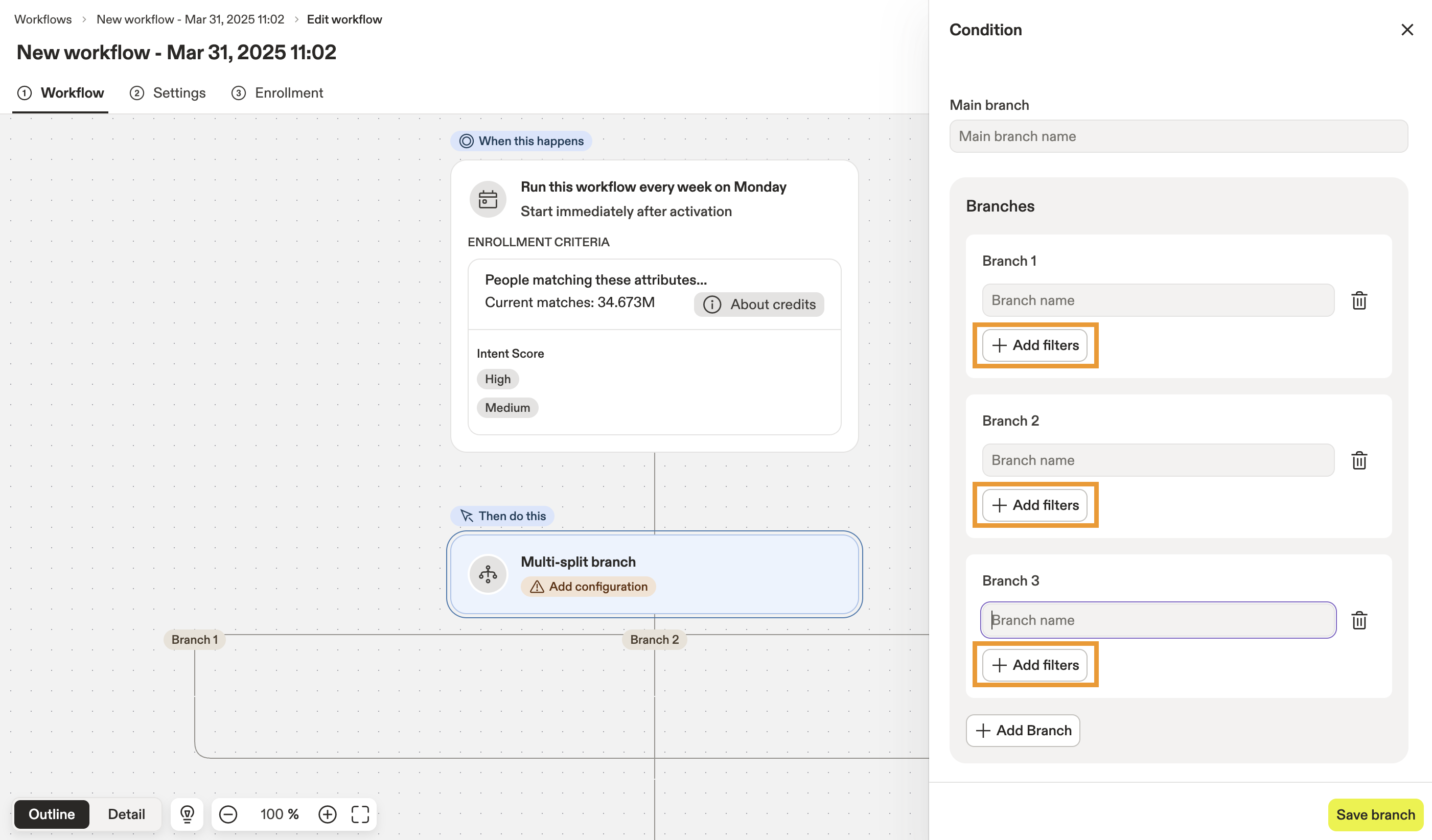
- Ouvrez lePersona.Filtrez et cliquez sur la case à cocher correspondant au profil que vous souhaitez utiliser pour la branche. Ensuite, cliquez sur... __KEEP_0000__Enregistrer les filtres..
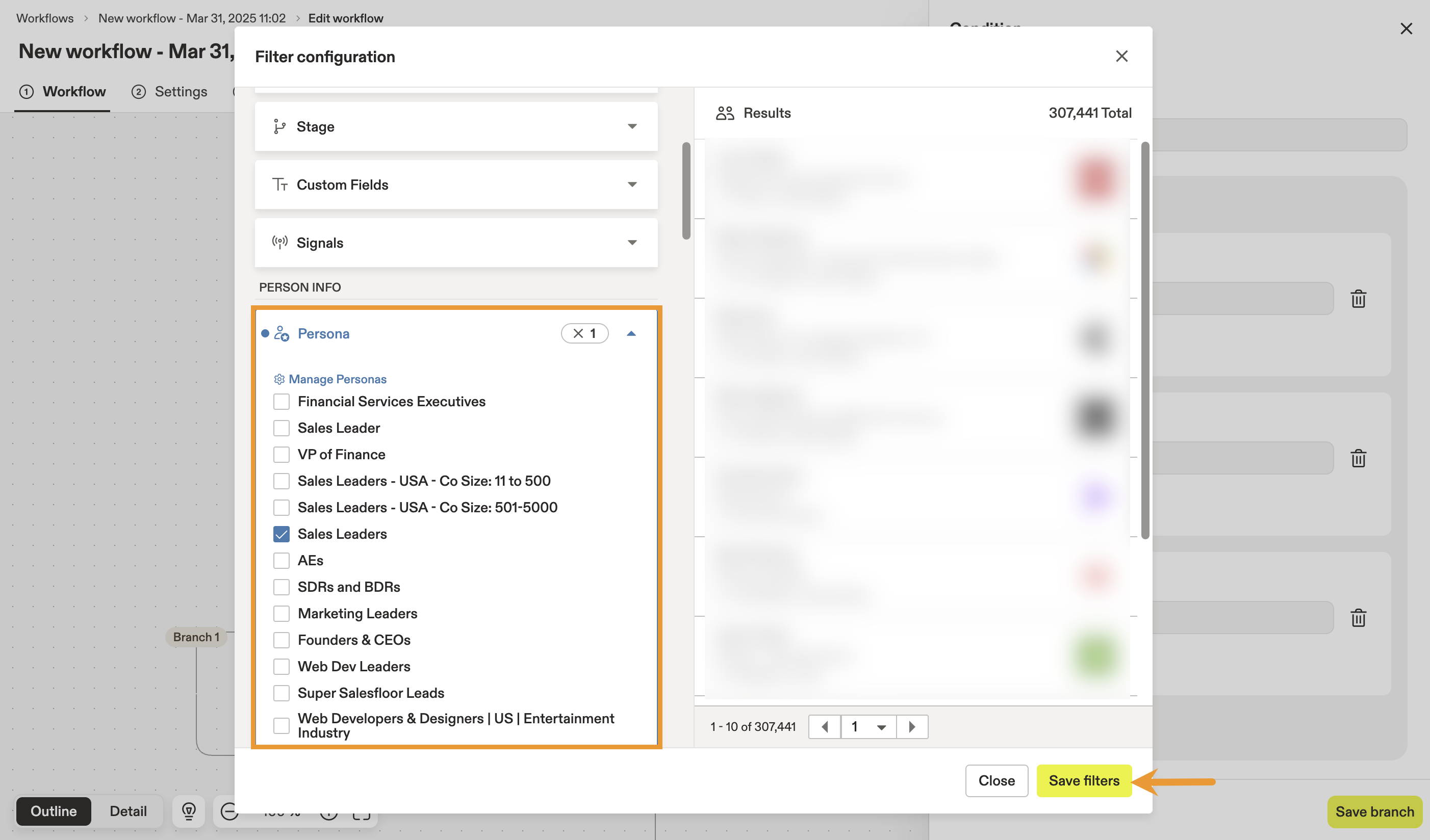
- Répétez l'étape précédente pour appliquer le __KEEP_0000__.Persona.Appliquez ce filtre à chacune des autres branches.
- (Recommandé) Nommez à la fois la branche principale et chaque branche individuelle. L'utilisation d'une nomenclature claire facilite la compréhension, pour vous et votre équipe, des filtres qui ont été appliqués aux branches du flux de travail.
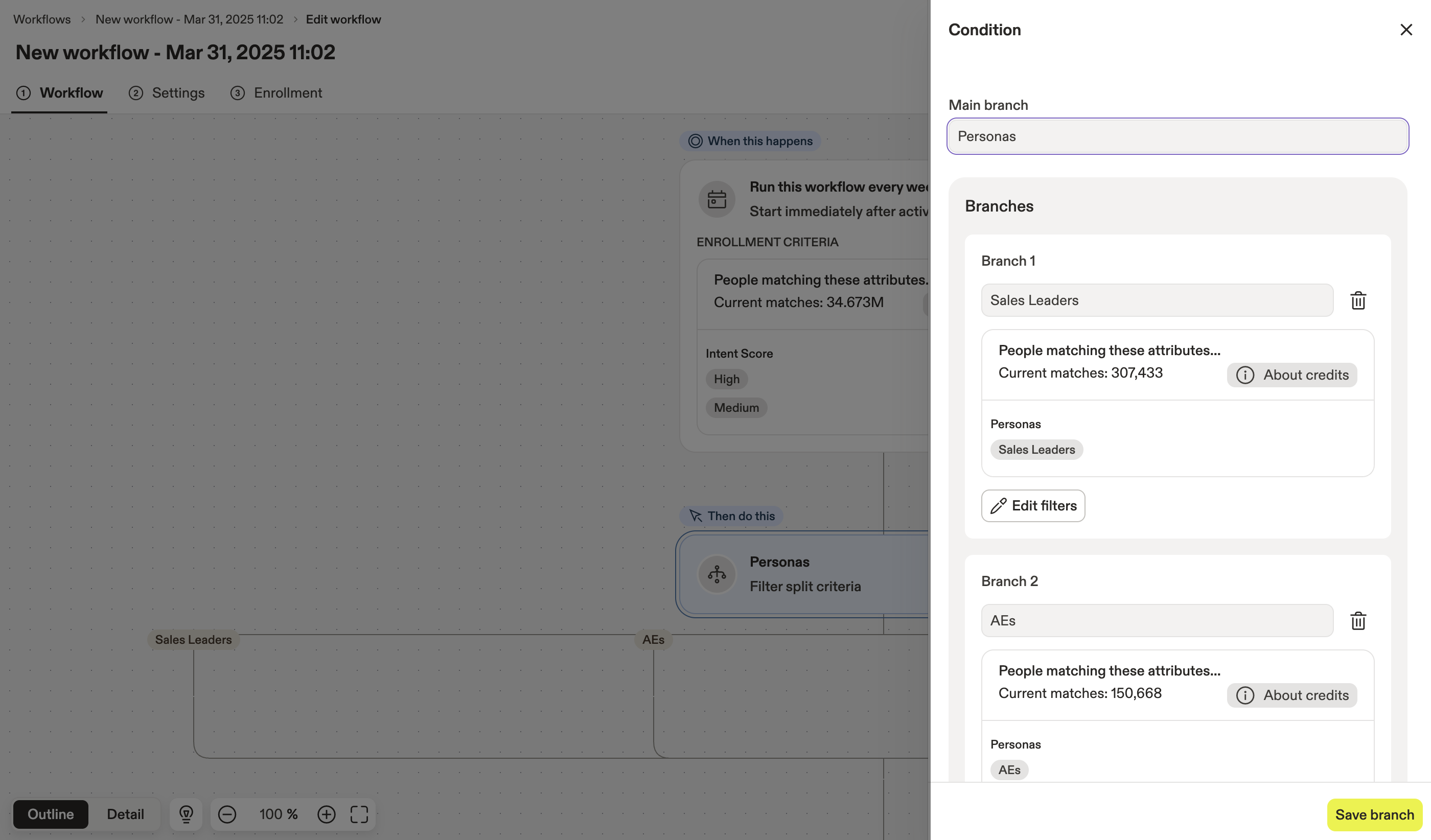
- Cliquez.Enregistrer la branche..
Vous avez maintenant ajouté des branches de développement multiples pour cibler différents profils.
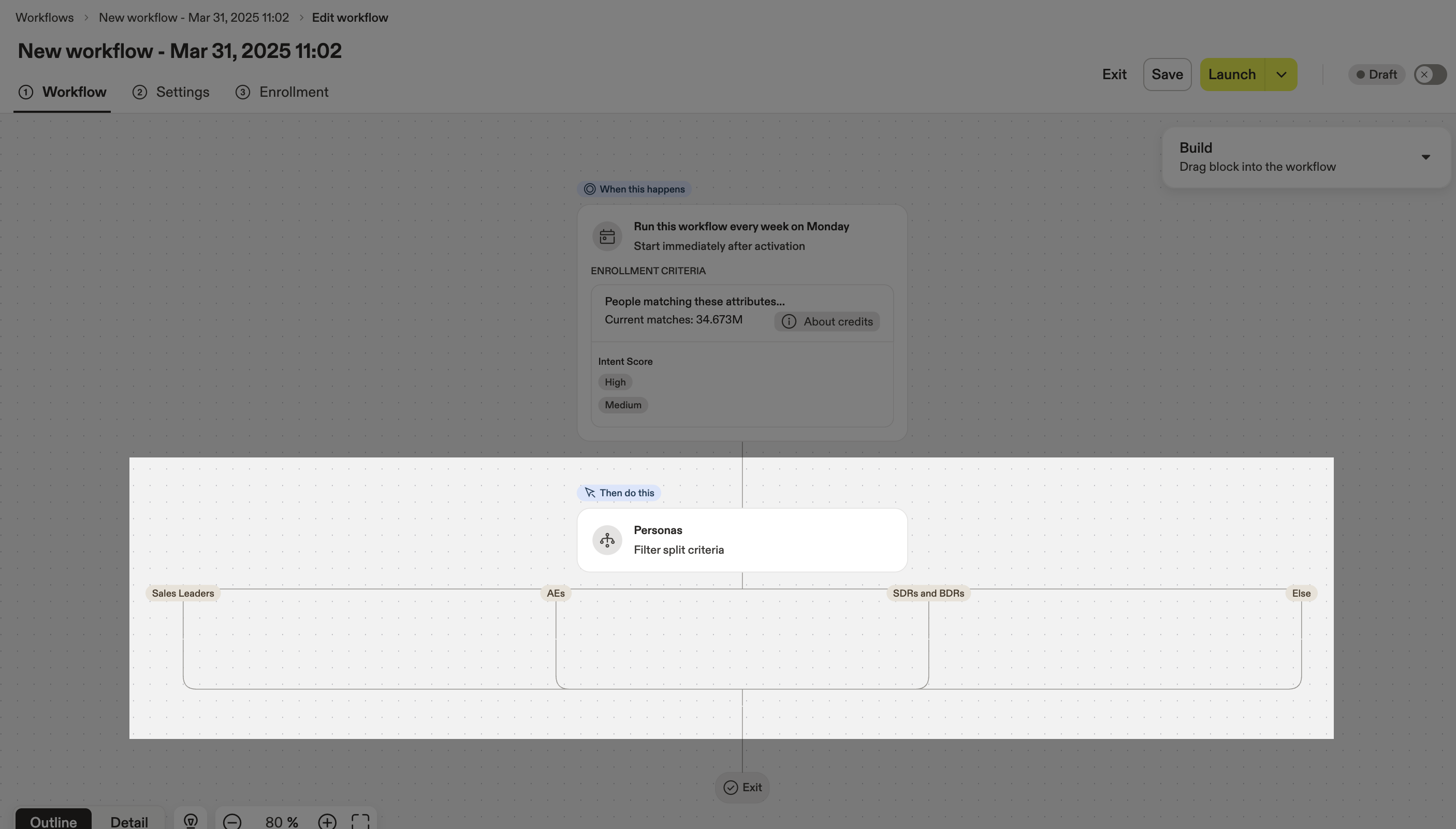
Étape 3 : Intégrez les prospects dans des séquences multicanales.
Vous n'avez jamais créé de séquence dans Apollo ? Consultez __KEEP_0000__.Créez une séquence.pour commencer.
Apollo a déjà créé certaines séquences conçues pour cibler spécifiquement les prospects dans ce scénario. Vous pouvez créer des séquences tout en configurant le flux de travail.
Vous avez automatisé la priorisation de vos prospects grâce à ce flux de travail. Vous pouvez maintenant automatiser le lancement de vos actions de prospection en ajoutant vos prospects aux séquences appropriées : __KEEP_0000__
- Ajoutez unGérer les séquences.Attribuez un bloc à chaque branche. __KEEP_0000__
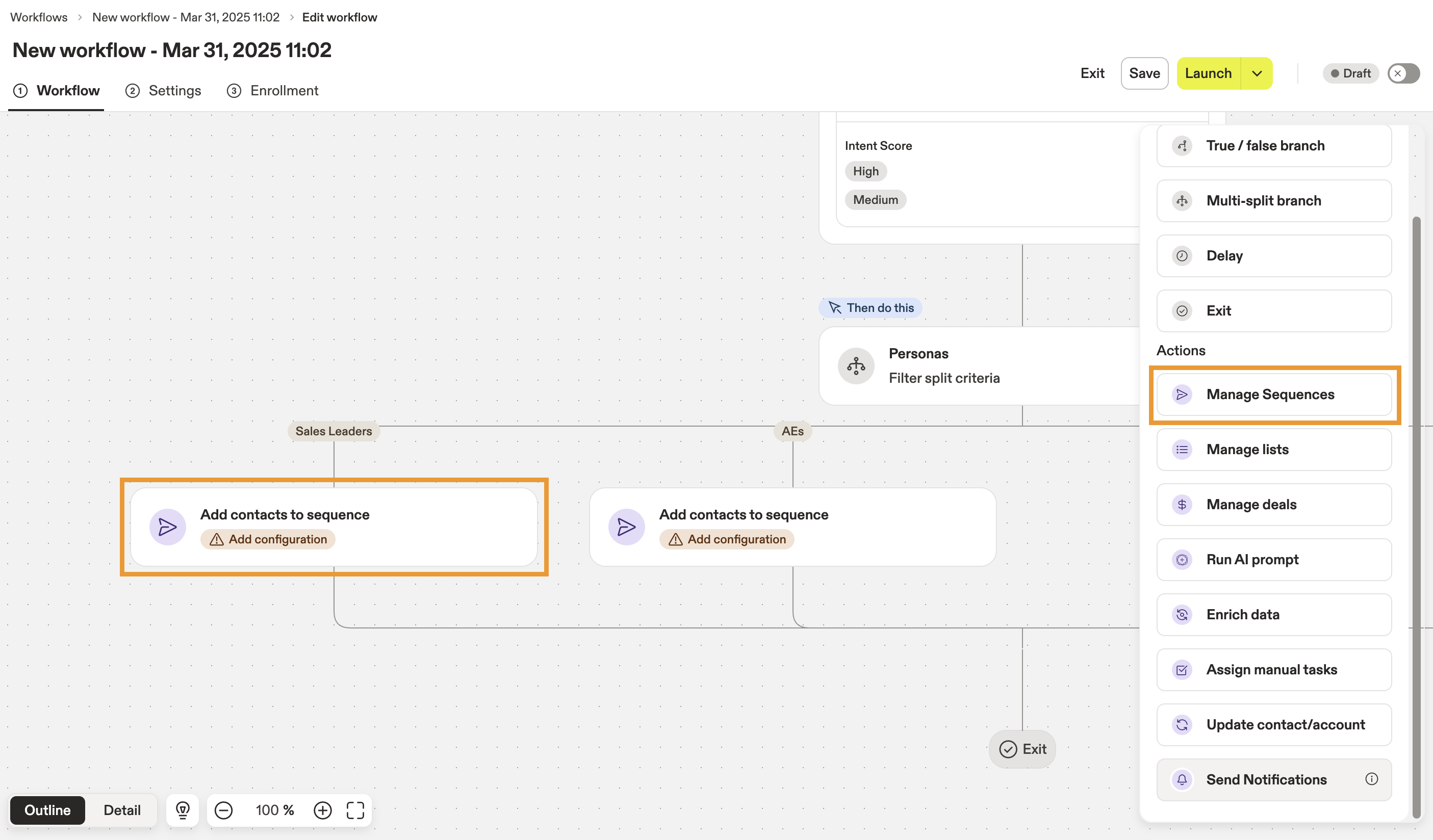
- Cliquez sur un __KEEP_0000__.Gérer les séquences.Pour la configurer, vous devez utiliser le bloc correspondant. Ensuite, cliquez sur __KEEP_0000__.Ajouter des contacts à la séquence..
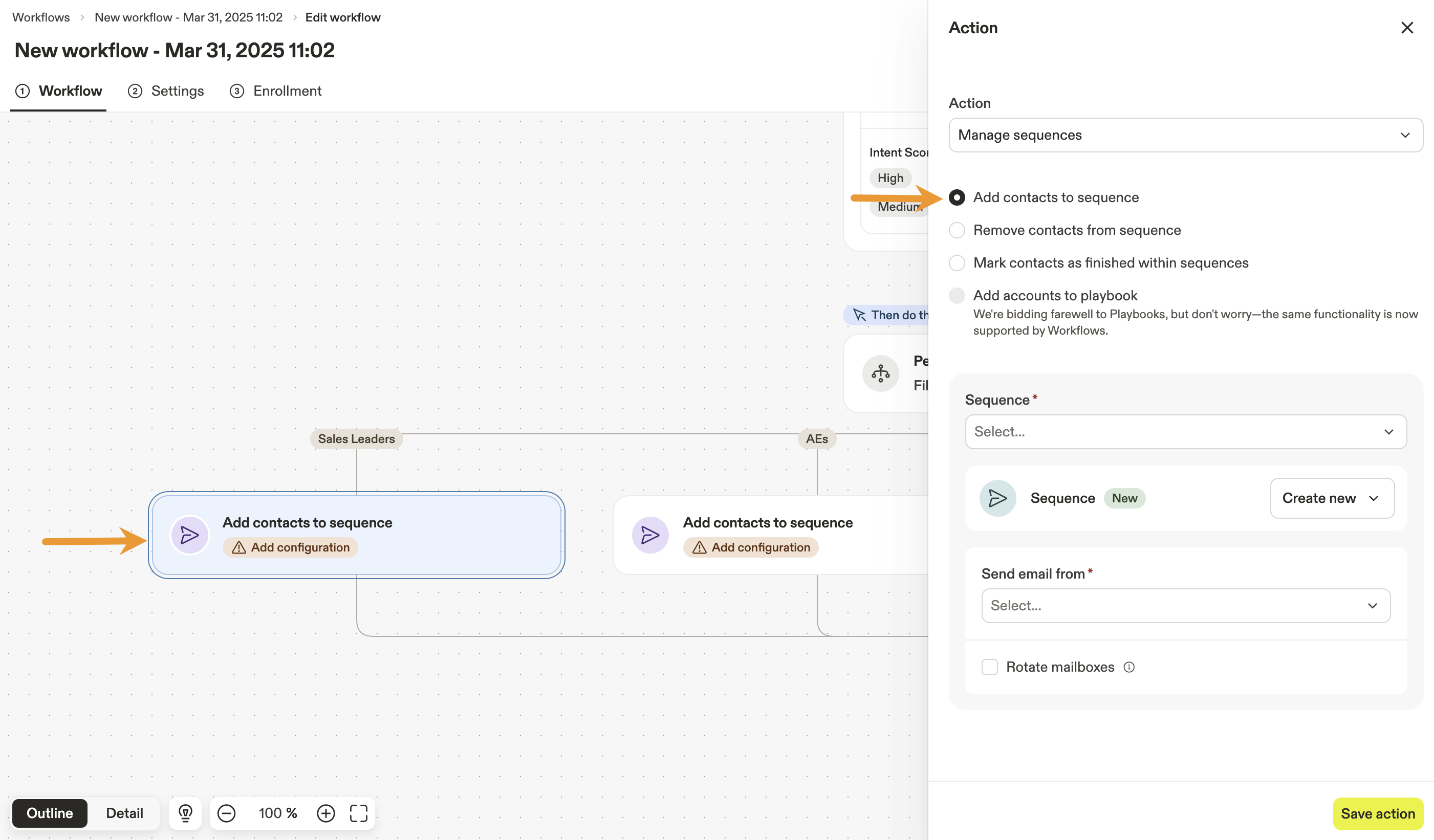
- Choisissez la séquence que vous souhaitez utiliser pour les prospects qui correspondent aux filtres de la branche. Dans ce scénario, Apollo a créé des séquences basées sur chacune des 3 personas cibles et sur le statut téléphonique de chaque persona.
Cliquez sur leEnvoyer un e-mail depuis __KEEP_0000__.Sélectionnez dans la liste déroulante les boîtes de réception des utilisateurs qui doivent être utilisées pour envoyer les e-mails de la séquence. Ensuite, cliquez sur __KEEP_0000__.Enregistrer l'action..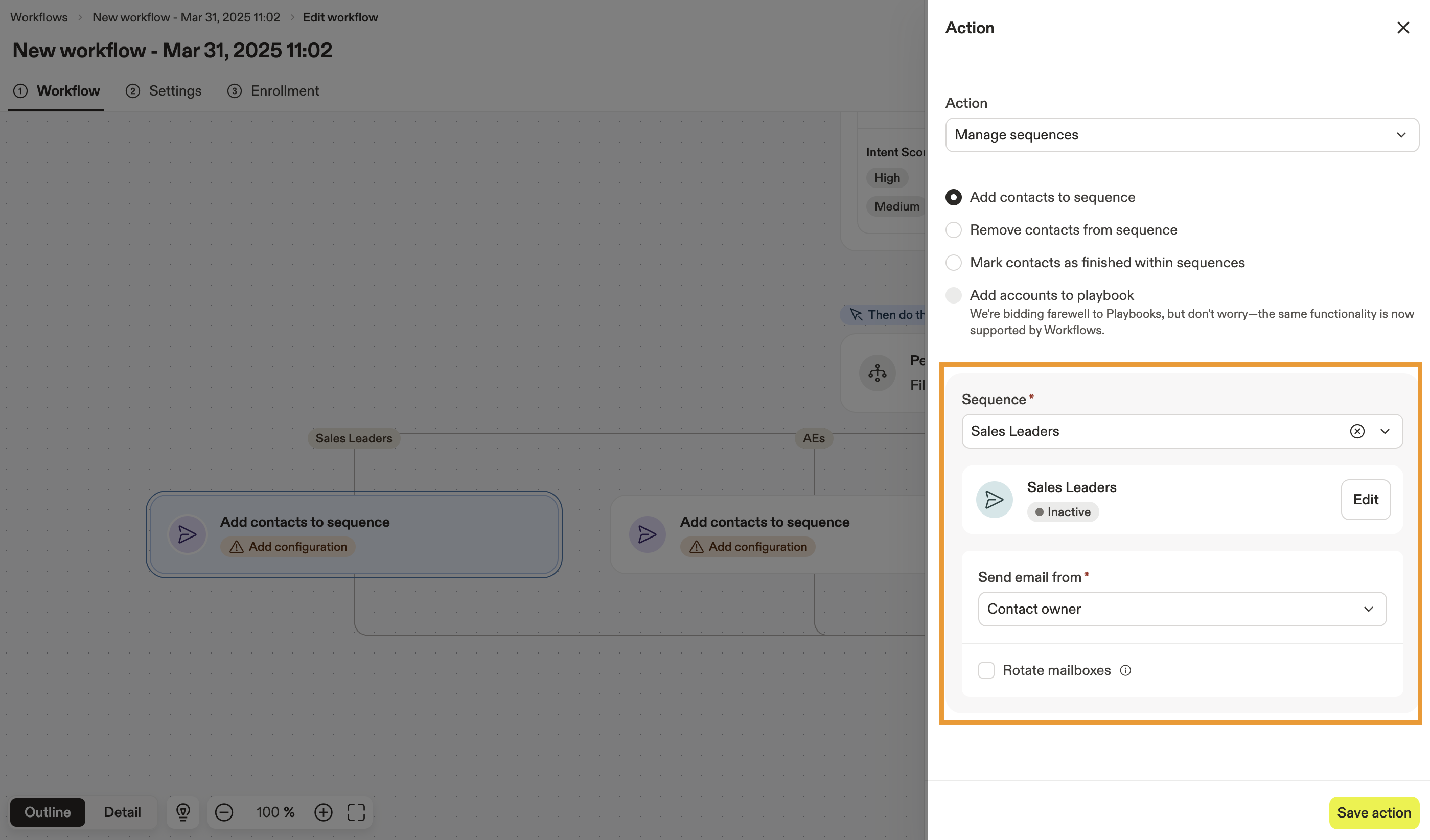
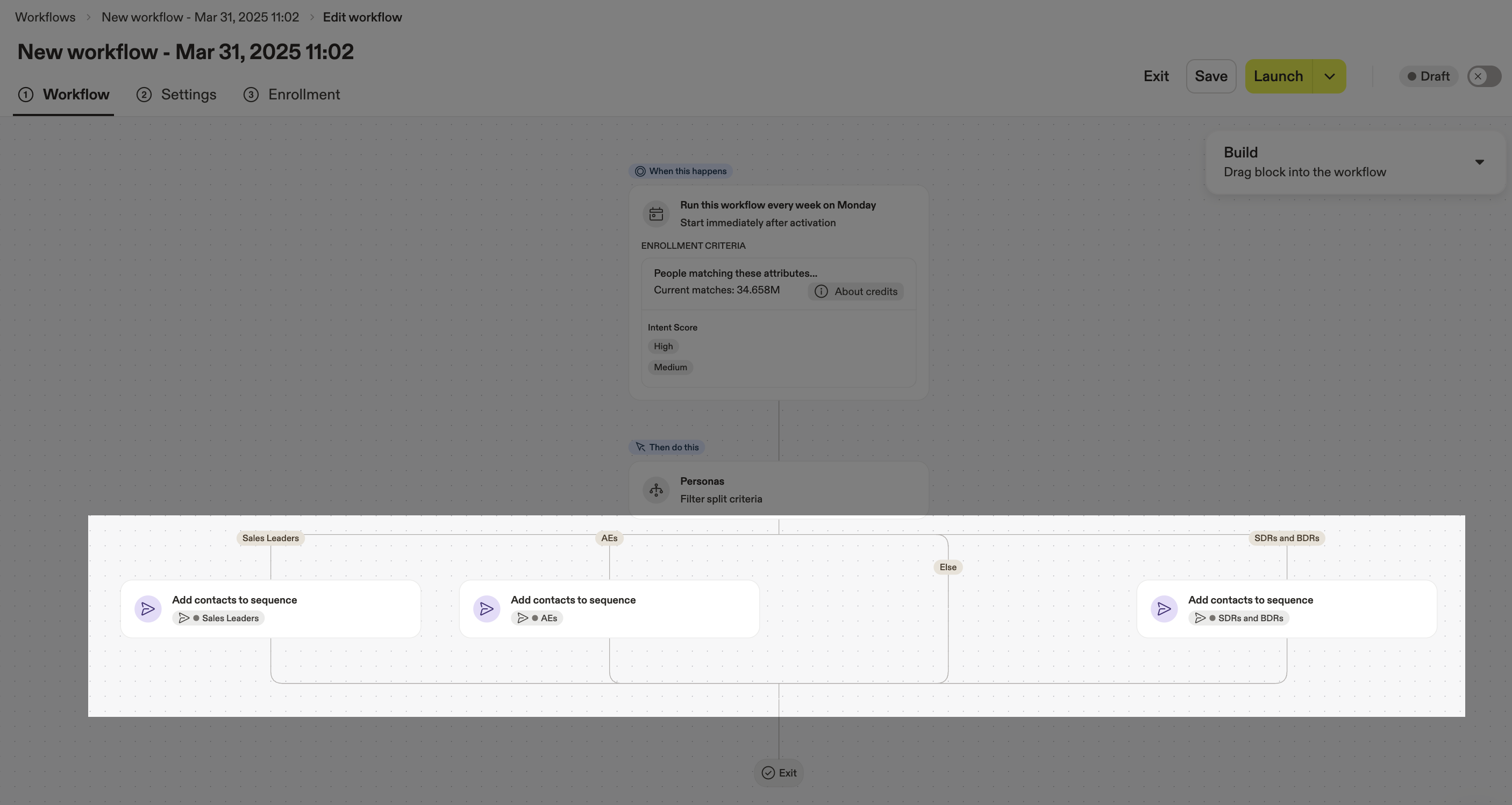
- Répétez les étapes précédentes pour ajouter __KEEP_0000__.Gérer les séquences.Ajoutez un bloc à chaque branche "vrai" ou "faux".
Vous avez maintenant ajouté des séquences pour cibler les prospects identifiés par le workflow. Ensuite, finalisez le workflow en définissant les critères de ré-inscription.
Étape 4 : Finalisez et activez le flux de travail.
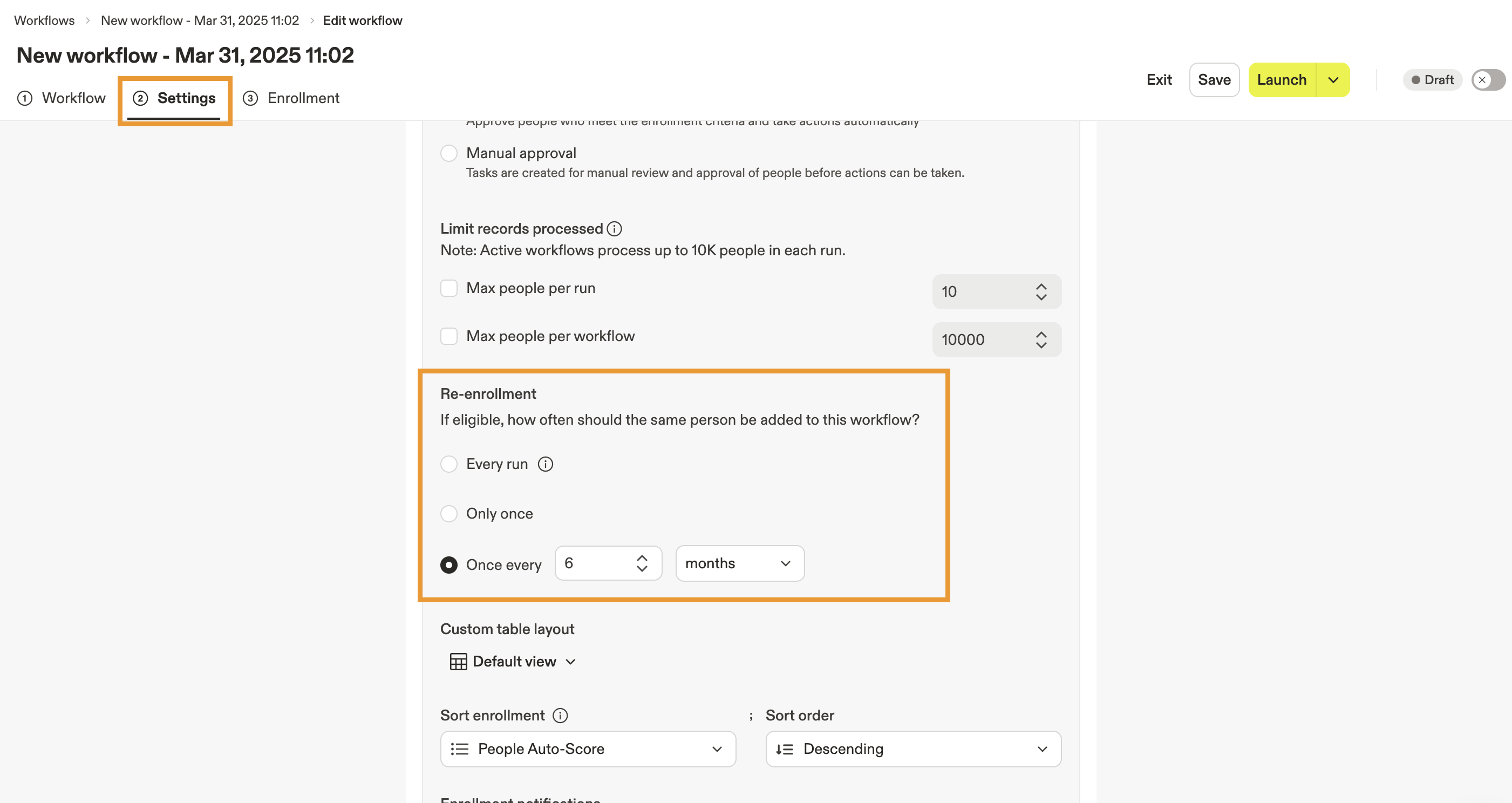
Les critères de réinscription pour un flux de travail définissent la fréquence à laquelle les prospects doivent pouvoir être traités à nouveau par le même flux de travail. Vous devriez définir ces critères de réinscription afin d'éviter de contacter les mêmes prospects trop souvent. __KEEP_0000__
Pour définir les critères de réinscription du workflow :
- Cliquez sur leParamètres.onglet.
- Dans leRéinscription.Dans la section, vous pouvez choisir la fréquence à laquelle les prospects sont éligibles à une réinscription. Dans ce scénario, Apollo rend les prospects éligibles à une réinscription une fois tous les 6 mois. __KEEP_0000__
- Cliquez.Enregistrer..
Une fois les critères de réinscription ajoutés, vous pouvez publier le flux de travail.
Pour publier le flux de travail :
- Nommez le flux de travail.
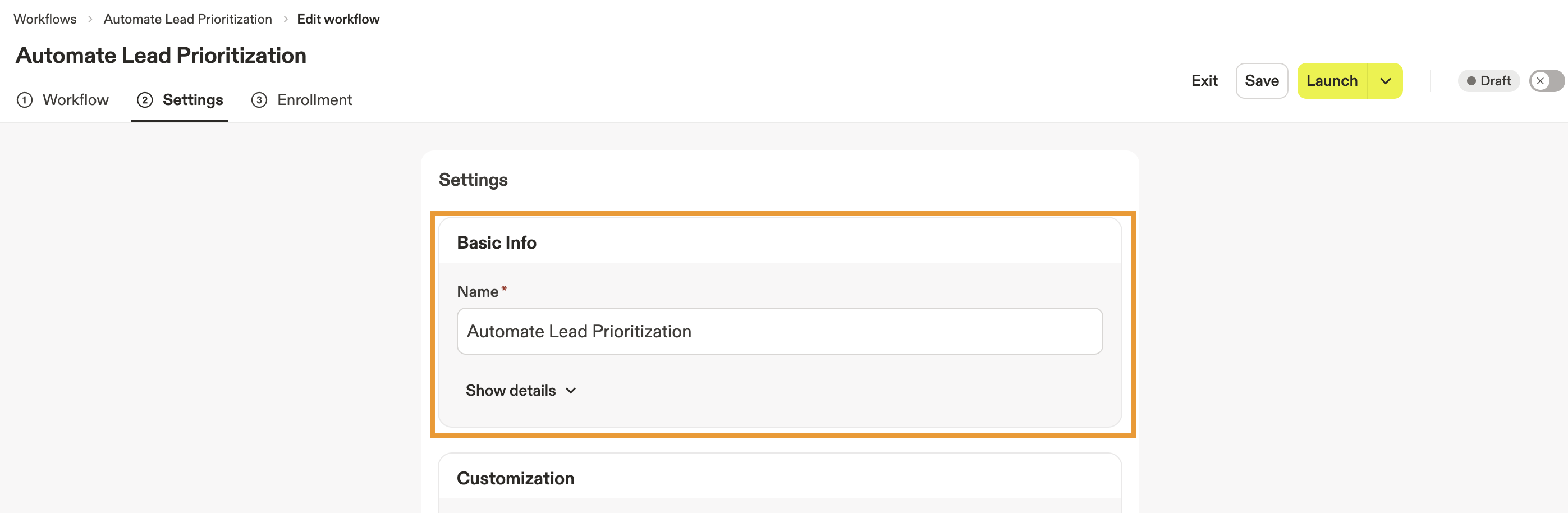
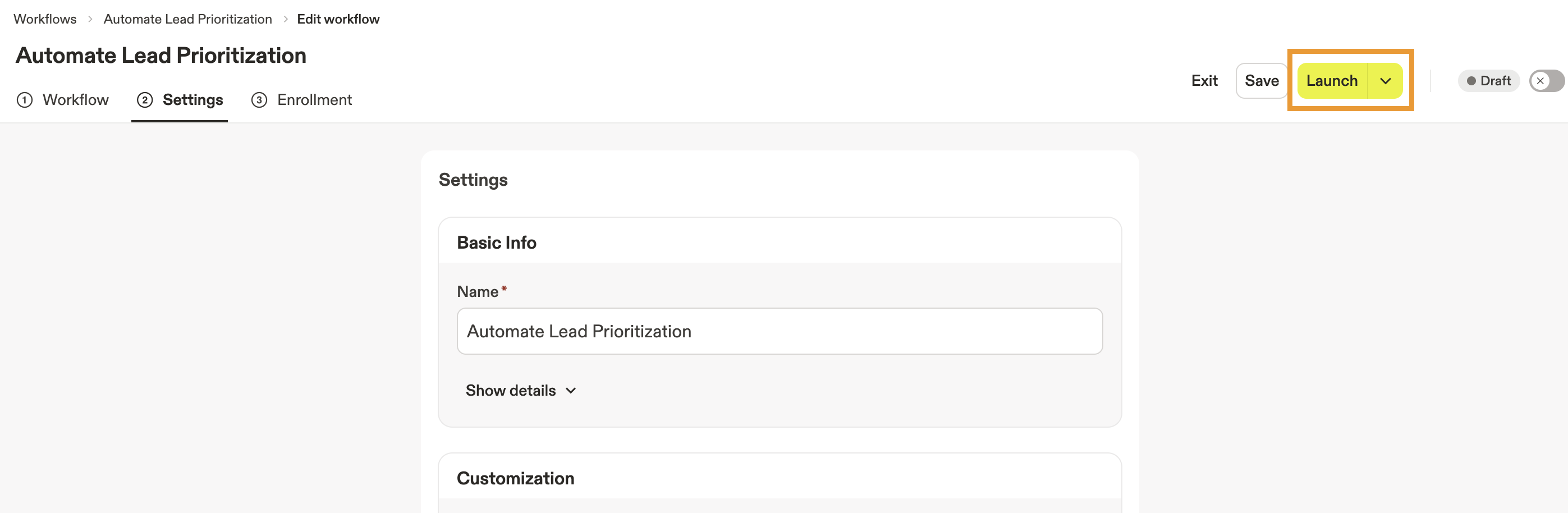
- Cliquez.Lancement.Pour activer le flux de travail, cliquez sur le bouton __KEEP_0000__. Pour prévisualiser votre flux de travail avant de l'activer complètement, cliquez sur le bouton __KEEP_0000__.Lancement.Sélectionnez dans le menu déroulant le nombre de cibles à traiter lors de la première exécution.
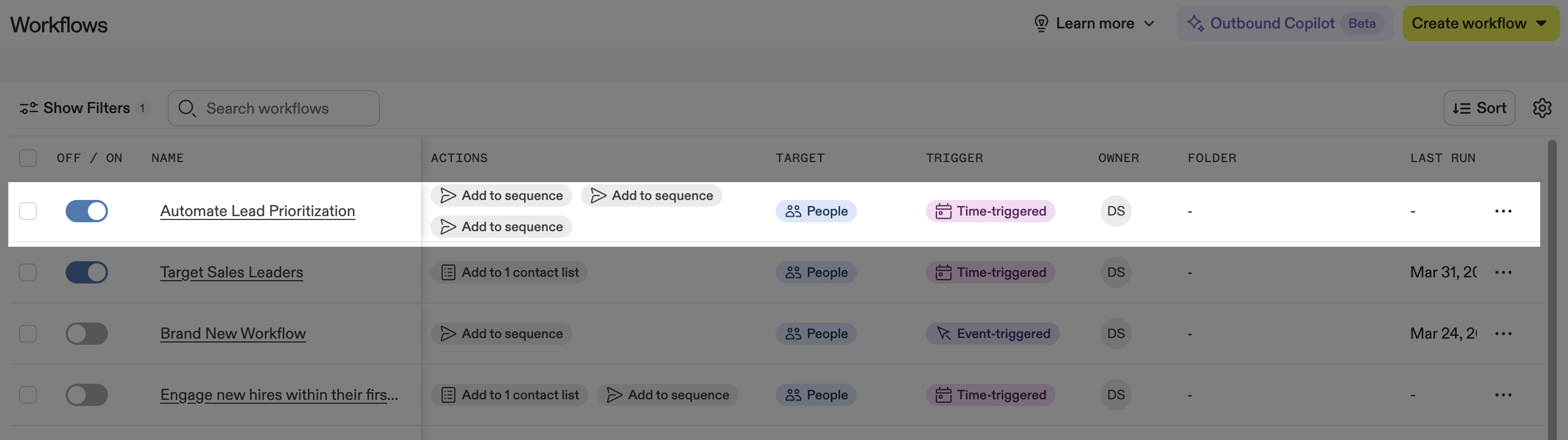
Vous avez maintenant lancé le flux de travail. Il fonctionnera selon le calendrier que vous avez défini dans le déclencheur d'inscription.
Pour en savoir plus sur les automatisations Apollo, cliquez ici.
Prêt(e) à automatiser davantage de vos processus de vente dans Apollo ? Consultez ces __KEEP_0000__.Cours gratuits de l'Apollo Academy.Liées aux flux de travail et aux automatisations.