
Vue d'ensemble
Les ensembles de règles de Séquence vous permettent de définir des règles personnalisées concernant les personnes à qui vous pouvez envoyer des Email dans votre séquence. Bien que vous puissiez définir des règles pour chaque séquence individuelle, les ensembles de règles de Séquence vous permettent d'appliquer les mêmes règles à plusieurs séquences et équipes. Les ensembles de règles de Séquence vous évitent d'envoyer des emails aux mauvaises personnes et vous aident à travailler plus rapidement grâce aux automatisations et aux déclencheurs.
Consultez les sections suivantes pour créer un ensemble de règles de Séquence et l'utiliser dans vos séquences.
Créer un ensemble de règles de Séquence
Pour créer un ensemble de règles de Séquence :
- Ouvrez Apollo et cliquez sur Paramètres > Email d'équipe et séquences > Séquences > Ensembles de règles de Séquence.
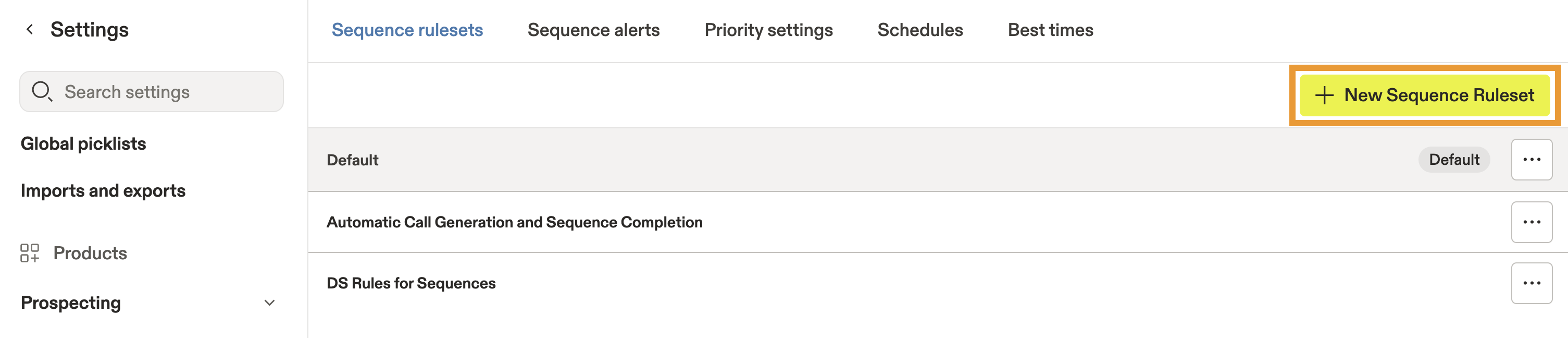
- Cliquez sur + Nouvel ensemble de règles de Séquence.
- Nommez votre ensemble de règles de Séquence, puis configurez les déclencheurs et les autres paramètres que vous souhaitez utiliser dans cet ensemble de règles.
Déclencheurs
Les déclencheurs proposent des automatisations pour les ensembles de règles de Séquence, comme la création de Task ou la configuration du nombre maximal de séquences sur une période de 24 heures, selon les conditions que vous définissez.
Pour configurer les déclencheurs :
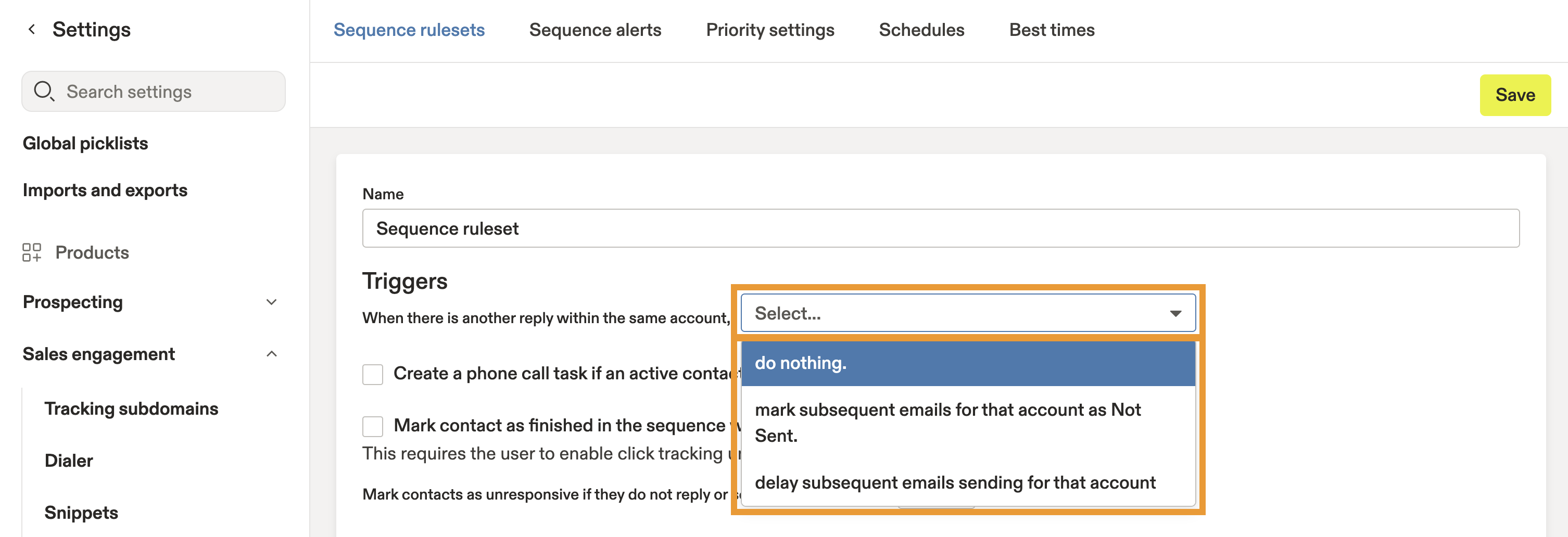
- Choisissez une option dans le menu déroulant à côté de Lorsqu'il y a une autre réponse dans le même compte pour définir comment traiter les contacts dans une séquence lorsque quelqu'un de la même entreprise répond à un Email provenant de votre instance Apollo :
- Ne rien faire
- Marquer les emails suivants pour ce compte comme non envoyés
- Retarder l'envoi des emails suivants pour ce compte
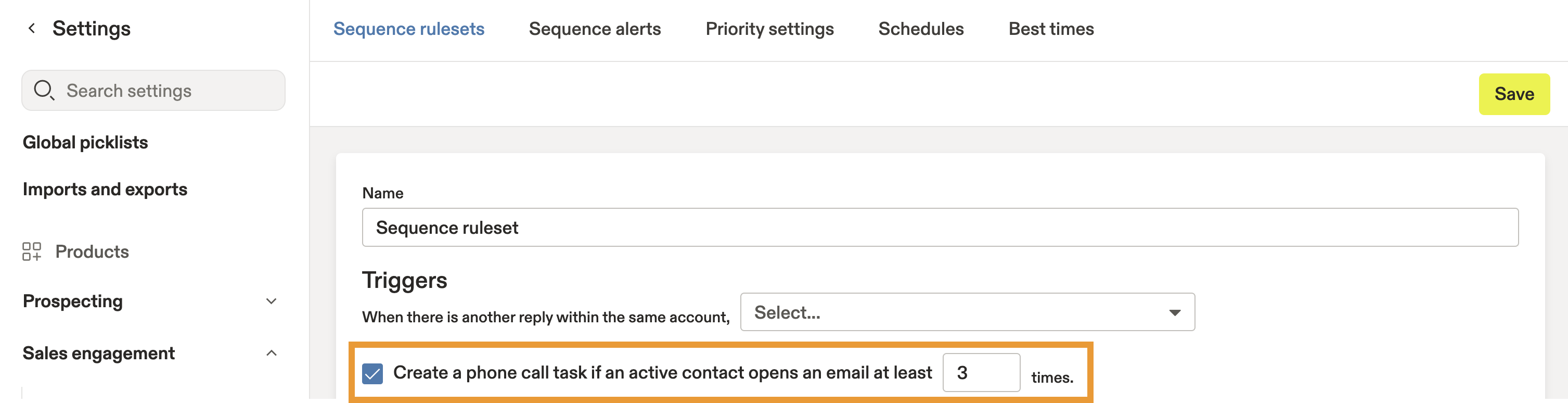
- Cochez Créer une tâche d'appel téléphonique... pour créer des tâches d'appel téléphonique en fonction du nombre de fois qu'un contact actif ouvre un email. Saisissez ensuite le nombre d'ouvertures nécessaires avant la création de la tâche.
- Cochez Marquer le contact comme terminé pour déclencher la fin d'une séquence pour un destinataire s'il clique sur un lien dans un email.

Marquer le contact comme terminé nécessite d'activer le suivi des clics pour votre compte.
- Choisissez le nombre de jours pour Marquer les contacts comme non réactifs... afin de définir le nombre de jours avant qu'Apollo marque un destinataire comme non réactif s'il ne répond pas ou ne prend pas rendez-vous.

- Vous pouvez configurer l'envoi des emails afin qu'ils ne soient pas envoyés lorsqu'un contact se trouve à une étape de contact particulière. Par défaut, les étapes de contact suivantes sont sélectionnées :
- A répondu
- Intéressé
- Ne pas contacter
- Données incorrectes

- Vous pouvez configurer l'envoi des emails afin qu'ils ne soient pas envoyés lorsqu'un compte se trouve à une étape de compte particulière. Lorsqu'une séquence inclut ce déclencheur dans son ensemble de règles, Apollo déplace les contacts dans l'une des étapes sélectionnées vers la liste des emails non envoyés. Par défaut, les étapes de compte suivantes sont sélectionnées :
- Client actuel
- Opportunité active
- Opportunité perdue

Certains déclencheurs par défaut s'appliquent à tous les ensembles de règles de séquence. Cliquez sur Afficher les déclencheurs par défaut pour afficher et modifier ces paramètres :
- Marquer le contact comme terminé dans la séquence lorsqu'il y a une réponse.
- Mettre le contact en pause dans la séquence lorsqu'il y a une réponse d'absence du bureau.
- Marquer le contact comme terminé lorsqu'une réunion du calendrier est planifiée avec le contact.
Pour protéger votre compte, certains déclencheurs par défaut ne peuvent pas être modifiés. Ils incluent :
- Marquer le contact comme terminé dans la séquence lorsqu'il se désabonne.
- Marquer le contact comme terminé dans la séquence lorsqu'un appel téléphonique aboutit.
- Marquer le contact comme échec lorsqu'il y a un bounce ou si l'email est rejeté comme spam.
Autres paramètres
Oui, c'est possible ! Utilisez les ensembles de règles de séquence pour définir des adresses CC ou BCC pour tous les emails des séquences utilisant l'ensemble de règles.
Il existe quelques paramètres facultatifs pour les ensembles de règles de séquence.
- Pour définir le nombre maximal d'emails que vous envoyez depuis la séquence sur une période glissante de 24 heures, saisissez un nombre.

- Pour ajouter des destinataires en copie (CC) ou en copie cachée (BCC) aux e-mails envoyés via la Séquence, saisissez les adresses e-mail à mettre en CC ou BCC, en séparant chaque adresse par une virgule. Les champs CC/BCC peuvent être utiles à des fins de contrôle qualité et de test.

- Pour désactiver la protection contre les rebonds, cochez Ignorer la protection contre les rebonds dans les séquences.

- Une fois terminé, cliquez sur Enregistrer.
Tout le monde peut définir des règles de séquence sur des séquences individuelles, mais la possibilité d'enregistrer un ensemble de règles de séquence dépend de votre forfait Apollo.
Votre ensemble de règles de séquence est maintenant prêt à être utilisé et apparaîtra dans les paramètres avancés lorsque vous créez ou modifiez une séquence.