
Vue d'ensemble
Une fois Vidyard associé à Apollo, vous pouvez inclure une vidéo dans les emails envoyés depuis Apollo.
Les avantages de l'utilisation de Vidyard dans vos emails incluent :
- Campagnes Email dynamiques : Proposez à vos contacts un contenu engageant qui suscite leur intérêt et apporte de la valeur.
- Engagement accru : Proposez des messages vidéo personnalisés qui répondent directement aux besoins de vos clients afin d'augmenter vos taux d'ouverture, de clic et de réponse.
- Workflow simplifié : Simplifiez votre utilisation des vidéos Vidyard avec Apollo.
Consultez les sections ci-dessous pour en savoir plus sur l'importation de vidéos Vidyard dans les emails Apollo.
Importer une nouvelle vidéo Vidyard dans un Email Apollo
Vous n'êtes pas encore connecté à Vidyard ? Consultez Intégrer Vidyard à Apollo pour commencer.
Pour importer une vidéo Vidyard dans un email Apollo :
- Ouvrez l'email dans lequel vous souhaitez ajouter une vidéo, puis cliquez sur Ajouter une vidéo Vidyard.

Si vous aimez intégrer des vidéos dans vos messages, vous êtes au bon endroit. Vous pouvez accéder à Vidyard depuis n'importe quel email envoyé depuis Apollo. Si vous souhaitez ajouter une vidéo à un email individuel pour un contact spécifique, vous pouvez le faire depuis le profil du contact. Pour en savoir plus sur l'accès au profil d'un contact, consultez Vue d'ensemble du profil du contact et du compte.
Si vous souhaitez ajouter une vidéo à un email dans une Séquence, accédez à cette Séquence et ouvrez l'email correspondant. Pour en savoir plus sur l'accès aux Séquences, consultez Vue d'ensemble des Séquences.
- Cliquez sur Nouvelle vidéo, puis choisissez l'une des 3 options : Enregistrement caméra, Enregistrement d'écran, ou Importer une vidéo.
- Enregistrement caméra: Enregistrez une vidéo dans laquelle vous vous adressez directement à vos contacts.
- Enregistrement d'écran: Enregistrez une nouvelle vidéo de votre écran.
- Importer une vidéo: Ajoutez une vidéo depuis votre ordinateur.

- Cliquez sur Enregistrement caméra.
- (Facultatif) Cliquez sur le menu déroulant de sélection de la caméra pour choisir votre entrée vidéo, puis cliquez sur le menu déroulant de sélection du microphone pour choisir votre entrée audio.

Vous seul pouvez lancer une vidéo. La première fois que vous utilisez cette fonctionnalité, vous devez configurer vos paramètres d'autorisation avant de pouvoir commencer à enregistrer. Cliquez sur Autoriser pour accorder à Apollo les autorisations nécessaires.

- Cliquez sur Démarrer l'enregistrement.
- (Facultatif) Cliquez sur Pause pour mettre la vidéo en pause, ou sur Refaire pour réenregistrer la vidéo.
- Cliquez sur Arrêter pour terminer l'enregistrement. Vidyard traite l'enregistrement. Saisissez un titre pour la vidéo, puis cliquez sur Partager pour l'ajouter à votre Email.

Si vous n'êtes pas satisfait de votre enregistrement, cliquez sur Supprimer pour supprimer la vidéo. Les vidéos supprimées le sont définitivement et ne peuvent pas être récupérées.
Si vous souhaitez plutôt modifier la vidéo, cliquez sur Modifier dans Vidyard.

L'enregistrement d'écran nécessite l'extension Vidyard. Installez l'extension Vidyard.
- Cliquez sur Enregistrement d'écran.
Vous seul pouvez lancer l'enregistrement d'une vidéo. La première fois que vous utilisez cette fonctionnalité, vous devez configurer vos paramètres d'autorisation avant de pouvoir commencer à enregistrer. Cliquez sur Autoriser pour accorder à Apollo les autorisations nécessaires.
- Sélectionnez la partie de votre écran que vous souhaitez partager.
- (Facultatif) Cliquez sur Pause, pour mettre la vidéo en pause, ou sur Redémarrer pour réenregistrer la vidéo.
- Cliquez sur Arrêter pour terminer l'enregistrement de la vidéo. Vidyard traite l'enregistrement. Saisissez un titre pour la vidéo, puis cliquez sur Partager pour l'ajouter à votre Email.
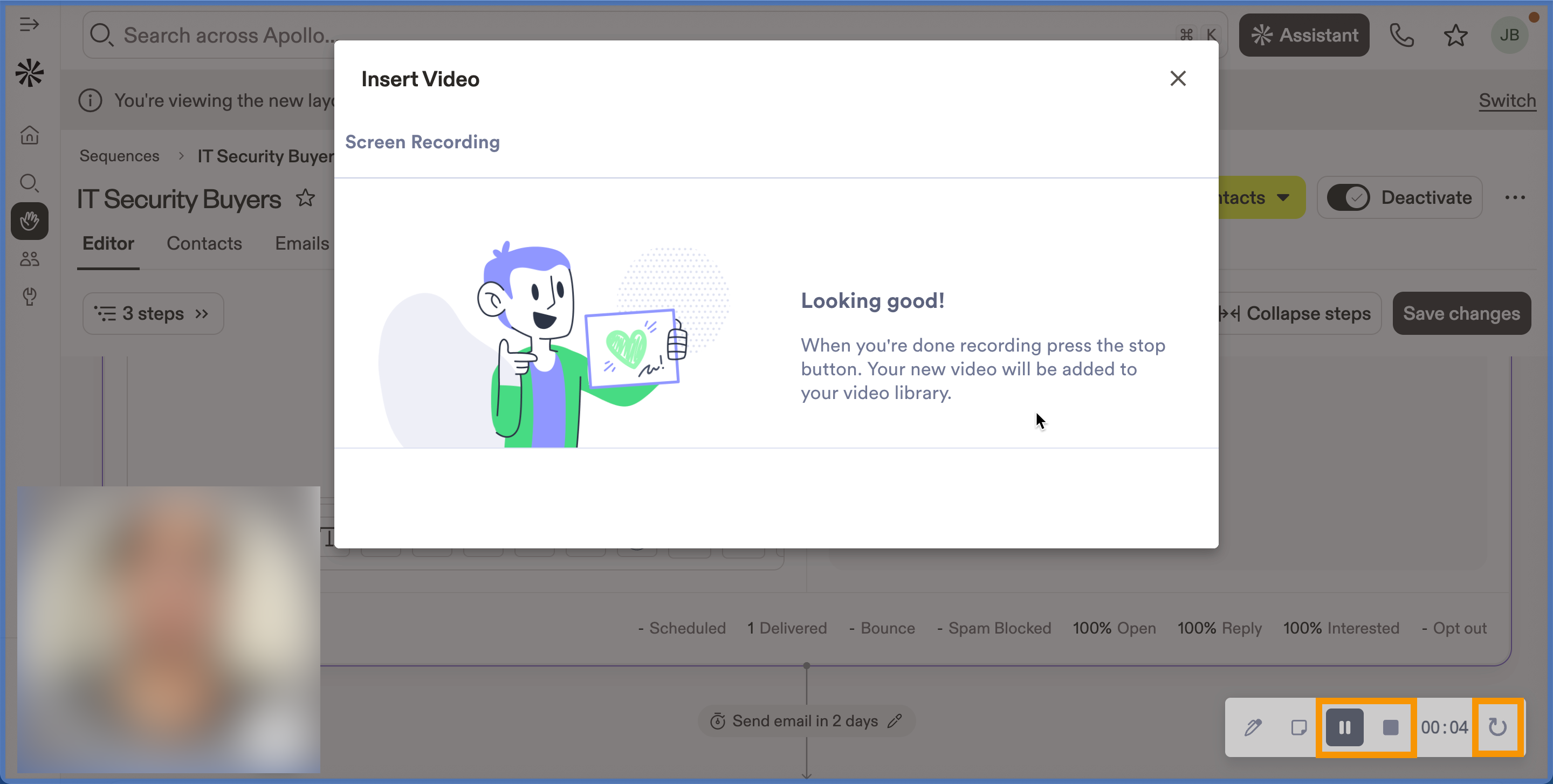
Si vous n'êtes pas satisfait de votre enregistrement, cliquez sur Supprimer pour supprimer la vidéo. Les vidéos supprimées le sont définitivement et ne peuvent pas être récupérées.
Si vous souhaitez plutôt modifier la vidéo, cliquez sur Modifier dans Vidyard.
- Cliquez sur Importer une vidéo.
- Sélectionnez le fichier que vous souhaitez importer, puis cliquez sur Ouvrir.

- Sélectionnez la vidéo une fois qu'Apollo a terminé son import, puis cliquez sur Partager.
Vous avez maintenant importé une vidéo Vidyard dans un Email Apollo.
Importer une vidéo existante dans un Email Apollo
Pour importer une vidéo existante dans un Email Apollo :
- Ouvrez l'email dans lequel vous souhaitez ajouter une vidéo.
- (Facultatif) Pour modifier votre vidéo, cliquez sur Modifier dans Vidyard.
- Sélectionnez la vidéo que vous souhaitez ajouter, puis cliquez sur Partager.

Vous avez maintenant importé une vidéo existante dans un email Apollo.
Étapes suivantes
Si vous êtes prêt à tirer davantage parti de la vidéo dans Apollo, voici quelques prochaines étapes pratiques pour continuer à avancer.
| Intégrer Vidyard à Apollo | Assurez-vous que les bases sont solides en connectant votre compte Vidyard à Apollo pour donner à votre équipe un accès fluide aux vidéos intégrées directement dans les workflows d'email, au lieu de jongler entre les onglets et les outils. |
|---|---|
| Créer et utiliser des extraits de code | Pour aider les commerciaux à aller plus vite, créez des extraits réutilisables qui incluent déjà vos vidéos Vidyard et des champs dynamiques afin de garder une messagerie cohérente tout en restant personnelle dans chaque email. |
| Accéder aux analyses des emails | N'envoyez pas simplement des campagnes riches en vidéo en espérant le meilleur — analysez les statistiques des emails d’Apollo pour suivre les performances en matière d'ouvertures, de réponses et de clics afin de démontrer l'impact et de miser davantage sur ce qui fonctionne. |
| Multipliez par 4 les réunions réservées avec l'intégration Vidyard-Apollo | Pour trouver de l'inspiration (et la preuve que l'effort en vaut la peine), découvrez comment d'autres équipes ont augmenté le nombre de réunions avec Vidyard et Apollo afin de vous inspirer de leur playbook et de raccourcir votre propre phase d'expérimentation. |