
Aperçu.
Une fois que vous avez lié Vidyard à Apollo, vous pouvez inclure une vidéo dans les courriels envoyés depuis Apollo.
Les avantages de l'utilisation de Vidyard dans vos e-mails comprennent :
- Campagnes d'e-mails dynamiques.Offrez votre __KEEP_0000__.contactsDu contenu engageant qui suscite leur intérêt et leur apporte une valeur ajoutée.
- Engagement accru.: Diffusez des messages vidéo personnalisés qui répondent directement aux besoins de vos clients afin d'augmenter vos taux d'ouverture, de clics et de réponse. __KEEP_0000__
- Flux de travail optimisé.Simplifiez la manière dont vous utilisez les vidéos Vidyard avec Apollo.
Veuillez consulter les sections ci-dessous pour plus d'informations sur la manière d'importer des vidéos Vidyard dans vos e-mails Apollo.
Importez une nouvelle vidéo Vidyard dans un e-mail __KEEP_0000__ Apollo.
Vous n'êtes pas encore connecté à Vidyard ? Consultez __KEEP_0000__.Pour commencer, intégrez Vidyard à Apollo..
Pour importer une vidéo Vidyard dans un e-mail Apollo :
- Ouvrez l'e-mail dans lequel vous souhaitez ajouter une vidéo, puis cliquez sur __KEEP_0000__.Ajouter une vidéo Vidyard..

Si vous souhaitez intégrer des vidéos dans vos messages, vous êtes au bon endroit. Vous pouvez accéder à Vidyard depuis n'importe quel e-mail que vous envoyez depuis Apollo. Si vous souhaitez ajouter une vidéo à un e-mail spécifique pour un contact particulier, vous pouvez le faire depuis le profil de ce contact. Pour plus d'informations sur la manière d'accéder au profil d'un contact, veuillez consulter __KEEP_0000__.Aperçu des profils de contacts et de comptes..
Si vous souhaitez ajouter une vidéo à un e-mail dans une séquence, accédez à cette séquence et ouvrez l'e-mail correspondant. Pour plus d'informations sur la façon d'y accéder, __KEEP_0000__.Séquences., veuillez consulter __KEEP_0000__.Aperçu des séquences..
- Cliquez.Nouvelle vidéo.Ensuite, veuillez choisir l'une des 3 options suivantes :Enregistrement vidéo., Enregistrement d'écran., ou __KEEP_0000__.Télécharger une vidéo..
- Enregistrement vidéo.Enregistrez une vidéo dans laquelle vous vous adressez directement à vos contacts. __KEEP_0000__
- Enregistrement d'écran.Enregistrez une nouvelle vidéo de votre écran. __KEEP_0000__
- Télécharger une vidéo.: Ajoutez une vidéo depuis votre ordinateur.

- Cliquez.Enregistrement vidéo..
- (Facultatif) Cliquez sur le menu déroulant de sélection de la caméra pour choisir votre source vidéo, puis cliquez sur le menu déroulant de sélection du microphone pour choisir votre source audio.

Seul vous avez le pouvoir de lancer une vidéo. La première fois que vous utilisez cette fonctionnalité, vous devez configurer vos paramètres d'autorisation avant de pouvoir commencer à enregistrer. Cliquez sur... __KEEP_0000__Autoriser.pour accorder à Apollo les permissions appropriées.

- Cliquez.Démarrer l'enregistrement..
- (Facultatif) Cliquez sur __KEEP_0000__.Pause. __KEEP_0000__pour mettre la vidéo en pause, ou __KEEP_0000__.Refaire.pour refaire l'enregistrement de la vidéo.
- Cliquez. __KEEP_0000__Arrêt.Pour terminer l'enregistrement, Vidyard traite la vidéo. Entrez un titre pour la vidéo, puis cliquez sur __KEEP_0000__.Partager.Pour l'ajouter à votre courriel.

Si vous n'êtes pas satisfait de votre enregistrement, veuillez cliquer sur : __KEEP_0000__Supprimer.Pour supprimer la vidéo, veuillez suivre les instructions. Les vidéos supprimées sont définitivement effacées et ne peuvent pas être récupérées. __KEEP_0000__
Si vous souhaitez modifier la vidéo, cliquez sur __KEEP_0000__.Modifier dans Vidyard..

L'enregistrement d'écran nécessite l'extension Vidyard.Installez l'extension Vidyard..
- Cliquez.Enregistrement d'écran..
Seul vous avez le pouvoir de lancer une vidéo. La première fois que vous utilisez cette fonctionnalité, vous devez configurer vos paramètres d'autorisation avant de pouvoir commencer à enregistrer. Cliquez sur __KEEP_0000__.Autoriser.pour accorder à Apollo les permissions appropriées.
- Sélectionnez.La partie de votre écran que vous souhaitez partager..
- (Facultatif) Cliquez sur __KEEP_0000__.Pause. __KEEP_0000__pour mettre la vidéo en pause, ou __KEEP_0000__.Redémarrer. __KEEP_0000__pour réenregistrer la vidéo.
- Cliquez.Arrêt.Pour terminer l'enregistrement de la vidéo, Vidyard traite l'enregistrement. Entrez un titre pour la vidéo, puis cliquez sur __KEEP_0000__.Partager. __KEEP_0000__Pour l'ajouter à votre e-mail.
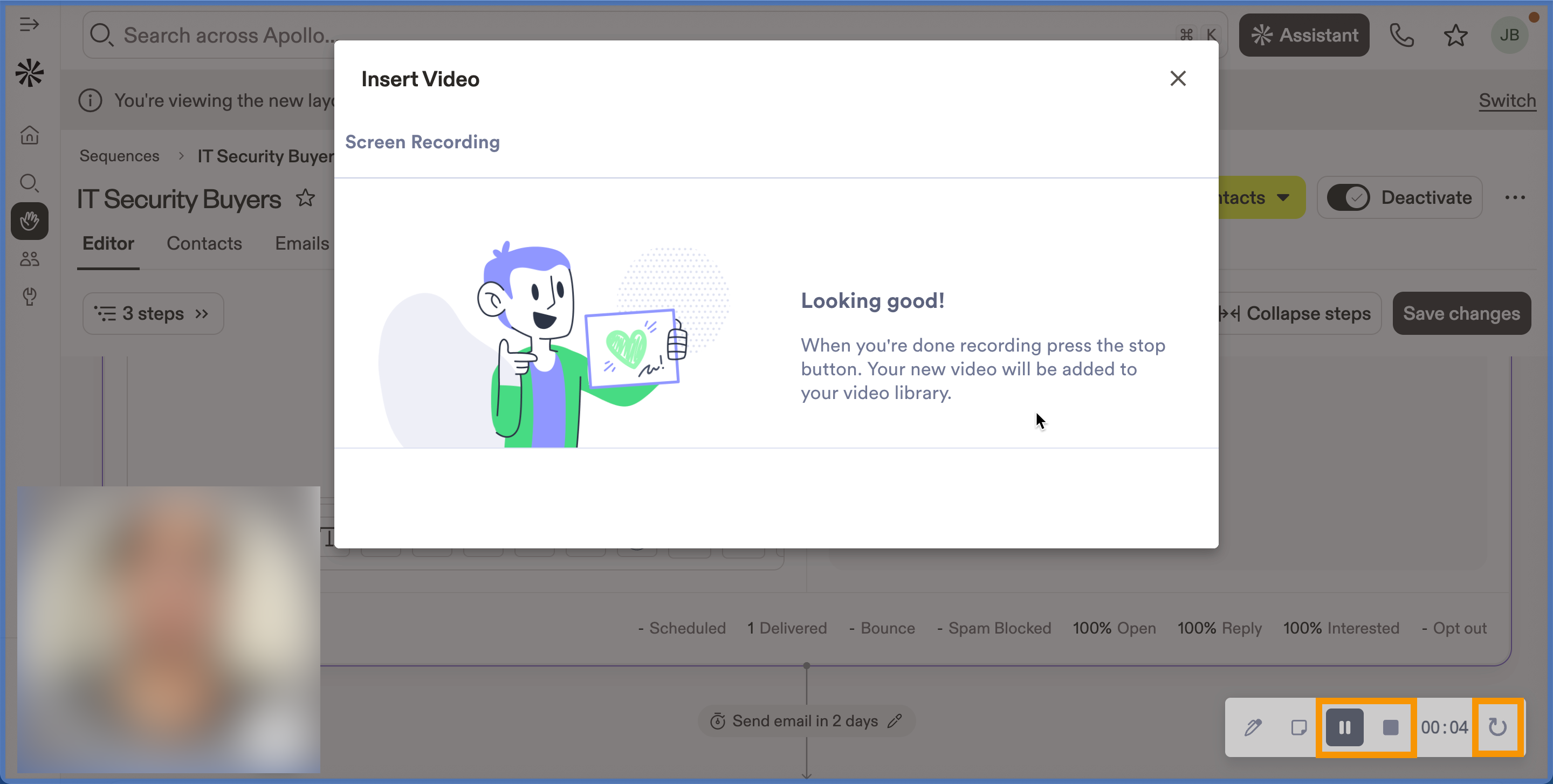
Si vous n'êtes pas satisfait de votre enregistrement, veuillez cliquer sur... __KEEP_0000__Supprimer.
__KEEP_0000__Pour supprimer la vidéo, veuillez suivre les instructions. Les vidéos supprimées sont définitivement effacées et ne peuvent pas être récupérées. __KEEP_0000__
Si vous souhaitez modifier la vidéo, cliquez sur __KEEP_0000__.Modifier dans Vidyard..
- Cliquez.Télécharger une vidéo..
- Sélectionnez le fichier que vous souhaitez télécharger, puis cliquez sur __KEEP_0000__.Ouvrir..

- Sélectionnez la vidéo une fois qu'Apollo a terminé de la télécharger, puis cliquez sur __KEEP_0000__.Partager..
Vous avez maintenant importé une vidéo Vidyard dans un e-mail __KEEP_0000__ Apollo.
Importez une vidéo existante dans un e-mail __KEEP_0000__ Apollo.
Pour importer une vidéo existante dans un e-mail __KEEP_0000__ Apollo :
- Ouvrez le courriel dans lequel vous souhaitez ajouter une vidéo.
- (Facultatif) Pour modifier votre vidéo, cliquez sur __KEEP_0000__.Modifier dans Vidyard..
- Sélectionnez la vidéo que vous souhaitez ajouter, puis cliquez sur __KEEP_0000__.Partager..

Vous avez maintenant importé une vidéo existante dans un e-mail __KEEP_0000__ Apollo.
Prochaines étapes.
Si vous souhaitez tirer davantage parti des vidéos intégrées à __KEEP_0000__ Apollo, voici quelques prochaines étapes pratiques pour vous aider à progresser.
| Intégrez Vidyard à __KEEP_0000__ Apollo. | Assurez-vous que les bases sont solides en __KEEP_0000__.Connecter votre compte Vidyard à Apollo.Pour offrir à votre équipe un accès direct et simplifié aux vidéos intégrées, directement dans les flux de travail par e-mail, plutôt que de jongler entre différents onglets et outils. __KEEP_0000__ |
|---|---|
| Créez et utilisez des extraits de texte. | Pour aider les commerciaux à être plus efficaces,Créez des extraits réutilisables qui incluent déjà vos vidéos Vidyard et vos champs dynamiques.Pour maintenir une communication cohérente tout en conservant un ton personnalisé dans chaque e-mail. |
| Accéder aux analyses des e-mails. | Ne vous contentez pas de lancer des campagnes axées sur la vidéo et d'espérer le meilleur —Analysez les statistiques des e-mails d'Apollo.pour suivre les performances en termes d'ouvertures, de réponses et de clics, afin que vous puissiez démontrer l'impact et vous concentrer sur ce qui fonctionne. |
| Augmentez le nombre de rendez-vous pris de 4 fois grâce à l'intégration Vidyard-Apollo. | Pour vous inspirer (et vous montrer que cela vaut l'effort),Découvrez comment d'autres équipes ont amélioré leurs réunions grâce à Vidyard et Apollo. __KEEP_0000__pour vous aider à élaborer votre propre stratégie et à accélérer votre processus d'expérimentation. |