
Présentation
Créer un seul contact est un moyen rapide et peu risqué de tester la façon dont Apollo gère un enregistrement individuel avant de travailler avec des listes plus volumineuses. Utilisez un seul contact pour valider les résultats de l’enrichissement, exécuter un Workflow ou une séquence de bout en bout et confirmer que les emails arrivent dans une boîte de réception que vous contrôlez sans lancer une importation CSV complète.
Créez un seul contact lorsque vous souhaitez :
- Tester un Workflow ou une séquence à l’aide d’un enregistrement sûr et contrôlé.
- Vérifier les liens de désinscription, le suivi des ouvertures et des clics, ou la Deliverability avec une adresse email que vous contrôlez.
- Ajouter un contact ponctuel sans créer ni nettoyer un fichier CSV complet.
Lorsque vous créez un seul contact pour des tests, utilisez une adresse email sur un domaine que vous contrôlez. Cela vous aide à éviter d’envoyer des emails par erreur à de vrais prospects ou clients.
Consultez les sections suivantes pour créer un seul contact dans Apollo.
Créer un seul contact
Pour créer un seul contact :
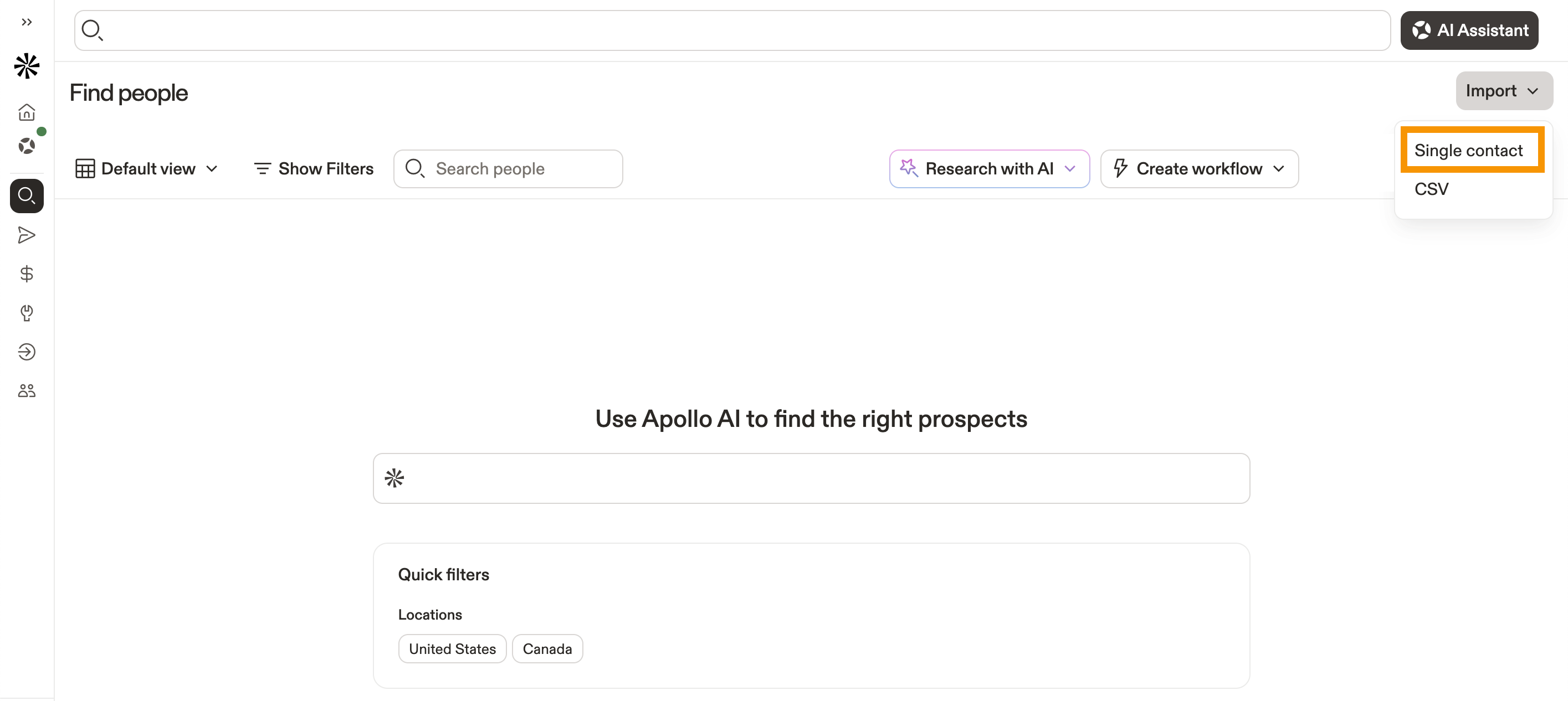
- Ouvrez Apollo et accédez à Personnes.
- Cliquez sur Importer > Contact unique.
- Saisissez les champs obligatoires :
- Prénom
- Nom
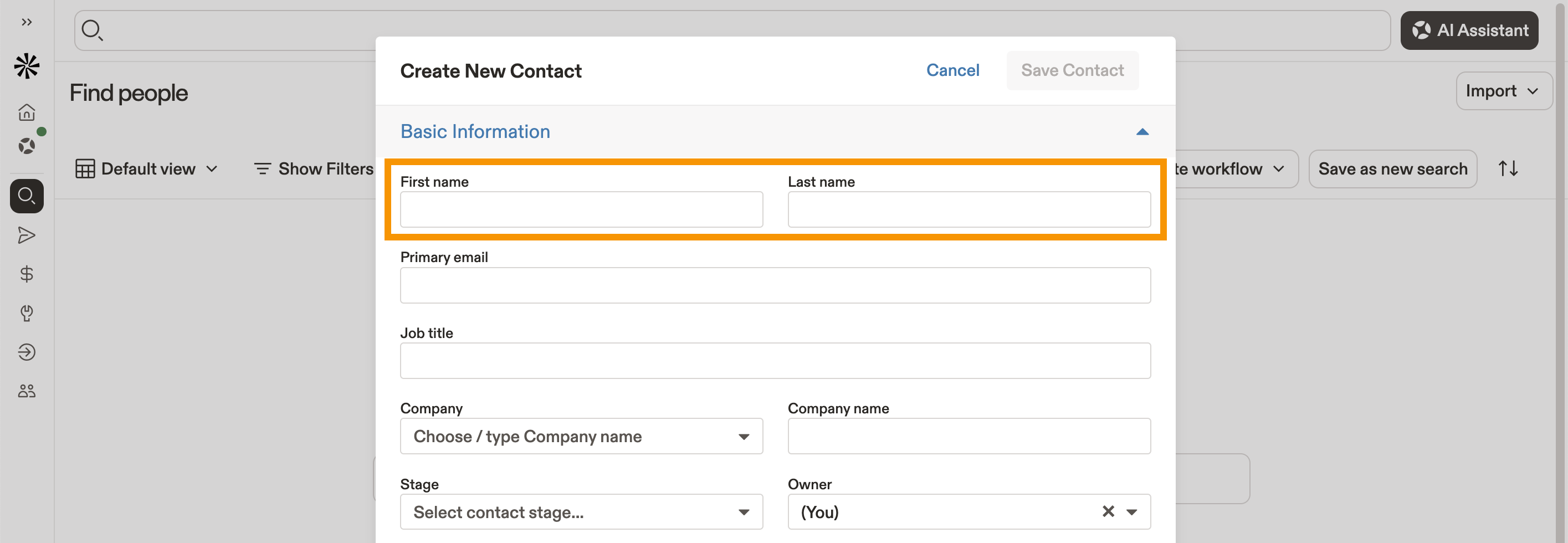
- (Recommandé) Saisissez une adresse email.
- Envoyer des emails de test à partir d’une séquence.
- Vérifier les liens de désinscription et le suivi.
Si vous utilisez ce contact pour des tests, assurez-vous de saisir une adresse email à laquelle vous avez accès. Cela vous permet de confirmer que les messages de test sont correctement remis et que les liens, le suivi et la mise en forme fonctionnent comme prévu.
- Ajoutez tout autre détail, par exemple :
- Intitulé du poste, compte ou numéros de téléphone
- Des champs de contact personnalisés, comme un indicateur « Contact de test » pour les workflows.
- Cliquez sur Enregistrer le contact.
Vous avez maintenant créé un contact unique.
Apollo enregistre la fiche comme un contact standard dans Personnes, afin que vous puissiez l’utiliser dans les recherches, les workflows et les séquences comme n’importe quel autre contact.
Vous pouvez consulter et modifier le contact pour le contacter par Email ou via le dialer, ou enrichir les informations du contact afin de disposer des données les plus récentes pour votre prospection.
Supprimer un contact de test
Si vous avez créé un contact unique uniquement à des fins de test, vous pouvez le supprimer une fois terminé afin qu’il n’apparaisse pas dans les recherches, les listes ou les rapports.
Pour supprimer un contact de test :
- Lancez Apollo et accédez à Personnes.
- Utilisez Rechercher pour trouver le contact par son nom ou son adresse Email.
- Cliquez sur le nom du contact.
- Cliquez sur Actions > Supprimer le contact.
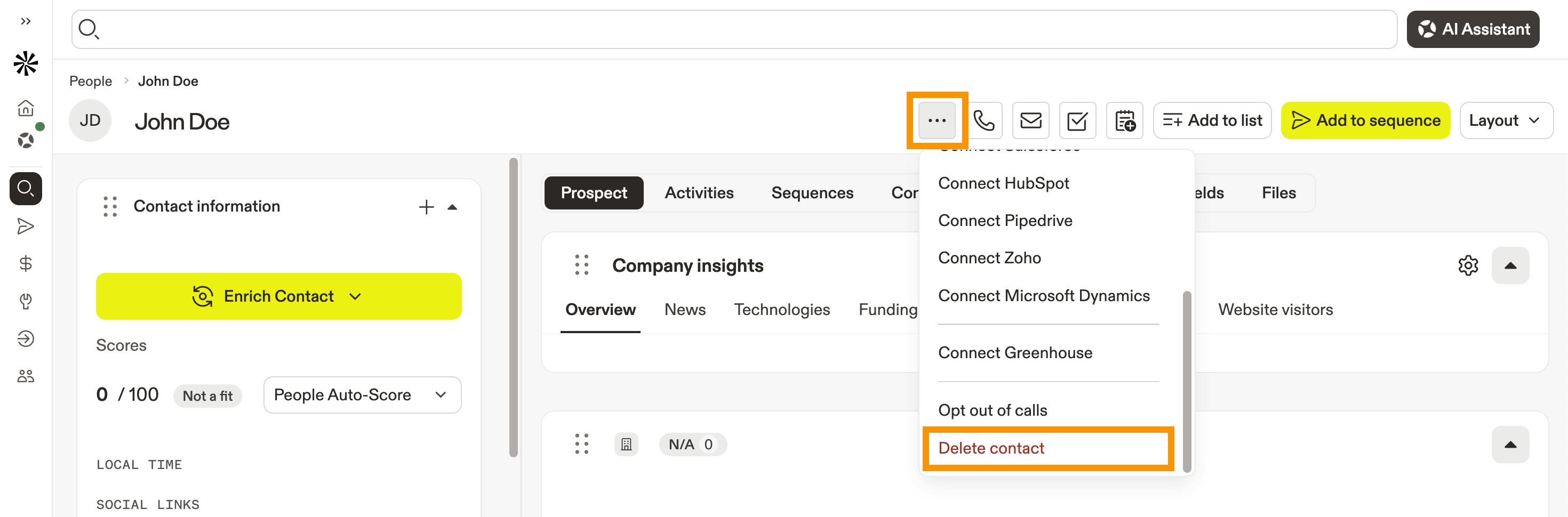
- Cliquez sur Supprimer.
Vous avez maintenant supprimé votre contact de test.
La suppression des contacts de test permet d’éviter l’encombrement dans vos rapports et de garantir la fiabilité de vos données de production.
Étapes suivantes
Une fois votre contact de test créé, suivez les étapes ci-dessous pour effectuer un test complet de bout en bout et garder vos données propres.
| Configurer votre lien de désinscription Email | Effectuez un vrai test de clic sur le lien de désinscription pour confirmer que le lien se comporte correctement dans un Email réellement envoyé (et non dans un envoi de test). |
|---|---|
| Bonnes pratiques de Deliverability des Emails | Testez rigoureusement votre configuration de suivi et d'envoi afin de protéger la réputation du domaine pendant que vous validez les ouvertures, les clics et la santé de la boîte mail. |
| Ajouter des contacts à une séquence | Inscrivez votre nouveau contact de test dans une séquence afin de vérifier le timing des étapes, la personnalisation et le flux des tâches du début à la fin. |
| Créer des champs de contact personnalisés | Ajoutez un indicateur « Contact de test » que votre équipe peut filtrer afin de retrouver facilement (et d'exclure) les enregistrements de QA dans les workflows et les séquences. |
| Afficher et modifier des contacts | Supprimez ou réinitialisez le contact de test une fois terminé afin de garder les recherches, les listes et les rapports propres après vos tests. |