
Vue d’ensemble
Le journal des erreurs d’intégration Salesforce vous permet de consulter toutes les erreurs de synchronisation reçues par Apollo lors de l’envoi d’informations d’Apollo vers Salesforce. Vous pouvez parcourir l’historique des erreurs, accéder à des informations complémentaires sur l’erreur, filtrer par date et période, et relancer une synchronisation échouée.
Consultez les sections suivantes pour utiliser le journal des erreurs d’intégration Salesforce dans Apollo.
Accéder au journal des erreurs
Pour utiliser le journal des erreurs d’intégration Salesforce :
- Ouvrez Apollo et cliquez sur Paramètres > Intégrations > Salesforce > Journaux des erreurs.
- Apollo affiche toutes les erreurs de synchronisation de l’intégration Salesforce.

- (Facultatif) Cliquez sur Afficher les filtres pour rechercher des erreurs par type ou plage de dates.
- Chaque erreur comprend une description, et Apollo indique si l’intégration peut relancer automatiquement un envoi échoué.
Voici quelques erreurs de synchronisation courantes à surveiller avec l’intégration Salesforce :
-
INVALID_OR_NULL_FOR_RESTRICTED_PICKLISTouBad value for restricted picklist field: ces erreurs se produisent lorsque Salesforce rejette une valeur non autorisée pour un champ. Pour corriger cela, vérifiez le mappage des champs et assurez-vous que la valeur dans Apollo existe aussi dans Salesforce et qu’elle est autorisée pour le type d’enregistrement sélectionné. Pour des instructions détaillées, consultez Présentation de l’intégration Salesforce. -
READ_ONLY_VALUEouNot one of the allowed options: ces erreurs se produisent lorsqu’Apollo tente d’écrire dans un champ qui ne peut pas être modifié ou utilise une valeur non autorisée. Mettez à jour ou supprimez le mappage pour résoudre le problème. Pour en savoir plus, consultez Mappage des données Salesforce.
- Passez le curseur sur Relance automatique pour voir la date et l’heure auxquelles Apollo prévoit de relancer la synchronisation.
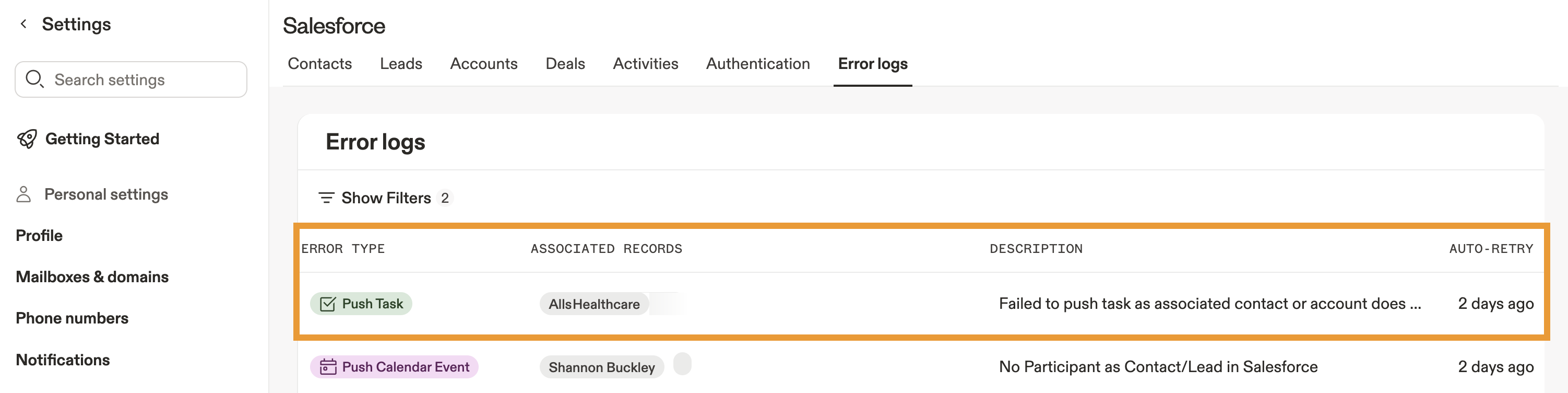
Apollo tente automatiquement de relancer un envoi échoué, jusqu’à cinq fois. Si cela ne fonctionne pas, corrigez la source de l’erreur, puis relancez manuellement la synchronisation.
- Cochez une erreur, puis cliquez sur Relancer la sélection pour réessayer manuellement.
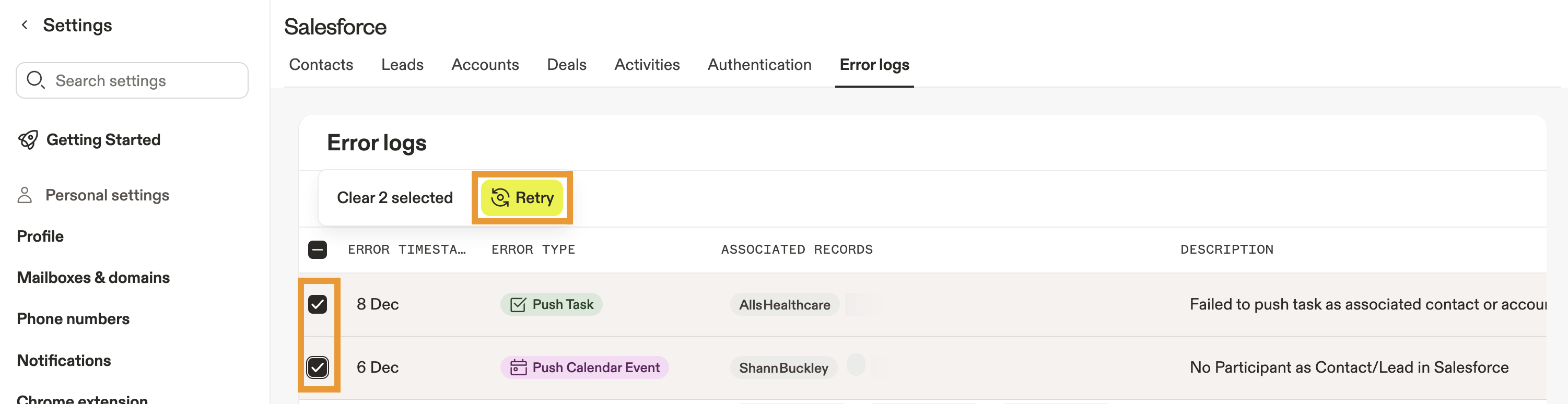
Vous savez maintenant utiliser le journal des erreurs de l’intégration Salesforce.
Pour consulter l’historique de synchronisation d’un contact ou compte spécifique, ouvrez le contact ou le compte et cliquez sur Activités > Plus > Journal d’activité. Apollo affiche l’historique de synchronisation de la fiche, y compris les éventuelles erreurs de synchronisation.
Étapes suivantes
Voici quelques étapes suivantes utiles pour aider votre équipe à assurer une circulation fluide des données Salesforce dans Apollo.
| Intégrer Salesforce à Apollo | Connectez-vous rapidement en intégrant Salesforce à Apollo pour vous assurer que la base de votre synchronisation est solide avant de résoudre d’autres problèmes. |
|---|---|
| Configurer les paramètres de push Salesforce | Gardez votre CRM à jour en configurant la façon dont Apollo envoie les mises à jour vers Salesforce afin que votre équipe voie toujours les changements de fiche les plus récents. |
| Configurer les paramètres de pull Salesforce | Renforcez la précision de votre enrichissement et de votre synchronisation en configurant ce qu’Apollo récupère depuis Salesforce pour garantir que vos données Apollo restent propres et complètes. |