Vue d'ensemble
Si vous souhaitez accéder aux enregistrements de vos appels Zoom et exploiter des insights clés sur les réunions depuis Apollo, vous devez d'abord configurer Conversations.
Il existe 2 façons d'effectuer la configuration pour garantir une fonctionnalité complète entre Zoom et Apollo Conversations :
- Activer les paramètres administrateur Zoom requis directement dans Zoom
- Connecter votre compte Zoom à Apollo et activer les paramètres directement depuis votre instance Apollo
Pour en savoir plus sur les avantages de l'intégration de votre compte avec Zoom, consultez l'article "Configurer Conversations dans Apollo". Pour en savoir plus sur les fonctionnalités spécifiques disponibles dans Apollo Conversations, consultez l'article "Accéder à vos Conversations dans Apollo".
Suivez les étapes ci-dessous si vous souhaitez effectuer la configuration et connecter ou déconnecter Apollo de votre compte Zoom. Vous pouvez également consulter les étapes de l'article "Configurer Conversations dans Apollo" si vous souhaitez activer les paramètres et connecter ou déconnecter les plateformes directement dans Apollo.
Veuillez noter que si vous disposez d'un forfait Zoom Pro ou supérieur, seuls les membres ayant un accès administrateur à Zoom et à Apollo peuvent intégrer Zoom à Apollo. Si vous n'êtes administrateur d'aucun des deux comptes, veuillez partager cet article avec un membre de l'équipe disposant des autorisations nécessaires pour suivre les étapes ci-dessous.
Activer les paramètres administrateur Zoom dans Zoom
Avant de commencer la configuration, cliquez ici pour préautoriser l'installation de l'application Apollo Zoom depuis le Zoom Marketplace. Cela donne à Apollo l'accès nécessaire pour enregistrer via Zoom afin que vous puissiez consulter et analyser les enregistrements de vos appels dans Apollo Conversations.
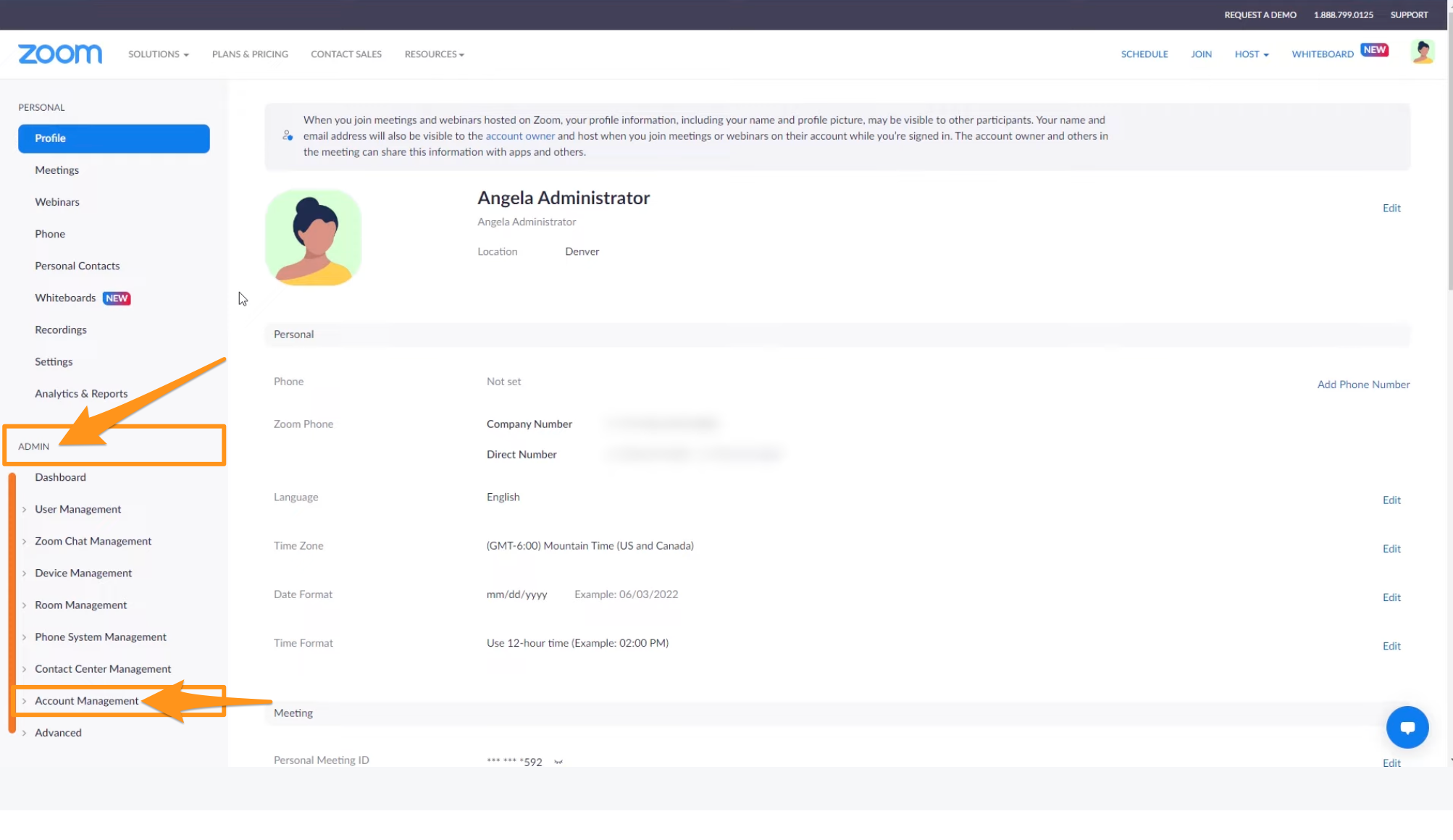
Lorsque vous êtes prêt, ouvrez Zoom et cliquez sur le menu déroulant Account Management sous la section Admin.
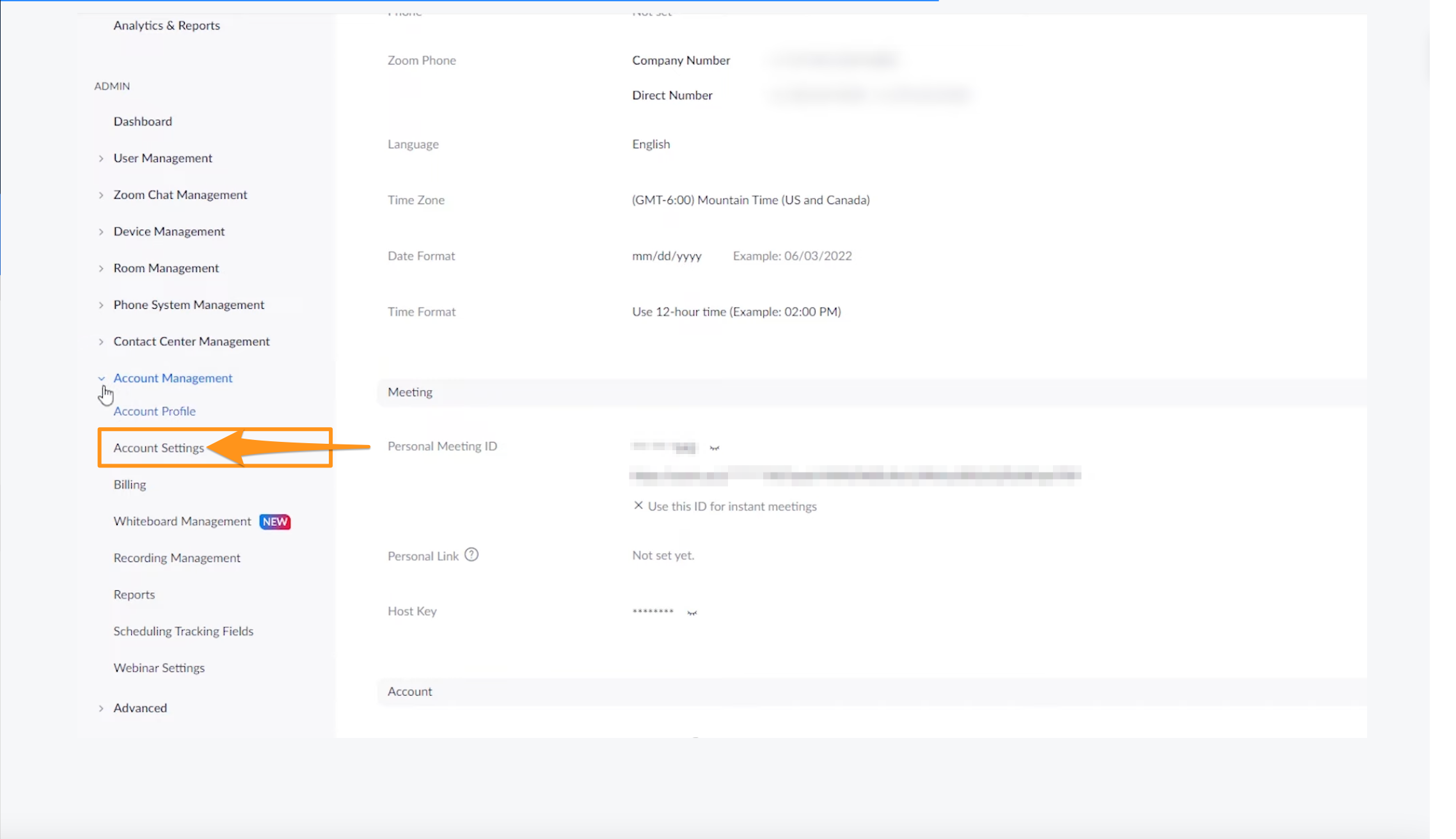
Cliquez sur Account Settings.
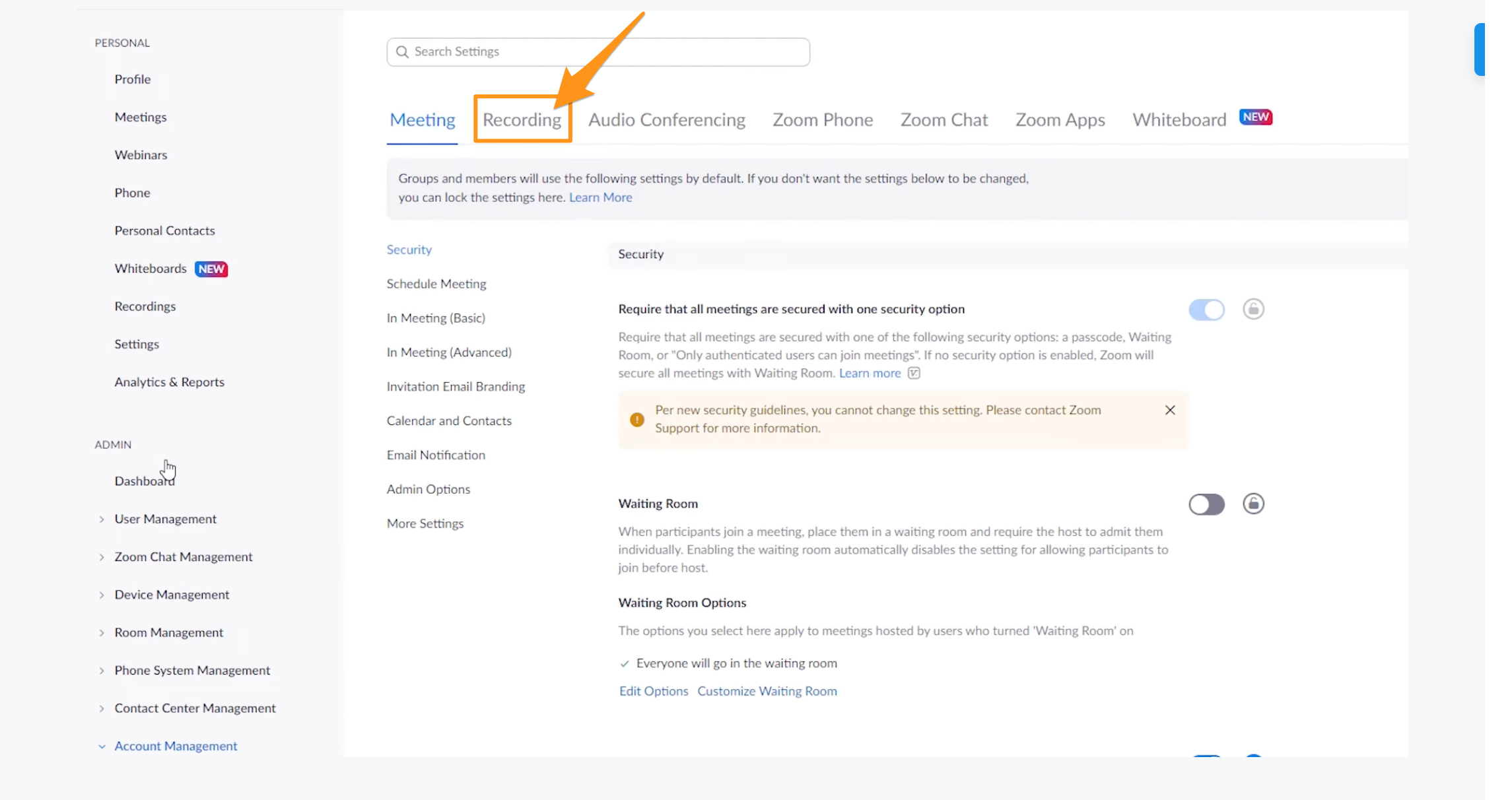
Ensuite, cliquez sur Enregistrement.
Faites défiler jusqu'à Cloud Recording et activez le bouton bascule à droite pour vous assurer que chaque membre de votre organisation peut enregistrer ses appels.
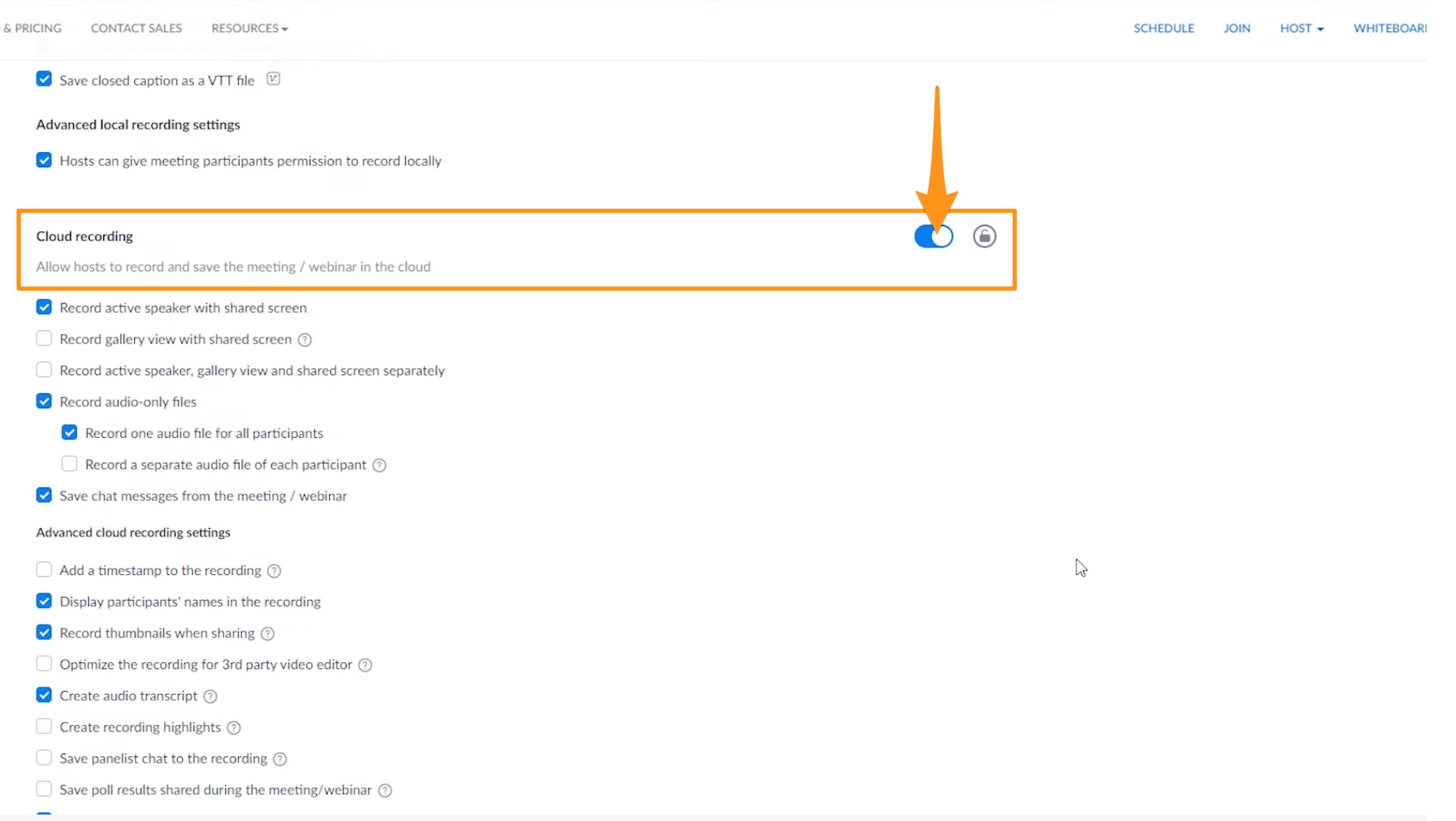
Cliquez sur l'icône verrou pour enregistrer ce paramètre pour tous les utilisateurs de votre entreprise.
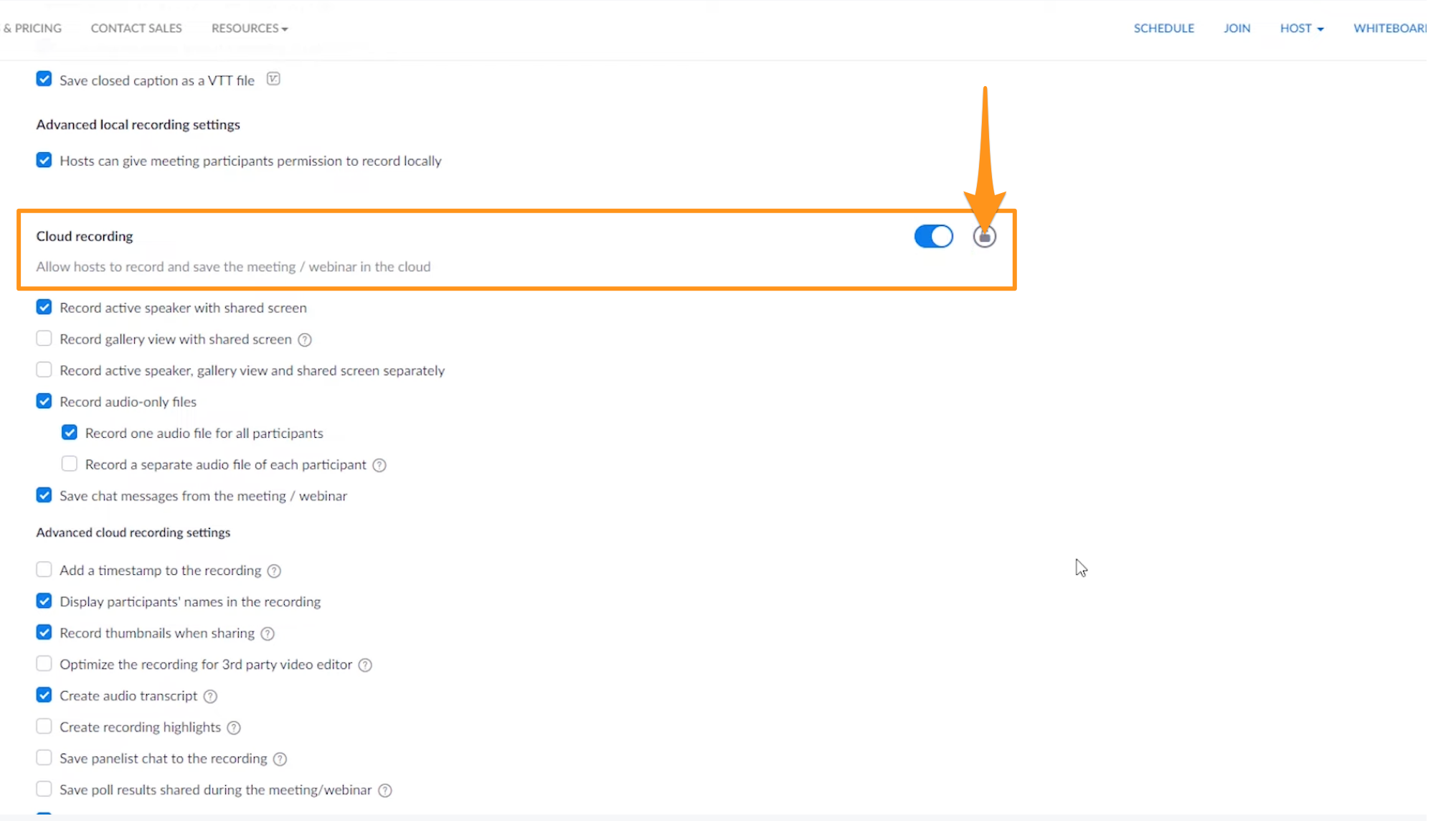
Veuillez noter que, si vous souhaitez activer des paramètres spécifiques à un groupe, suivez les instructions de l’article "Gestion des groupes d’utilisateurs et des paramètres" dans la base de connaissances Zoom.
Comme vous pourrez accéder à tous vos enregistrements depuis Apollo, vous pouvez également vouloir supprimer automatiquement les enregistrements cloud dans Zoom.
Pour ce faire, activez le bouton bascule Suppression automatique des enregistrements cloud après un certain nombre de jours puis cliquez sur l’icône lock pour enregistrer ce paramètre pour tous les utilisateurs.

Pour plus d’informations sur le fonctionnement de l’enregistrement cloud dans Zoom, consultez l’article "Démarrer un enregistrement cloud" dans la base de connaissances Zoom.
Ensuite, pour garantir que vous et votre équipe restiez conformes lors de l’enregistrement des appels, faites défiler jusqu’à Notifications d’enregistrement et cliquez sur le bouton radio pour Afficher un avertissement aux participants au démarrage d’un enregistrement. Vous pouvez choisir d’activer ce paramètre pour tous les participants ou uniquement pour les invités.
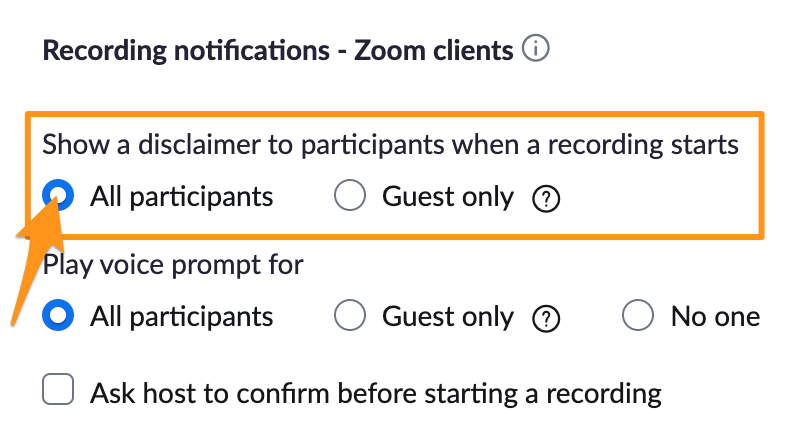
Pour plus d’informations sur les notifications d’enregistrement Zoom, consultez l’article "Modifier les notifications d’enregistrement" dans la base de connaissances Zoom. Pour plus d’informations sur la personnalisation de votre avertissement de consentement à l’enregistrement avec un message contextuel et un lien hypertexte vers votre politique de confidentialité, consultez l’article "Personnaliser l’avertissement de consentement à l’enregistrement" dans la base de connaissances Zoom.
Cliquez sur le bouton bascule Enregistrement automatique si vous souhaitez que votre équipe enregistre automatiquement les réunions au début de chaque appel.

Veuillez noter que chaque utilisateur de votre équipe peut activer ou désactiver ce paramètre à tout moment. Toutefois, attention à vos superpouvoirs d’administrateur ! Si vous cliquez sur l’icône lock pour ce paramètre, vous désactiverez toutes les fonctionnalités d’enregistrement.
Vous avez maintenant activé les autorisations nécessaires depuis l’onglet Enregistrements. Ensuite, cliquez sur l’onglet Réunions.
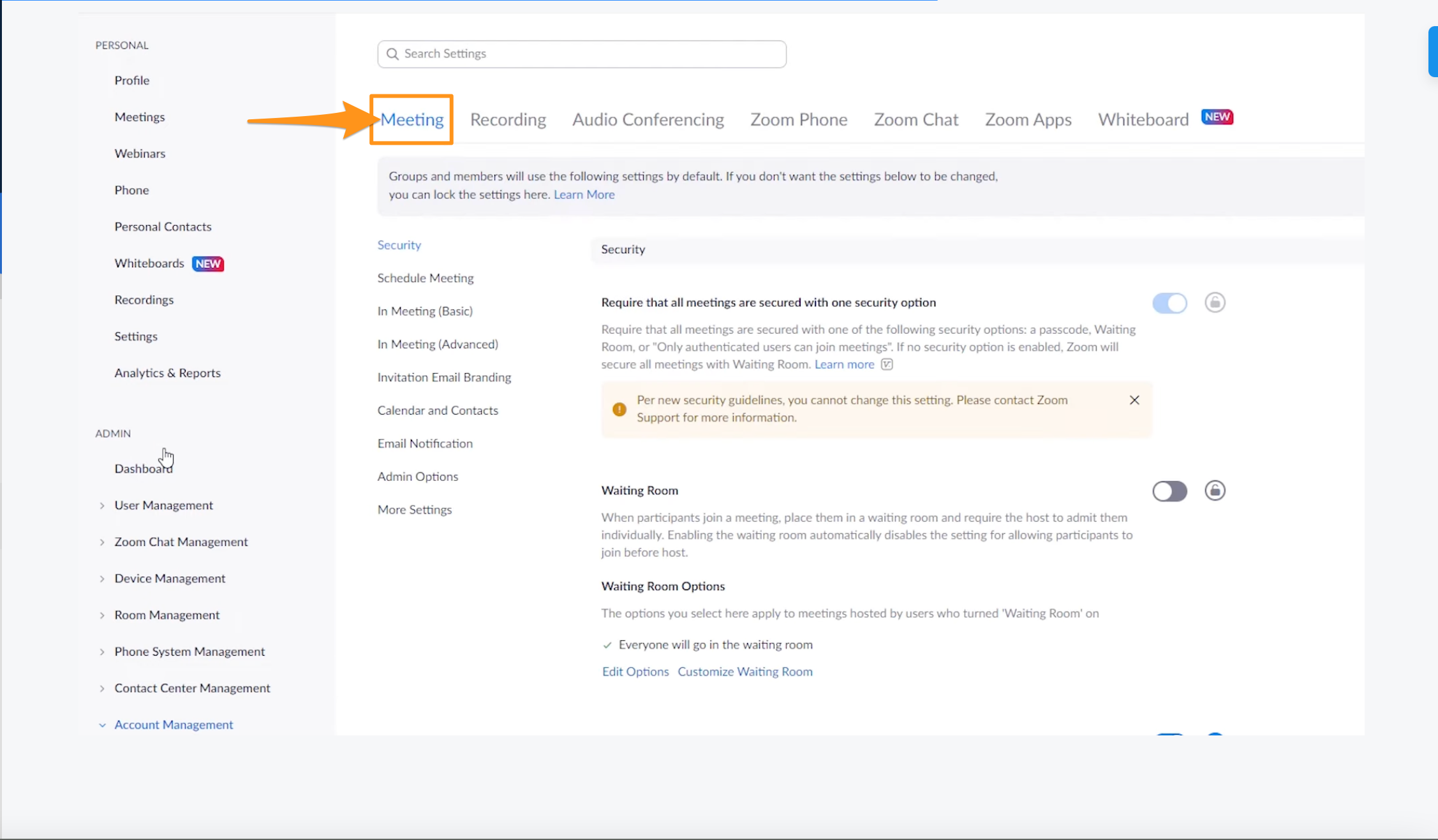
Cliquez sur Avancé en réunion puis cliquez sur Autoriser la diffusion en direct des réunions d’activation.
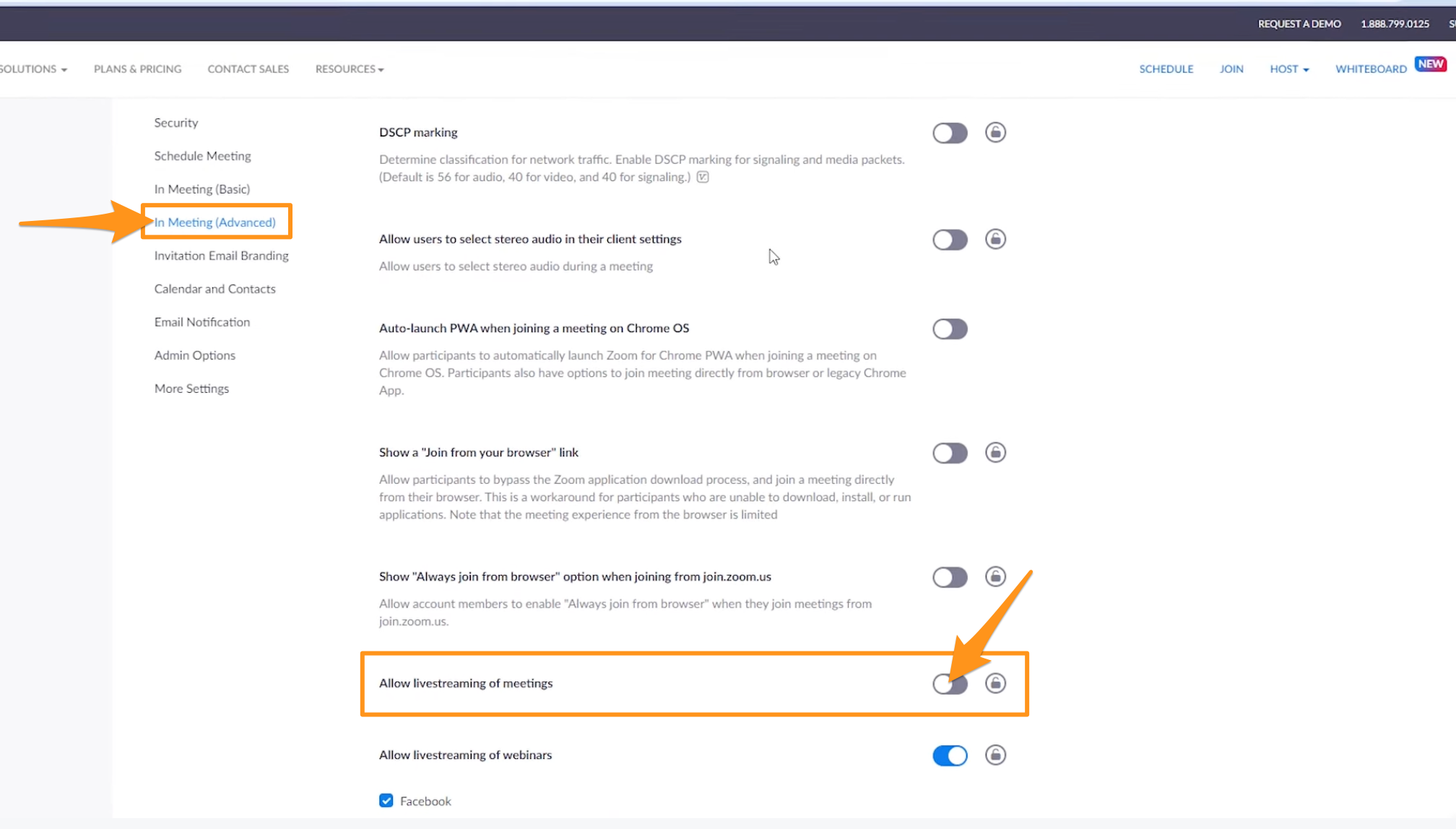
Enfin, cochez la case pour Service de streaming en direct personnalisé puis cliquez sur l’icône cadenas pour enregistrer le paramètre pour tous les utilisateurs.
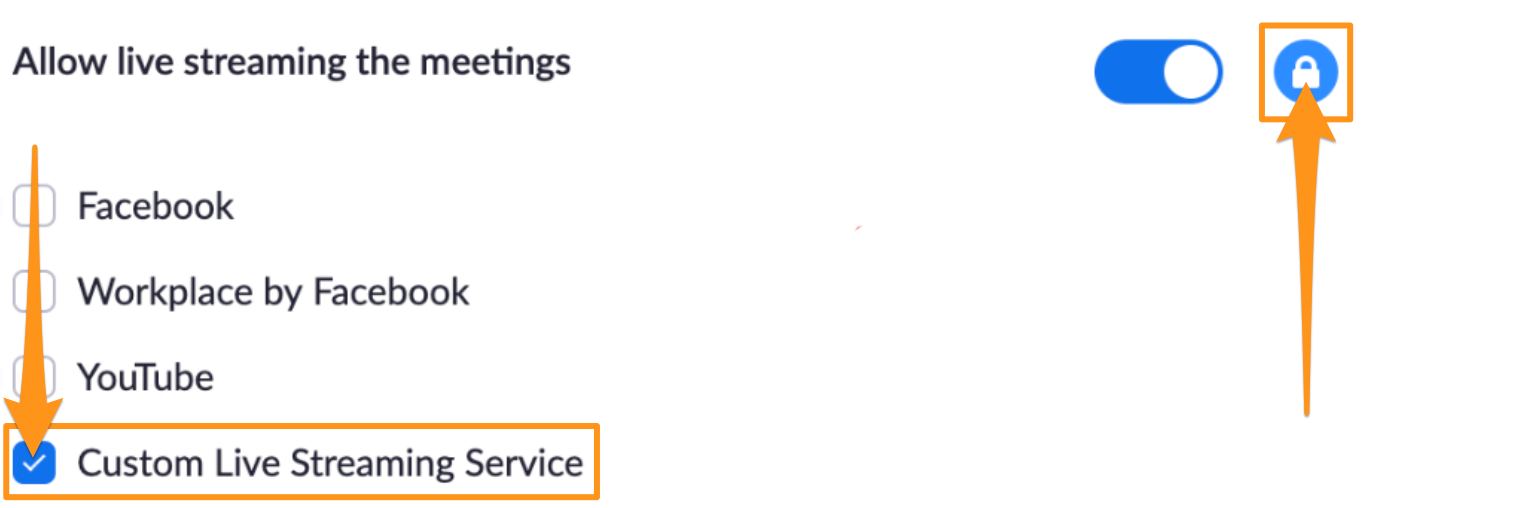
Veuillez noter que lorsque vous activez la case Service de streaming en direct personnalisé, vous n’avez pas besoin de saisir d’informations supplémentaires dans la zone de texte qui apparaît.
Vous avez maintenant activé les paramètres nécessaires dans Zoom.
Plus qu’une étape pour accéder à des Insights importants issus de vos conversations ! Lancez Apollo et consultez les informations dans cet article pour commencer à exploiter vos conversations Zoom dans Apollo.
Déconnecter Apollo dans Zoom
Vous pouvez déconnecter Apollo de votre compte Zoom à tout moment.
Vous n’avez pas besoin d’ouvrir Zoom pour déconnecter Apollo. Vous pouvez également déconnecter l’intégration directement depuis Apollo. Pour plus d’informations sur les étapes à suivre, consultez la section « Déconnecter Zoom dans Apollo » de cet article.
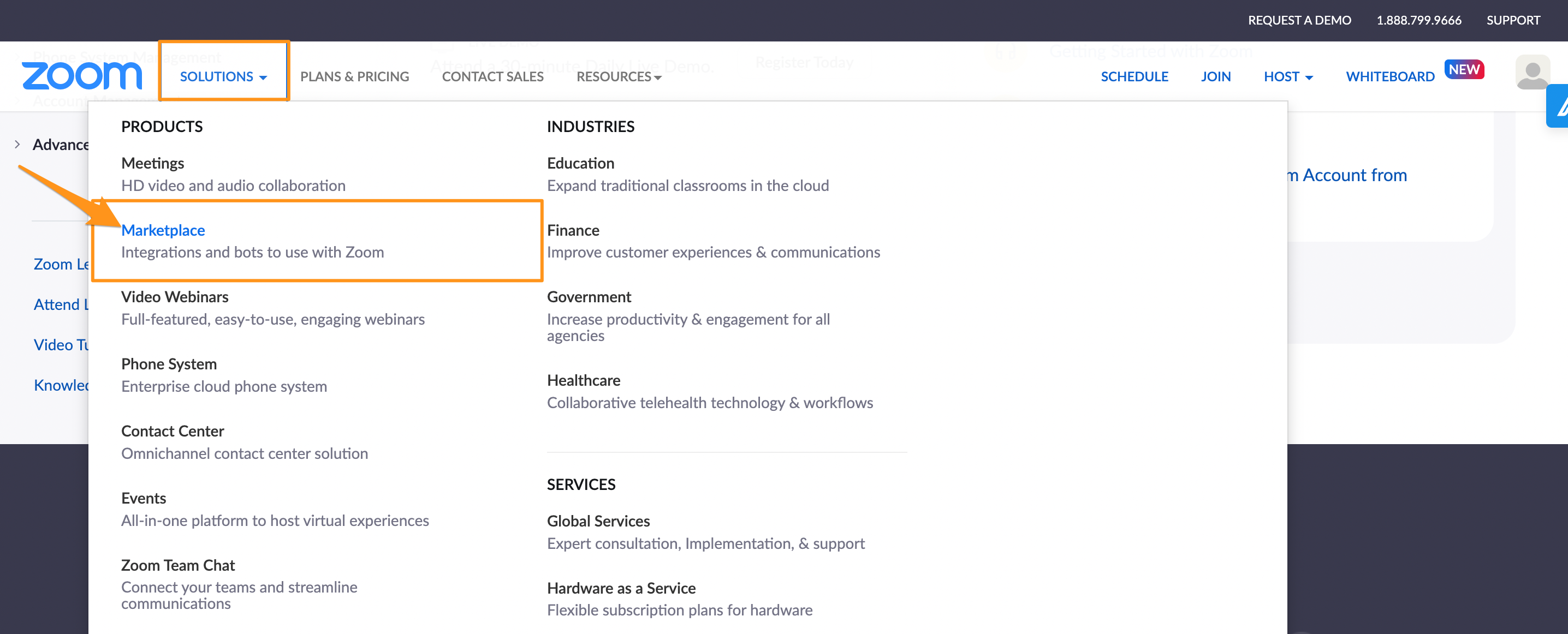
Lancez Zoom, cliquez sur Solutions, puis cliquez sur Marketplace.
Cliquez sur Gérer en haut à droite de votre écran.
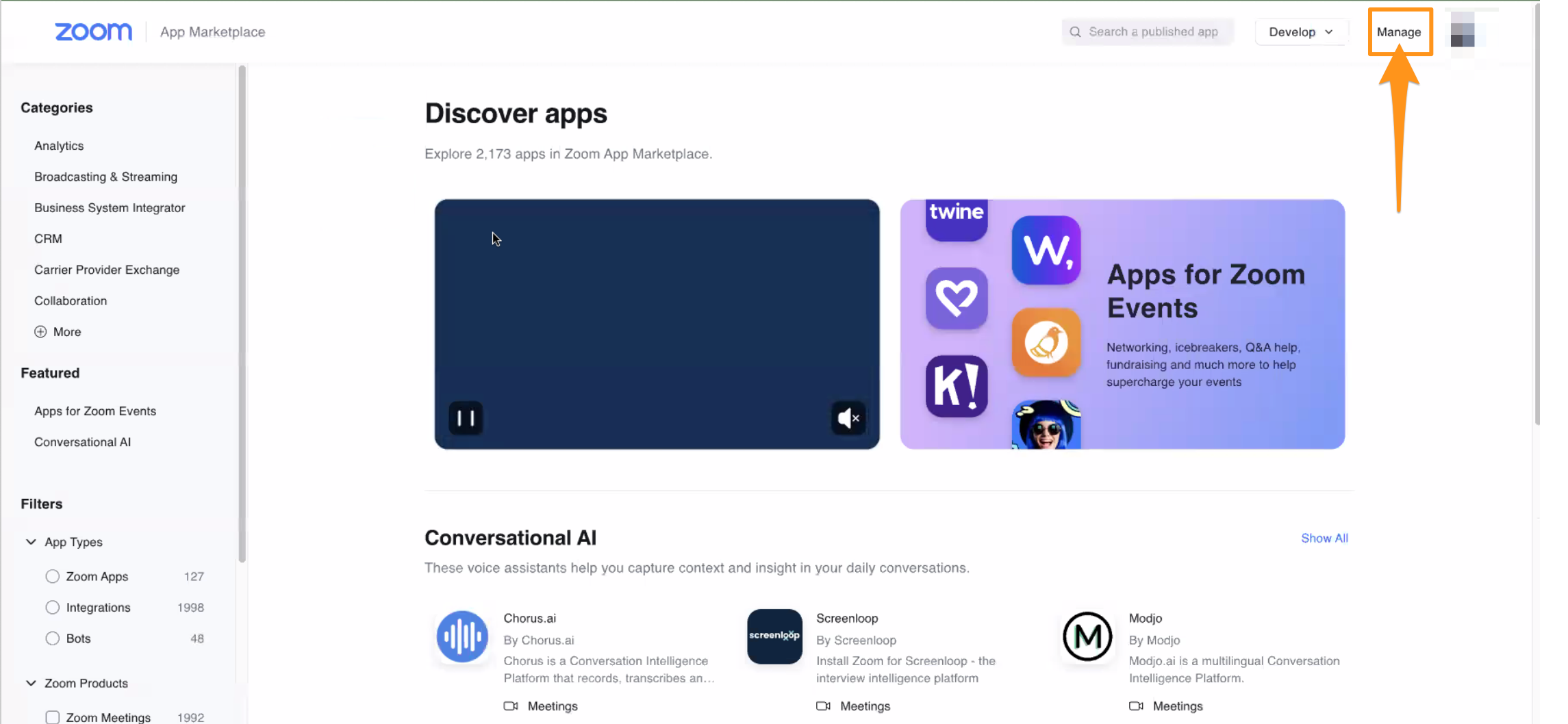
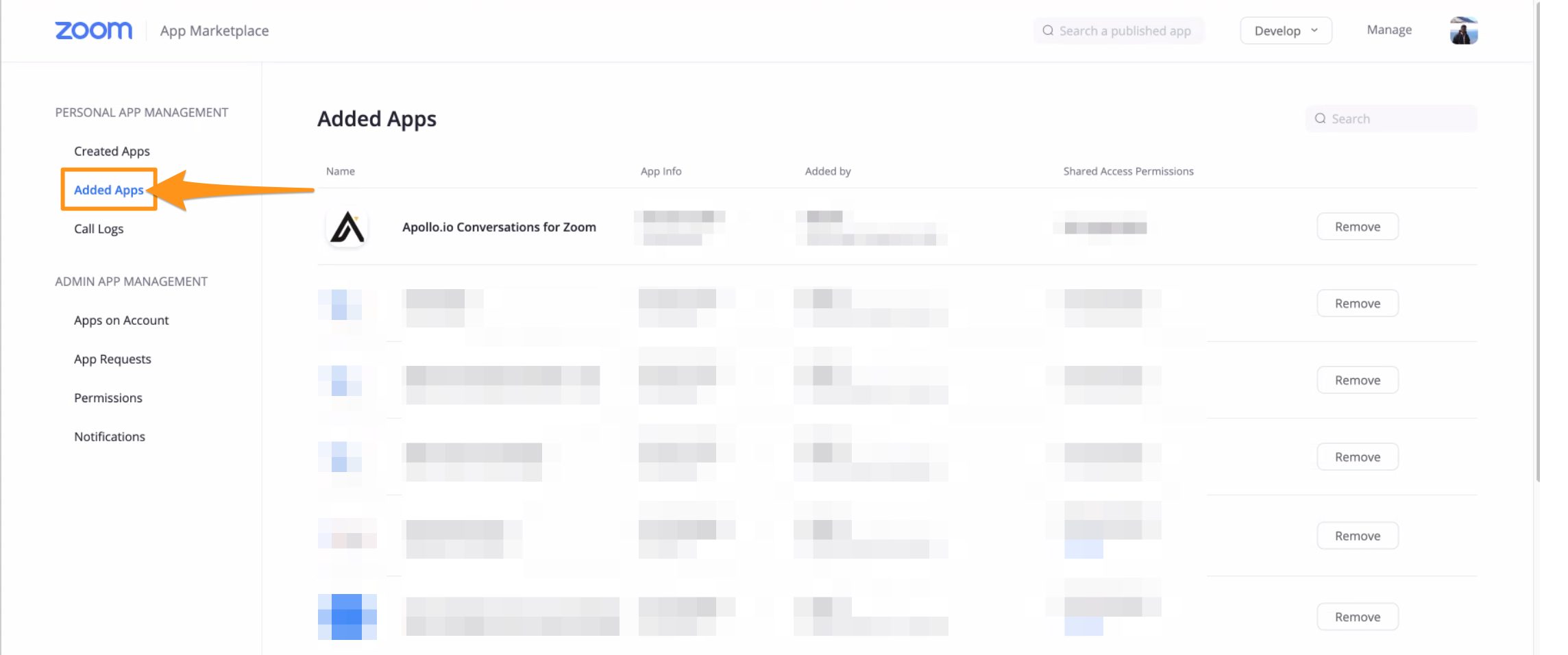
Cliquez sur Applications ajoutées.
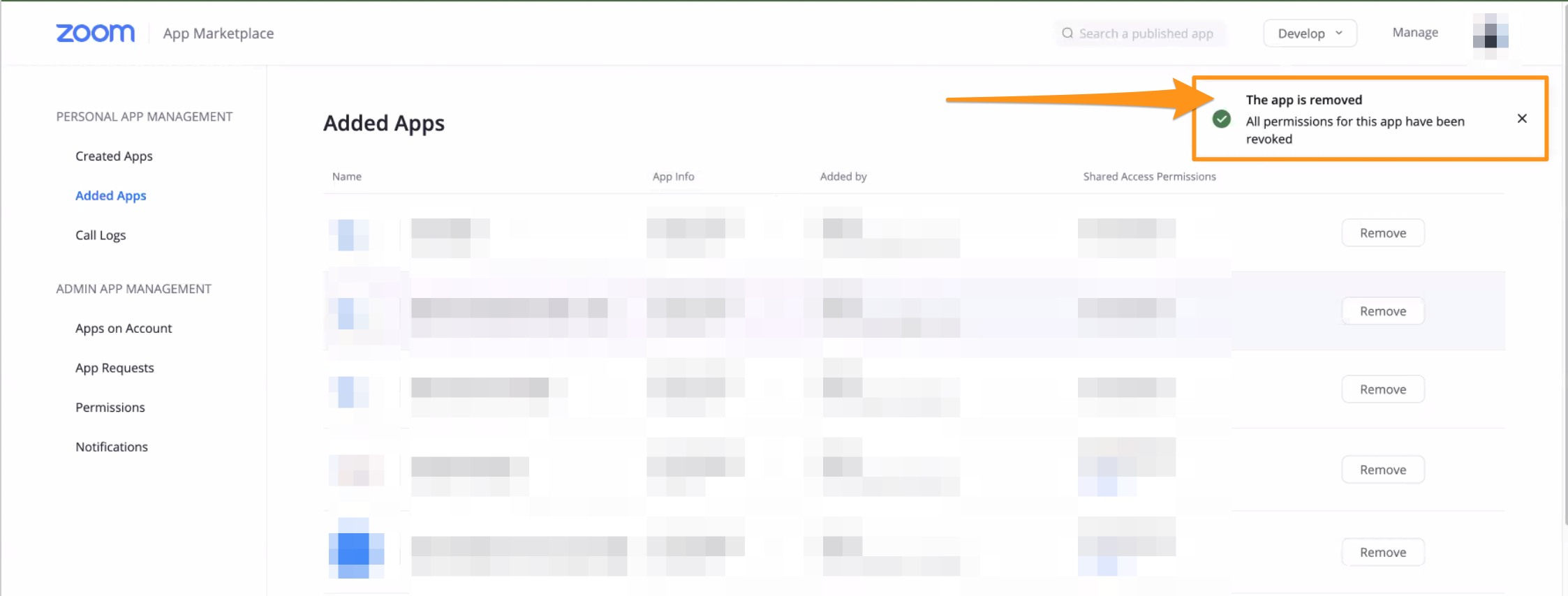
Ensuite, faites défiler jusqu’à l’application Apollo et cliquez sur Supprimer.
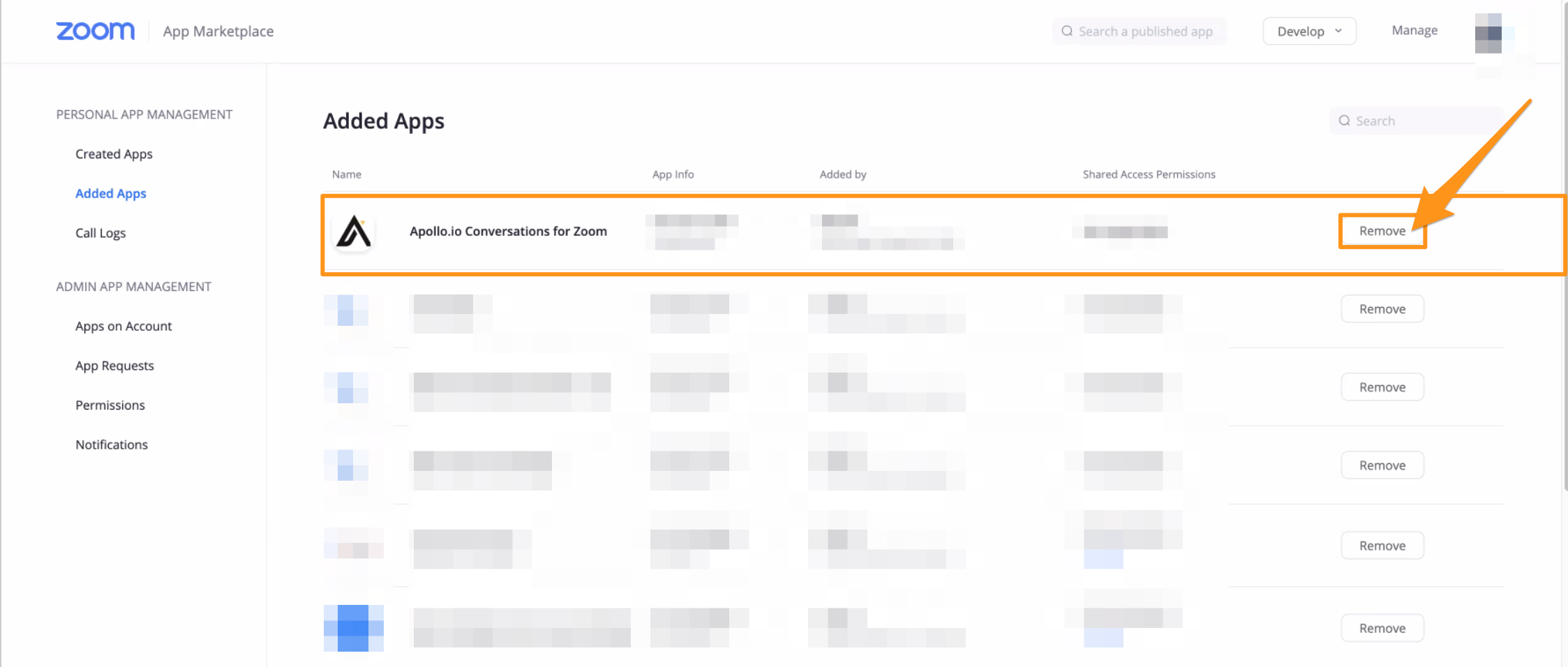
Apollo est maintenant déconnecté de votre compte Zoom.