Aperçu.
Si vous souhaitez accéder aux enregistrements de vos appels Zoom et exploiter les informations importantes issues de vos réunions directement depuis Apollo, vous devez d'abord configurer la fonctionnalité "Conversations".
Il existe deux méthodes pour configurer l'intégration afin de garantir une fonctionnalité optimale entre Zoom et Apollo Conversations :
- Activez les paramètres d'administration Zoom requis directement depuis l'interface de Zoom.
- Connectez votre compte Zoom à Apollo et activez les paramètres directement depuis votre instance Apollo. __KEEP_0000__
Pour plus d'informations sur les avantages de l'intégration de votre compte avec Zoom, veuillez consulter la section "Configure les conversations dans Apollo." article. Pour plus d'informations sur les fonctionnalités spécifiques disponibles dans Apollo Conversations, veuillez consulter la section "Accédez à vos conversations dans __KEEP_0000__ Apollo." article.
Suivez les étapes ci-dessous si vous souhaitez effectuer la configuration et connecter ou déconnecter Apollo de votre compte Zoom. Vous pouvez également consulter les étapes décrites dans la section " __KEEP_0000__".Configurer les conversations dans Apollo." Consultez l'article si vous souhaitez activer les paramètres et connecter ou déconnecter les plateformes directement depuis Apollo.
Veuillez noter que, si vous disposez d'un abonnement Zoom Pro ou supérieur, seuls les membres disposant des droits d'administrateur Zoom et Apollo peuvent intégrer Zoom à Apollo. Si vous n'êtes pas administrateur pour l'un ou l'autre compte, veuillez partager cet article avec un membre de votre équipe qui possède les autorisations nécessaires pour suivre les étapes ci-dessous. __KEEP_0000__
Activez les paramètres d'administration de Zoom dans Zoom.
Avant de commencer la configuration,Cliquez ici.afin de préautoriser l'installation de l'application Apollo Zoom directement depuis le Zoom Marketplace. Cela donne à Apollo l'accès nécessaire pour enregistrer via Zoom, ce qui vous permet de visualiser et d'analyser vos enregistrements d'appels au sein de __KEEP_0000__.Apollo Conversations..
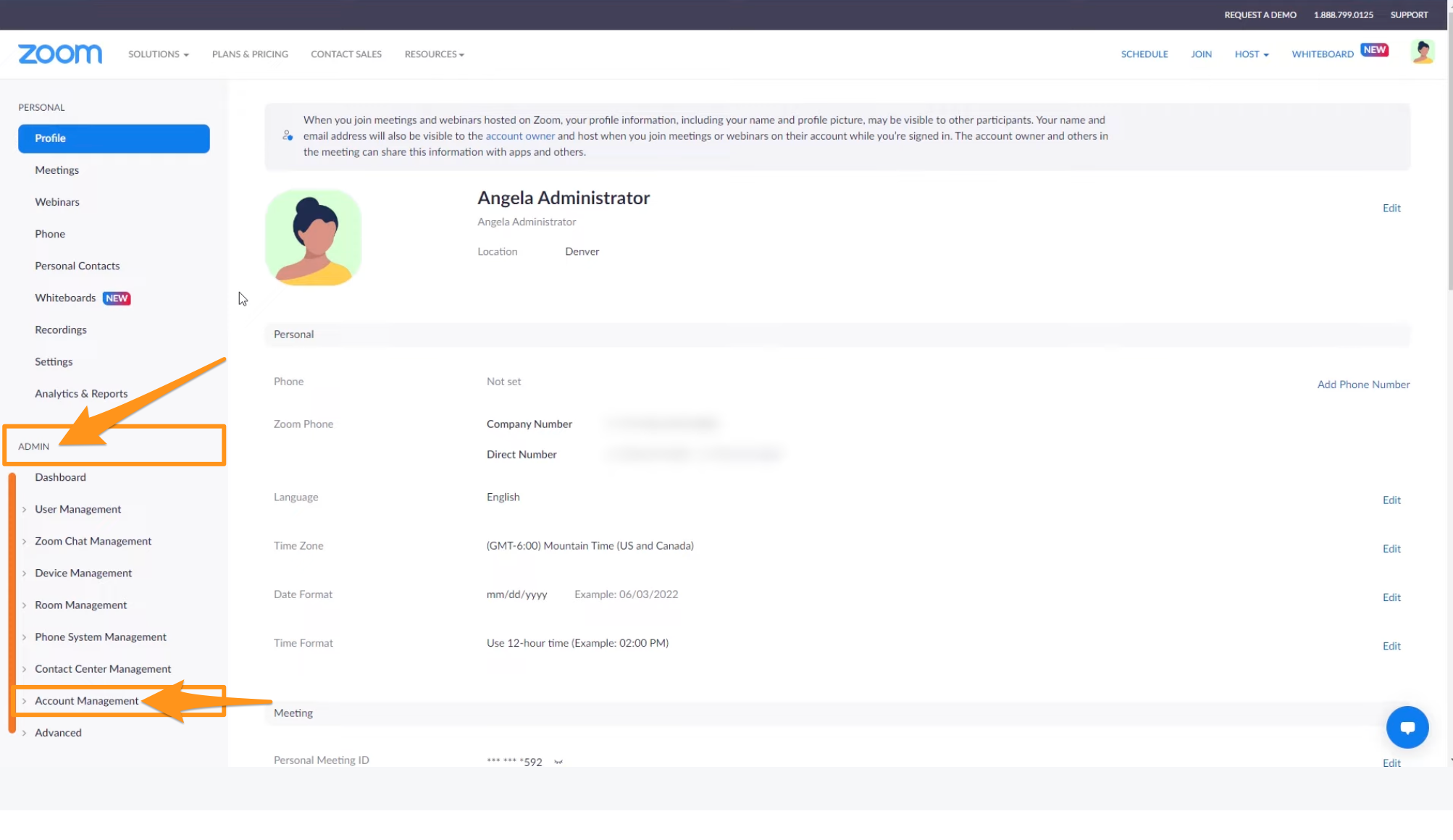
Lorsque vous êtes prêt, lancez Zoom et cliquez sur le bouton __KEEP_0000__.Gestion des comptes.une liste déroulante sous __KEEP_0000__.Administrateur.section.
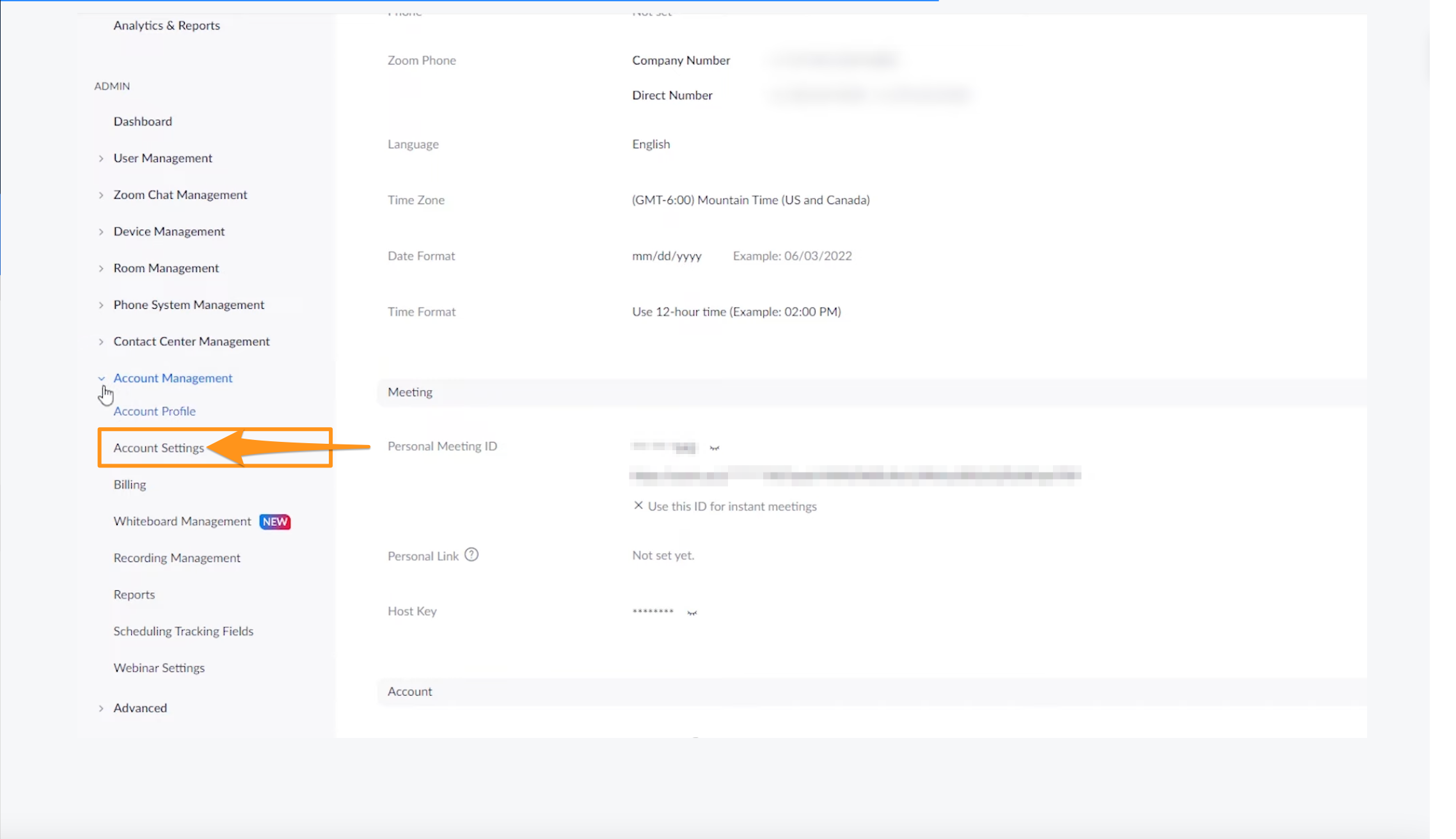
Cliquez.Réglages du compte..
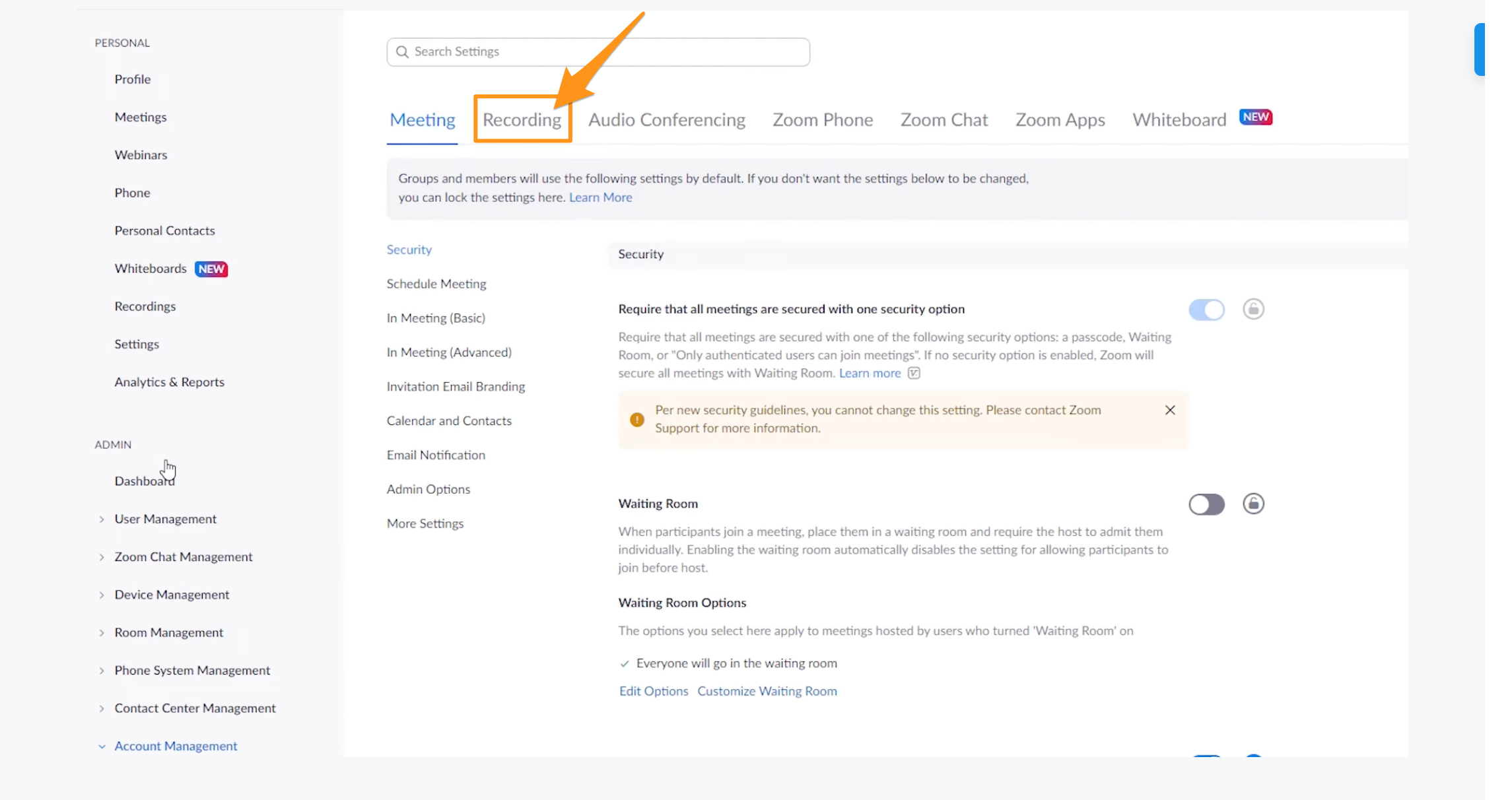
Ensuite, cliquez sur __KEEP_0000__.Enregistrement..
Faites défiler vers le bas.Enregistrement dans le cloud.et activez le bouton situé à droite pour vous assurer que chaque membre de votre organisation puisse enregistrer ses appels.
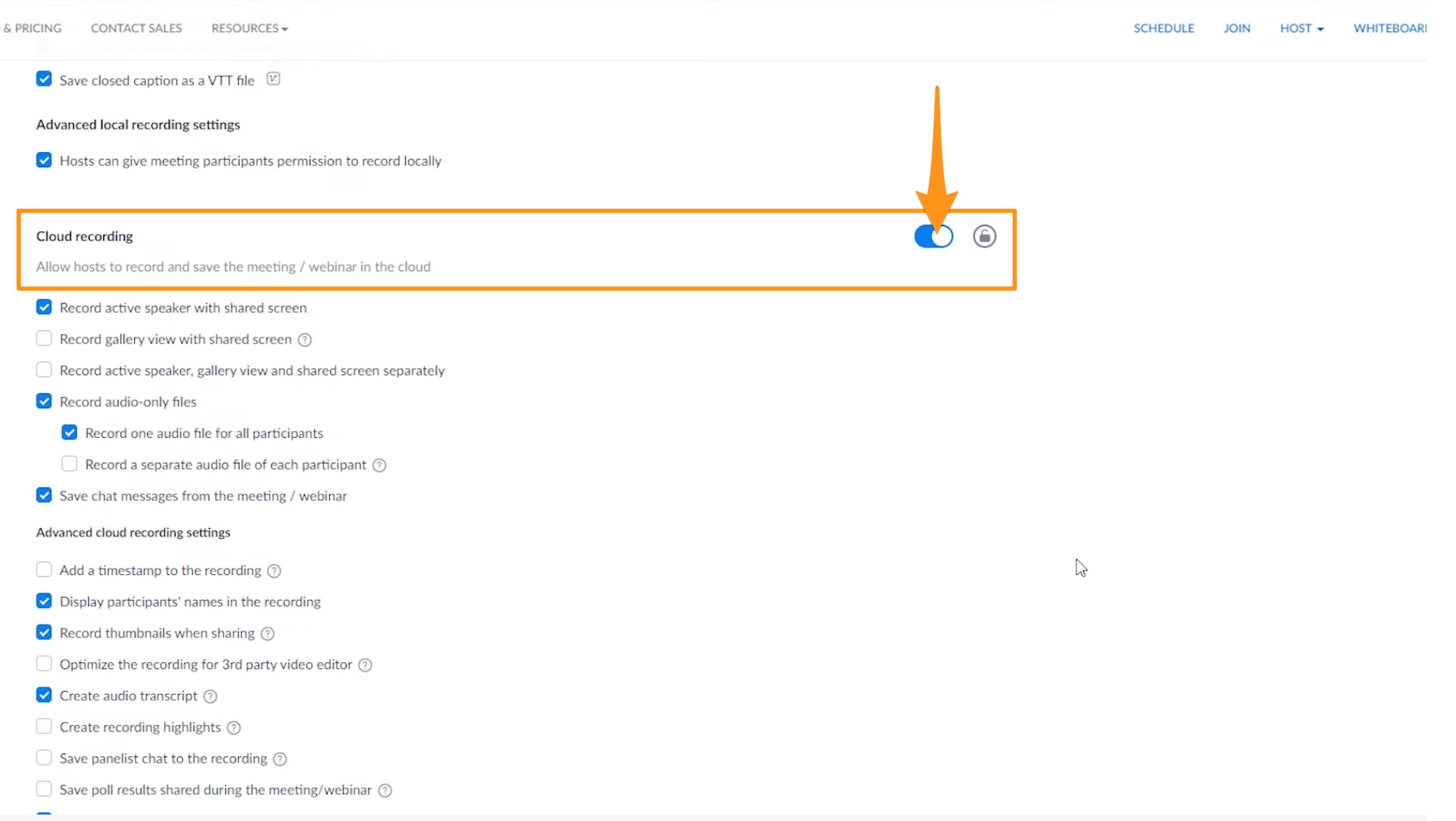
Cliquez sur le __KEEP_0000__.Verrou.Cliquez sur l'icône pour enregistrer ce paramètre pour tous les utilisateurs de votre entreprise. __KEEP_0000__
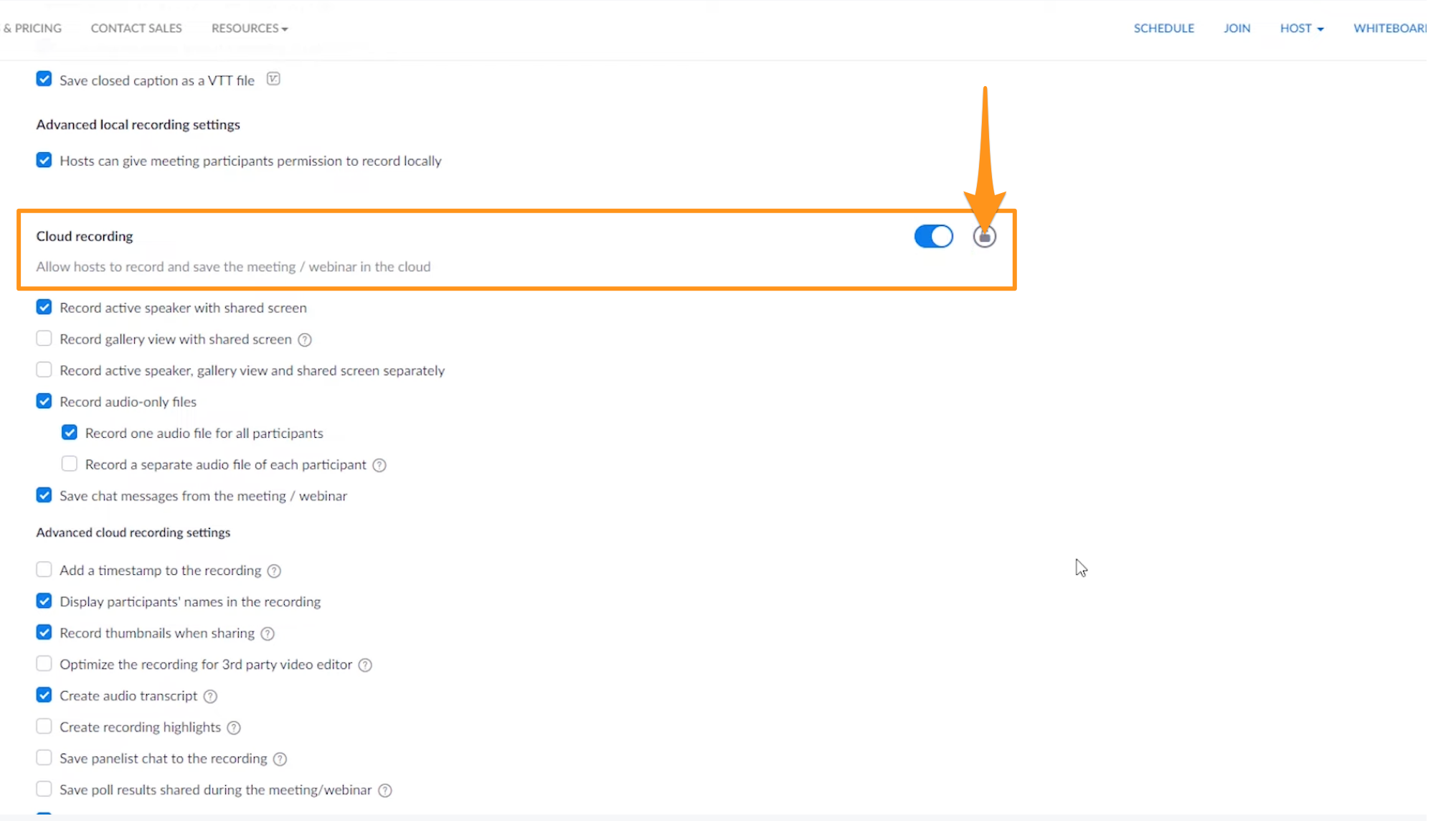
Veuillez noter que, si vous souhaitez activer des paramètres spécifiques à un groupe, veuillez suivre les instructions indiquées dans la section "__KEEP_0000__".Gestion des groupes d'utilisateurs et des paramètres." article dans la base de connaissances de Zoom.
Comme vous pourrez accéder à tous vos enregistrements depuis Apollo, vous pourriez également souhaiter configurer la suppression automatique des enregistrements cloud dans Zoom.
Pour ce faire, veuillez activer la __KEEP_0000__.Suppression automatique des enregistrements cloud après un certain nombre de jours.activez l'option, puis cliquez sur __KEEP_0000__.__KEEP_0000__Icône pour enregistrer ce paramètre pour tous les utilisateurs. __KEEP_0000__

Pour plus d'informations sur le fonctionnement de l'enregistrement cloud dans Zoom, veuillez consulter la section intitulée "Démarrer un enregistrement en nuage." article dans la base de connaissances de Zoom.
Ensuite, pour vous assurer que vous et votre équipe respectez les règles en matière d'enregistrement d'appels, veuillez faire défiler la page jusqu'à... __KEEP_0000__Notifications d'enregistrement.et cliquez sur le bouton radio correspondant à __KEEP_0000__.Affichez un avertissement aux participants lorsque l'enregistrement commence. __KEEP_0000__Vous pouvez choisir d'activer ce paramètre pour tous les participants, ou uniquement pour les invités. __KEEP_0000__
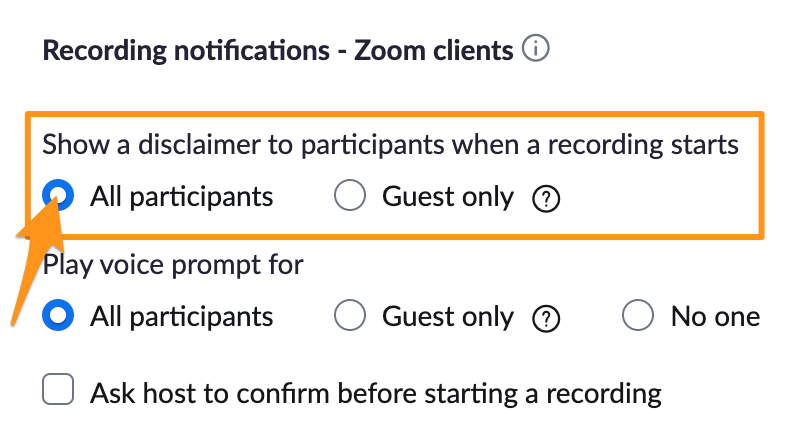
Pour plus d'informations concernant les notifications d'enregistrement Zoom, veuillez consulter la section "Modification des notifications d'enregistrement." article dans la base de connaissances de Zoom. Pour plus d'informations sur la façon de personnaliser votre clause de mention concernant l'enregistrement, en utilisant un texte affiché et un lien hypertexte vers votre politique de confidentialité, veuillez consulter la section suivante : "Personnalisation de la mention d'accord pour l'enregistrement." article dans la base de connaissances de Zoom.
Cliquez sur leEnregistrement automatique.Activez cette option si vous souhaitez que votre équipe enregistre automatiquement les réunions dès le début de chaque appel. __KEEP_0000__

Veuillez noter que chaque utilisateur de votre équipe peut activer ou désactiver ce paramètre à tout moment. Cependant, soyez prudent avec vos superpouvoirs d'administrateur ! Si vous cliquez sur...serrureL'icône associée à ce paramètre vous permet de désactiver toutes les fonctionnalités d'enregistrement.
Vous avez maintenant activé les autorisations nécessaires depuis __KEEP_0000__.Enregistrements.Onglet. Ensuite, cliquez sur le bouton __KEEP_0000__.Réunions.onglet.
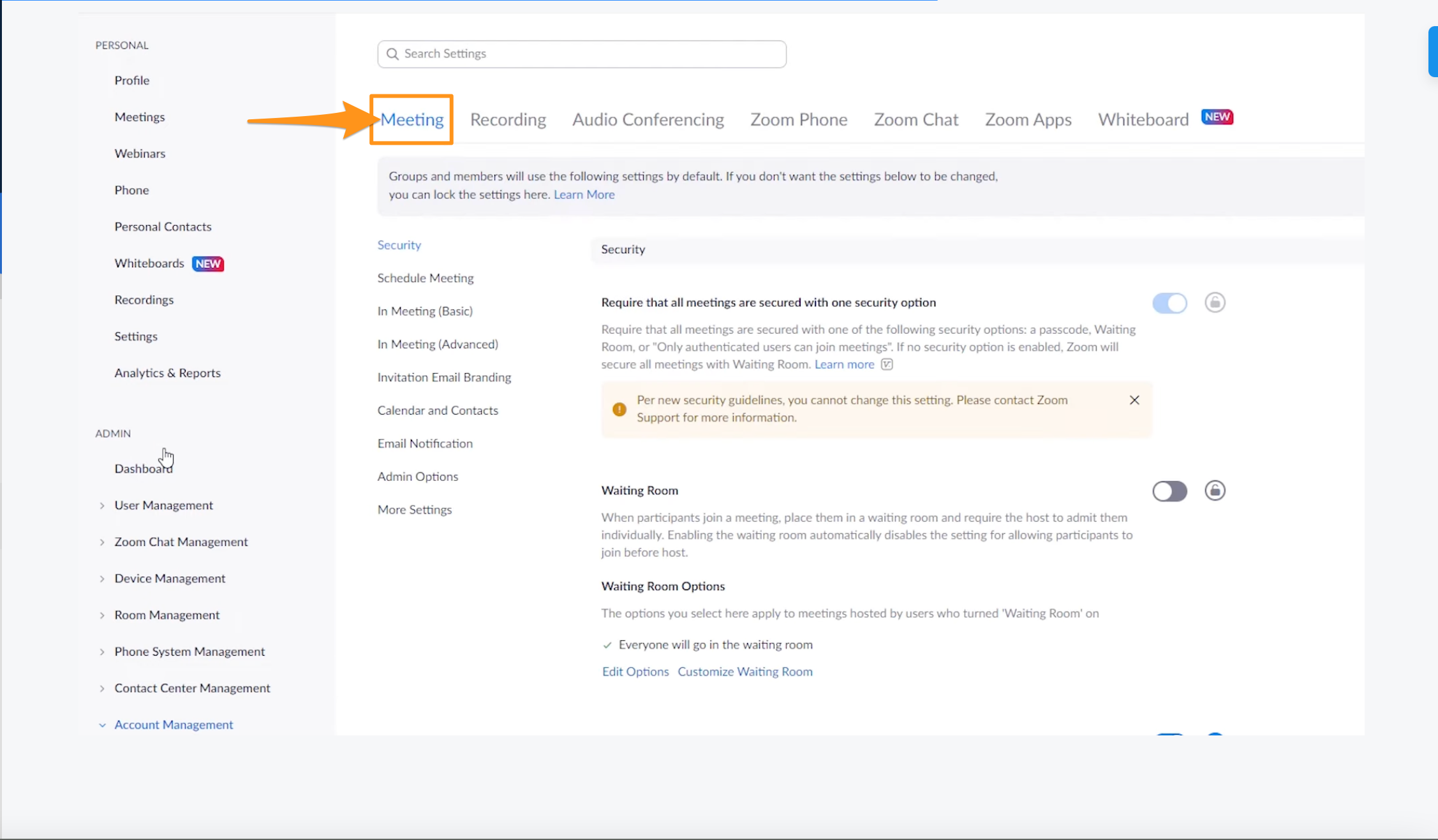
Cliquez.Fonctionnalités avancées des réunions.et cliquez ensuite sur lePermettre la diffusion en direct des réunions.Basculer.
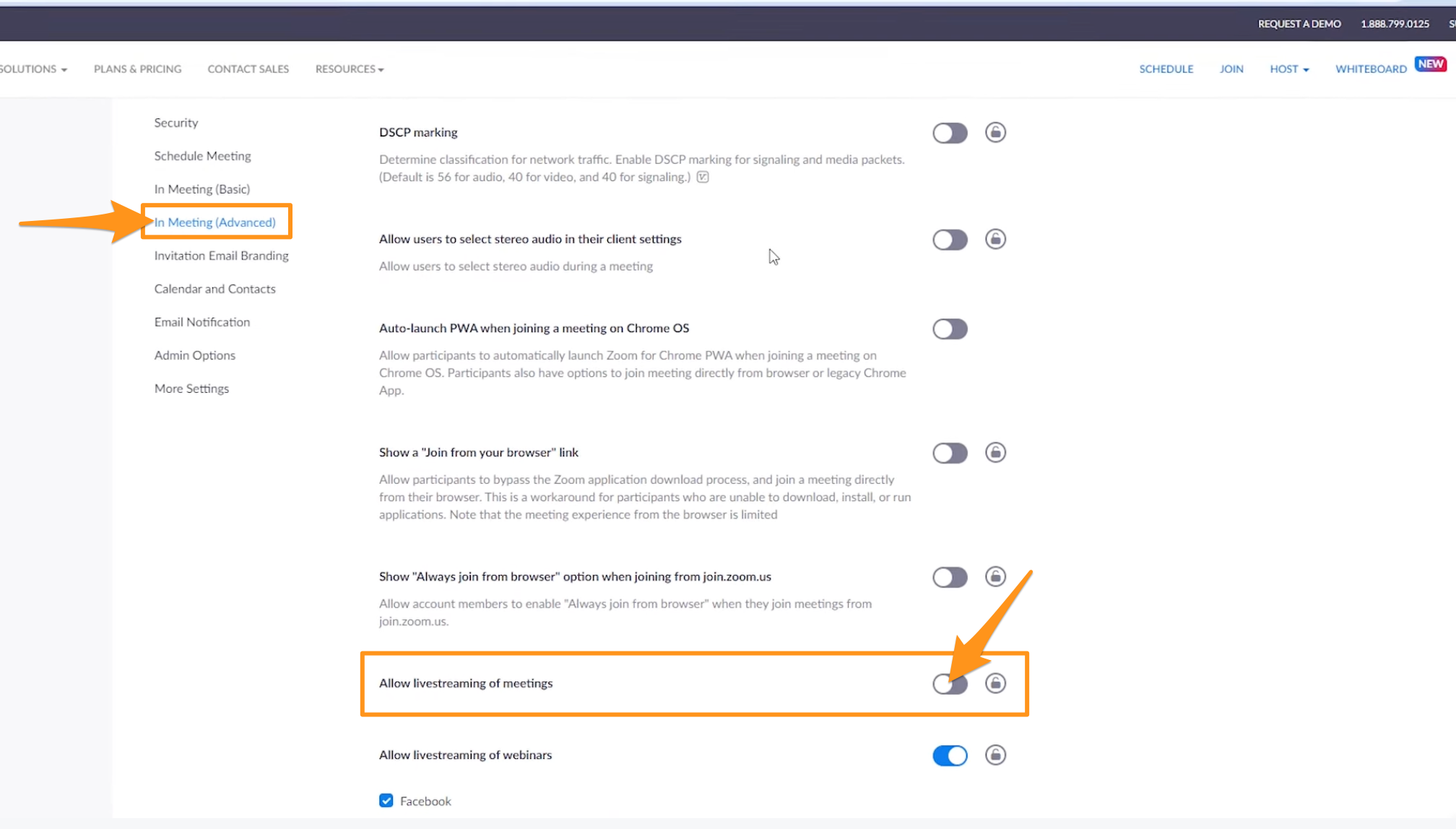
Cliquez enfin sur la case à cocher pour __KEEP_0000__.Service personnalisé de diffusion en direct.et ensuite, cliquez sur le __KEEP_0000__.Verrou.Icône pour enregistrer le paramètre pour tous les utilisateurs. __KEEP_0000__
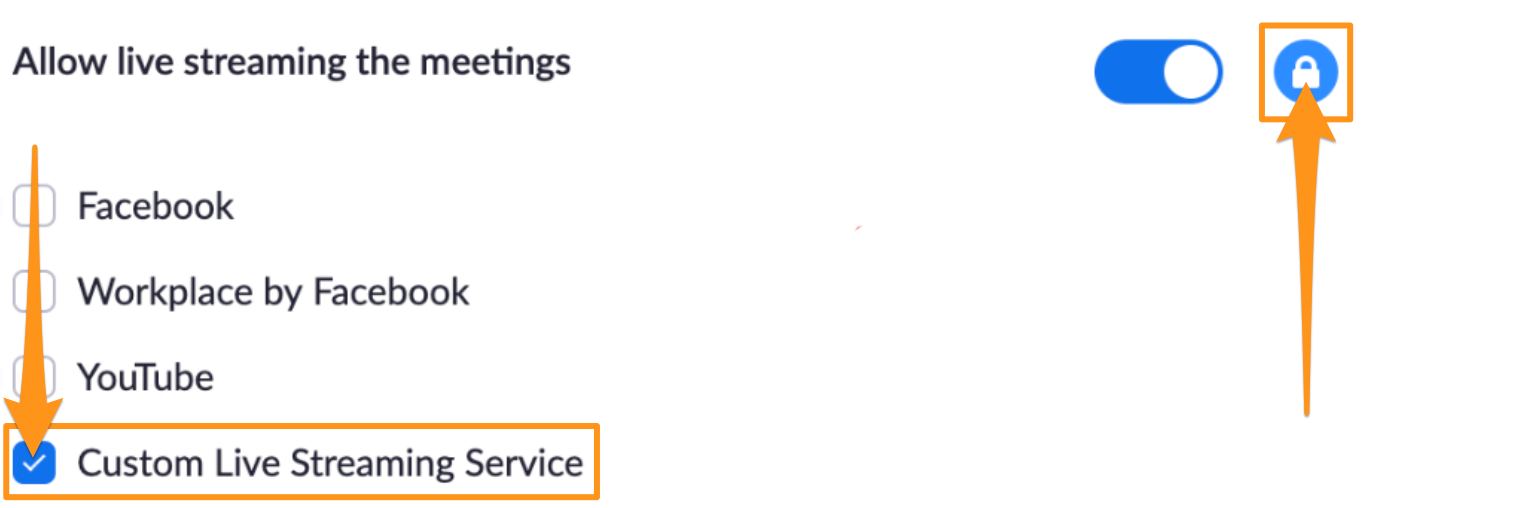
Veuillez noter que lorsque vous activez __KEEP_0000__.Service de diffusion en direct personnalisé.Si vous cochez la case, vous n'avez pas besoin de saisir d'informations supplémentaires dans le champ de texte qui apparaît.
Vous avez maintenant activé les paramètres nécessaires dans Zoom.
Il ne vous reste qu'une étape avant d'accéder à des informations précieuses issues de vos conversations ! Lancez Apollo et consultez les informations disponibles. __KEEP_0000__cet article.Pour commencer à utiliser vos conversations Zoom au sein d'Apollo.
Déconnectez Apollo de Zoom.
Vous pouvez déconnecter Apollo de votre compte Zoom à tout moment.
Vous n'avez pas besoin de vous connecter à Zoom pour déconnecter Apollo. Vous pouvez également désactiver l'intégration directement depuis Apollo. Pour plus d'informations sur les étapes à suivre, veuillez consulter la section "Déconnexion de Zoom dans Apollo". __KEEP_0000__cet article..
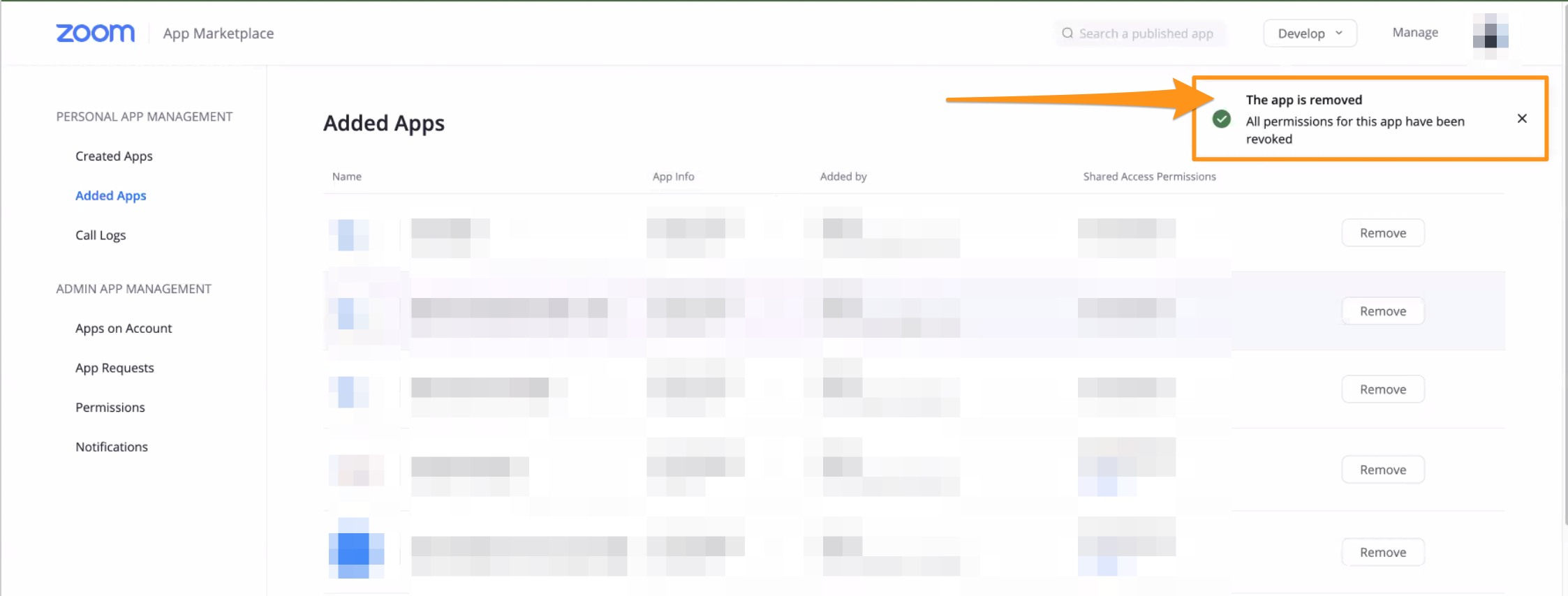
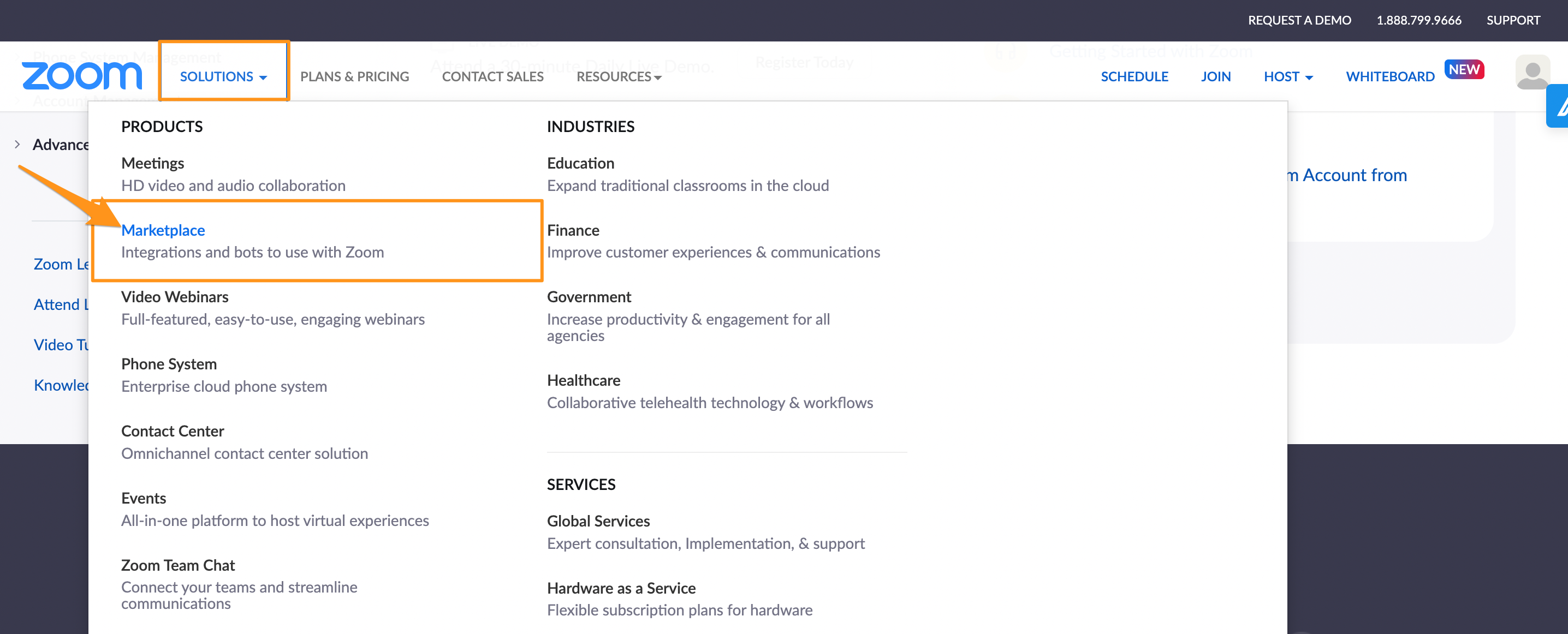
Ouvrez Zoom, puis cliquez sur __KEEP_0000__.Solutions.et ensuite, cliquez sur __KEEP_0000__.Marché..
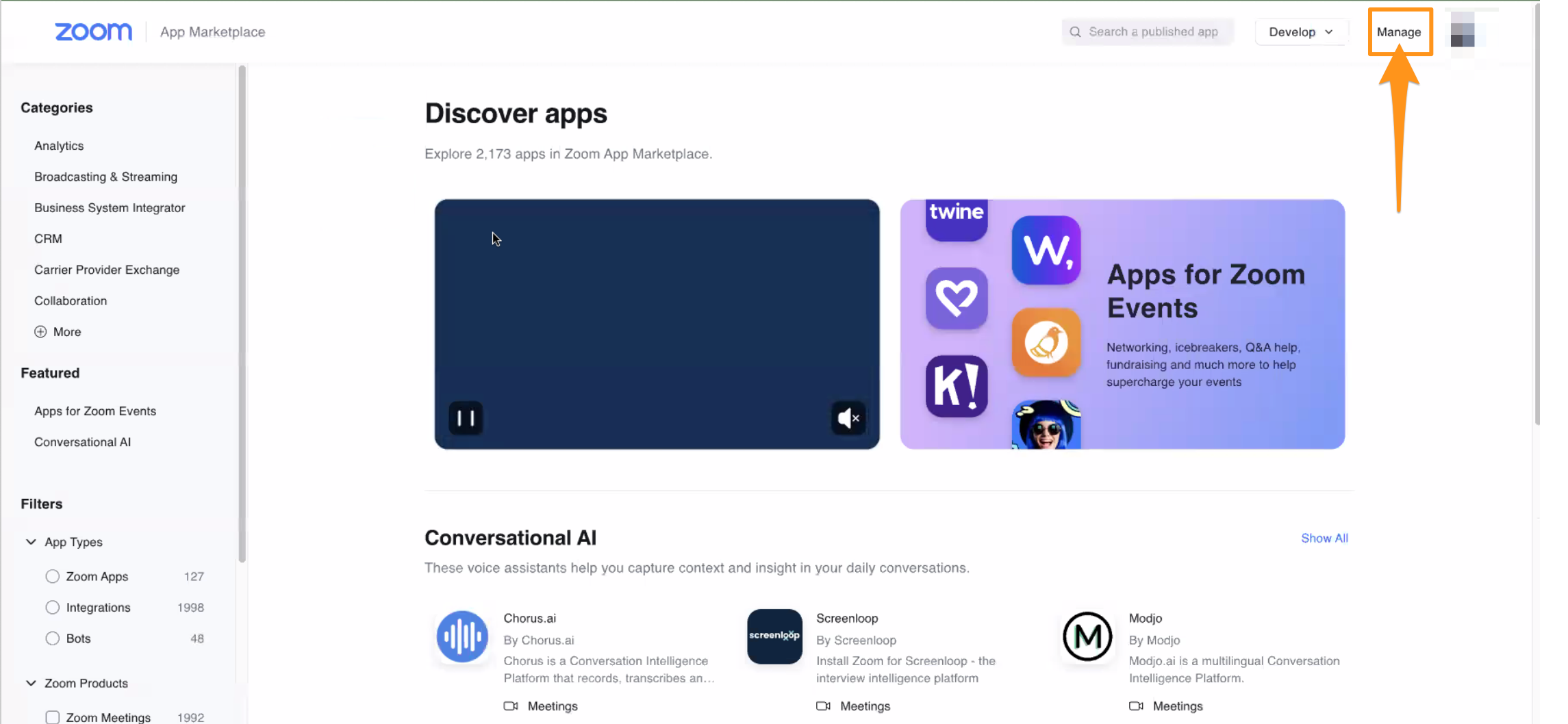
Cliquez.Gérer.En haut à droite de votre écran.
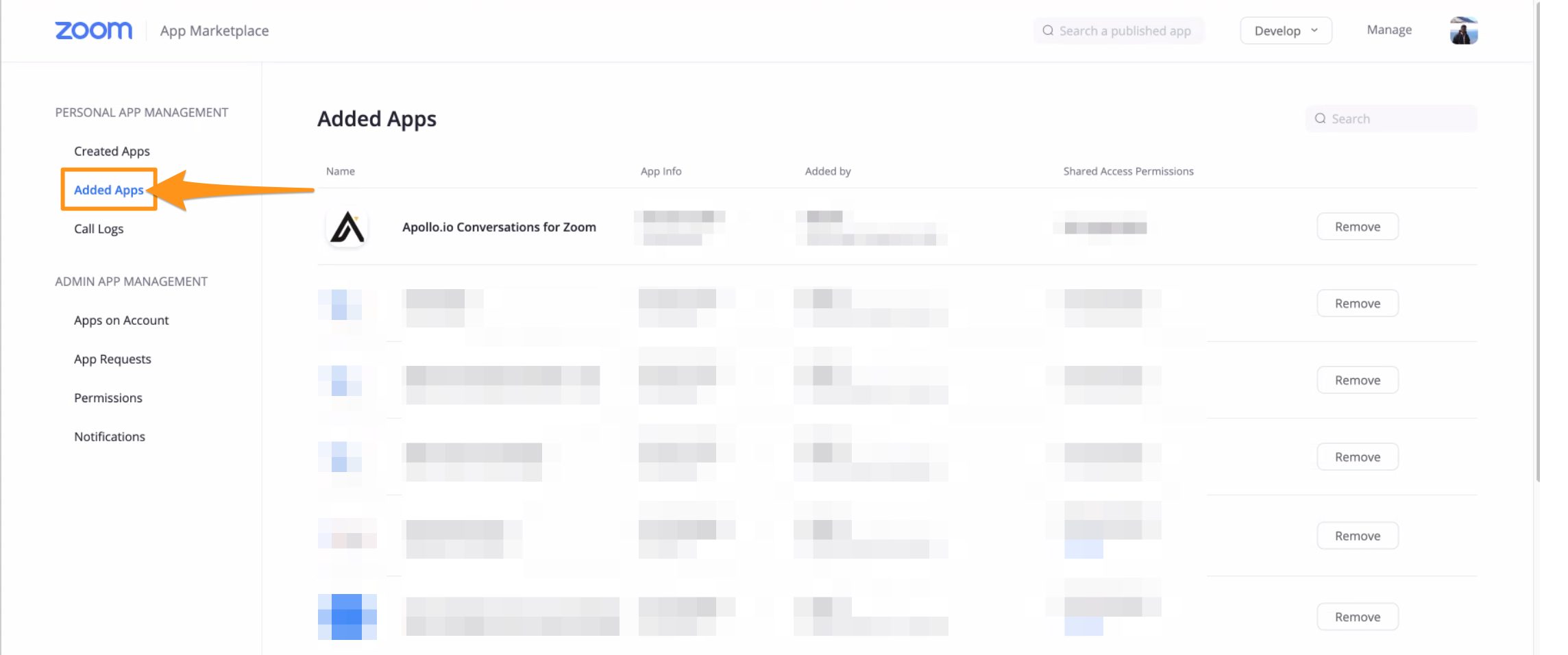
Cliquez.Applications ajoutées..
Ensuite, faites défiler la liste jusqu'à l'application Apollo et cliquez sur __KEEP_0000__.Supprimer..
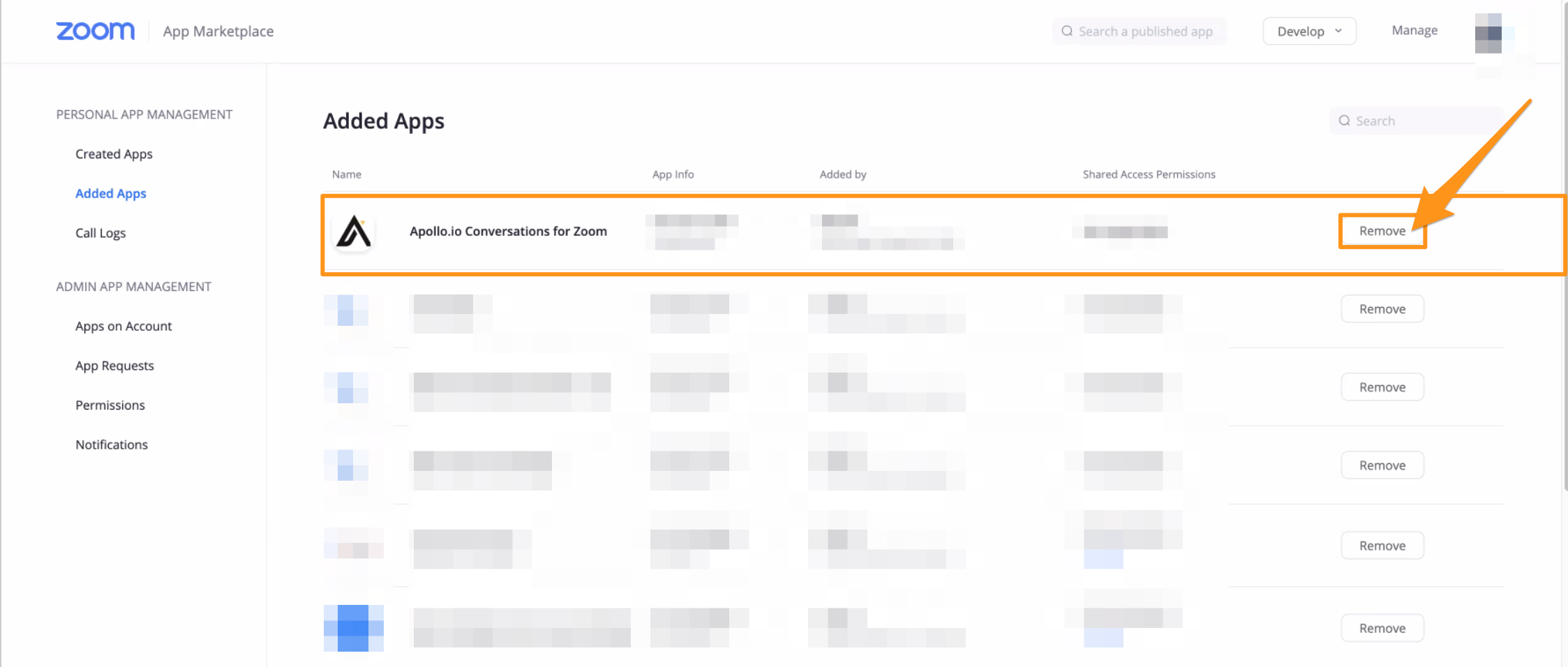
Vous avez maintenant déconnecté Apollo de votre compte Zoom.