Panoramica
Quando salvi una vista di ricerca per cercare persone, aziende, trattative, oppure Task, puoi configurare il layout della vista in base alle tue preferenze.
Personalizza come vuoi visualizzare i dati di ricerca selezionando uno stile di layout, scegliendo quali campi mostrare e raggruppando le informazioni per fase o stato.
Consulta le sezioni seguenti per scoprire come configurare layout personalizzati per le tue viste salvate.
Persone e aziende
Personalizza le viste per le ricerche di persone o aziende aggiungendo e riordinando i campi. Quando crei e salvi una vista, puoi includere dati per informazioni di base aggiuntive, attività o campi personalizzati.
Per aggiungere campi alla vista:
- Apri Apollo e fai clic su Persone o Aziende.
- Seleziona una vista da usare per la ricerca, quindi fai clic su Impostazioni di ricerca. Puoi restare nella vista predefinita oppure selezionare una delle tue viste salvate.
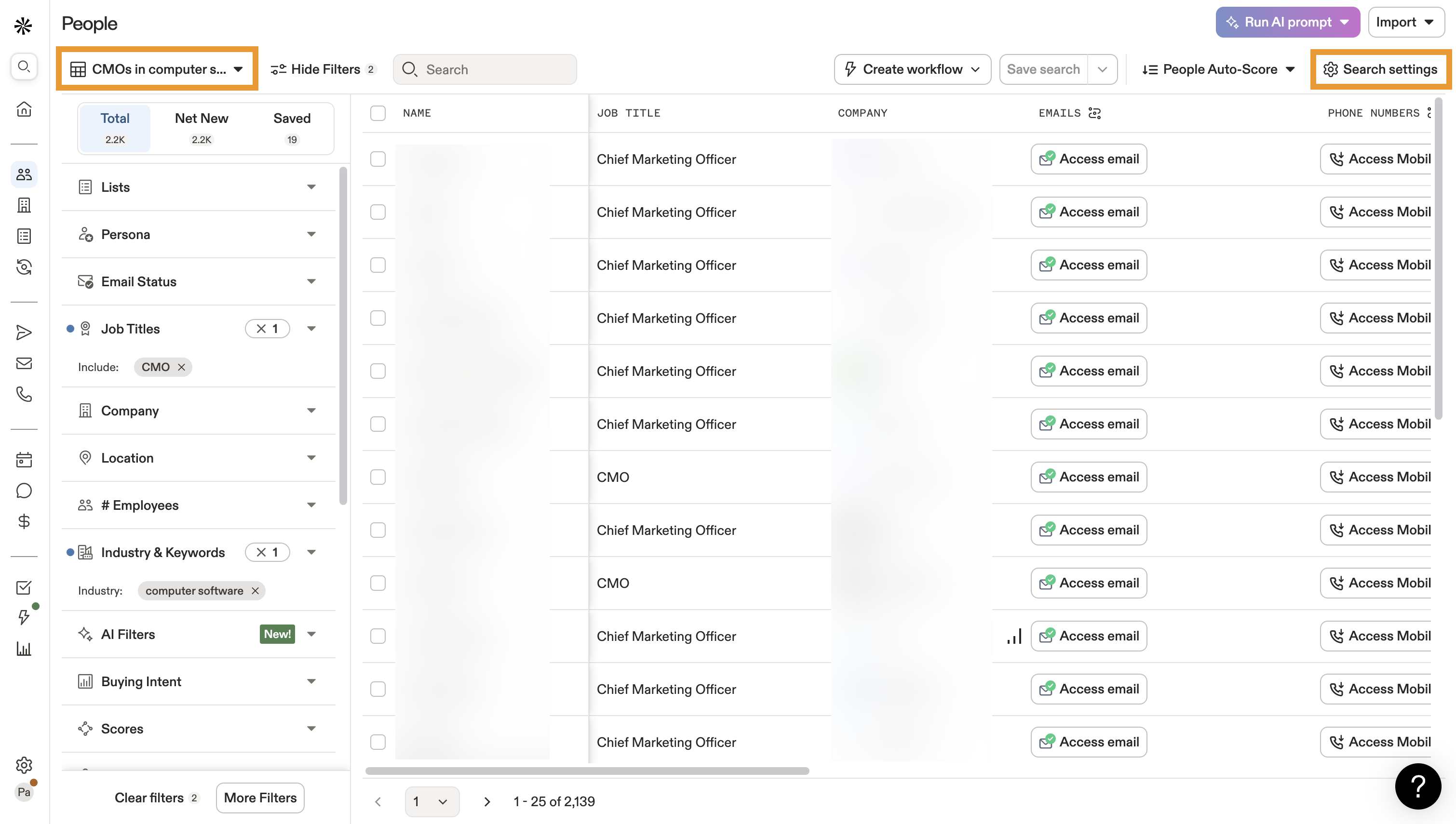
- Fai clic su Campi.

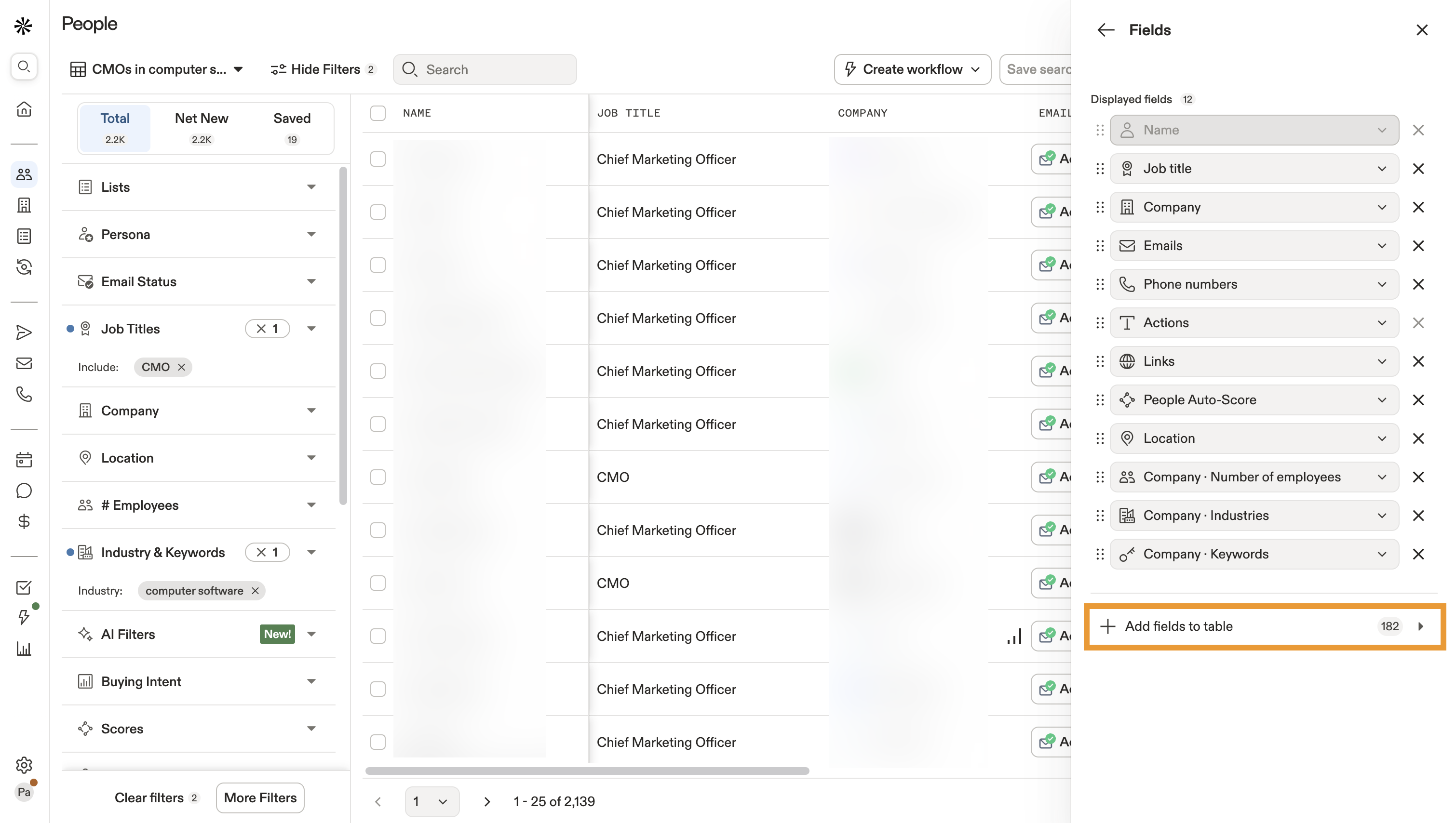
- Fai clic su Aggiungi campi alla tabella.
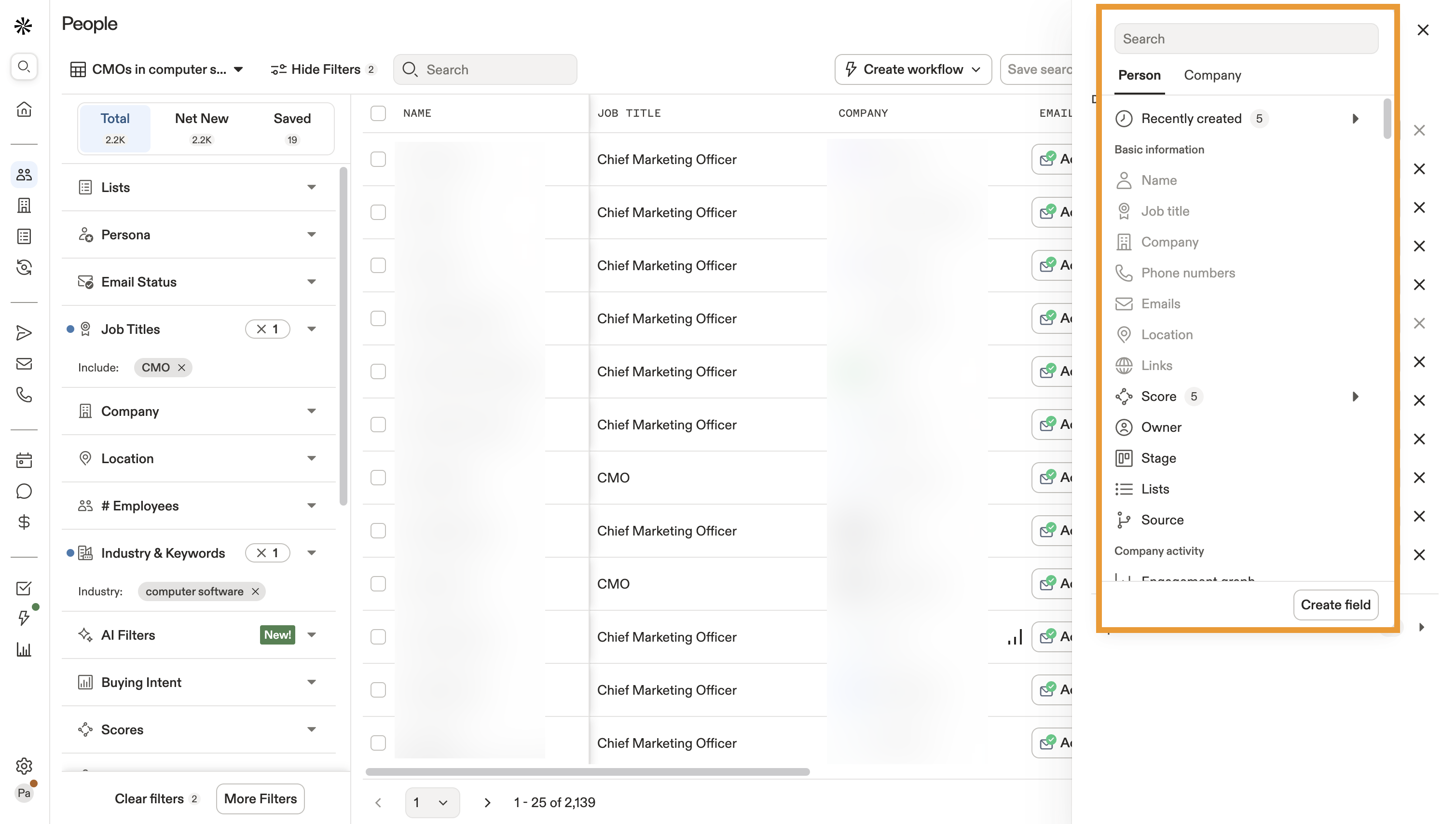
- Seleziona i campi di base, di attività o personalizzati che vuoi includere nei risultati di ricerca per questa vista.
- In Campi visualizzati, trascina i campi per riordinare il loro ordine di visualizzazione.
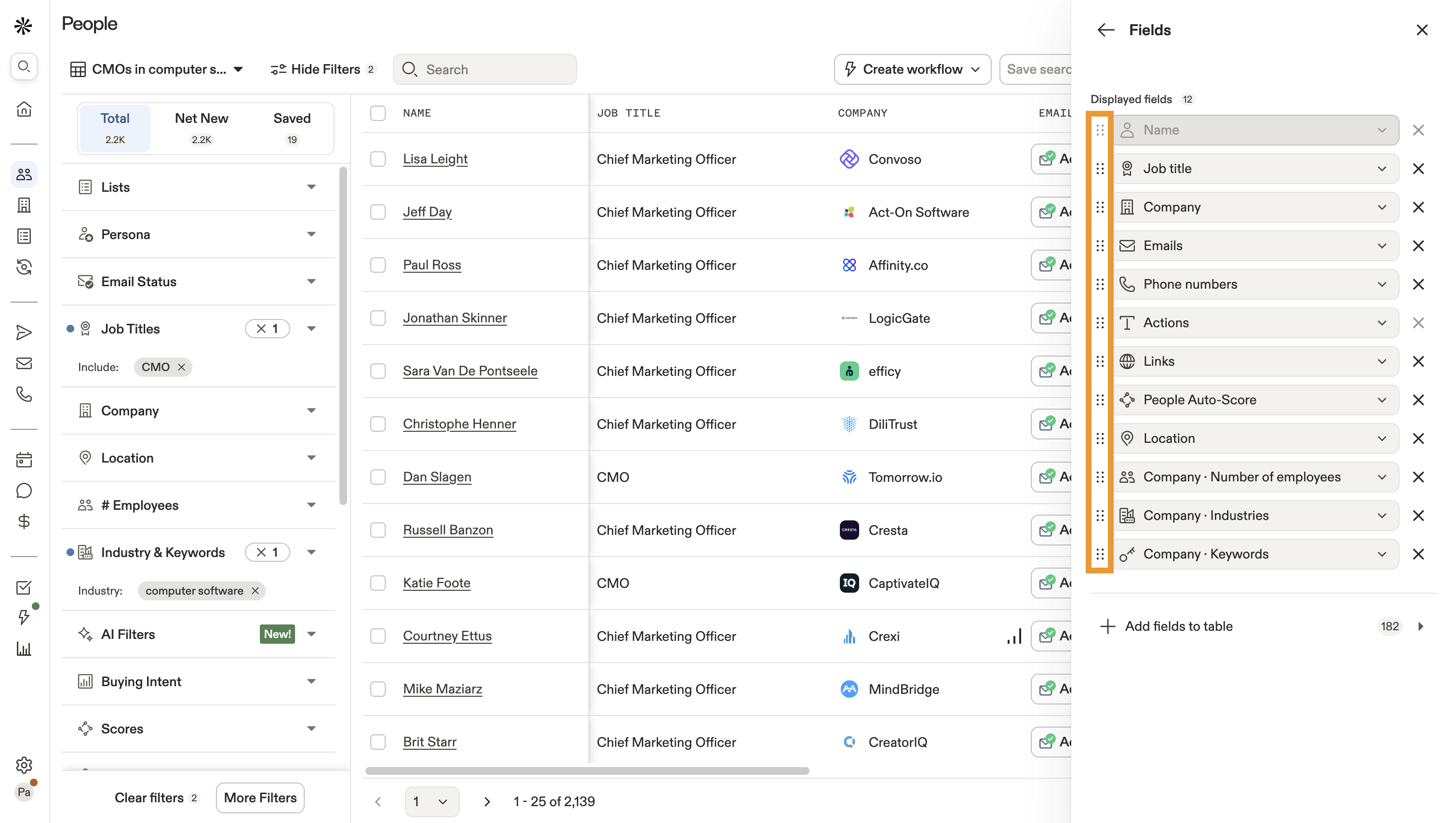
Tutte le viste di ricerca di persone e aziende includono il campo Nome per impostazione predefinita. Questo campo non può essere rimosso.
Trattative
Puoi personalizzare le viste di ricerca per le trattative modificando lo stile del layout, raggruppando i risultati per fase o aggiungendo campi.
Per personalizzare una vista per le trattative:
- Apri Apollo e fai clic su Trattative.
- Seleziona una vista da usare per la ricerca. Puoi rimanere nella vista predefinita o selezionare una delle tue viste salvate.
- Fai clic su Opzioni vista.

- In Layout, seleziona una delle seguenti opzioni:
- Tabella
- Bacheca Kanban

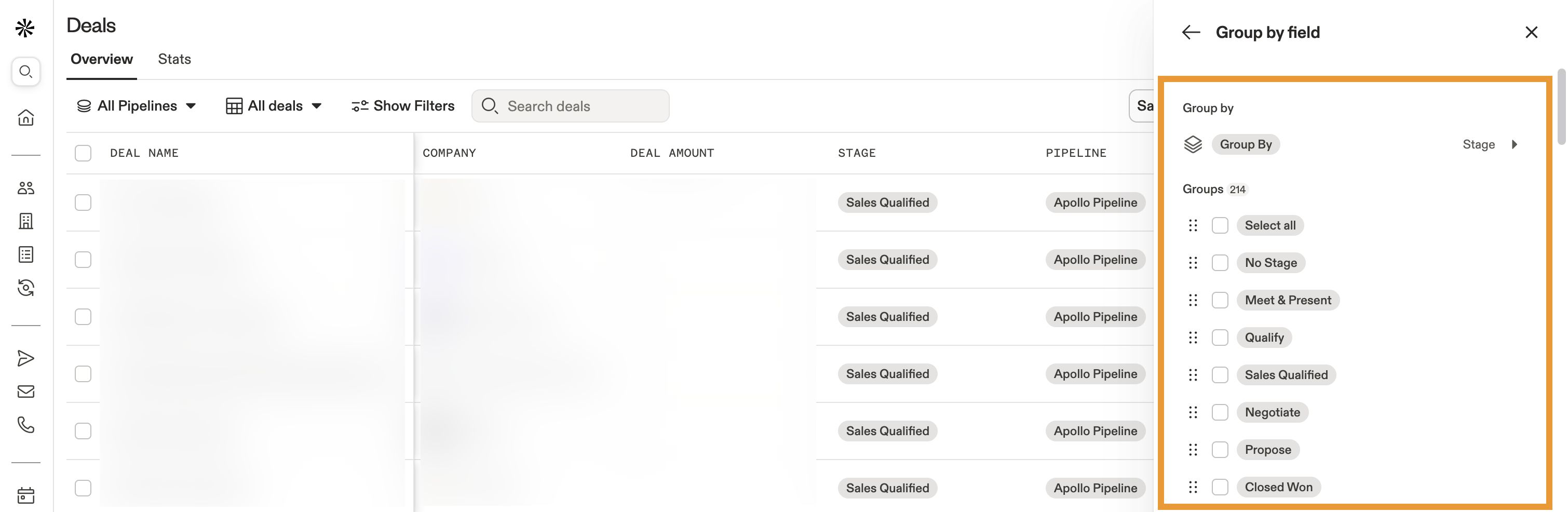
- Fai clic su Raggruppa per > Fase per raggruppare i dati dei risultati di ricerca in base alle fasi della trattativa selezionate. Seleziona una o più fasi per raggruppare i risultati di ricerca e trascina le fasi per organizzare la visualizzazione delle trattative raggruppate.
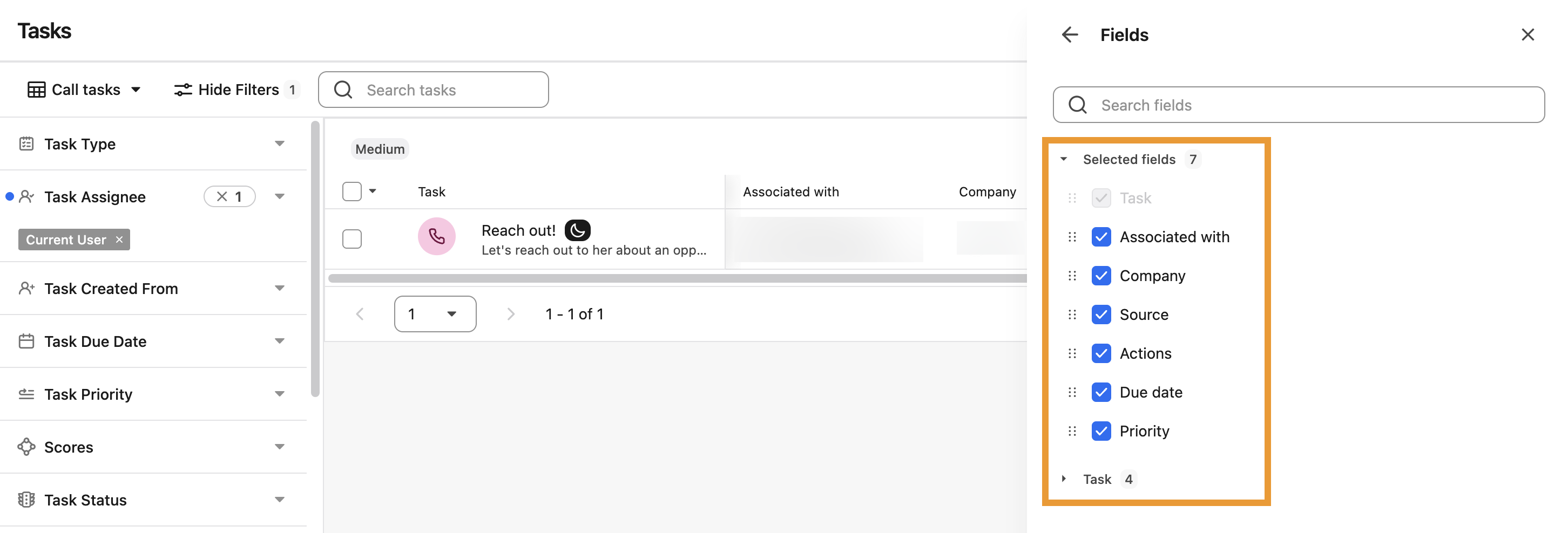
- Fai clic su Campi > Aggiungi campi alla tabella per selezionare informazioni di base, attività, fatturato o campi personalizzati aggiuntivi da includere nei risultati di ricerca.

Task
Analogamente alle trattative, puoi personalizzare le viste per i Task raggruppando i risultati per fase o aggiungendo campi.
Per personalizzare una vista per i Task:
- Apri Apollo e fai clic su Task.
- Seleziona una vista da usare per la ricerca. Puoi rimanere nella vista predefinita o selezionare una delle tue viste salvate.
- Fai clic su Impostazioni vista.
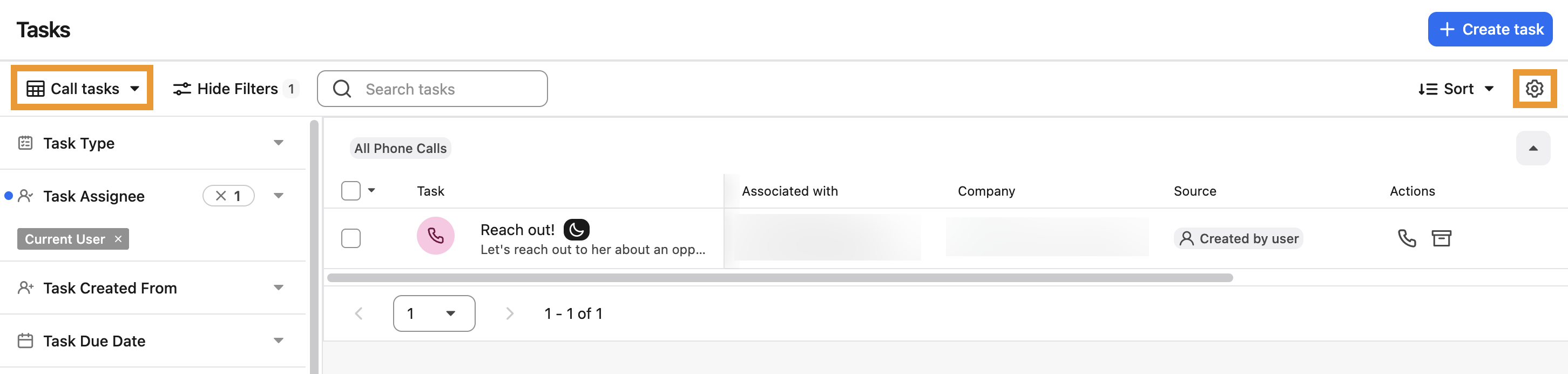
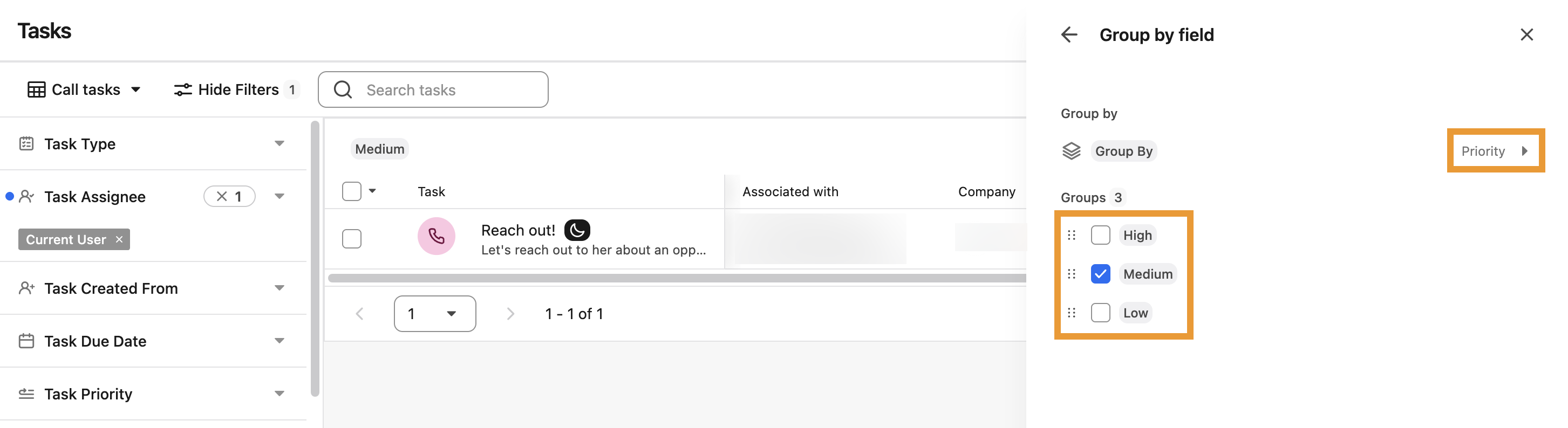
- Fai clic su Raggruppa per per raggruppare i dati dei risultati della ricerca nelle seguenti categorie:
- Data di scadenza
- Priorità
- Stato
- Tipo
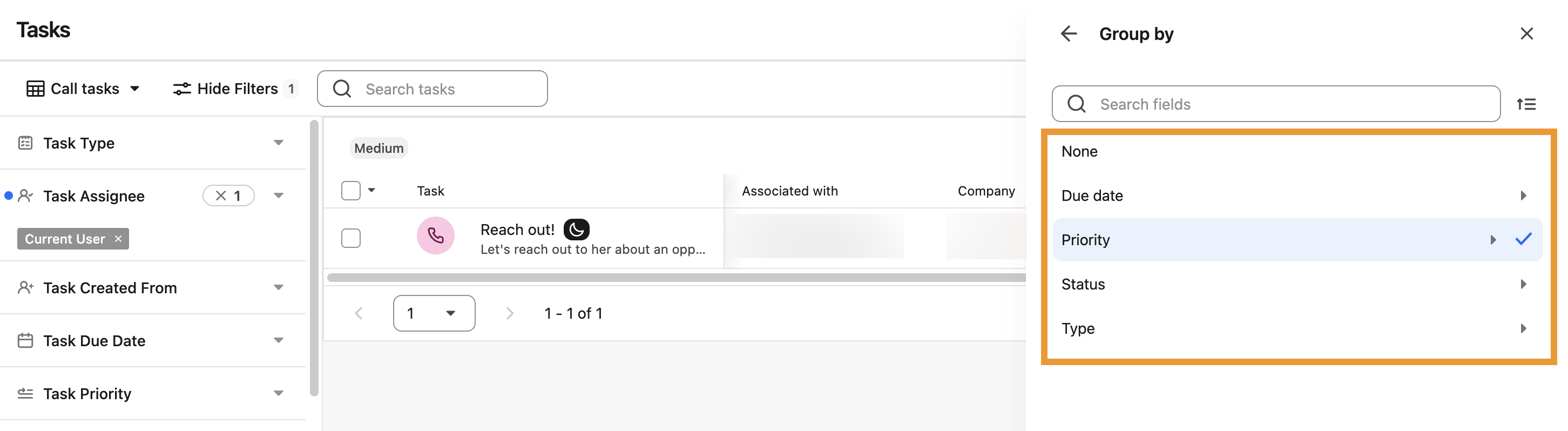
- Seleziona ogni data, priorità, stato o tipo che vuoi usare per raggruppare i risultati di ricerca dei Task. Trascina le selezioni per cambiare l'ordine dei risultati di ricerca.
- Fai clic su Campi per aggiungere o rimuovere campi dei Task nel layout della vista. Trascina per riorganizzare l'ordine dei campi visualizzati nei risultati di ricerca.