
Panoramica
Conversations ti consente di registrare facilmente le riunioni del tuo team per analizzarle in Apollo. Puoi riprodurre la riunione registrata, filtrare le riunioni, accedere alle trascrizioni e cercarle, oltre a condividere e commentare le registrazioni.
Per iniziare a usare Conversations in Apollo, consulta Configura Conversations in Apollo. Poi, consulta Accedi alle tue Conversations in Apollo per scoprire come trovare e usare le riunioni registrate del tuo team.
Se le tue riunioni non vengono registrate in Apollo, consulta le sezioni seguenti di questo articolo per saperne di più sul processo di registrazione e trovare risposte alle domande frequenti.
Scopri come funzionano le registrazioni in Apollo
Le impostazioni di registrazione di Apollo si basano su diversi fattori, tra cui:
- Chi viene registrato nella riunione.
- Le impostazioni di registrazione della tua azienda.
- Ciò che potrebbe accadere durante la riunione, ad esempio la rimozione del registratore.
Per Google Meet, Microsoft Teams e la maggior parte degli utenti Zoom, il registratore di Apollo si unisce alla riunione. In base alle impostazioni della tua piattaforma di videoconferenza, il registratore può unirsi automaticamente alle tue chiamate oppure puoi scegliere di consentirgli l'accesso alla riunione ogni volta. In ogni caso, devi assicurarti che il registratore sia presente nella riunione.
Risolvi i problemi delle riunioni non registrate
Le sezioni seguenti illustrano i motivi più comuni per cui le chiamate non vengono registrate da Apollo e forniscono i passaggi da seguire per risolvere ogni problema.
A seconda del tuo ruolo e delle impostazioni Apollo della tua azienda, potresti non essere in grado di modificare alcune delle impostazioni menzionate in questa guida alla risoluzione dei problemi. Se un'impostazione non è disponibile per la modifica, contatta gli amministratori Apollo del tuo team per ricevere assistenza.
Registra le riunioni interne
Conversations potrebbe essere impostato per registrare solo le riunioni con almeno 1 partecipante esterno alla tua azienda. In tal caso, Apollo registra solo le riunioni che includono un partecipante con un indirizzo Email diverso dal dominio Email della tua azienda. Per modificare questa impostazione:
- Apri Apollo e fai clic su Impostazioni > Conversations.
- Seleziona entrambe le caselle di controllo per l'opzione Registra le riunioni interne del mio team quando. Poi, fai clic su Salva.

Collega la casella di posta
Per sapere a quali riunioni partecipare, il registratore di Apollo deve controllare il calendario della casella di posta collegata. Il registratore conferma anche se partecipanti esterni si uniscono a una riunione. Se la tua casella di posta non è collegata ad Apollo, il registratore non può accedere agli inviti del calendario e non sarà in grado di elaborare le registrazioni.
Per confermare che la tua casella di posta sia collegata, apri Apollo e fai clic su Impostazioni > Caselle di posta. Se hai bisogno di aiuto per collegare la tua casella di posta, consulta Collega la tua casella di posta ad Apollo per ulteriori informazioni.
Pianifica le riunioni in anticipo
Apollo ha bisogno di almeno 30 minuti per analizzare la tua casella di posta collegata e trovare le riunioni che richiedono il registratore. Se pianifichi una riunione all'ultimo minuto che si terrà tra meno di 30 minuti, Apollo potrebbe non avere tempo sufficiente per analizzare la tua casella di posta, quindi il registratore non saprà di dover partecipare alla riunione.
Per evitare questo problema, Apollo consiglia di pianificare le riunioni con almeno 30 minuti di anticipo. Inoltre, assicurati sempre che il registratore sia entrato nella tua riunione prima di procedere. Per le riunioni ad hoc, consulta Configura e usa Conversations per scoprire come aggiungere manualmente il registratore alla tua riunione.
Accesso del registratore Apollo per Microsoft Teams
Alla fine del 2024, Microsoft Teams ha introdotto un'impostazione di sicurezza che impedisce agli utenti anonimi di partecipare alle riunioni di Teams senza superare una verifica. Il registratore di Apollo non è in grado di superare la verifica, quindi devi assicurarti che gli utenti anonimi possano partecipare alle tue chiamate se vuoi usare le funzionalità di registrazione delle conversazioni di Apollo con Microsoft Teams.
Per modificare le impostazioni di Microsoft Teams, segui i passaggi in questo articolo di Microsoft. Assicurati che gli utenti anonimi possano partecipare alle riunioni senza il passaggio di verifica.
Controlla i domini Email esclusi
Il tuo team può escludere determinati domini dalla registrazione. Se viene invitato un partecipante con un dominio escluso, Apollo non registrerà la riunione.
Per controllare i domini esclusi per il tuo team, apri Apollo e fai clic su Settings > Conversations. Quindi, trova l'impostazione Domini esclusi dalla registrazione, che elenca i domini che impediscono la registrazione delle videochiamate. 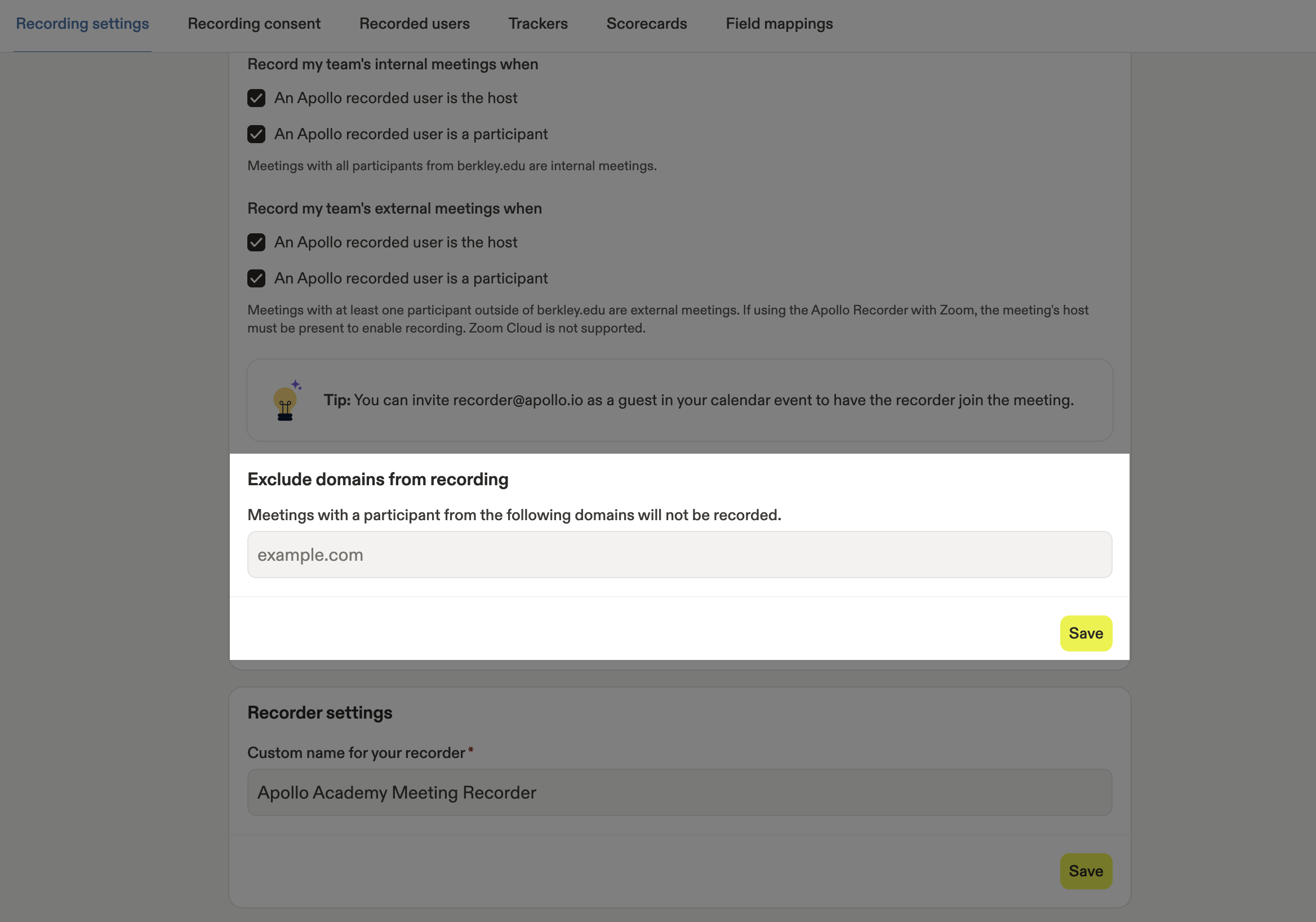
Monitora i minuti di registrazione
Quando una registrazione viene elaborata in Apollo, i tuoi minuti di registrazione vengono consumati. Apollo smette di archiviare le registrazioni se il tuo team supera il limite mensile di minuti assegnati e ricomincia ad archiviarle quando inizia il ciclo di fatturazione successivo.
Il tuo piano Apollo determina quanti minuti di registrazione possono essere usati dal tuo team. Consulta la pagina dei prezzi di Apollo per trovare il limite di minuti per ciascun piano oppure contatta il team commerciale di Apollo per discutere le opzioni disponibili.
Aggiungi il registratore Apollo alle riunioni
Se usi Microsoft Teams, Google Meet o Zoom (Basic, Pro; non Cloud) per ospitare le tue riunioni, il registratore di Apollo deve partecipare alle tue videochiamate. Le riunioni non vengono registrate se il registratore non è presente.
Il tuo team ha 2 opzioni per decidere come il registratore partecipa alle riunioni:
- Modifica le impostazioni della tua piattaforma di videoconferenza per consentire agli ospiti, incluso il registratore, di partecipare automaticamente alle riunioni.
- Consenti manualmente agli ospiti, incluso il registratore, di partecipare a ogni riunione. Con questa opzione, assicurati di controllare la sala d'attesa per ciascuna delle tue riunioni e di consentire al registratore di partecipare.
Per controllare il nome del registratore, apri Apollo e fai clic su Settings > Conversations. Quindi, trova il nome del registratore. 
Mantieni il registratore Apollo nelle riunioni
Se usi Microsoft Teams, Google Meet o Zoom (Basic, Pro) per ospitare le tue riunioni, il registratore di Apollo deve partecipare alle tue videochiamate. Le riunioni non vengono registrate se il registratore non è presente.
Se il registratore viene rimosso dalla tua riunione, Apollo non registra. Inoltre, non puoi aggiungere di nuovo il registratore a una riunione dopo che è stato rimosso. Per le videochiamate che vuoi registrare, non dovresti mai rimuovere il registratore.
Per controllare il nome del registratore, avvia Apollo e fai clic su Impostazioni > Conversazioni. Quindi, trova il nome del registratore.
Consenti il tempo necessario per l'elaborazione della registrazione
Le registrazioni richiedono tempo per il caricamento e l'elaborazione, quindi potrebbero non essere disponibili subito dopo la fine di una riunione.
Se una registrazione mostra lo stato di elaborazione quando controlli la scheda Conversazioni, Apollo consiglia di tornare dopo 30 minuti per controllare di nuovo.
Utenti di Zoom Cloud: abilita la registrazione nel cloud
Per i team che usano i piani Cloud di Zoom, Apollo importa le registrazioni nel cloud da Zoom. Nessun registratore partecipa alle tue riunioni, a differenza di altre piattaforme di videoconferenza (e anche di altri piani Zoom).
Devi abilitare la registrazione nel cloud in Zoom. Se Zoom non registra la riunione, o se hai impostato la registrazione locale, Apollo non potrà importare la registrazione.
Consulta l'articolo di supporto di Zoom Abilitare la registrazione automatica per maggiori dettagli su come configurare le registrazioni automatiche nel cloud. A seconda del tuo ruolo, potresti dover contattare l'amministratore Zoom del tuo team per ricevere aiuto con la procedura.