
Panoramica
Hai identificato l'ICP (profilo cliente ideale) per il tuo prodotto e sei pronto a trovare Lead che corrispondano. Quanto tempo impiegherete tu e il tuo team di vendita per trovare e dare priorità ai Lead?
Puoi usare i Workflow in Apollo per automatizzare attività ripetitive del team di vendita, come la definizione delle priorità dei Lead. Applicando i filtri di Apollo ai rami di un Workflow, puoi mettere automaticamente in evidenza i Lead in base a qualsiasi numero di fattori e inserirli direttamente nelle Sequenze di contatto appropriate.
Le sezioni seguenti mostrano un caso d'uso specifico di come i Workflow possono essere usati per automatizzare la definizione delle priorità dei Lead.
Comprendi lo scenario
I passaggi seguenti mostrano il Workflow specifico creato in questo scenario:
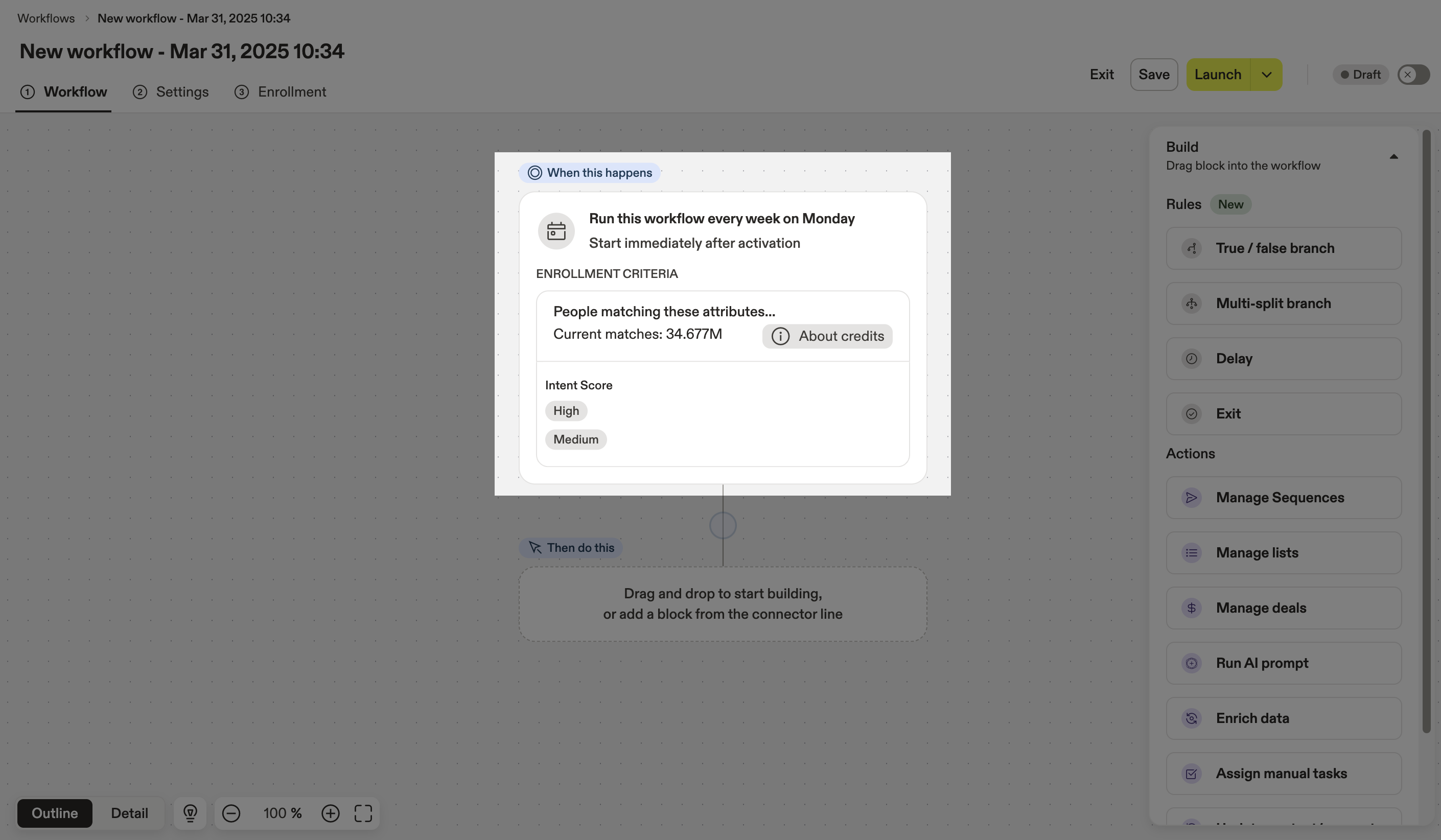
- Il Workflow viene eseguito con una pianificazione settimanale.
- Solo le persone che lavorano in aziende con punteggi di Intent di acquisto alti o medi verranno iscritte al Workflow.
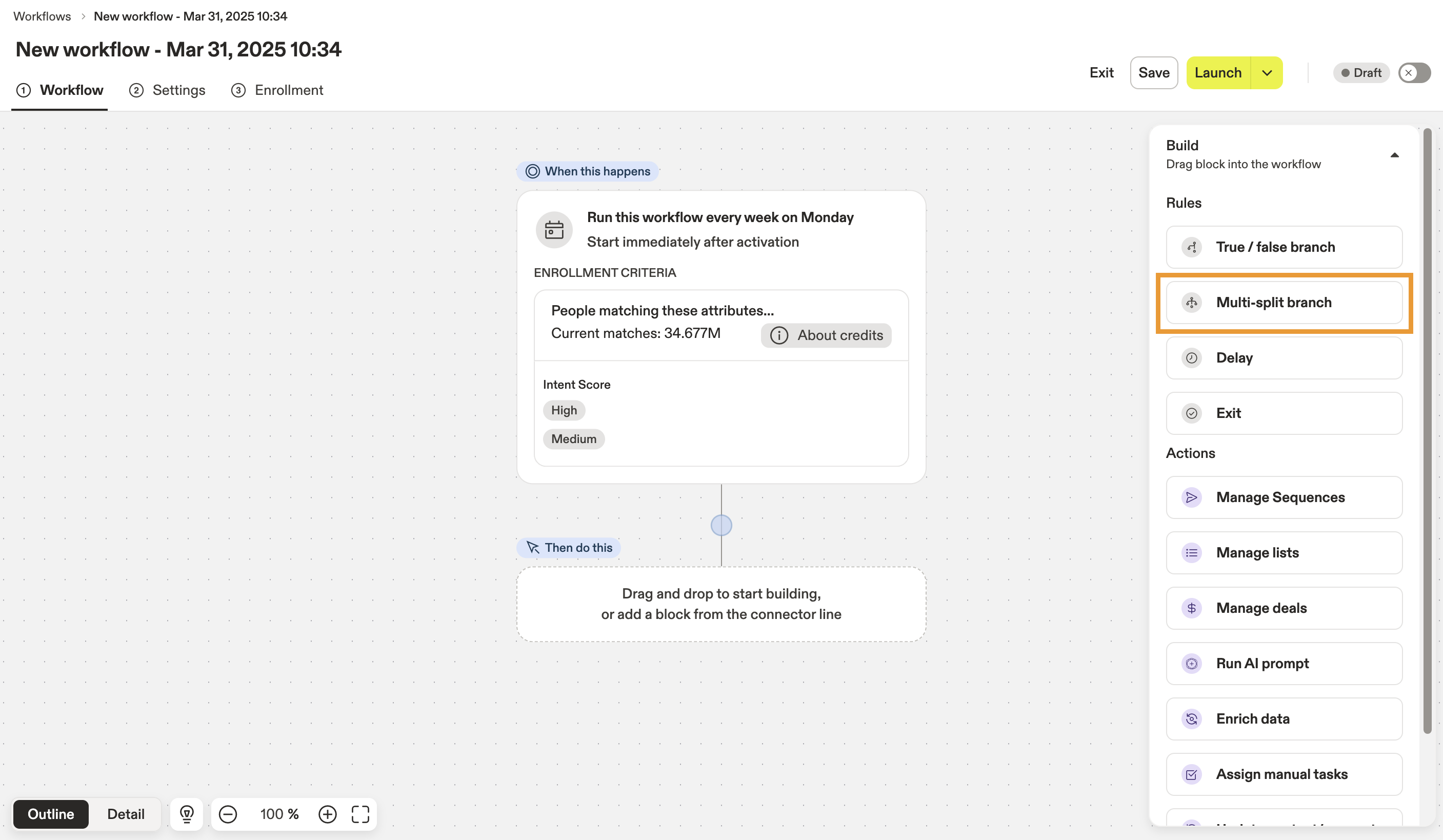
- Il Workflow si rivolge a specifici profili cliente aggiungendo rami multi-split.
- I criteri di reiscrizione del Workflow sono definiti in modo che gli stessi Lead non vengano elaborati troppo spesso.
Puoi replicare direttamente questi passaggi in Apollo se vuoi dare priorità ai Lead usando la stessa logica. Oppure puoi usare filtri di Apollo e logiche di diramazione diversi per creare Workflow adatti alle esigenze del tuo team.
Vuoi che Apollo si occupi del lavoro più impegnativo di creare Workflow di alta qualità per te? Nessun problema! Scopri come usare i modelli di Apollo per creare Workflow.
Passaggio 1: crea un Workflow e definisci i criteri di iscrizione
Per creare il Workflow:
- Avvia Apollo e fai clic su .
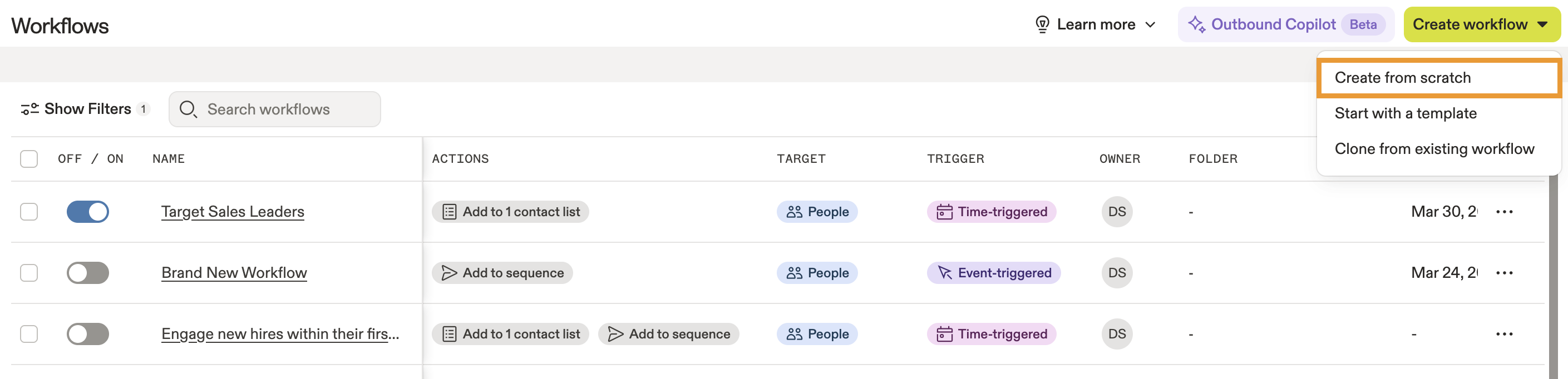
- Fai clic su Crea Workflow, poi su Crea da zero.
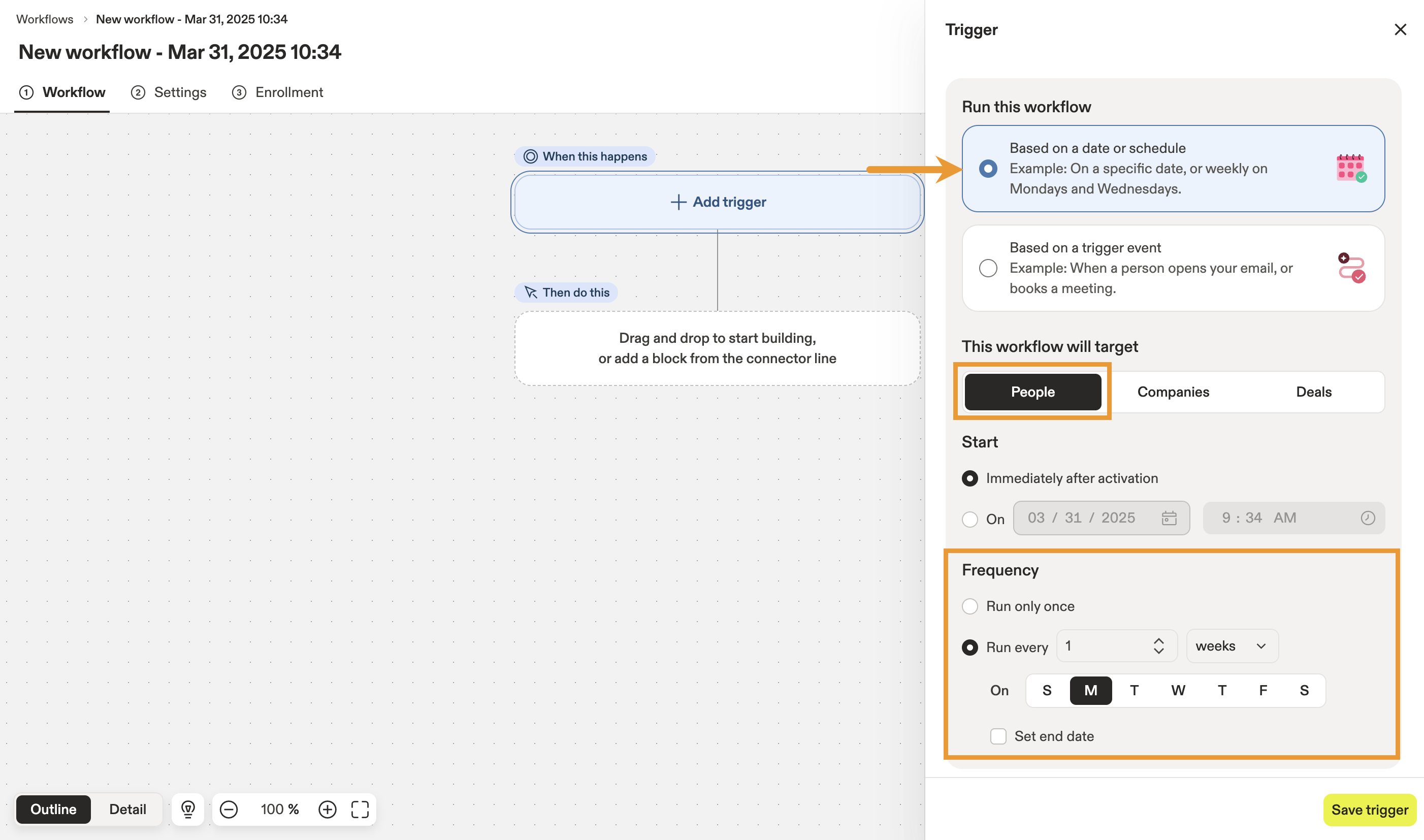
- Fai clic su Aggiungi trigger.
- Fai clic su In base a una data o a una pianificazione, quindi seleziona Persone come target del Workflow. Scegli la pianificazione del Workflow. In questo scenario, Apollo esegue il Workflow una volta alla settimana.
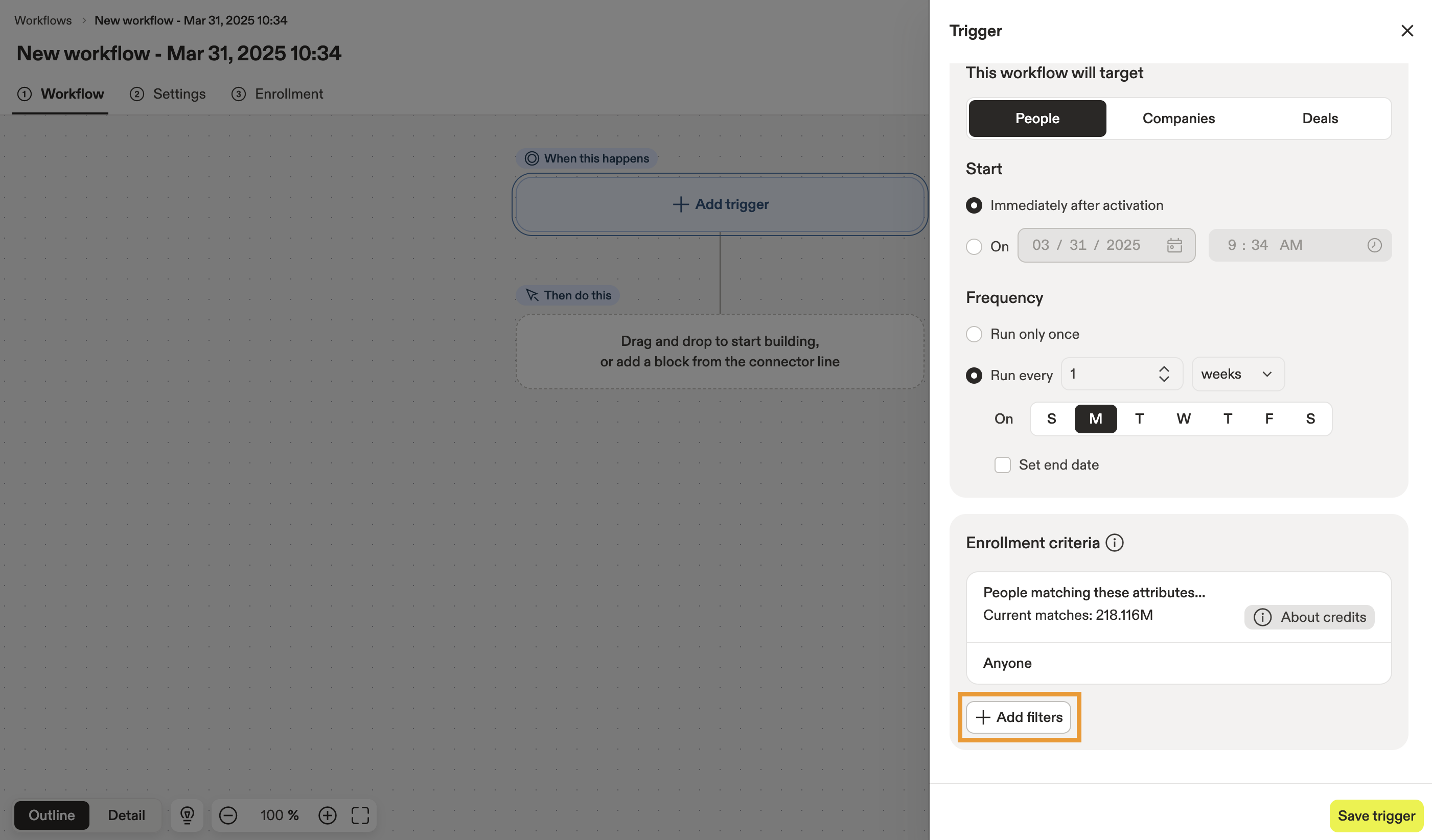
- Fai clic su Aggiungi filtri per scegliere i criteri di iscrizione. Questo limita le persone che potranno essere iscritte al Workflow.
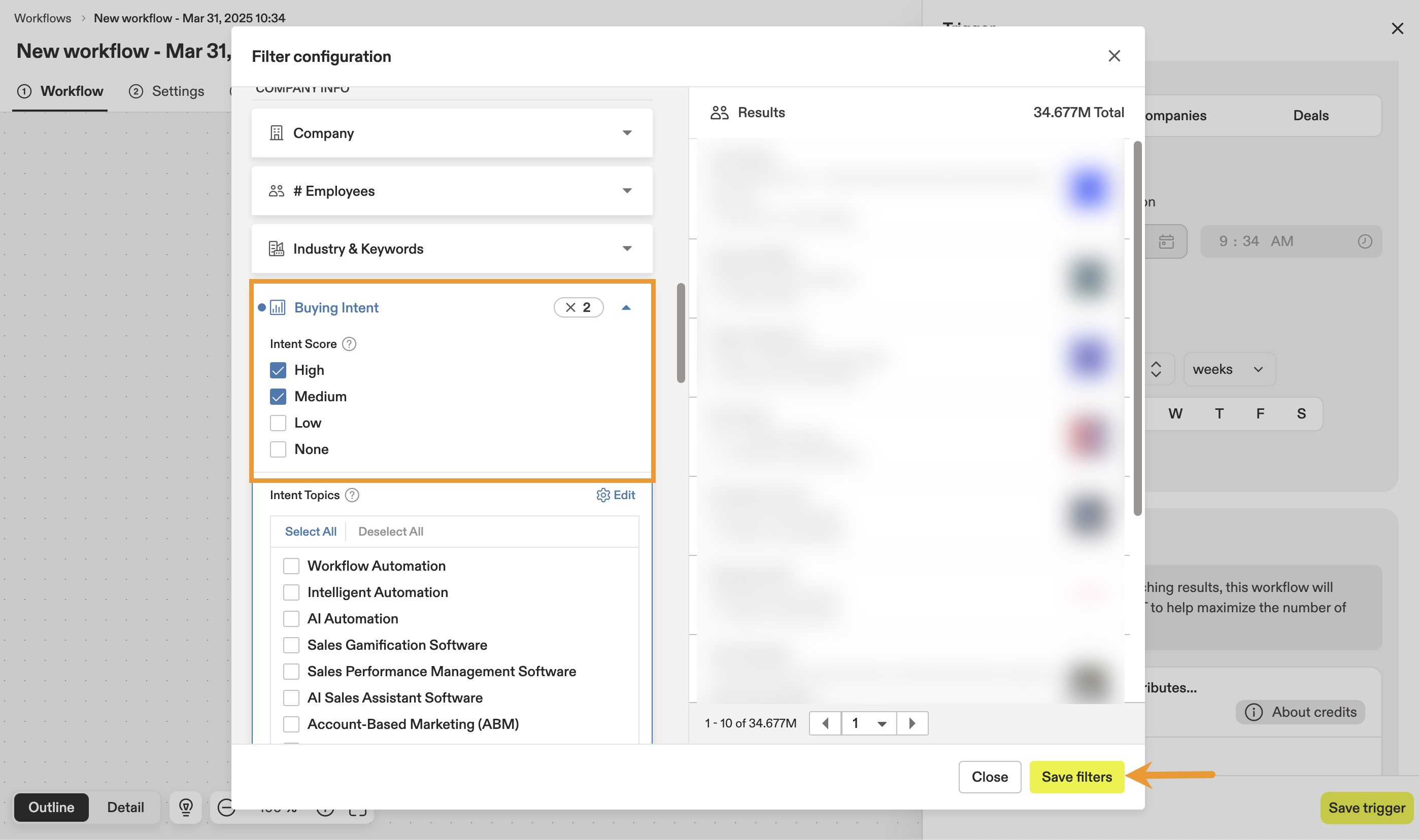
- Apri il filtro Buying Intent e seleziona le caselle per i punteggi di Intent Alto e Medio. Quindi, fai clic su Salva filtri.
- Fai clic su Salva trigger
Ora hai aggiunto al workflow il trigger e i criteri di iscrizione. Successivamente, scegli come target profili cliente specifici dal tuo gruppo di iscrizione originale.
Passaggio 2: scegli come target profili cliente specifici
Con il trigger e i criteri di iscrizione impostati, puoi aggiungere rami multi-split per scegliere come target i profili cliente:
- Aggiungi un blocco Ramo multi-split al workflow.
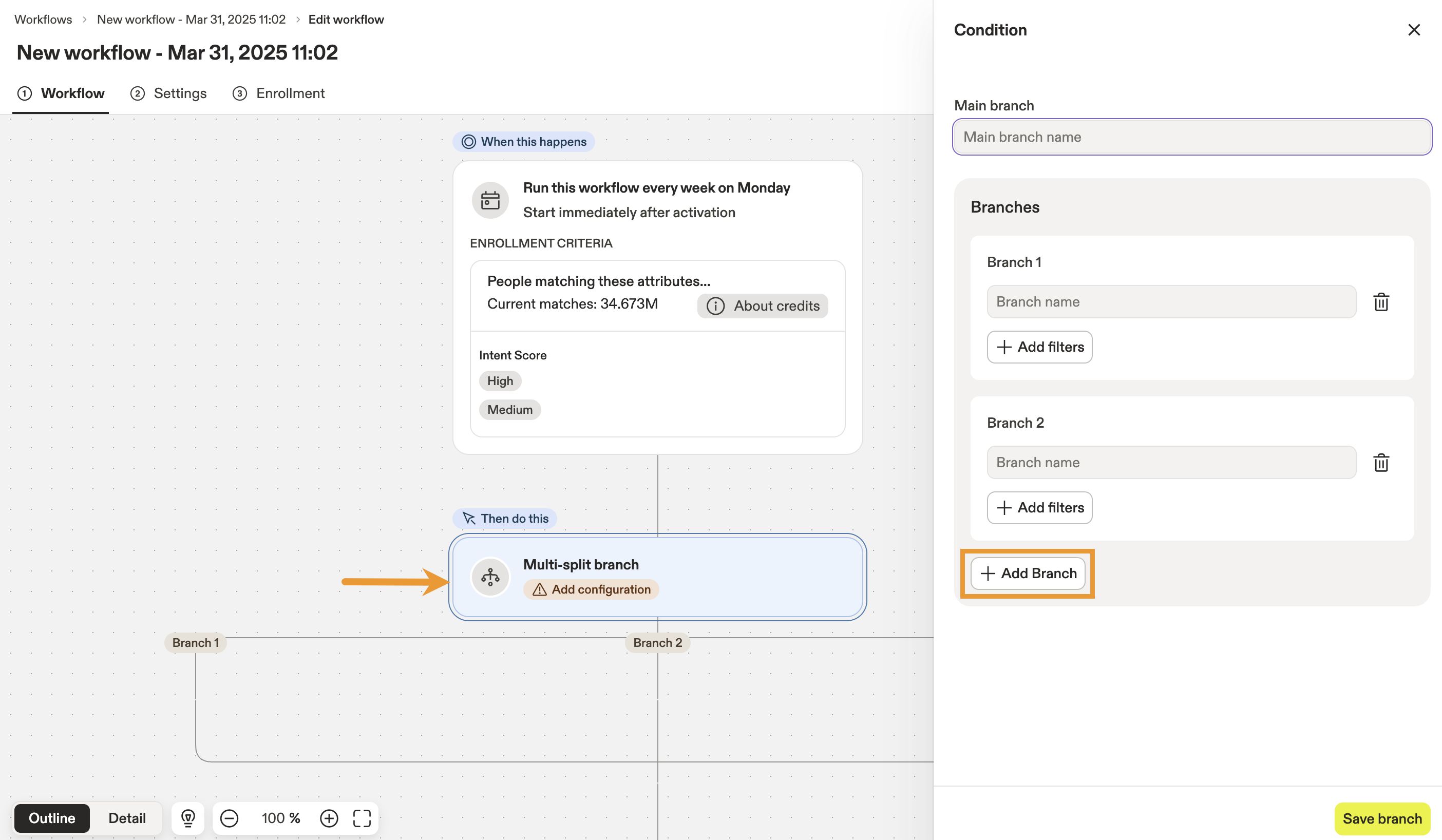
- Fai clic sul blocco Ramo multi-split per configurarlo. Quindi, fai clic su Aggiungi ramo per aggiungere un terzo ramo al blocco.
- Fai clic su Aggiungi filtri per definire i criteri di iscrizione per ogni ramo. I target che corrispondono ai filtri di un ramo verranno elaborati da quel ramo.
Il ramoElseviene creato automaticamente da Apollo e iscriverà tutti i target che non soddisfano i criteri definiti negli altri rami.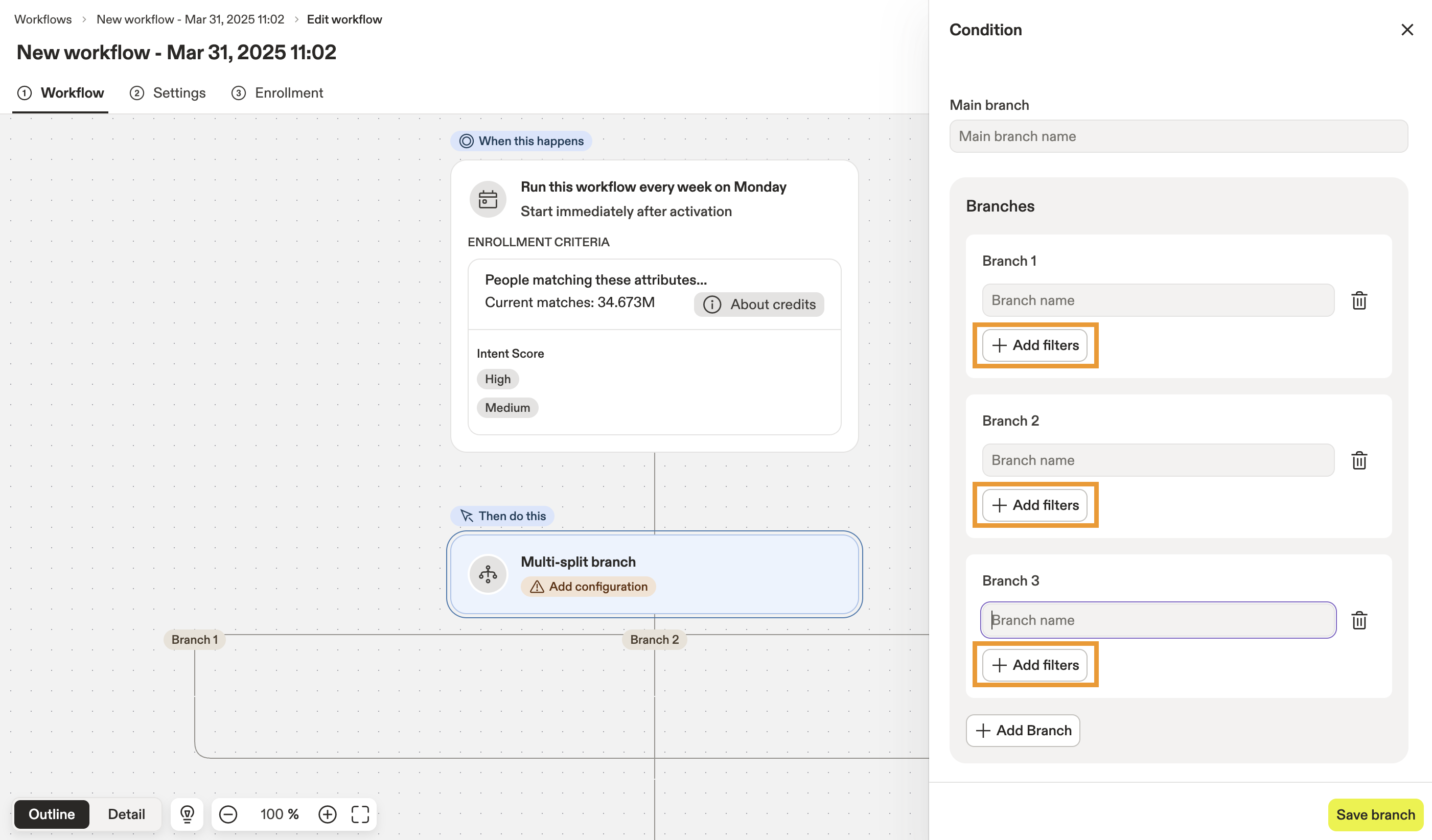
- Apri il filtro Profili cliente e seleziona la casella del profilo cliente che vuoi usare per il ramo. Quindi, fai clic su Salva filtri.
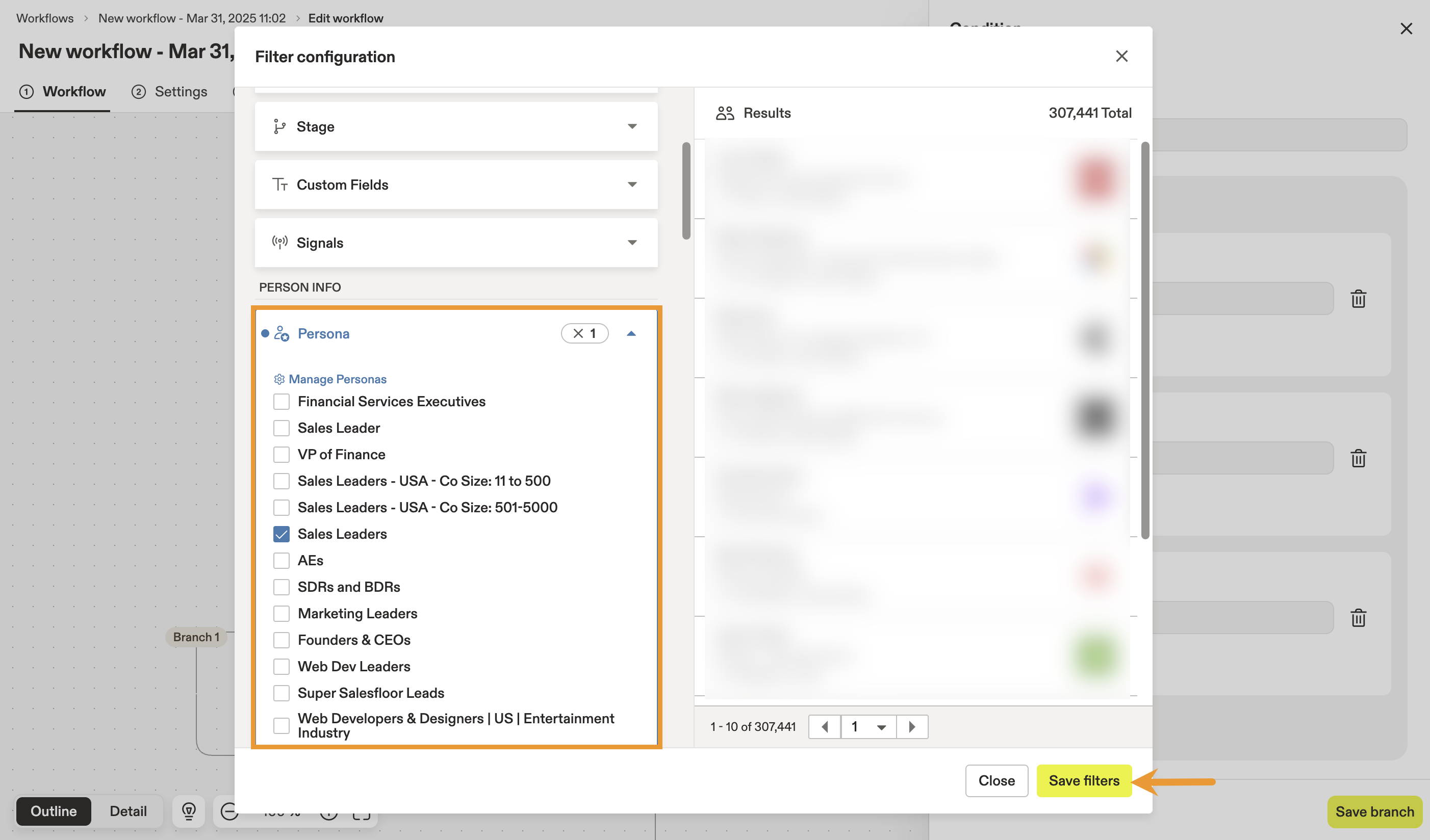
- Ripeti il passaggio precedente per applicare il filtro Profili cliente a ciascuno degli altri rami.
- (Consigliato) Assegna un nome sia al ramo principale sia a ogni singolo ramo. Usare uno schema di denominazione chiaro rende più facile per te e per il tuo team capire quali filtri sono stati applicati ai rami del workflow.
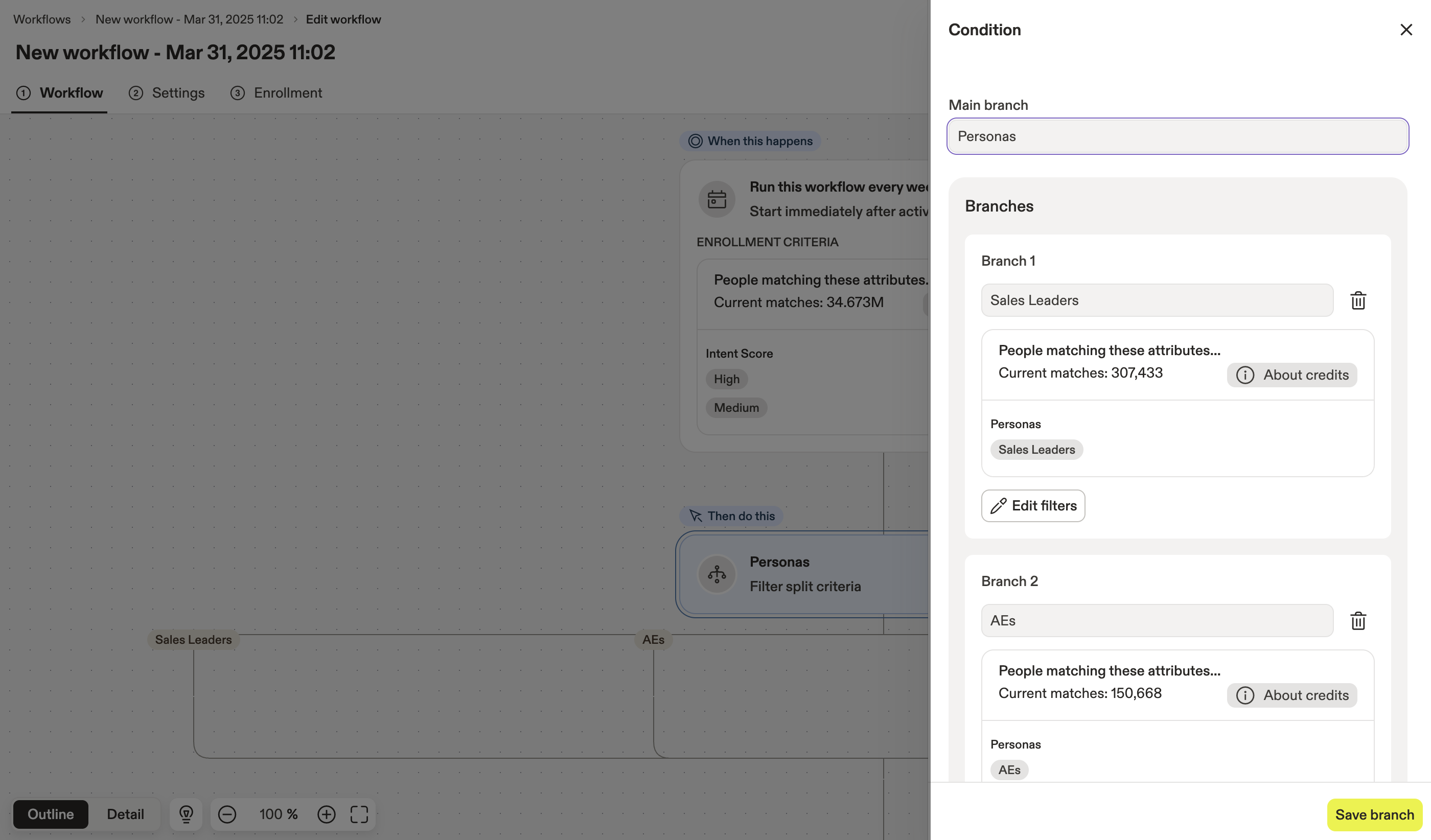
- Fai clic su Salva ramo.
Ora hai aggiunto rami con suddivisione multipla per i profili cliente target.
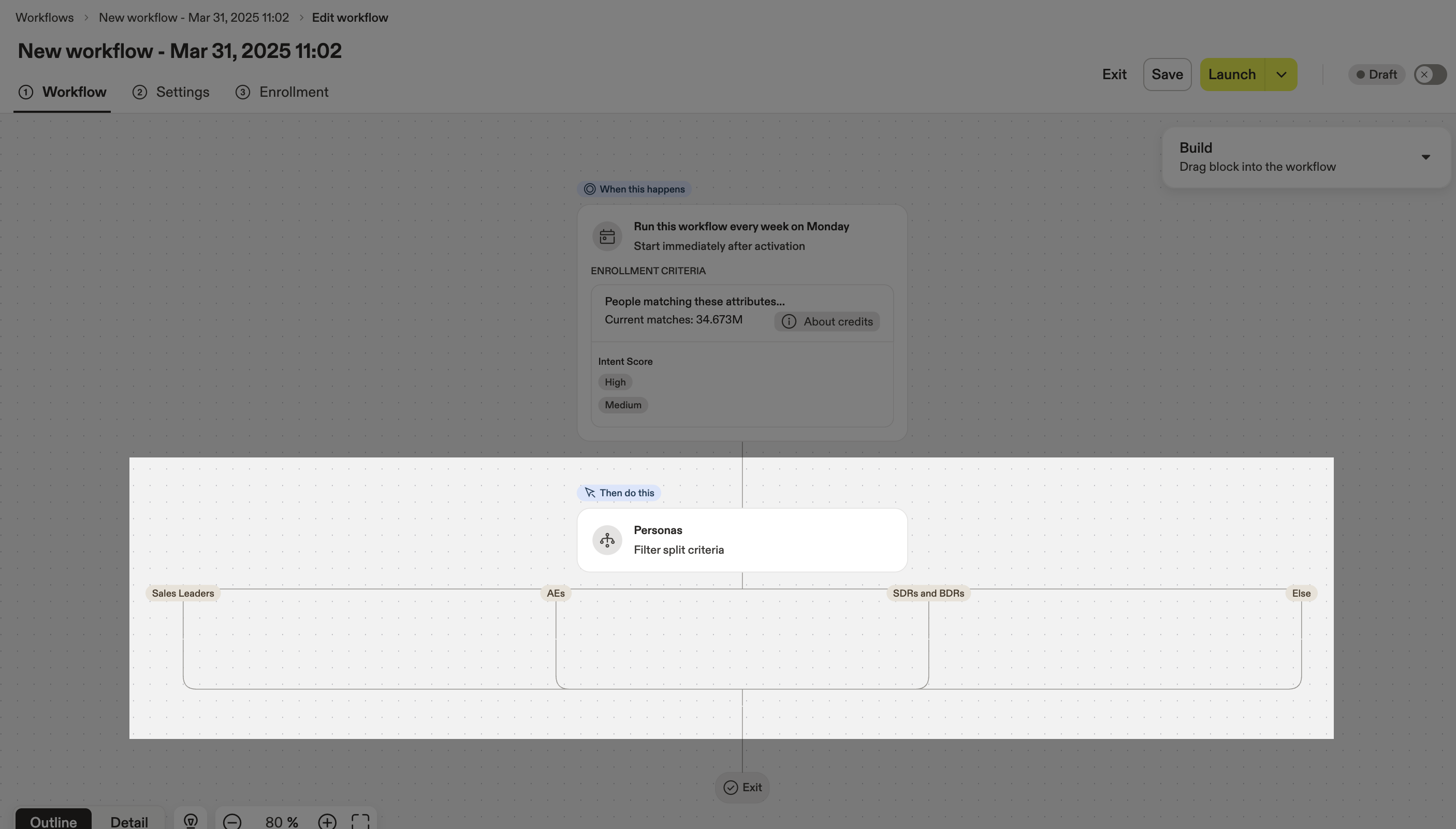
Passaggio 3: Inserisci i Lead in sequenze multi-touch
Non hai mai creato una sequenza in Apollo? Dai un'occhiata a Crea una sequenza per iniziare.
Apollo ha già creato alcune sequenze per targettizzare in modo specifico i lead in questo scenario. Puoi creare sequenze durante la creazione del Workflow.
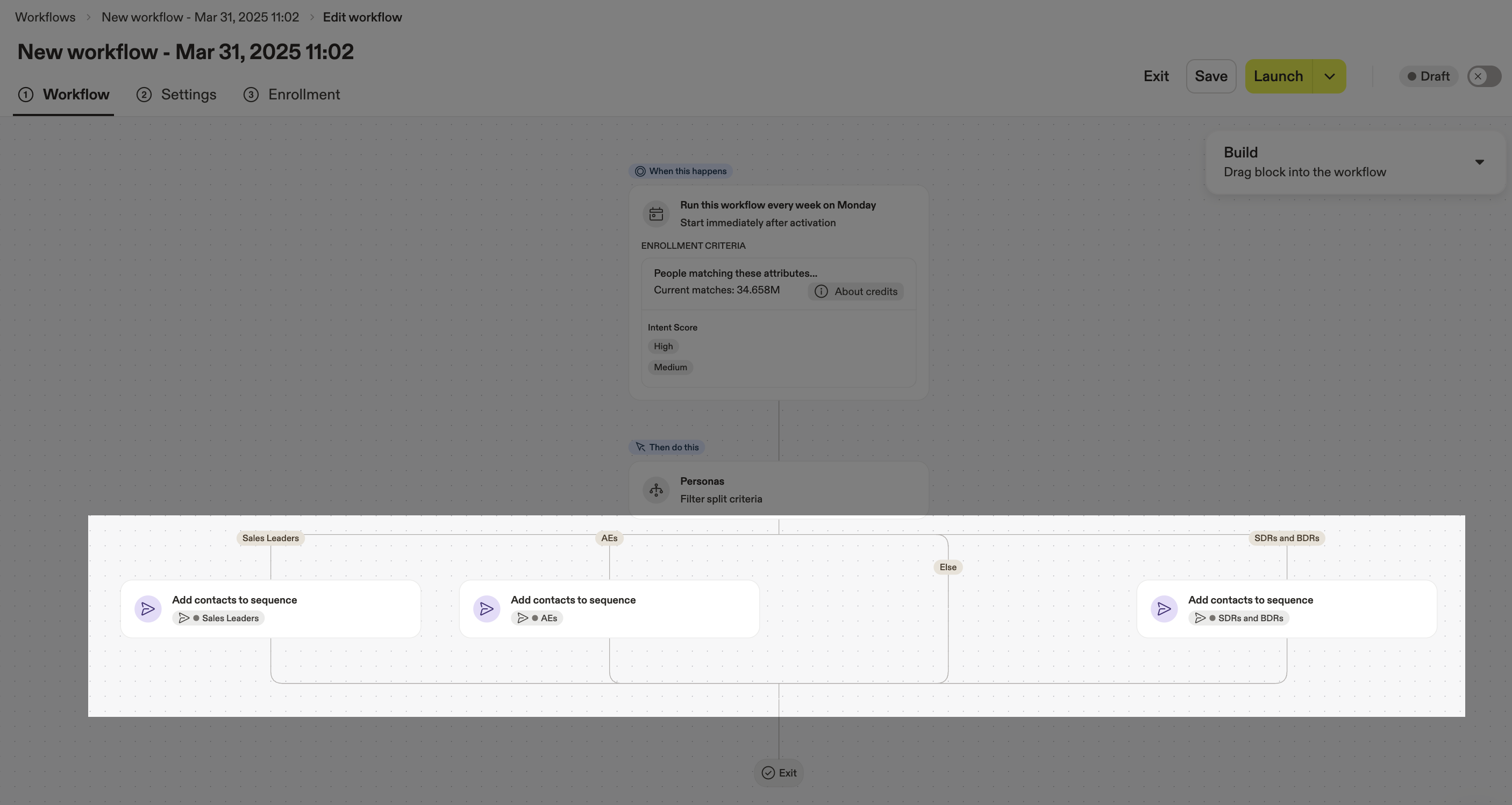
Hai automatizzato la definizione delle priorità dei lead con questo Workflow. Ora puoi avviare automaticamente le tue attività di outreach aggiungendo i lead alle sequenze appropriate:
- Aggiungi un blocco Gestisci sequenze a ogni ramo.
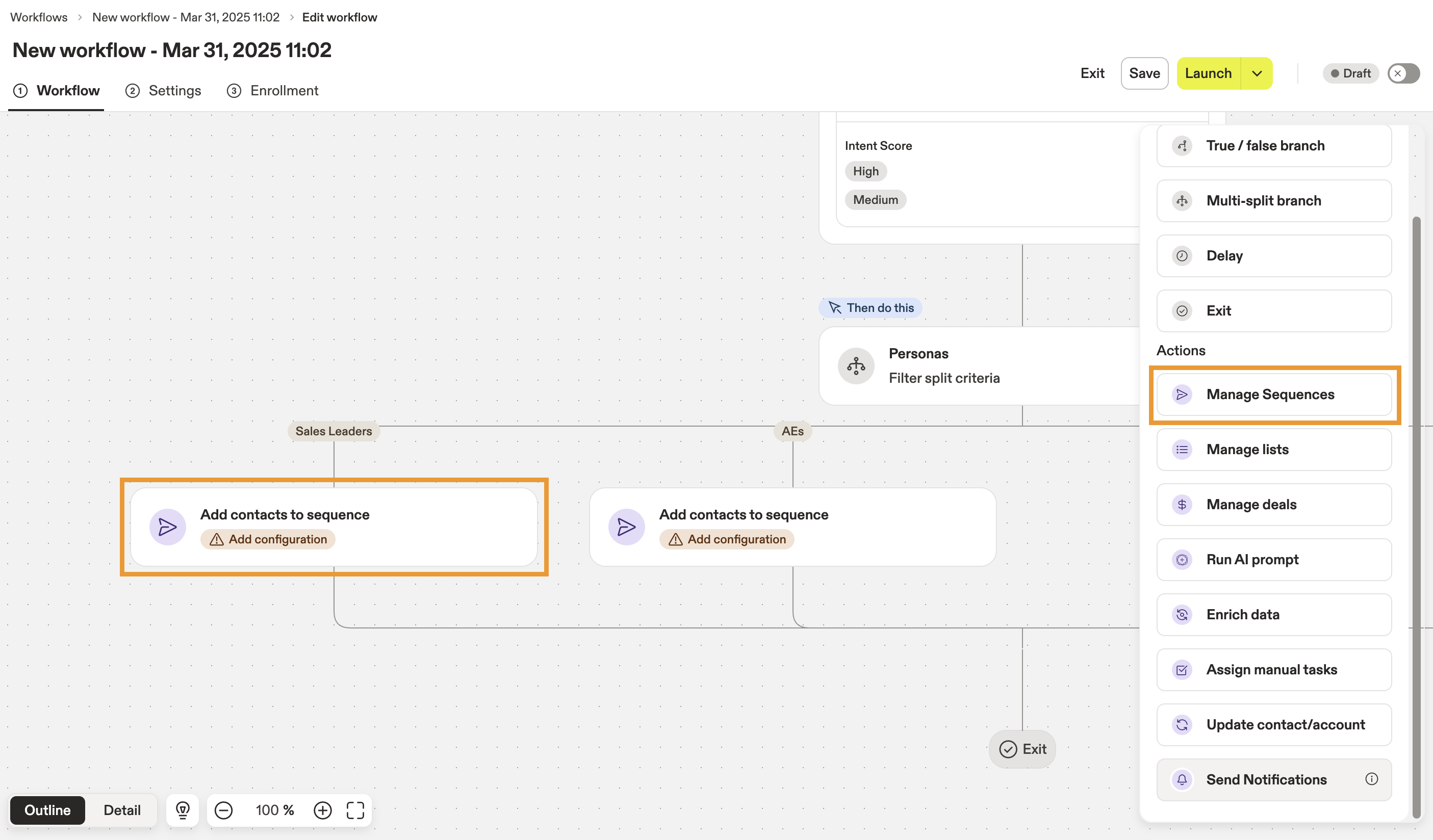
- Fai clic su un blocco Gestisci sequenze per configurarlo. Poi fai clic su Aggiungi contatti alla sequenza.
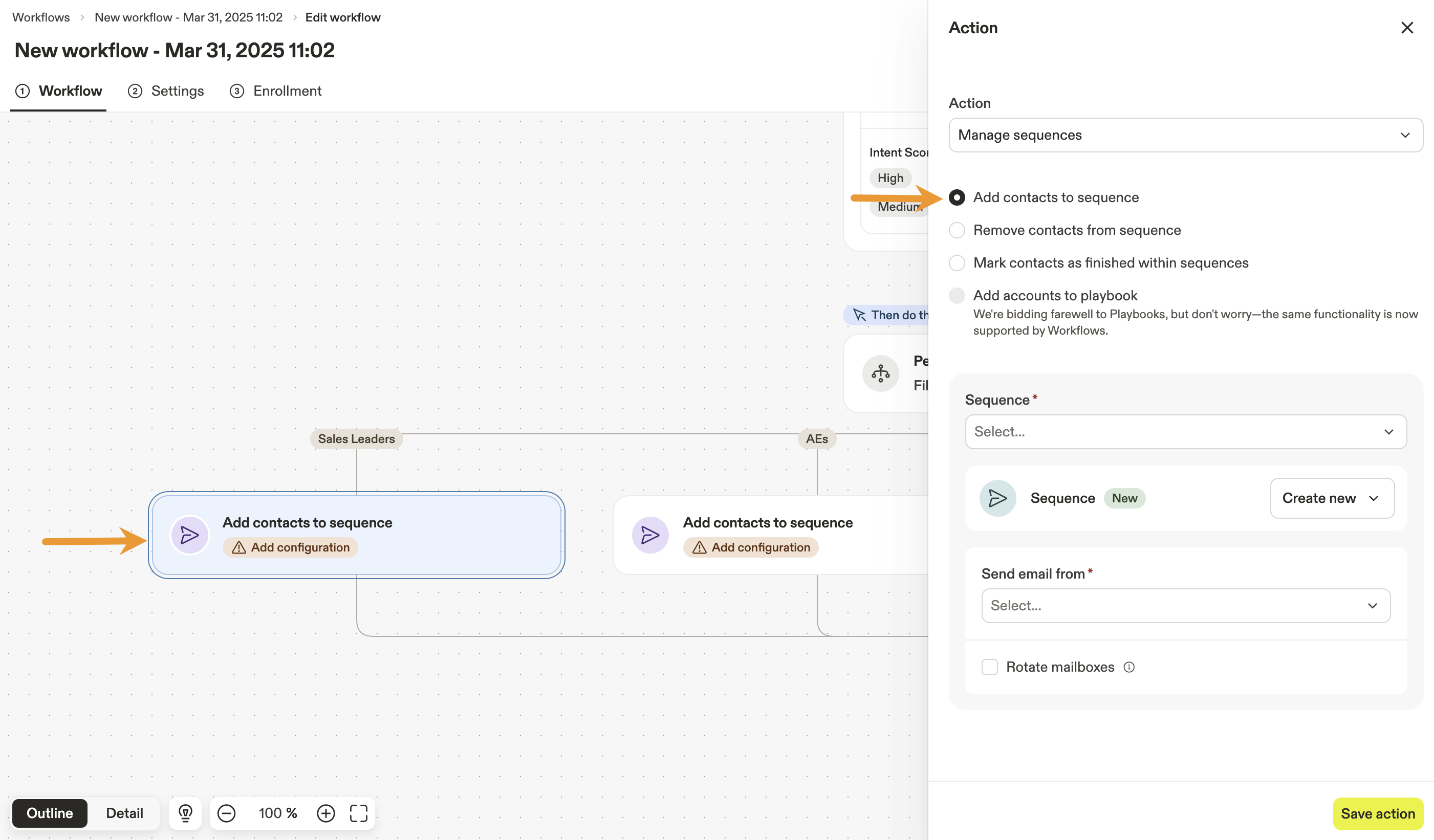
- Scegli la sequenza da usare per i lead che corrispondono ai filtri del ramo. In questo scenario, Apollo ha creato sequenze in base a ciascuno dei 3 profili cliente target e allo stato del telefono di ciascun profilo cliente.
Fai clic sul menu a discesa Invia Email da per scegliere le caselle di posta degli utenti da usare per inviare Email per la sequenza. Poi fai clic su Salva azione.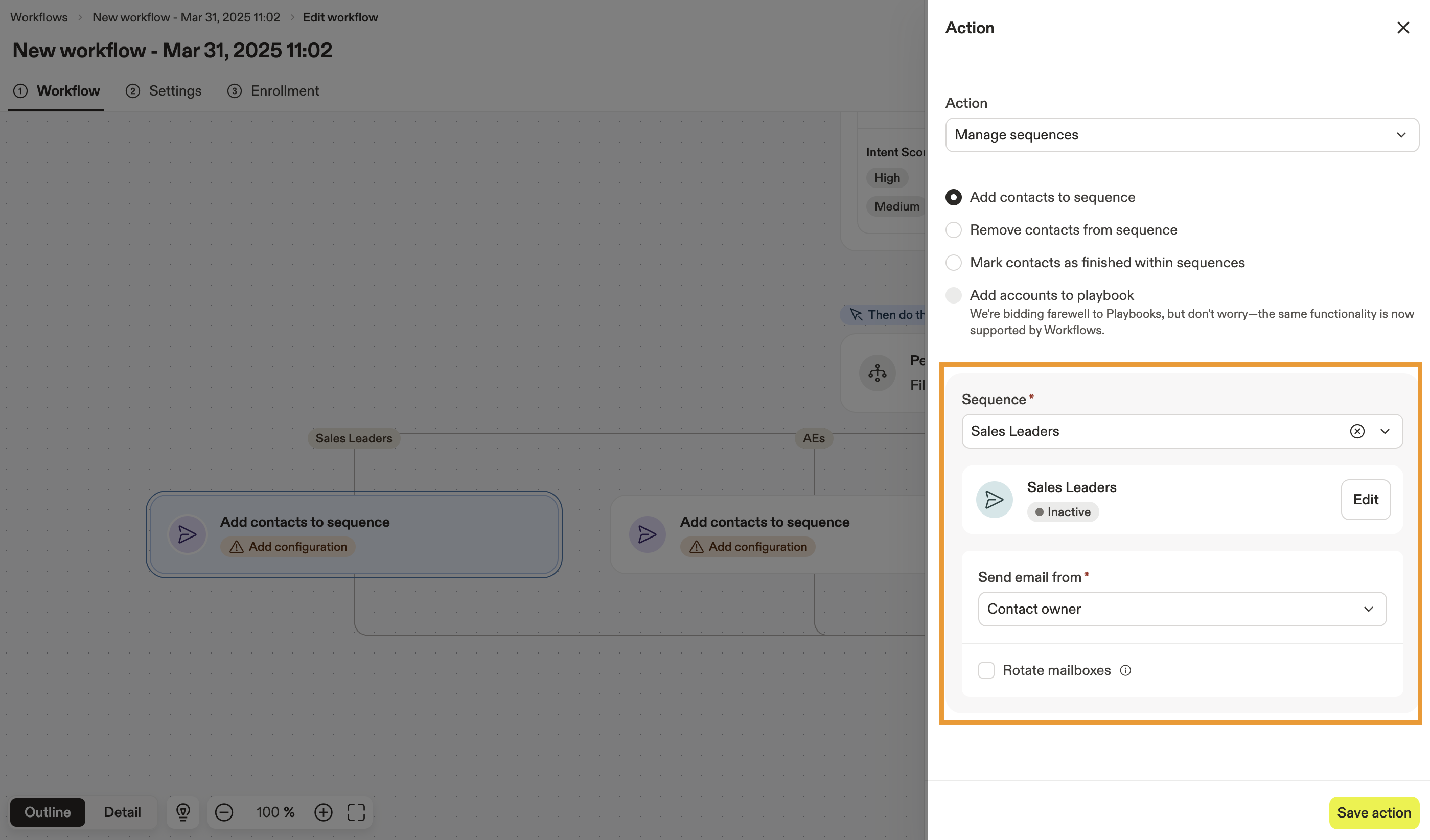
- Ripeti i passaggi precedenti per aggiungere il blocco Gestisci sequenze a ciascuno dei rami true / false.
Ora hai aggiunto le sequenze per targettizzare i lead individuati dal Workflow. Successivamente, completa il Workflow definendo i criteri di reiscrizione.
Passaggio 4: Completa e attiva il Workflow
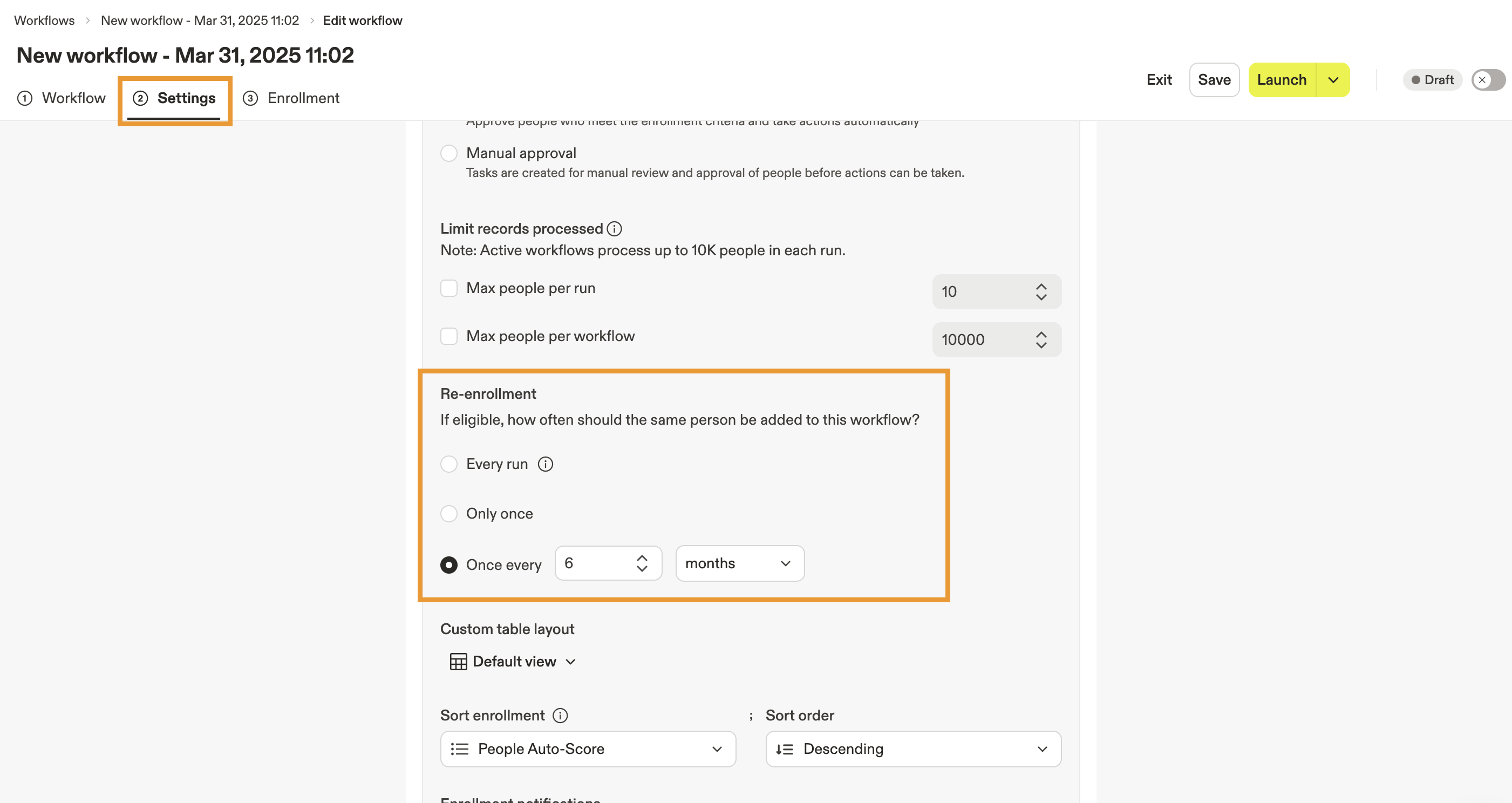
I criteri di reiscrizione di un Workflow definiscono con quale frequenza i target possono essere nuovamente elaborati dallo stesso Workflow. Dovresti impostare i criteri di reiscrizione per evitare di contattare troppo spesso gli stessi lead.
Per impostare i criteri di reiscrizione per il Workflow:
- Fai clic sulla scheda Impostazioni.
- Nella sezione Reiscrizione scegli con quale frequenza i target possono essere reiscritti. In questo scenario, Apollo rende i target idonei alla reiscrizione una volta ogni 6 mesi.
- Fai clic su Salva.
Dopo aver aggiunto i criteri di re-iscrizione, sei pronto a pubblicare il Workflow.
Per pubblicare il Workflow:
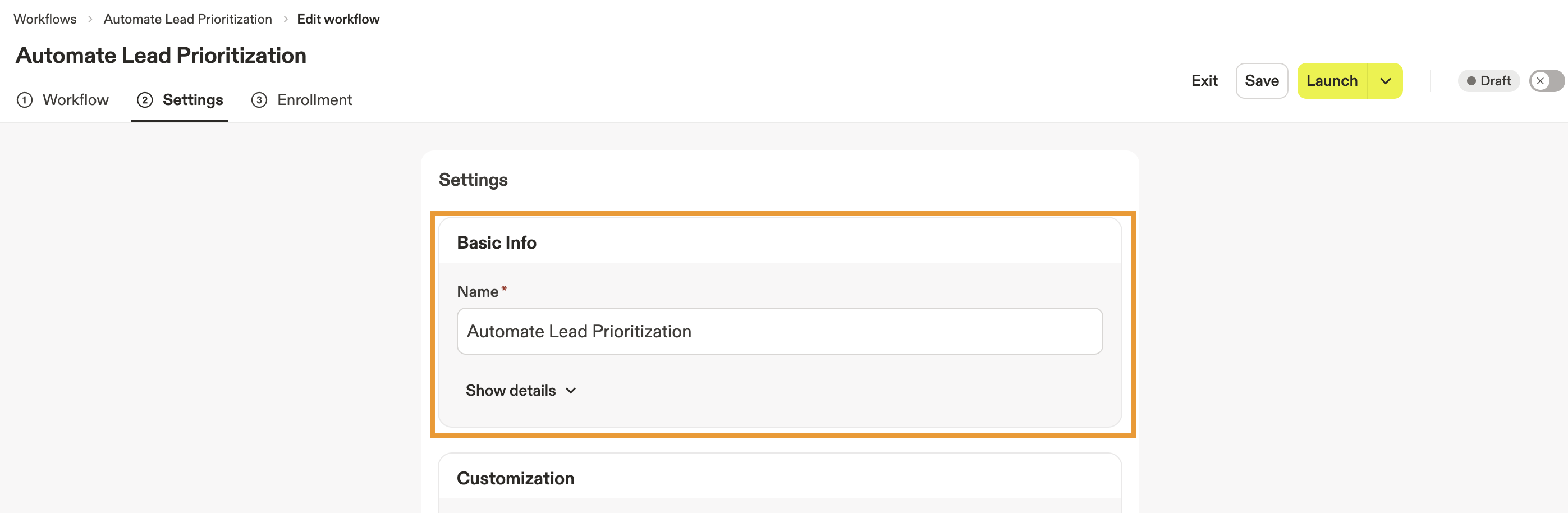
- Assegna un nome al Workflow.
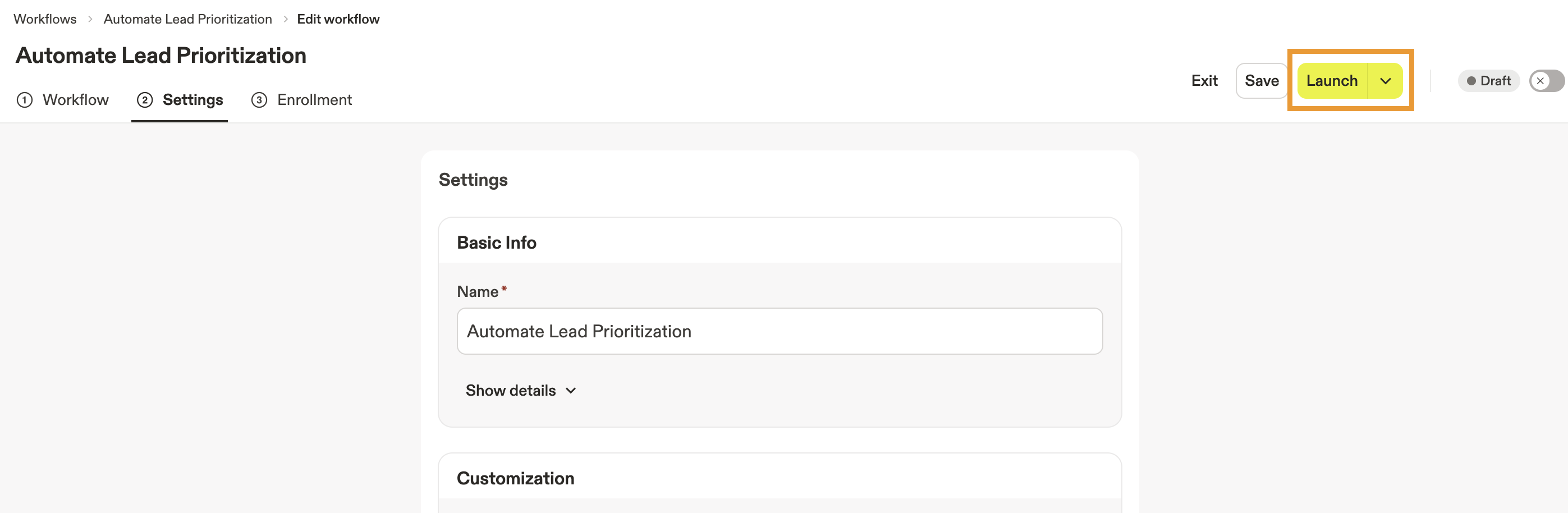
- Fai clic su Avvia per attivare il Workflow. Per visualizzare un'anteprima del Workflow prima di attivarlo completamente, fai clic sul menu a discesa Avvia e scegli quanti target elaborare durante l'esecuzione iniziale.
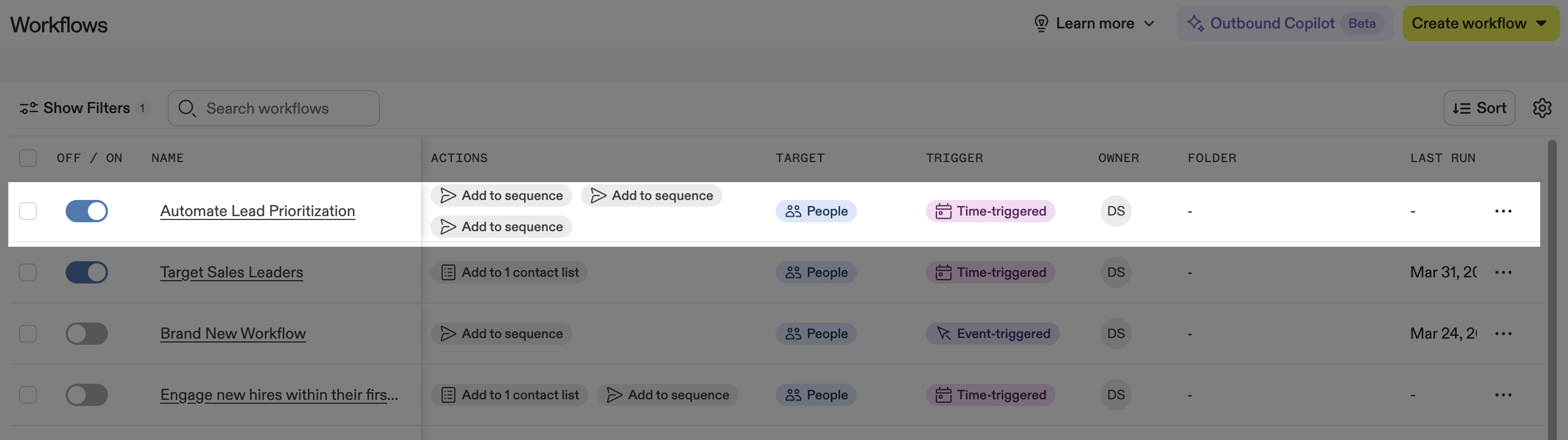
Hai avviato il Workflow. Verrà eseguito in base alla pianificazione che hai impostato nel trigger di iscrizione.
Scopri di più sulle automazioni di Apollo
Vuoi automatizzare ancora di più i tuoi Workflow di vendita in Apollo? Dai un'occhiata a questi corsi gratuiti di Apollo Academy relativi a Workflow e automazioni.