
Panoramica
I set di regole delle sequenze ti consentono di impostare regole personalizzate su chi puoi contattare via Email all'interno della tua sequenza. Anche se puoi impostare regole per ogni sequenza individuale, i set di regole delle sequenze ti consentono di applicare le stesse regole a più sequenze e team. I set di regole delle sequenze ti proteggono dall'inviare Email alle persone sbagliate e ti aiutano a lavorare più velocemente con automazioni e trigger.
Consulta le sezioni seguenti per creare un set di regole della sequenza e usarlo nelle sequenze.
Crea un set di regole della sequenza
Per creare un set di regole della sequenza:
- Apri Apollo e fai clic su Impostazioni > Email e sequenze del team > Sequenze > Set di regole delle sequenze.
- Fai clic su + Nuovo set di regole della sequenza.
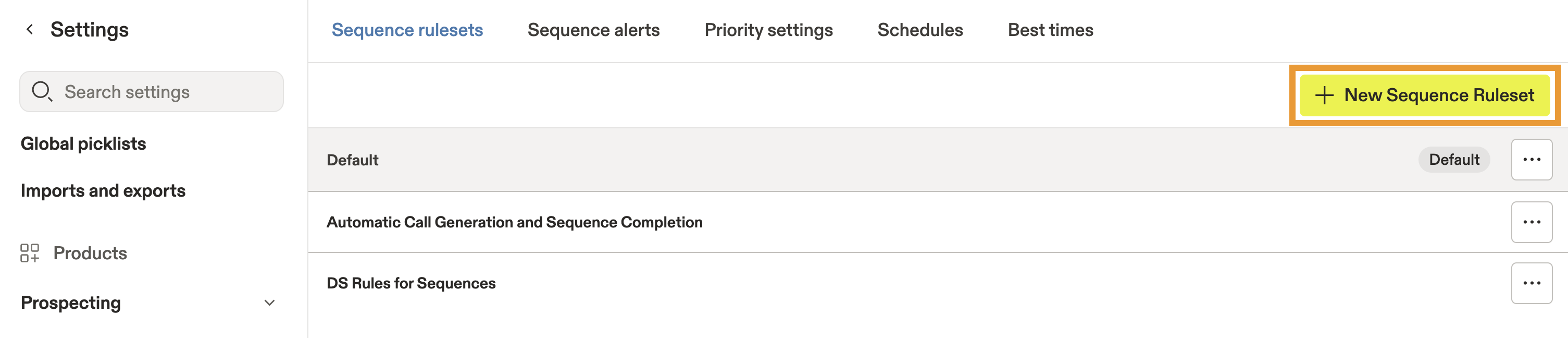
- Assegna un nome al set di regole della sequenza, quindi configura i trigger e le altre impostazioni che vuoi usare nel set di regole.
Trigger
I trigger offrono automazioni per i set di regole delle sequenze, come la creazione di Task o la configurazione del numero massimo di sequenze per periodo di 24 ore, in base alle condizioni che imposti.
Per configurare i trigger:
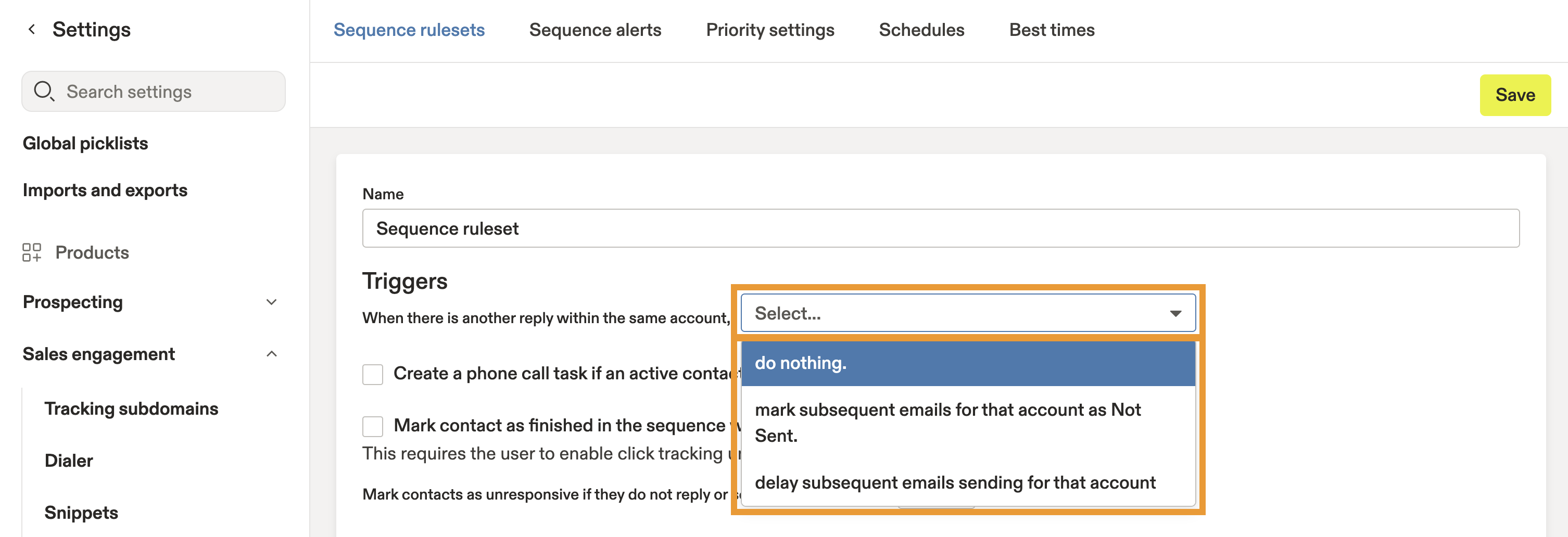
- Scegli un'opzione dal menu a discesa accanto a Quando c'è un'altra risposta all'interno dello stesso account per impostare come trattare i contatti in una sequenza quando qualcuno della stessa azienda risponde a una Email dalla tua istanza Apollo:
- Non fare nulla
- Contrassegna le Email successive per quell'account come non inviate
- Ritarda l'invio delle Email successive per quell'account
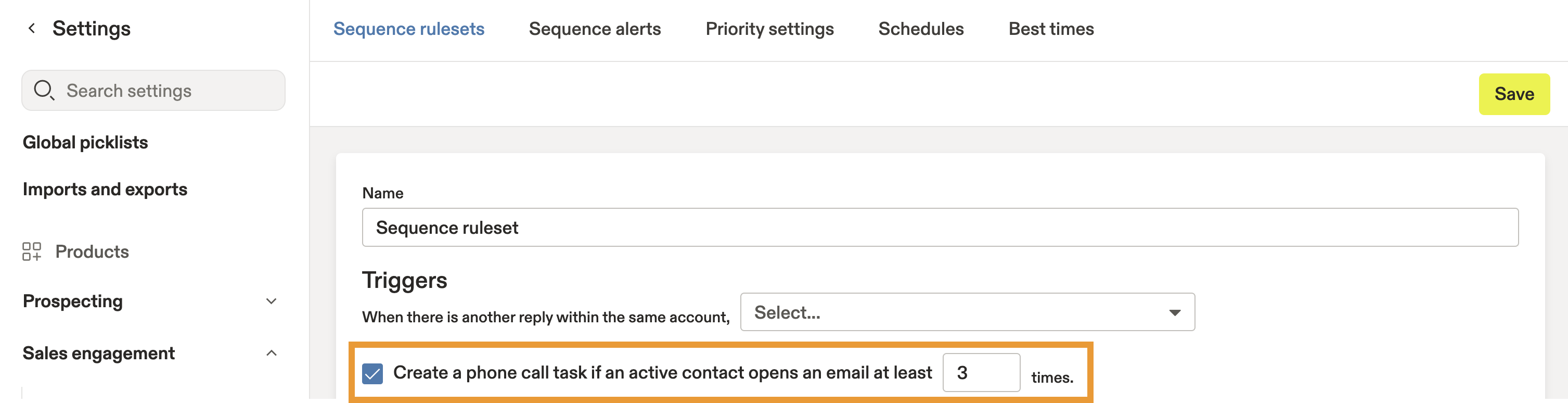
- Seleziona Crea un Task di chiamata telefonica... per creare Task di chiamata telefonica in base al numero di volte in cui un contatto attivo apre un'Email. Quindi inserisci il numero di volte in cui un'Email deve essere aperta prima che il Task venga creato.
- Seleziona Contrassegna il contatto come completato per far terminare una sequenza per un destinatario se fa clic su un link in un'Email.

Contrassegna il contatto come completato richiede di abilitare il monitoraggio dei clic per il tuo account.
- Scegli il numero di giorni per Contrassegna i contatti come non responsivi... per controllare il numero di giorni prima che Apollo contrassegni un destinatario come non responsivo se non risponde o non prenota un appuntamento.

- Puoi configurare l'invio delle email in modo che non vengano inviate quando un contatto si trova in una fase specifica del contatto. Per impostazione predefinita, sono selezionate le seguenti fasi del contatto:
- Ha risposto
- Interessato
- Non contattare
- Dati non validi

- Puoi configurare l'invio delle email in modo che non vengano inviate quando un account si trova in una fase specifica dell'account. Quando una sequenza include questo trigger nel suo insieme di regole, Apollo sposta i contatti in una delle fasi selezionate nell'elenco delle email non inviate. Per impostazione predefinita, sono selezionate le seguenti fasi dell'account:
- Cliente attuale
- Opportunità attiva
- Opportunità persa

Alcuni trigger predefiniti vengono applicati a tutti gli insiemi di regole delle sequenze. Fai clic su Mostra trigger predefiniti per visualizzare e modificare queste impostazioni:
- Contrassegna il contatto come completato nella sequenza quando arriva una risposta.
- Metti in pausa il contatto nella sequenza quando arriva una risposta fuori sede.
- Contrassegna il contatto come completato quando viene programmata una riunione nel calendario con il contatto.
Per proteggere il tuo account, esistono alcuni trigger predefiniti che non puoi modificare. Tra questi:
- Contrassegna il contatto come completato nella sequenza quando annulla l'iscrizione.
- Contrassegna il contatto come completato nella sequenza quando una chiamata telefonica va a buon fine.
- Contrassegna il contatto come non riuscito quando si verifica un bounce o se l'email viene rifiutata come spam.
Altre impostazioni
Sì, puoi! Usa gli insiemi di regole della sequenza per impostare indirizzi email CC o BCC per tutte le sequenze che usano l'insieme di regole.
Esistono alcune impostazioni facoltative per gli insiemi di regole delle sequenze.
- Per impostare il numero massimo di email che invii dalla sequenza in un periodo mobile di 24 ore, inserisci un numero.

- Per aggiungere destinatari in copia (CC) o copia nascosta (BCC) alle Email inviate tramite la Sequenza, inserisci gli indirizzi Email da mettere in CC o BCC, separando ogni indirizzo con una virgola. CC/BCC può essere utile per il controllo qualità e i test.

- Per disattivare la protezione dai bounce, seleziona Ignora la protezione dai bounce nelle sequenze.

- Al termine, fai clic su Salva.
Chiunque può impostare regole della Sequenza per singole sequenze, ma la possibilità di salvare un set di regole della Sequenza dipende dal tuo piano Apollo.
Il tuo set di regole della Sequenza è ora pronto per l'uso e apparirà nelle impostazioni avanzate quando crei o modifichi una Sequenza.