
Panoramica
Dopo aver collegato Vidyard ad Apollo, puoi includere un video nelle email inviate da Apollo.
I vantaggi dell'utilizzo di Vidyard nelle tue email includono:
- Campagne email dinamiche: Offri ai tuoi contatti contenuti coinvolgenti che catturano il loro interesse e offrono valore.
- Maggiore coinvolgimento: Fornisci messaggi video personalizzati che rispondono direttamente alle esigenze dei tuoi clienti per aumentare i tassi di apertura, di clic e di risposta.
- Workflow semplificato: Semplifica il modo in cui usi i video Vidyard con Apollo.
Consulta le sezioni seguenti per maggiori informazioni su come importare video Vidyard nelle email di Apollo.
Importa un nuovo video Vidyard in un'email di Apollo
Non hai ancora collegato Vidyard? Dai un'occhiata a Integra Vidyard con Apollo per iniziare.
Per importare un video Vidyard in un'email di Apollo:
- Apri l'email in cui vuoi aggiungere un video, poi fai clic su Aggiungi video Vidyard.

Se vuoi dare più impatto ai tuoi messaggi con i video, sei nel posto giusto. Puoi accedere a Vidyard da qualsiasi email invii da Apollo. Se vuoi aggiungere un video a un'email singola per un contatto specifico, puoi farlo dal profilo del contatto. Per maggiori informazioni su come accedere al profilo di un contatto, consulta Panoramica del profilo di contatto e account.
Se vuoi aggiungere un video a un'email in una Sequenza, vai a quella Sequenza e apri l'email corrispondente. Per maggiori informazioni su come accedere alle Sequenze, consulta Panoramica delle Sequenze.
- Fai clic su Nuovo video, poi scegli una delle 3 opzioni: Registrazione con fotocamera, Registrazione schermo, oppure Carica video.
- Registrazione della fotocamera: registra un video in cui parli direttamente ai tuoi contatti.
- Registrazione dello schermo: registra un nuovo video dello schermo.
- Carica video: aggiungi un video dal tuo computer.

- Fai clic su Registrazione della fotocamera.
- (Facoltativo) Fai clic sul menu a discesa di selezione della fotocamera per scegliere l'input video, quindi fai clic sul menu a discesa di selezione del microfono per scegliere l'input audio.

Solo tu puoi avviare un video. La prima volta che usi questa funzionalità, devi configurare le impostazioni delle autorizzazioni prima di poter iniziare a registrare. Fai clic su Consenti per concedere ad Apollo le autorizzazioni necessarie.

- Fai clic su Avvia registrazione.
- (Facoltativo) Fai clic su Pausa per mettere in pausa il video, oppure su Rifai per registrare di nuovo il video.
- Fai clic su Interrompi per terminare la registrazione. Vidyard elabora la registrazione. Inserisci un titolo per il video, quindi fai clic su Condividi per aggiungerlo alla tua Email.

Se non sei soddisfatto della registrazione, fai clic su Elimina per rimuovere il video. I video eliminati vengono rimossi in modo permanente e non possono essere recuperati.
Se invece vuoi modificare il video, fai clic su Modifica in Vidyard.

La registrazione dello schermo richiede l'estensione Vidyard. Installa l'estensione Vidyard.
- Fai clic su Registrazione schermo.
Solo tu puoi avviare un video. La prima volta che usi questa funzione, devi configurare le impostazioni delle autorizzazioni prima di poter iniziare a registrare. Fai clic su Consenti per concedere ad Apollo le autorizzazioni necessarie.
- Seleziona la parte dello schermo che vuoi condividere.
- (Facoltativo) Fai clic su Pausa, per mettere in pausa il video, oppure su Riavvia per registrare di nuovo il video.
- Fai clic su Interrompi per terminare la registrazione del video. Vidyard elabora la registrazione. Inserisci un titolo per il video, quindi fai clic su Condividi per aggiungerlo alla tua Email.
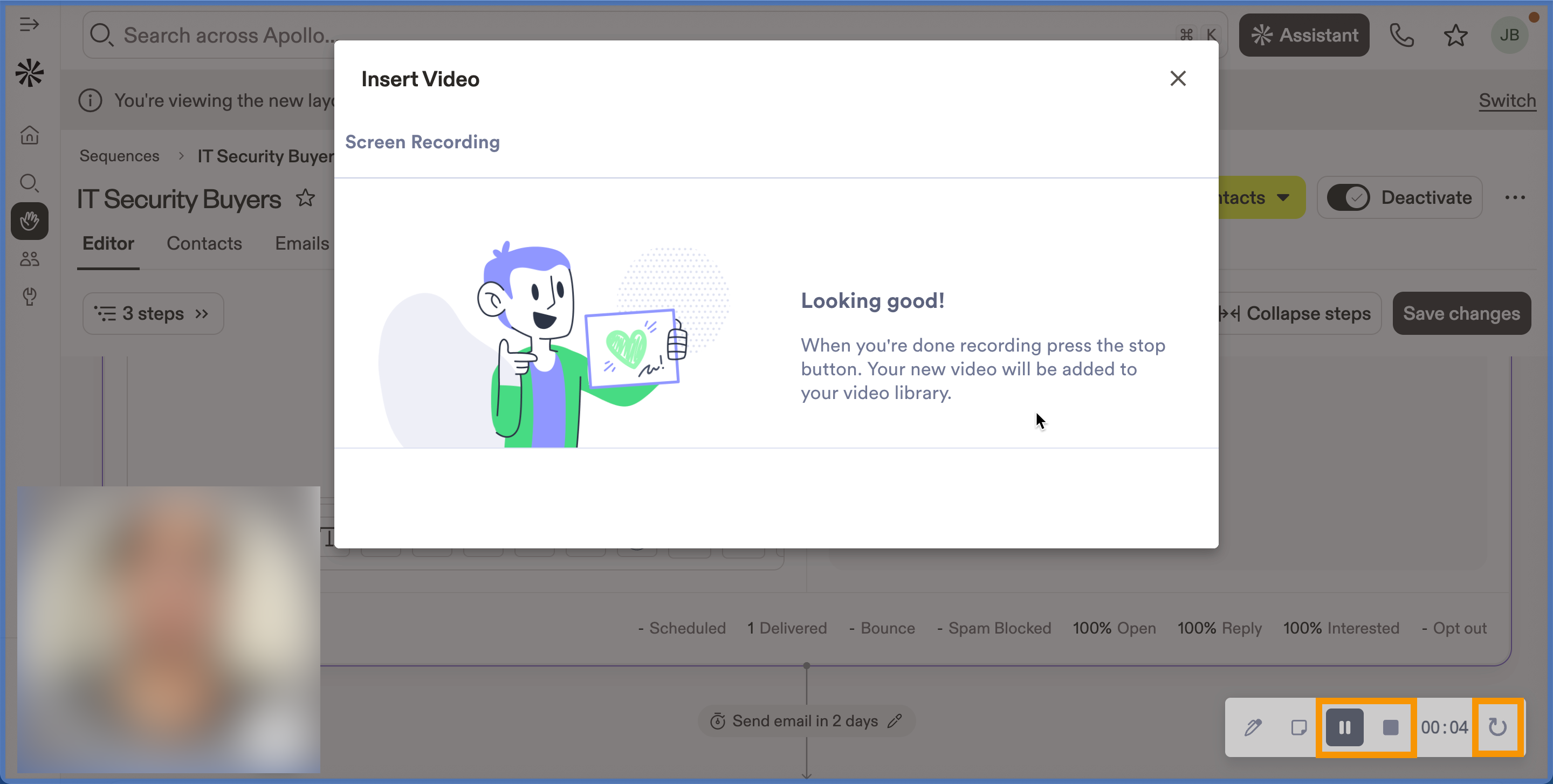
Se non sei soddisfatto della registrazione, fai clic su Elimina per rimuovere il video. I video eliminati vengono rimossi in modo permanente e non possono essere recuperati.
Se invece vuoi modificare il video, fai clic su Modifica in Vidyard.
- Fai clic su Carica un video.
- Seleziona il file che vuoi caricare, quindi fai clic su Apri.

- Seleziona il video quando Apollo ha terminato il caricamento, quindi fai clic su Condividi.
Hai importato un video Vidyard in un'Email di Apollo.
Importa un video esistente in un'Email di Apollo
Per importare un video esistente in un'Email di Apollo:
- Apri l'email in cui vuoi aggiungere un video.
- (Facoltativo) Per modificare il tuo video, fai clic su Modifica in Vidyard.
- Seleziona il video che vuoi aggiungere, poi fai clic su Condividi.

Hai importato un video esistente in un'email di Apollo.
Passaggi successivi
Se sei pronto a ottenere di più dai video in Apollo, ecco alcuni passaggi pratici successivi per continuare ad andare avanti.
| Integra Vidyard con Apollo | Assicurati di avere basi solide collegando il tuo account Vidyard ad Apollo per dare al tuo team un accesso fluido agli incorporamenti video direttamente nei Workflow delle email invece di destreggiarsi tra schede e strumenti. |
|---|---|
| Crea e usa Snippet | Per aiutare i rappresentanti a muoversi più velocemente, crea snippet riutilizzabili che includano già i tuoi video Vidyard e campi dinamici per mantenere la messaggistica coerente pur restando personale in ogni email. |
| Accedi alle analisi delle email | Non limitarti a inviare campagne ricche di video sperando nel meglio: approfondisci le analisi delle email di Apollo per monitorare le prestazioni di aperture, risposte e clic così puoi dimostrare l'impatto e puntare ancora di più su ciò che funziona. |
| Aumenta di 4 volte le riunioni prenotate con l'integrazione Vidyard-Apollo | Per un po' di ispirazione (e la prova che ne vale la pena), scopri come altri team hanno aumentato le riunioni con Vidyard e Apollo per seguire il loro playbook e ridurre la curva di sperimentazione del tuo team. |