
Panoramica
Il log degli errori dell'integrazione Salesforce ti consente di visualizzare eventuali errori di sincronizzazione che Apollo riceve durante l'invio di informazioni da Apollo a Salesforce. Puoi consultare la cronologia degli errori, accedere a ulteriori informazioni sull'errore, filtrare per data e intervallo di tempo e riprovare una sincronizzazione non riuscita.
Consulta le sezioni seguenti per usare il log degli errori dell'integrazione Salesforce in Apollo.
Accedi al log degli errori
Per usare il log degli errori dell'integrazione Salesforce:
- Avvia Apollo e fai clic su Impostazioni > Integrazioni > Salesforce > Log degli errori.
- Apollo mostra eventuali errori di sincronizzazione dell'integrazione Salesforce.

- (Facoltativo) Fai clic su Mostra filtri per trovare gli errori per tipo o intervallo di date.
- Ogni errore include una descrizione e Apollo mostra se l'integrazione può riprovare automaticamente un invio non riuscito.
Ci sono alcuni errori di sincronizzazione comuni da tenere d'occhio nell'integrazione Salesforce:
-
INVALID_OR_NULL_FOR_RESTRICTED_PICKLISToBad value for restricted picklist field: questi errori si verificano quando Salesforce rifiuta un valore non consentito per un campo. Per risolvere il problema, controlla la mappatura dei campi e assicurati che il valore in Apollo esista anche in Salesforce e sia consentito per il tipo di Record selezionato. Per una guida dettagliata, consulta Panoramica dell'integrazione Salesforce. -
READ_ONLY_VALUEoNot one of the allowed options: questi errori si verificano quando Apollo tenta di scrivere in un campo che non può essere modificato o usa un valore non consentito. Aggiorna o rimuovi la mappatura per risolvere il problema. Scopri di più in Mappatura dei dati Salesforce.
- Passa il cursore su Nuovo tentativo automatico per visualizzare la data e l'ora in cui Apollo prevede di riprovare la sincronizzazione.
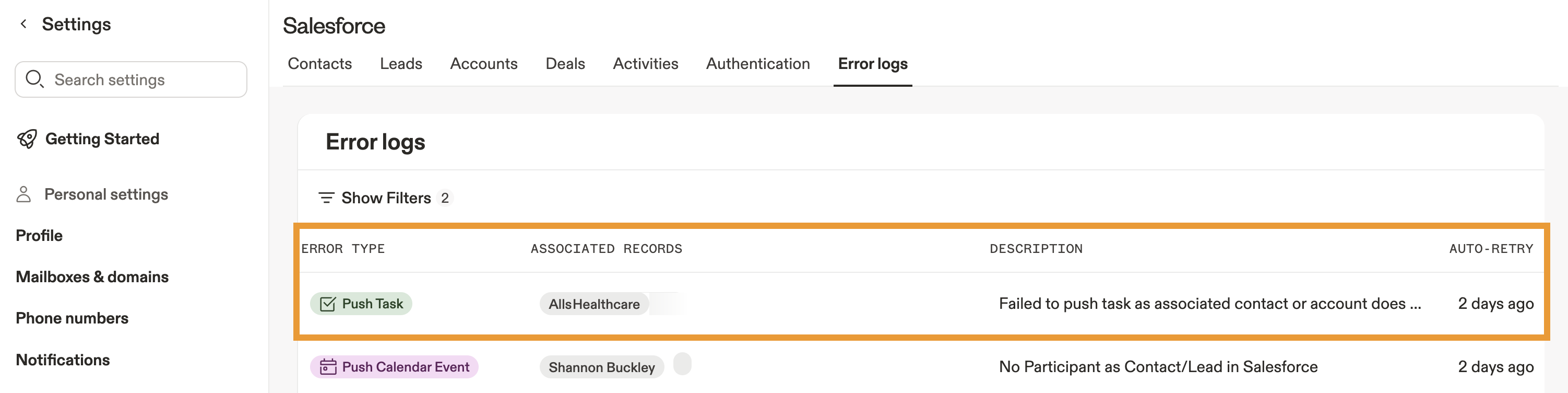
Apollo tenta automaticamente di ripetere un invio non riuscito, fino a cinque volte. Se i nuovi tentativi non funzionano, risolvi la causa dell'errore, poi riprova manualmente la sincronizzazione.
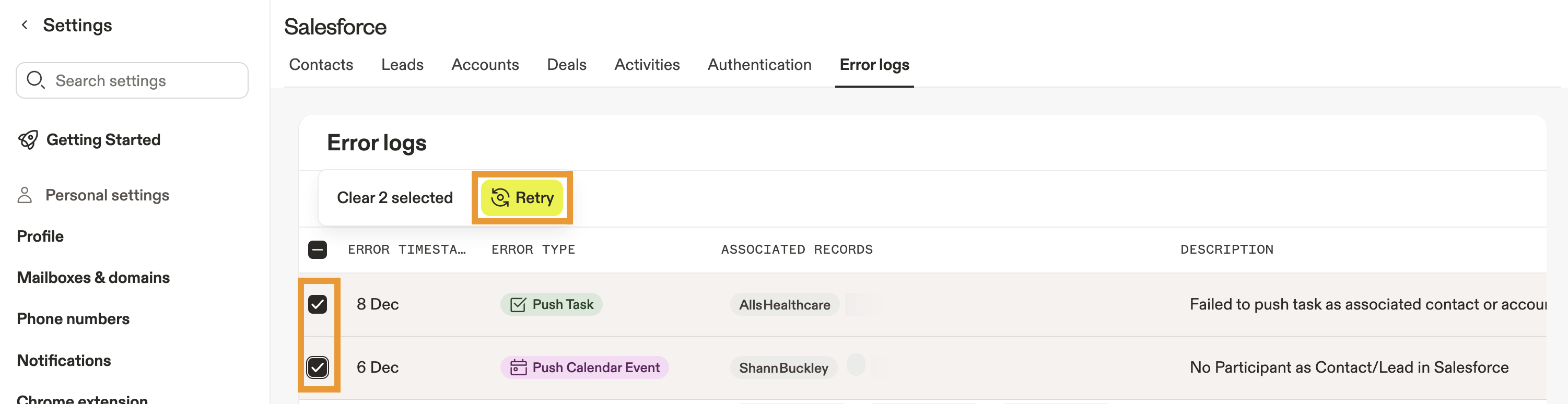
- Seleziona un errore, poi fai clic su Riprova selezionati per riprovare manualmente.
Ora hai usato il log degli errori per l'integrazione Salesforce.
Passaggi successivi
Ecco alcuni passaggi successivi utili per aiutare te e il tuo team a mantenere il flusso dei dati Salesforce in Apollo senza intoppi.
| Integra Salesforce con Apollo | Collegati rapidamente integrando Salesforce con Apollo per assicurarti che la base della sincronizzazione sia solida prima di risolvere qualsiasi altro problema. |
|---|---|
| Configura le impostazioni Push di Salesforce | Mantieni il tuo CRM aggiornato configurando come Apollo invia gli aggiornamenti a Salesforce così il tuo team vedrà sempre le modifiche più recenti ai record. |
| Configura le impostazioni Pull di Salesforce | Rafforza l'accuratezza dell'arricchimento e della sincronizzazione configurando cosa Apollo recupera da Salesforce per assicurarti che i dati di Apollo restino puliti e completi. |