Panoramica
Se vuoi accedere alle registrazioni delle chiamate Zoom e sfruttare importanti Insights sulle riunioni direttamente in Apollo, devi prima configurare Conversations.
Ci sono 2 modi per completare la configurazione e garantire la piena funzionalità tra Zoom e Apollo Conversations:
- Abilita le impostazioni amministratore Zoom richieste direttamente in Zoom
- Collega il tuo account Zoom ad Apollo e abilita le impostazioni direttamente nella tua istanza Apollo
Per maggiori informazioni sui vantaggi dell'integrazione del tuo account con Zoom, consulta l'articolo "Configura Conversations in Apollo". Per maggiori informazioni sulle funzionalità specifiche disponibili in Apollo Conversations, consulta l'articolo "Accedi alle tue Conversations in Apollo".
Segui i passaggi qui sotto se vuoi completare la configurazione e collegare o scollegare Apollo dal tuo account Zoom. In alternativa, consulta i passaggi nell'articolo "Configura Conversations in Apollo" se vuoi abilitare le impostazioni e collegare o scollegare le piattaforme direttamente in Apollo.
Tieni presente che, se hai un piano Zoom Pro o superiore, solo i membri con accesso admin a Zoom e Apollo possono integrare Zoom con Apollo. Se non sei admin di uno dei due account, condividi questo articolo con un collega che abbia le autorizzazioni necessarie per seguire i passaggi qui sotto.
Abilita le impostazioni amministratore Zoom in Zoom
Prima di iniziare la configurazione, fai clic qui per preautorizzare l'installazione dell'app Zoom di Apollo dal Marketplace di Zoom. Questo consente ad Apollo di avere l'accesso necessario per registrare tramite Zoom, così potrai visualizzare e analizzare le registrazioni delle tue chiamate in Apollo Conversations.
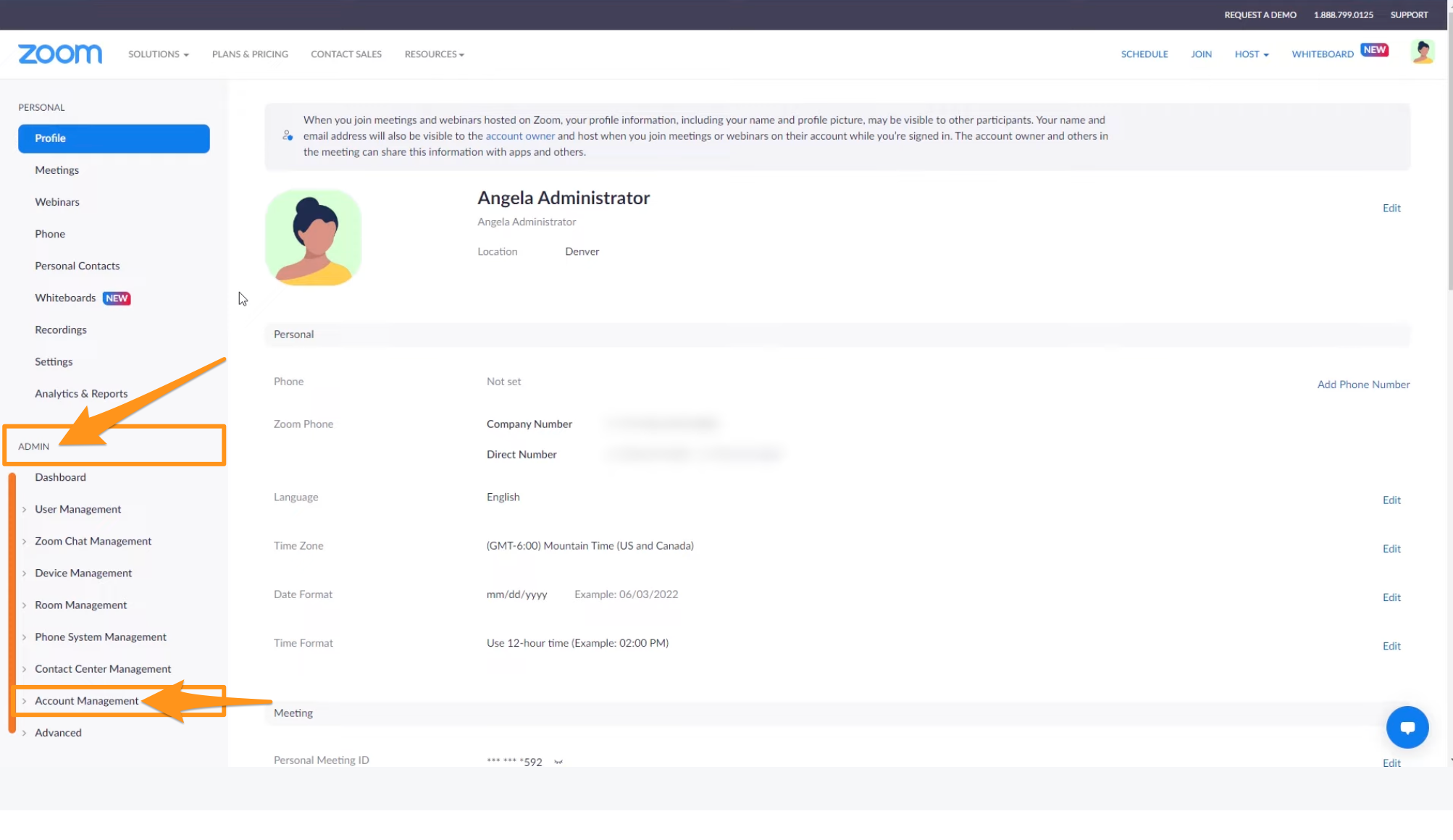
Quando sei pronto, apri Zoom e fai clic sul menu a discesa Gestione account nella sezione Admin.
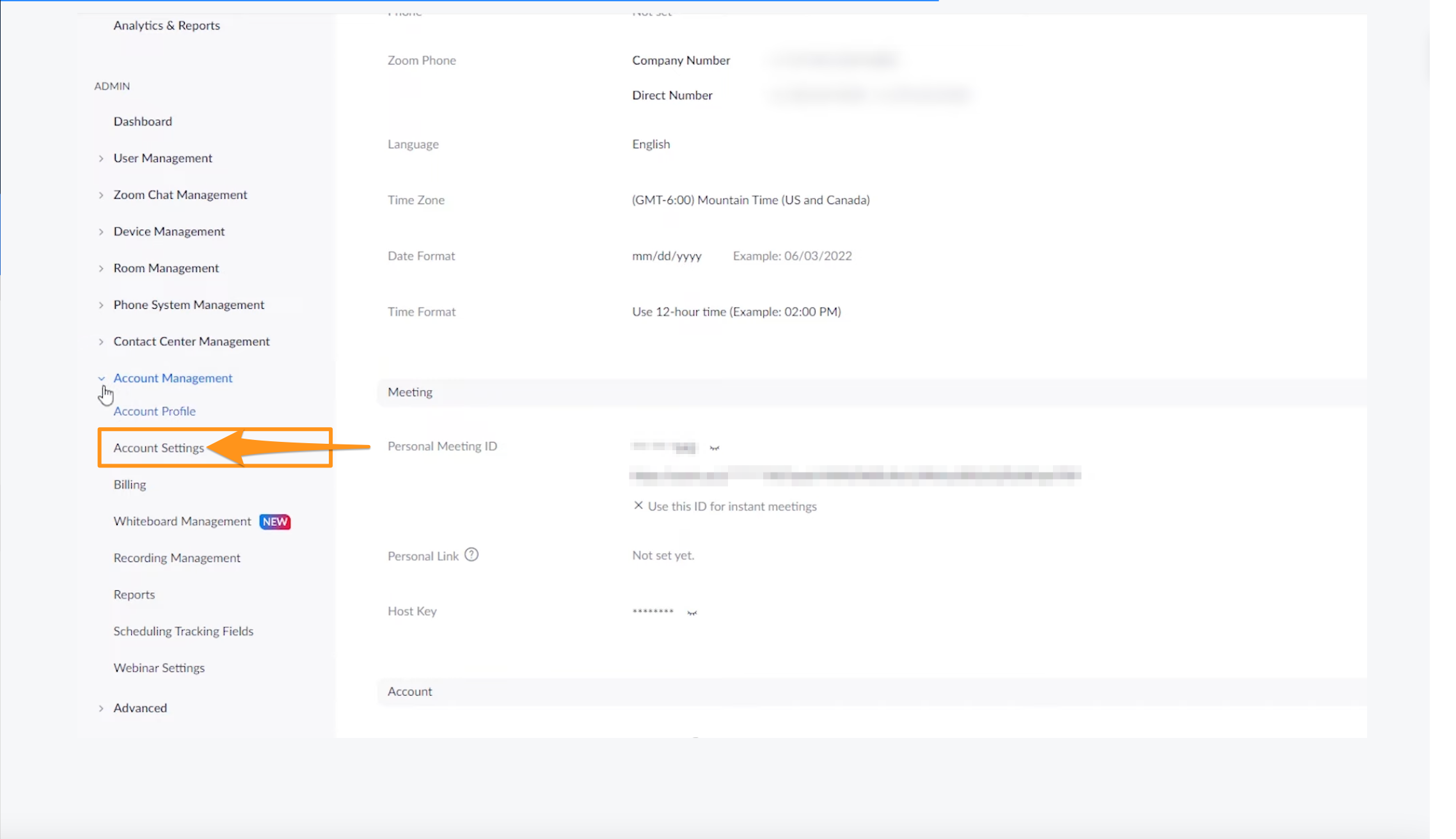
Fai clic su Impostazioni account.
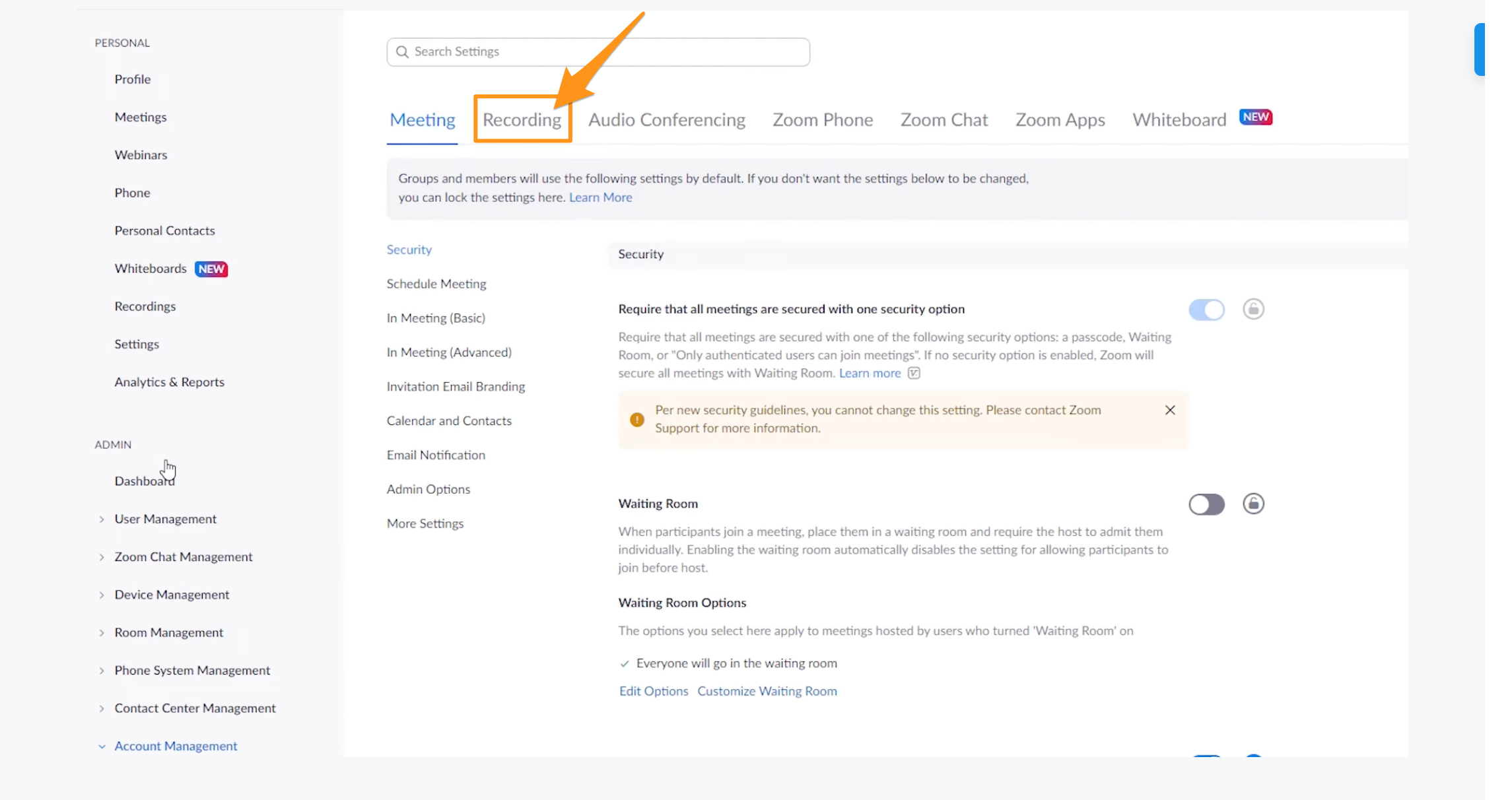
Quindi, fai clic su Registrazione.
Scorri fino a Registrazione nel cloud e abilita l'interruttore a destra per fare in modo che ogni membro della tua organizzazione possa registrare le proprie chiamate.
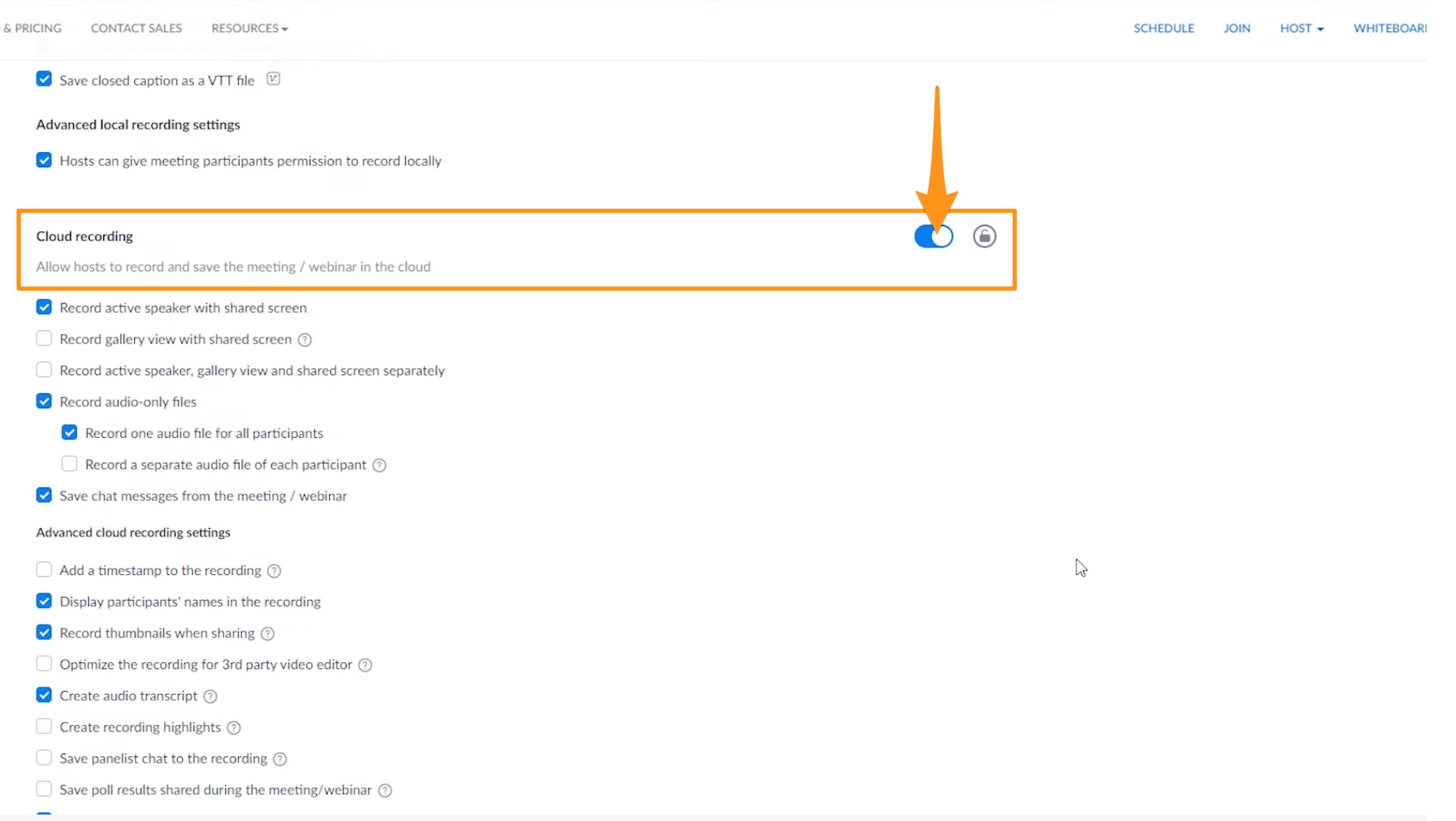
Fai clic sull'icona lucchetto per salvare questa impostazione per tutti gli utenti della tua azienda.
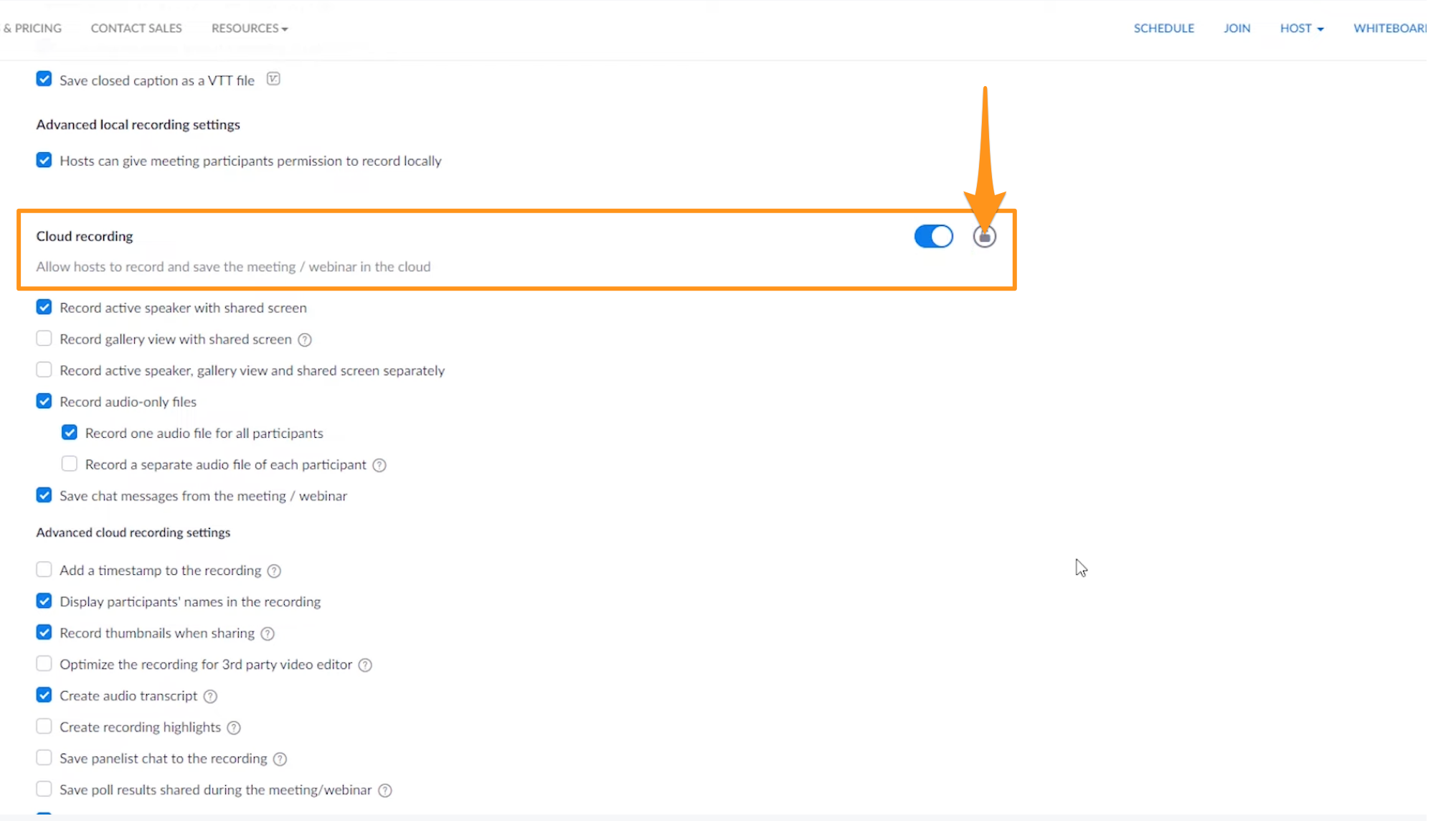
Nota: se vuoi abilitare impostazioni specifiche per gruppo, segui le Prompt nell'articolo "Gestione dei gruppi di utenti e delle impostazioni" della Knowledge Base di Zoom.
Dato che potrai accedere a tutte le tue registrazioni da Apollo, potresti anche voler eliminare automaticamente le registrazioni cloud in Zoom.
Per farlo, abilita l'opzione Elimina automaticamente le registrazioni cloud dopo un numero di giorni e poi fai clic sull'icona lucchetto per salvare questa impostazione per tutti gli utenti.

Per maggiori informazioni su come funziona la registrazione nel cloud in Zoom, consulta l'articolo "Avviare una registrazione nel cloud" della Knowledge Base di Zoom.
Poi, per assicurarti che tu e il tuo team restiate conformi durante la registrazione delle chiamate, scorri fino a Notifiche di registrazione e fai clic sul pulsante di opzione per Mostra una dichiarazione di non responsabilità ai partecipanti quando inizia una registrazione. Puoi scegliere di abilitare questa impostazione per tutti i partecipanti o solo per gli ospiti.
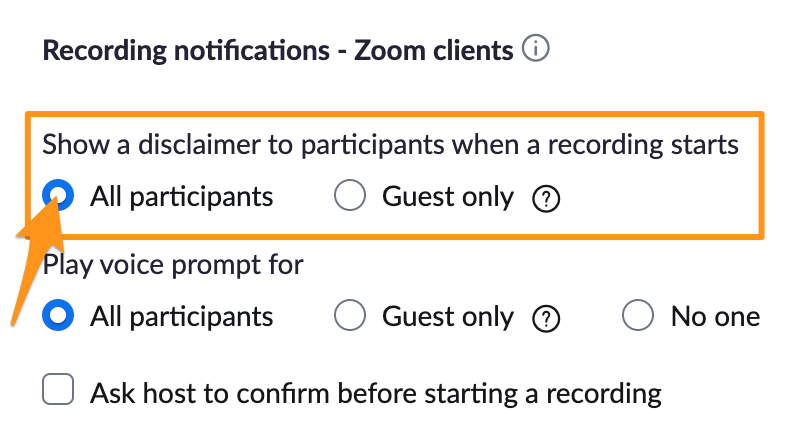
Per maggiori informazioni sulle notifiche di registrazione di Zoom, consulta l'articolo "Modificare le notifiche di registrazione" della Knowledge Base di Zoom. Per ulteriori informazioni su come personalizzare l'avviso di consenso alla registrazione con testo nel pop-up e un collegamento ipertestuale alla tua informativa sulla privacy, consulta l'articolo "Personalizzare l'avviso di consenso alla registrazione" della Knowledge Base di Zoom.
Fai clic sull'opzione Registrazione automatica se vuoi che il tuo team registri automaticamente le riunioni all'inizio di ogni chiamata.

Nota: ogni utente del tuo team può attivare e disattivare l'impostazione in qualsiasi momento. Tuttavia, fai attenzione ai tuoi superpoteri da admin! Se fai clic sull'icona lucchetto per questa impostazione, disabiliterai tutte le funzionalità di registrazione.
Ora hai abilitato le autorizzazioni necessarie dalla scheda Registrazioni. Successivamente, fai clic sulla scheda Riunioni.
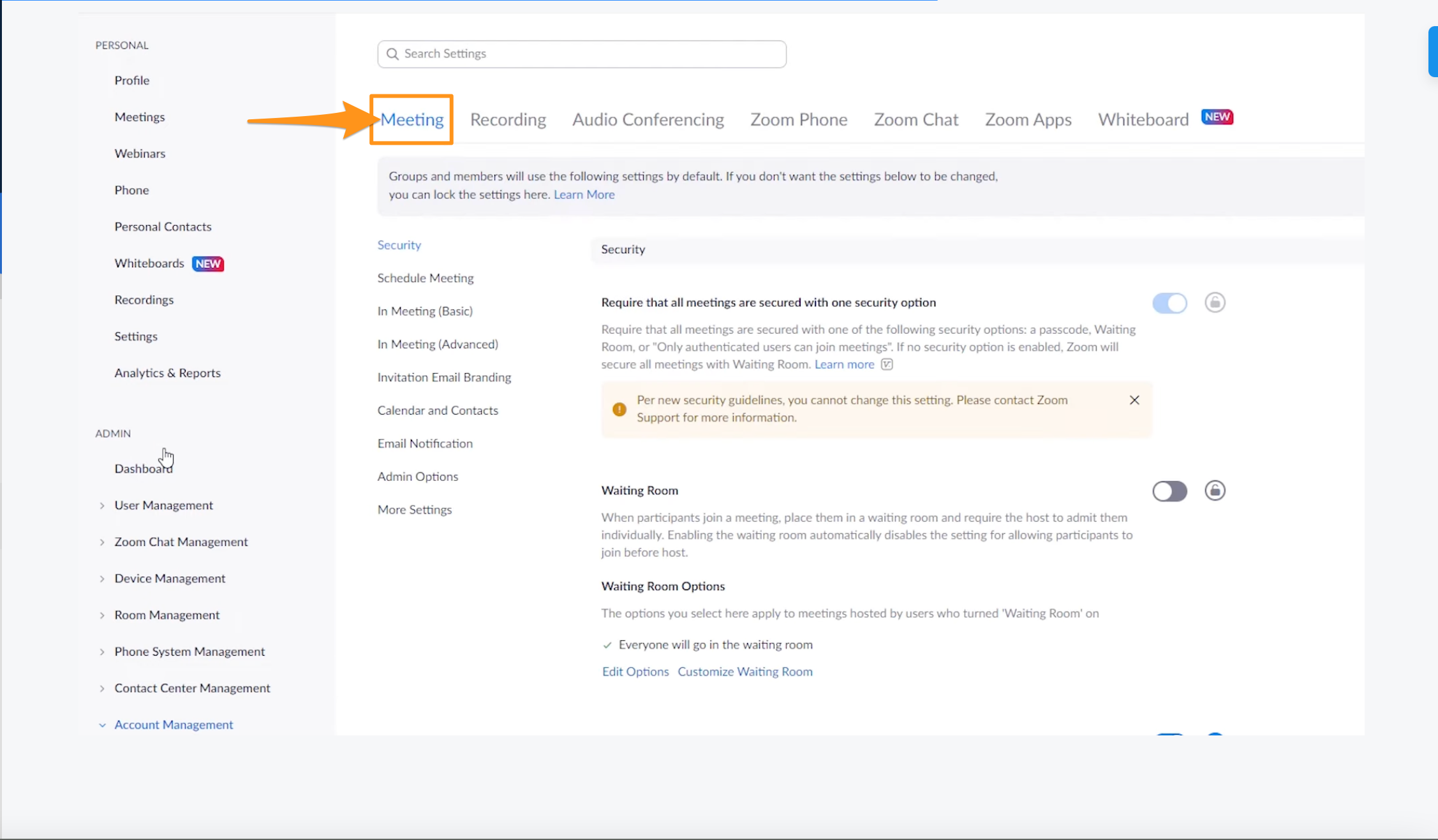
Fai clic su In riunione (avanzate) e poi fai clic su Consenti il live streaming delle riunioni interruttore.
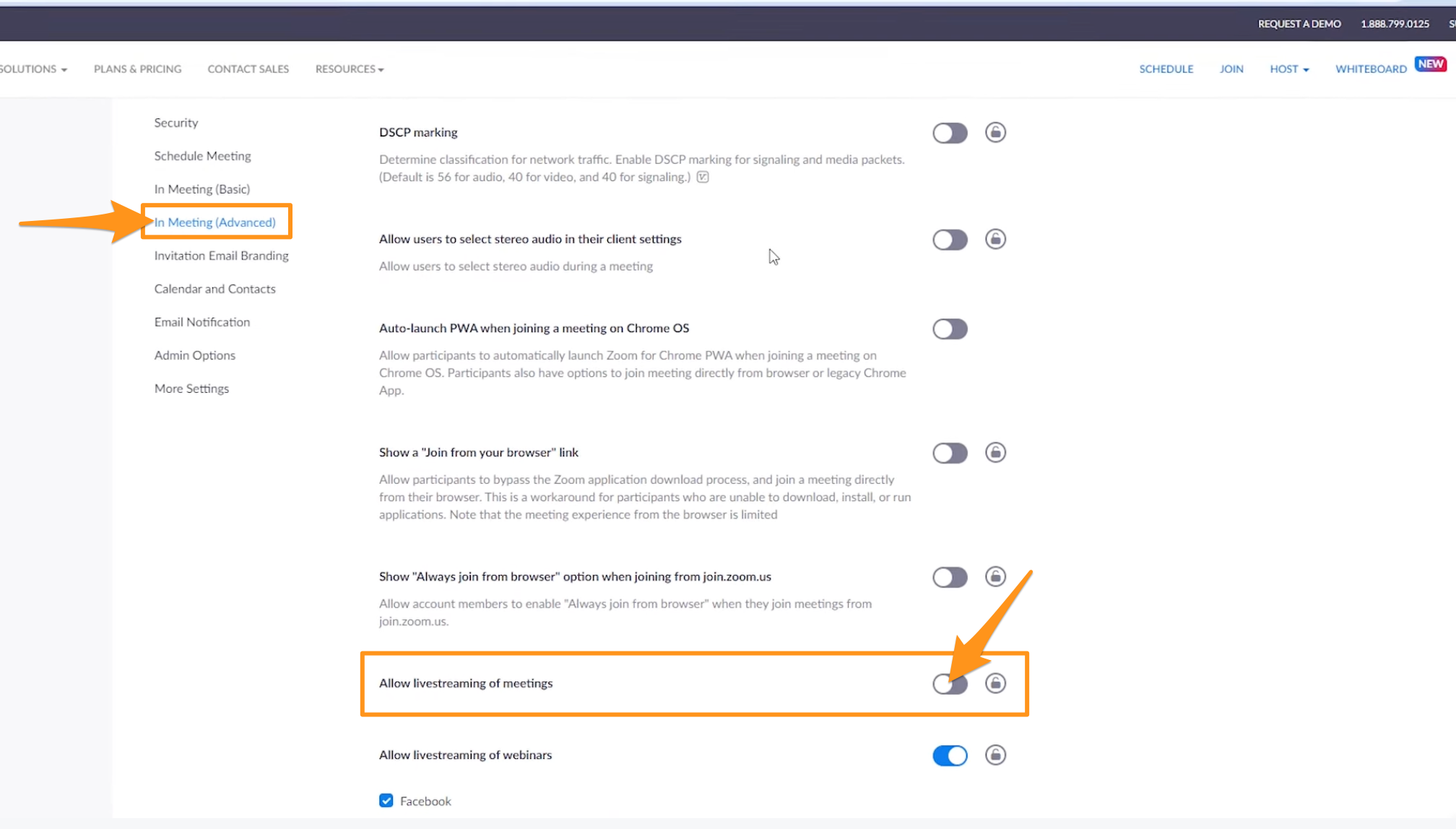
Infine, fai clic sulla casella di controllo per Servizio di live streaming personalizzato e poi fai clic sull'icona lucchetto per salvare l'impostazione per tutti gli utenti.
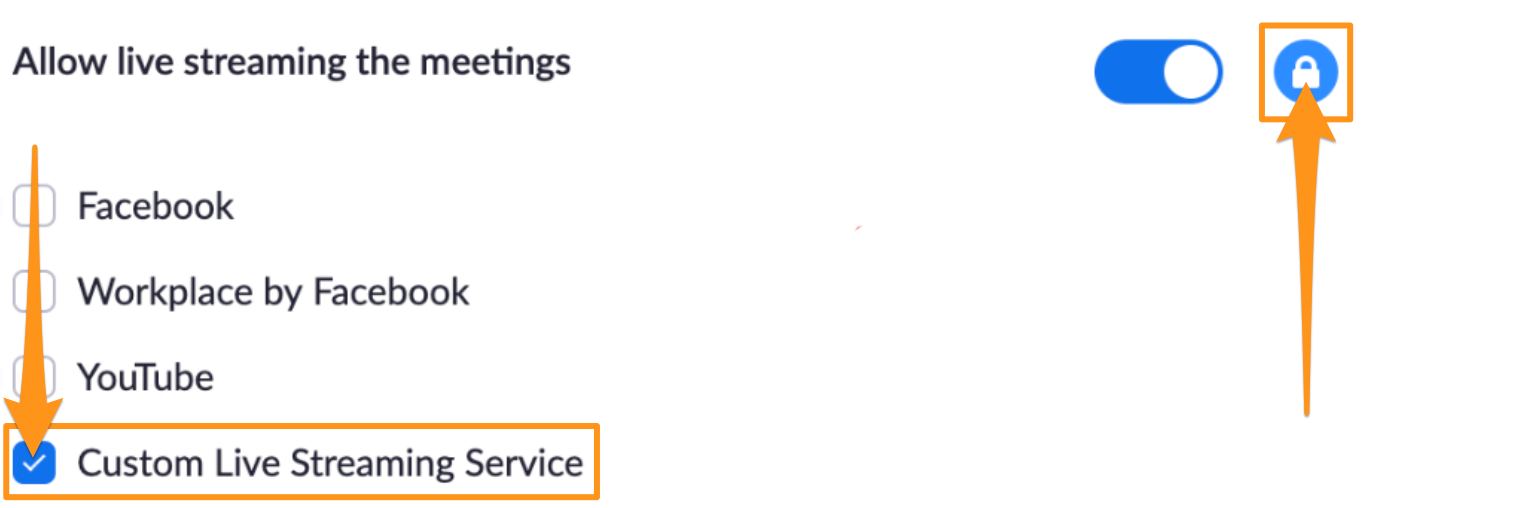
Tieni presente che, quando abiliti la casella di controllo Servizio di live streaming personalizzato, non è necessario inserire alcuna informazione aggiuntiva nella casella di testo visualizzata.
Ora hai abilitato le impostazioni necessarie in Zoom.
Manca solo un ultimo passaggio per accedere a Insights importanti dalle tue conversazioni! Avvia Apollo e consulta le informazioni in questo articolo per iniziare a sfruttare le tue conversazioni Zoom in Apollo.
Disconnetti Apollo in Zoom
Puoi disconnettere Apollo dal tuo account Zoom in qualsiasi momento.
Non devi accedere a Zoom per disconnettere Apollo. Puoi anche disconnettere l'integrazione direttamente da Apollo. Per maggiori informazioni sui passaggi da seguire, consulta la sezione "Disconnetti Zoom in Apollo" di questo articolo.
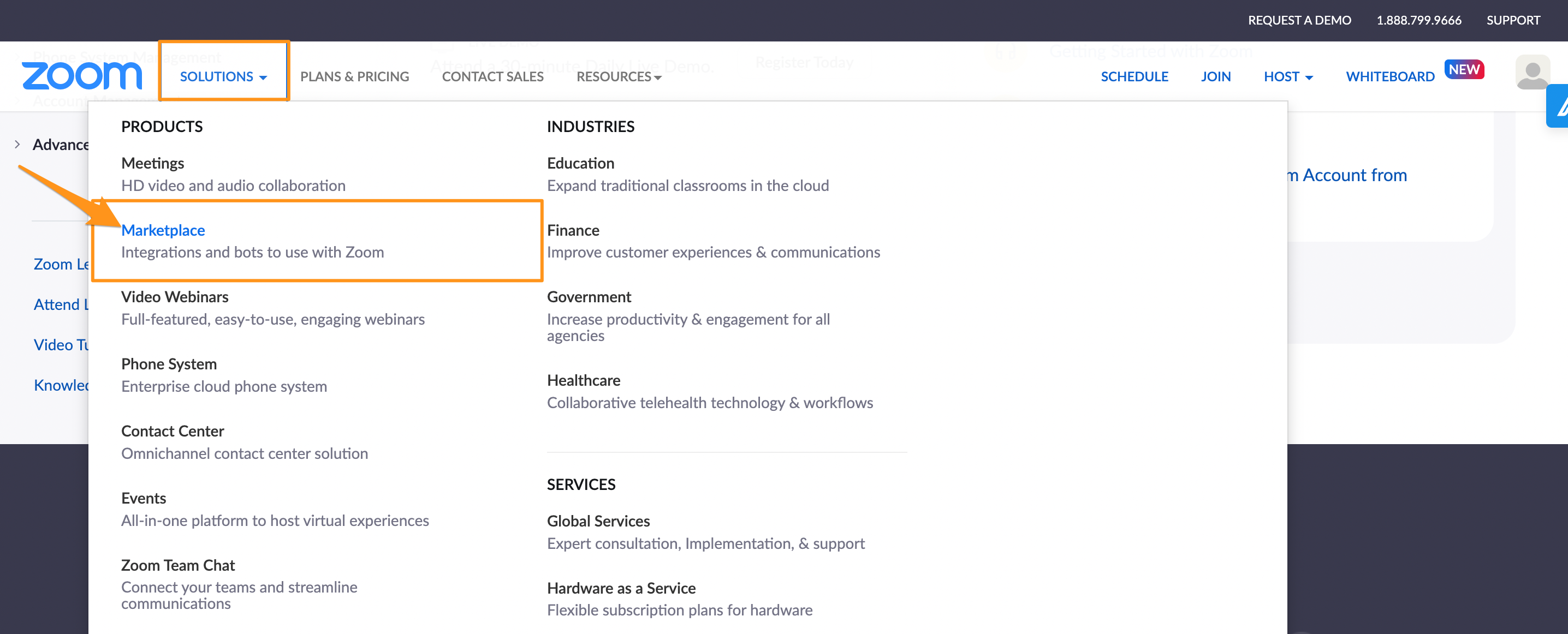
Avvia Zoom, fai clic su Soluzioni, quindi fai clic su Marketplace.
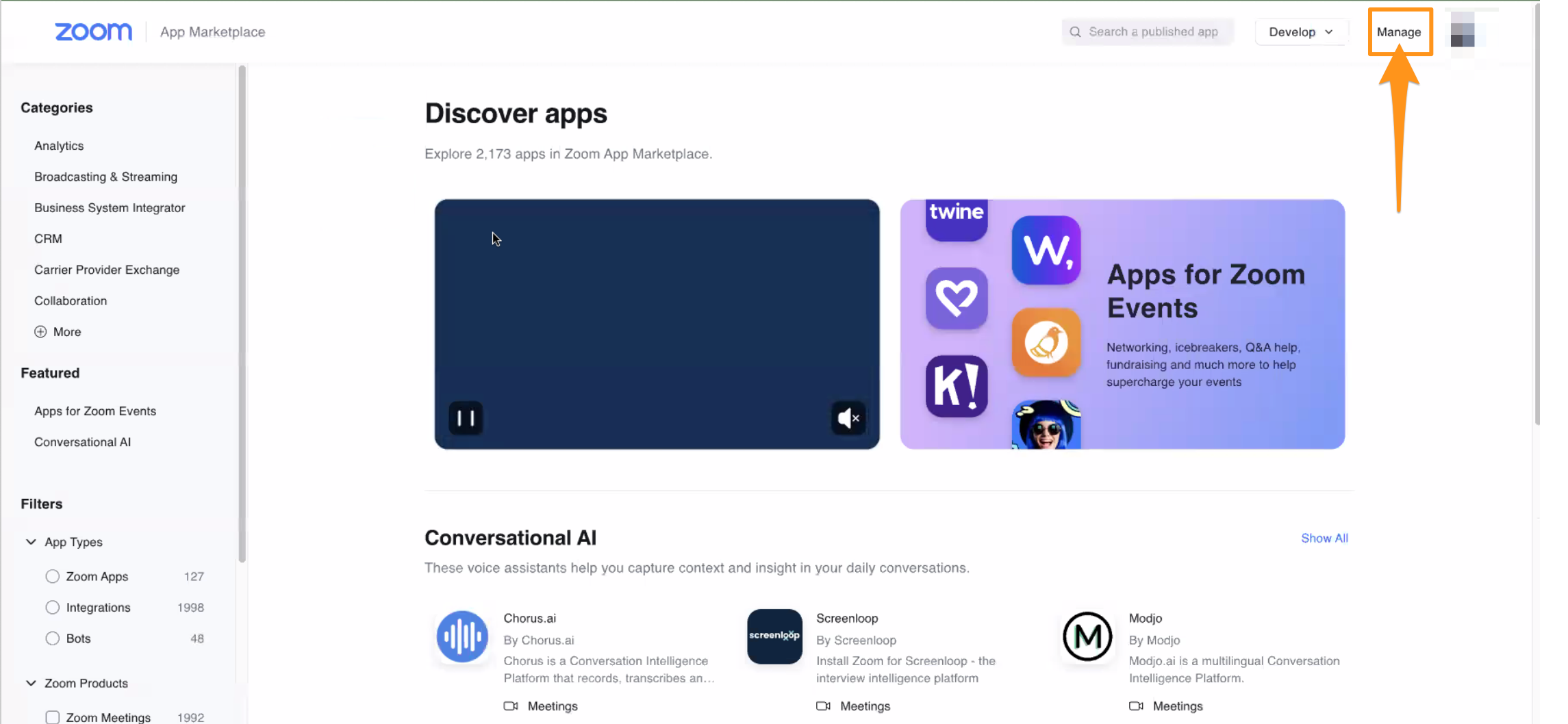
Fai clic su Gestisci in alto a destra sullo schermo.
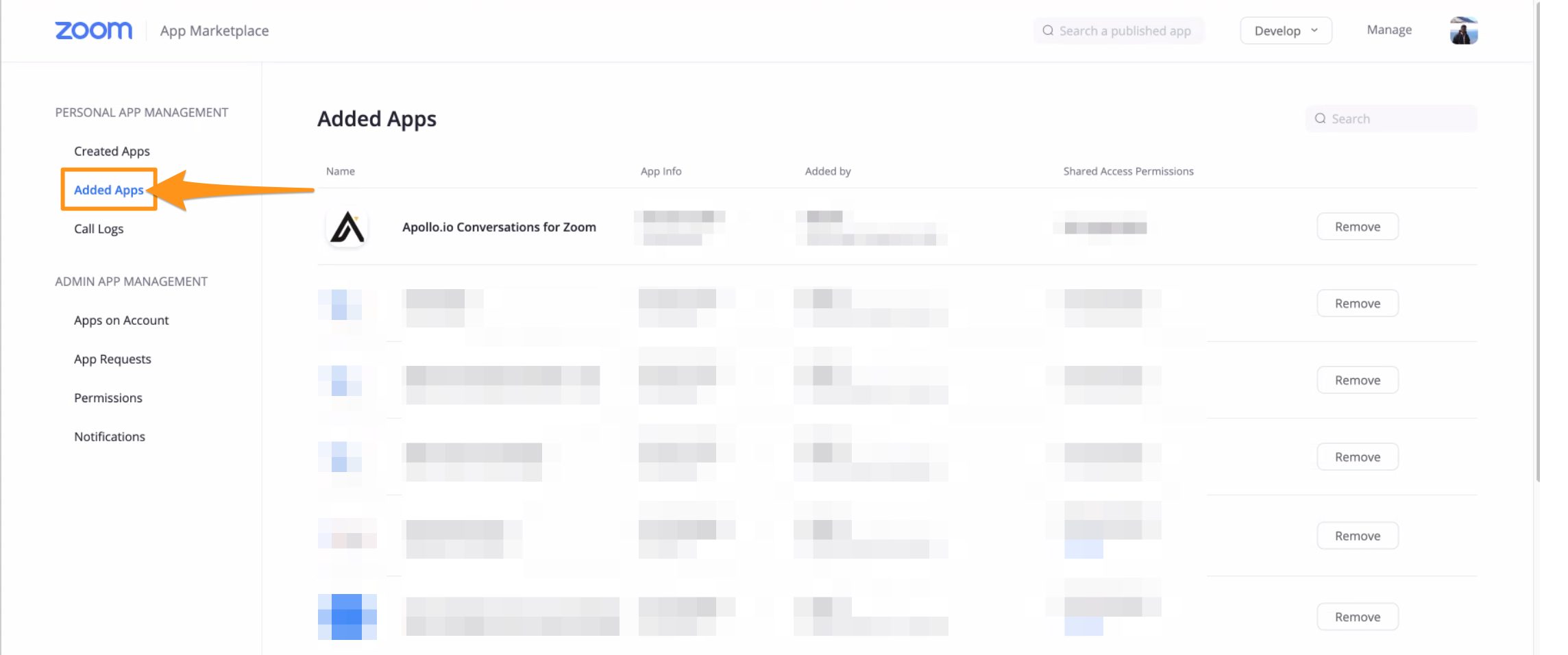
Fai clic su App aggiunte.
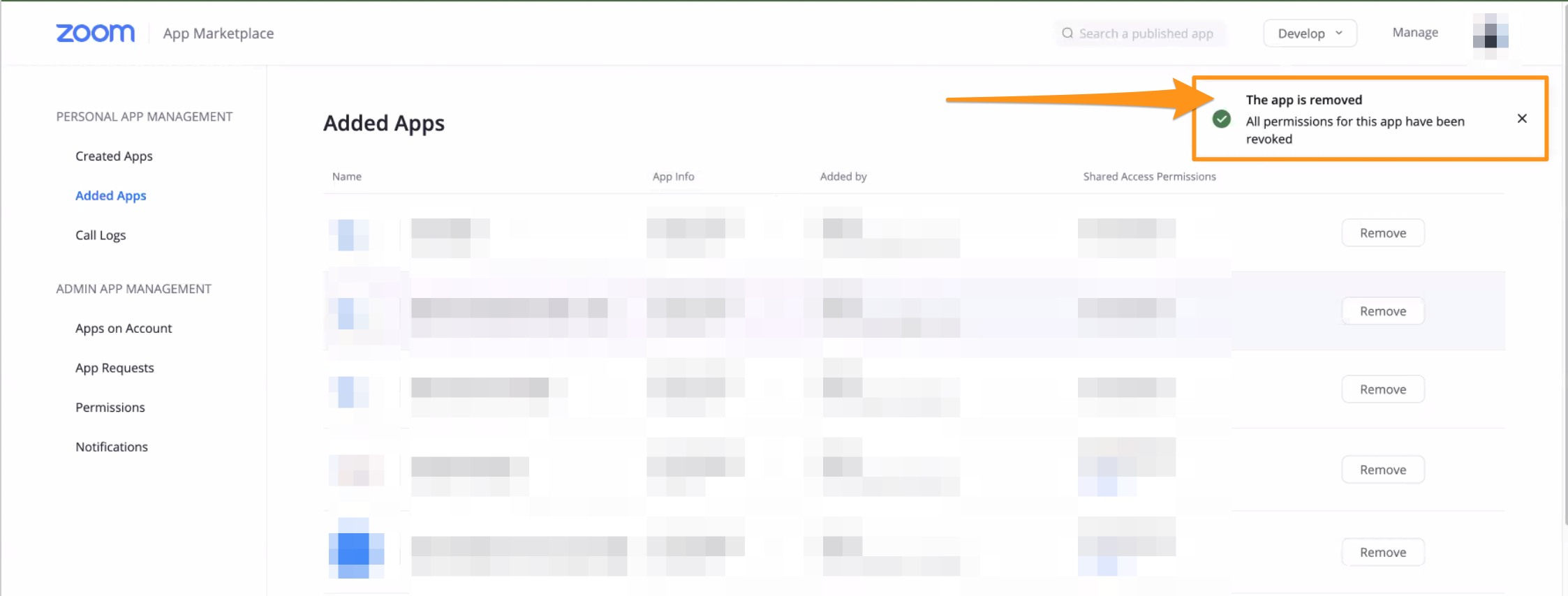
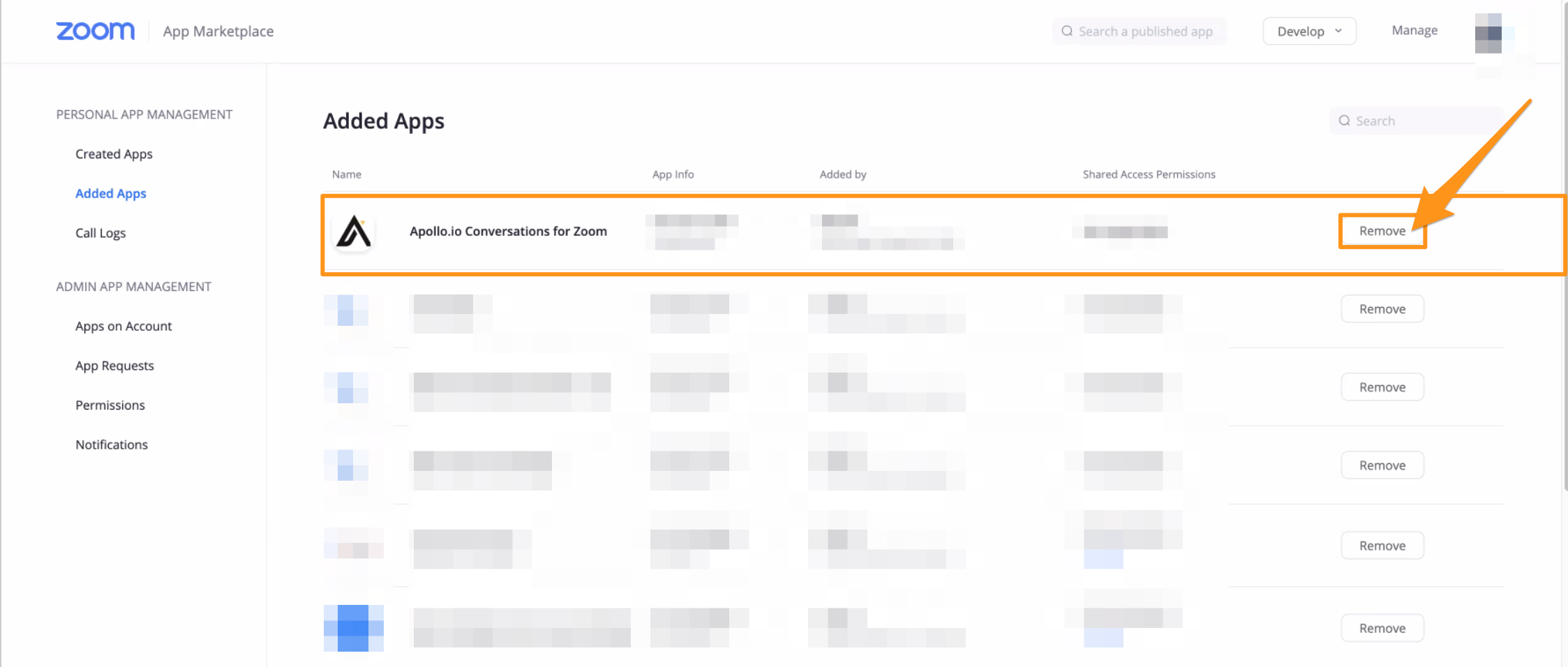
Quindi, scorri fino all'app Apollo e fai clic su Rimuovi.
Ora hai disconnesso Apollo dal tuo account Zoom.