Visão geral
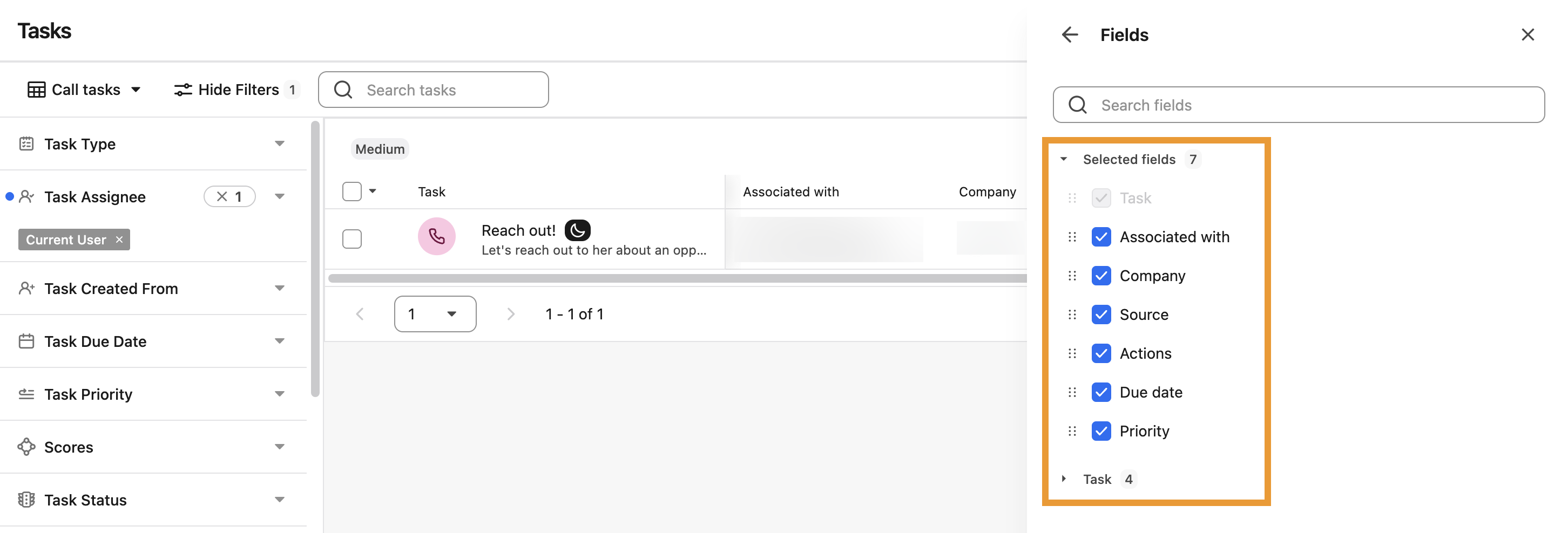
Quando você salva uma visualização de pesquisa para pesquisar Pessoas, Empresas, Negócios, ou Tasks, você pode configurar o layout da sua visualização de acordo com suas preferências.
Personalize como você quer visualizar os dados da sua pesquisa selecionando um estilo de layout, escolhendo quais campos exibir e agrupando informações por etapa ou status.
Confira as seções a seguir para aprender a configurar layouts personalizados para suas visualizações salvas.
Pessoas e empresas
Personalize visualizações para pesquisas de pessoas ou empresas adicionando e reorganizando campos. Você pode incluir dados de informações básicas adicionais, atividade ou campos personalizados ao criar e salvar uma visualização.
Para adicionar campos à sua visualização:
- Abra o Apollo e clique em Pessoas ou Empresas.
- Selecione uma visualização para usar na sua pesquisa e clique em Configurações de pesquisa. Você pode permanecer na visualização padrão ou selecionar uma das suas visualizações salvas.
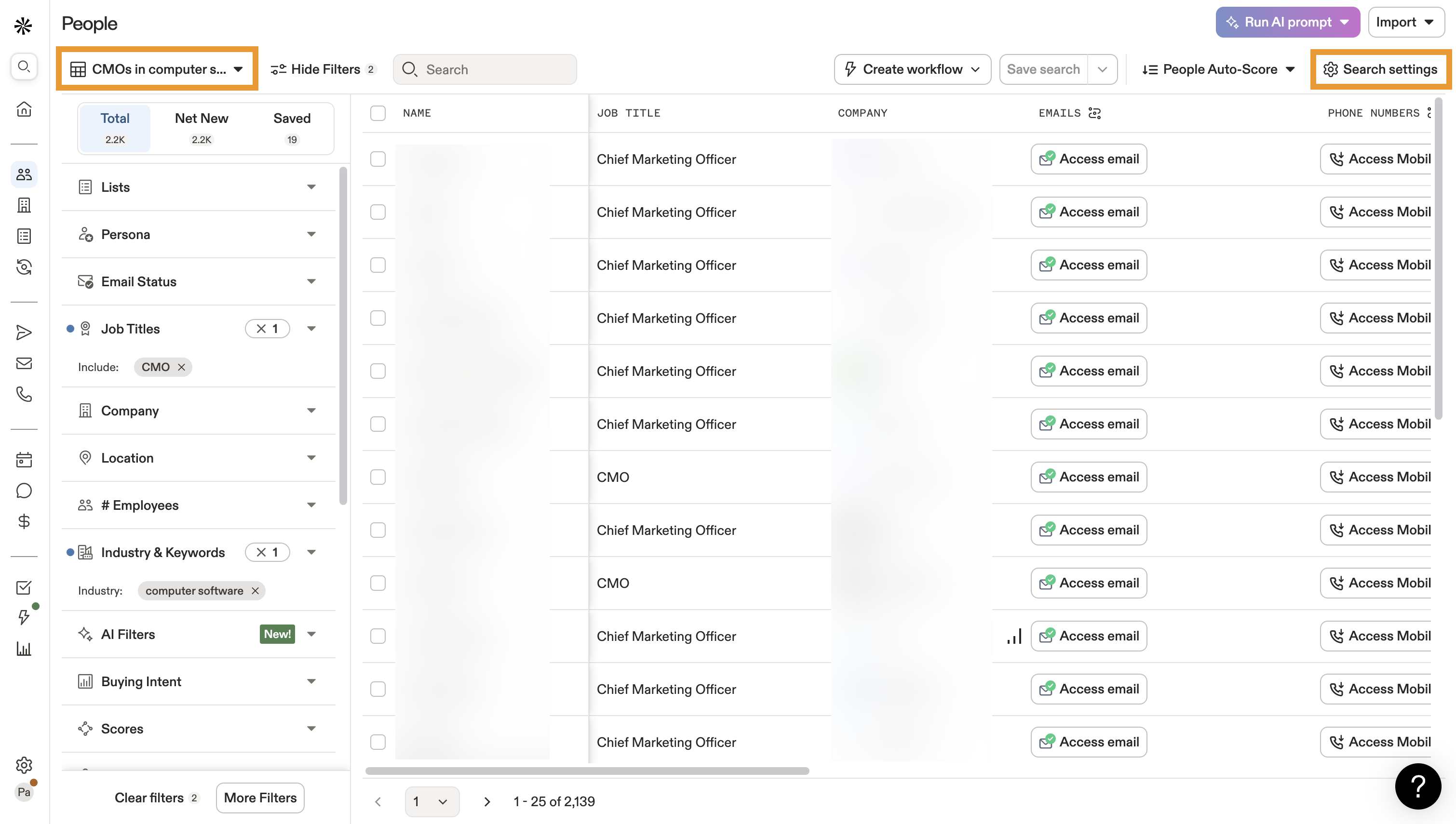
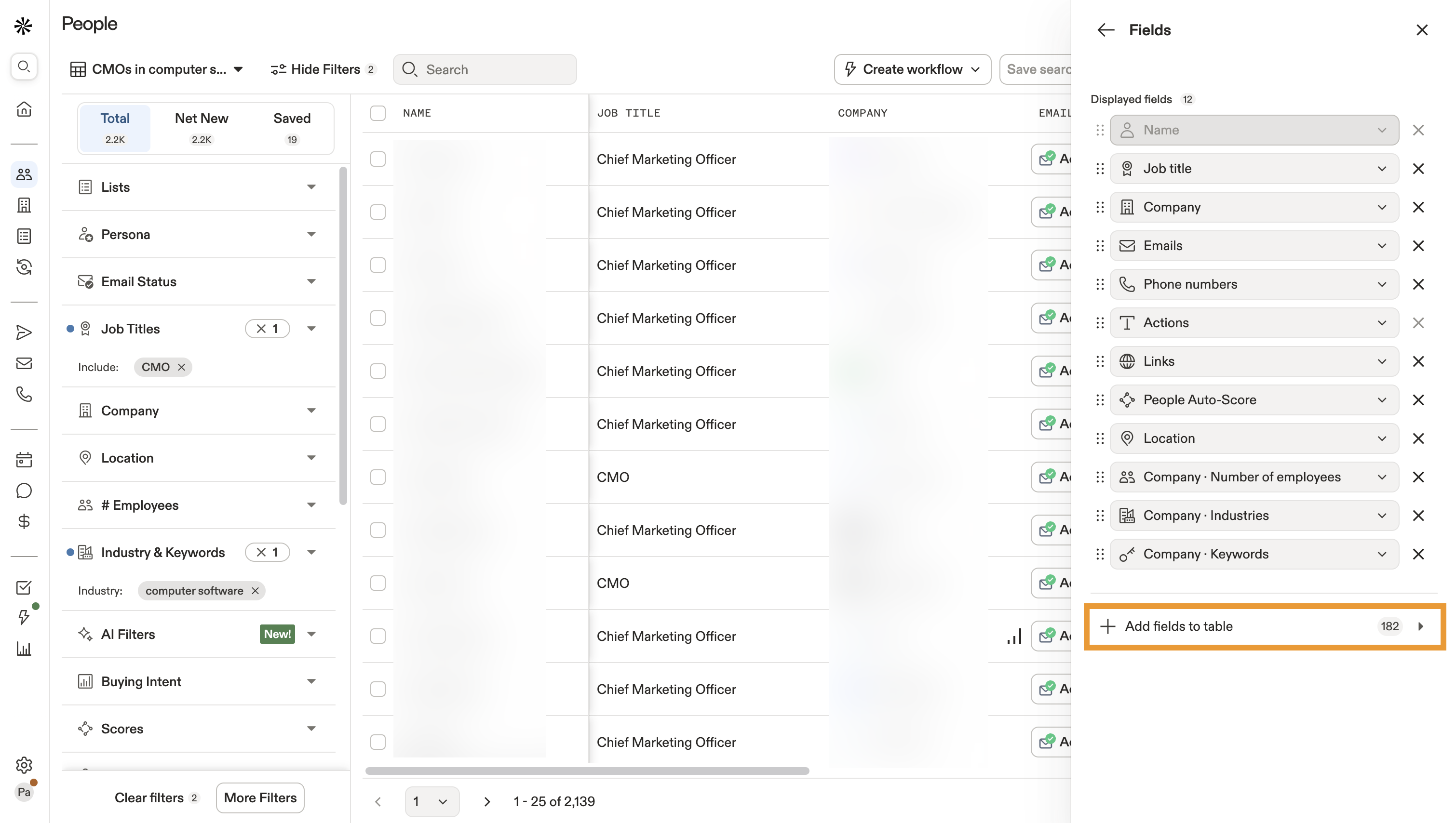
- Clique em Campos.

- Clique em Adicionar campos à tabela.
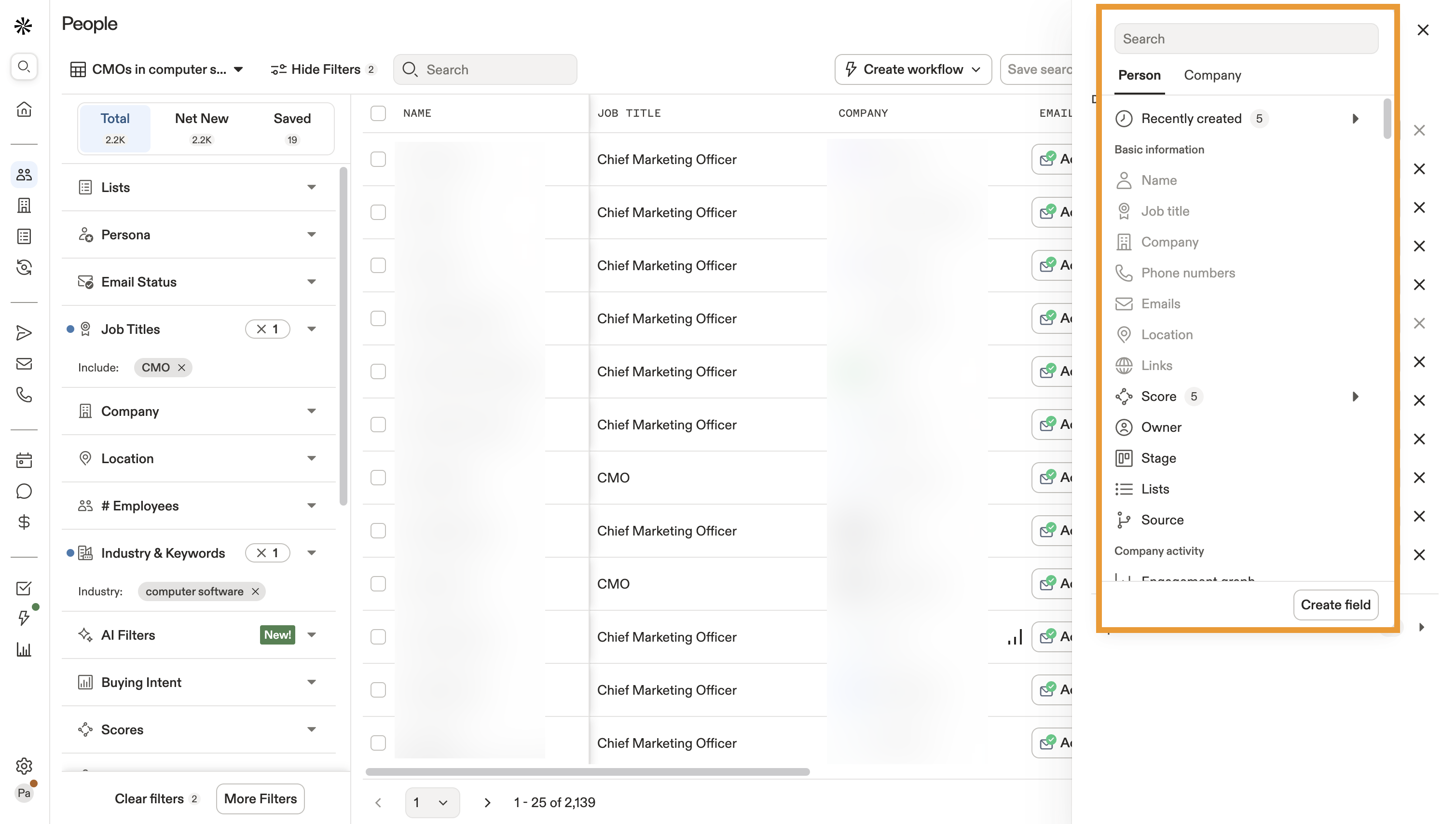
- Marque os campos básicos, de atividade ou personalizados que você quer incluir nos resultados da pesquisa para esta visualização.
- Em Campos exibidos, arraste e solte os campos para reorganizar a ordem de exibição.
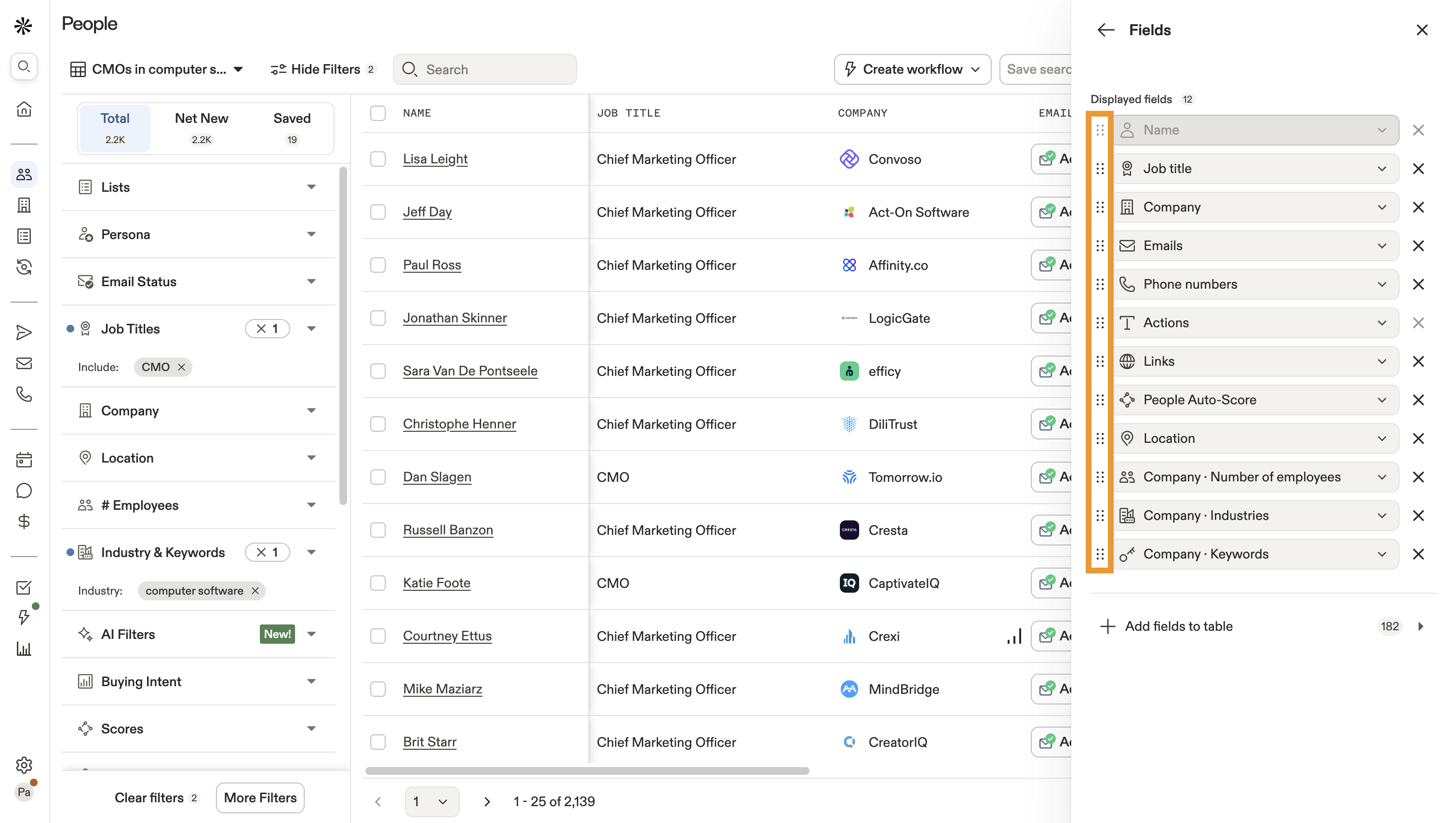
Todas as visualizações de pesquisa de pessoas e empresas incluem o campo Nome por padrão. Esse campo não pode ser removido.
Negócios
Você pode personalizar as visualizações de pesquisa de negócios alterando o estilo de layout, agrupando os resultados por etapa ou adicionando campos.
Para personalizar uma visualização de negócios:
- Abra o Apollo e clique em Negócios.
- Selecione uma visualização para usar na sua pesquisa. Você pode permanecer na visualização padrão ou selecionar uma das suas visualizações salvas.
- Clique em Opções de visualização.

- Em Layout, selecione uma das seguintes opções:
- Tabela
- Quadro Kanban

- Clique em Agrupar por > Etapa para agrupar os dados dos resultados da pesquisa pelas etapas de negócios selecionadas. Marque uma ou mais etapas para agrupar os resultados da pesquisa e arraste e solte as etapas para organizar como os negócios agrupados serão exibidos.
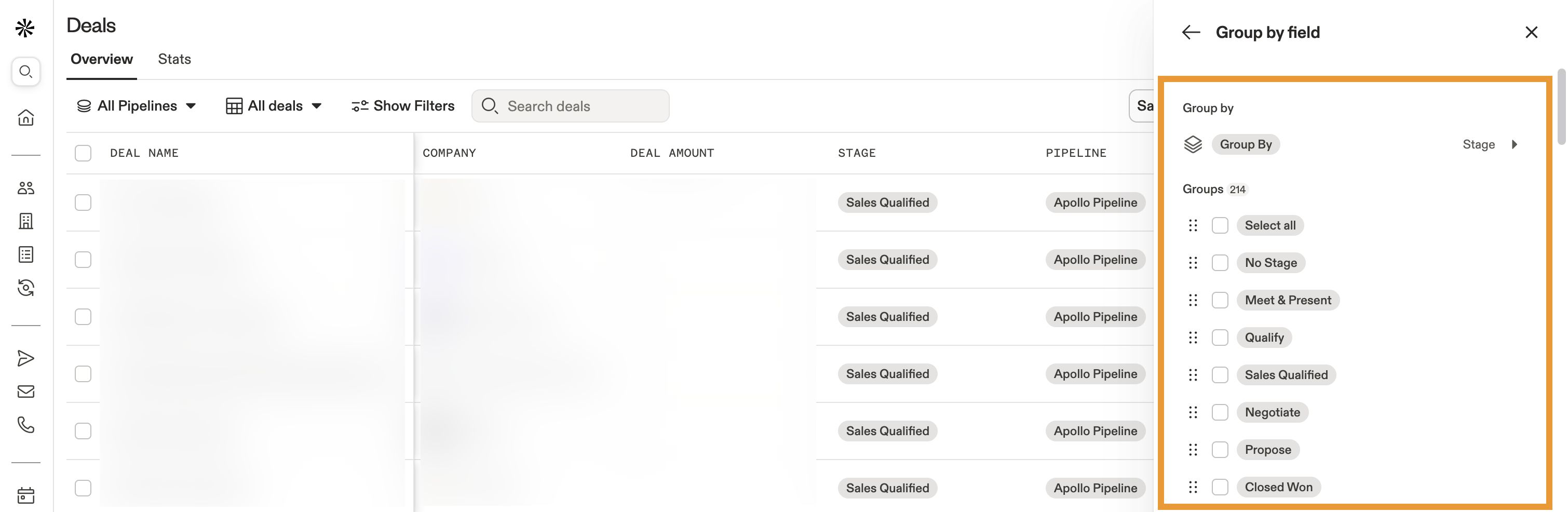
- Clique em Campos > Adicionar campos à tabela para selecionar informações básicas adicionais, atividade, receita ou campos personalizados para incluir nos resultados da sua pesquisa.

Tasks
Assim como nos negócios, você pode personalizar visualizações de Tasks agrupando os resultados por etapa ou adicionando campos.
Para personalizar uma visualização de Tasks:
- Abra o Apollo e clique em Tasks.
- Selecione uma visualização para usar na sua pesquisa. Você pode permanecer na visualização padrão ou selecionar uma das suas visualizações salvas.
- Clique em Configurações da visualização.
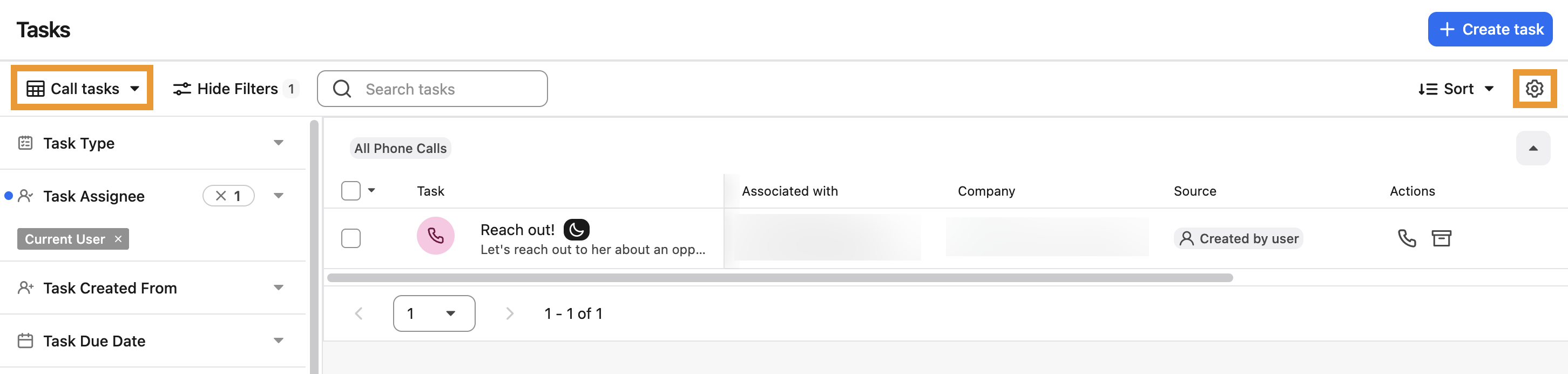
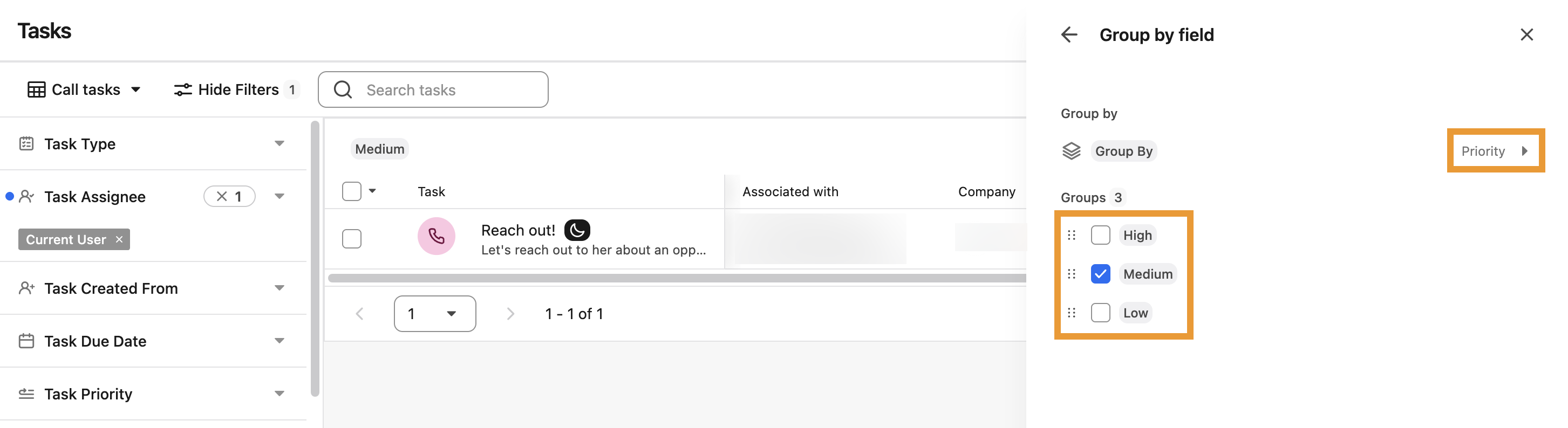
- Clique em Agrupar por para agrupar os dados dos resultados da sua pesquisa pelas seguintes categorias:
- Data de vencimento
- Prioridade
- Status
- Tipo
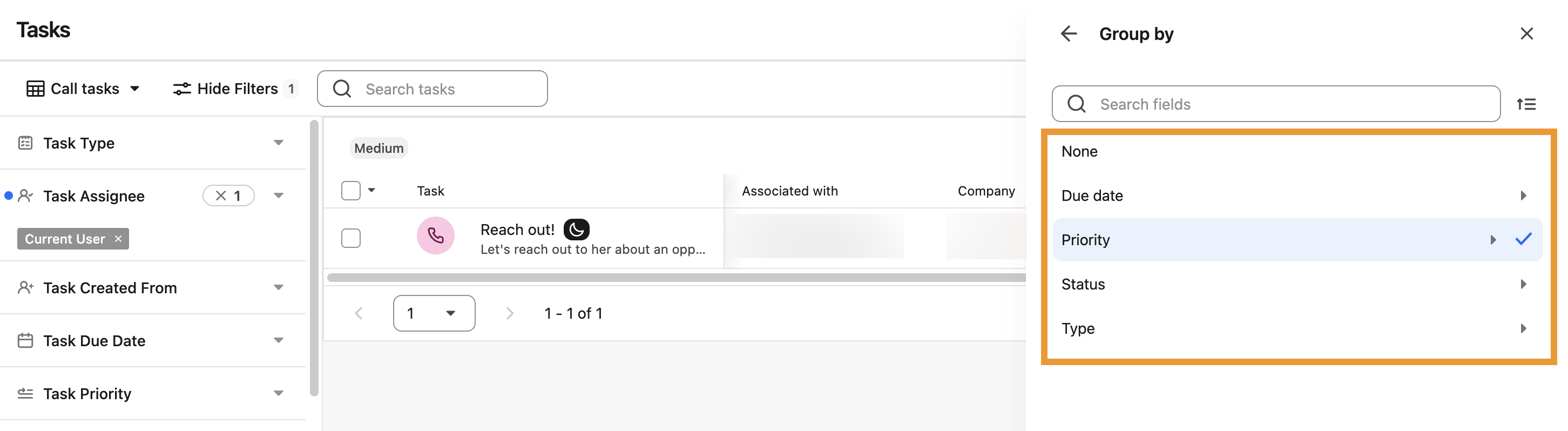
- Marque cada data, prioridade, status ou tipo que você quer usar para agrupar os resultados da pesquisa de Tasks. Arraste e solte suas seleções para alterar a ordem dos resultados da pesquisa.
- Clique em Campos para adicionar ou remover campos de Tasks no layout da sua visualização. Arraste e solte para reorganizar a ordem dos campos exibidos nos resultados da sua pesquisa.