
Visão geral
O Conversations permite que você grave facilmente as reuniões da sua equipe para serem analisadas no Apollo. Você pode reproduzir a reunião gravada, filtrar reuniões, acessar e pesquisar transcrições, além de compartilhar e comentar gravações.
Para começar a usar o Conversations no Apollo, consulte Configurar o Conversations no Apollo. Depois, consulte Acessar seu Conversations no Apollo para saber como encontrar e usar as reuniões gravadas da sua equipe.
Se suas reuniões não estiverem sendo gravadas no Apollo, consulte as seções a seguir neste artigo para entender melhor o processo de gravação e encontrar respostas para perguntas frequentes.
Entenda como as gravações funcionam no Apollo
As configurações de gravação do Apollo são baseadas em vários fatores, incluindo:
- Quem está sendo gravado na reunião.
- As configurações de gravação da sua empresa.
- O que pode acontecer durante a reunião, como o gravador ser removido.
No Google Meet, Microsoft Teams e para a maioria dos usuários do Zoom, o gravador do Apollo entra na reunião. Dependendo das configurações da sua plataforma de videoconferência, o gravador pode entrar automaticamente nas suas chamadas ou você pode optar por permitir a entrada dele na reunião a cada vez. De qualquer forma, você precisa garantir que o gravador esteja na sua reunião.
Solução de problemas de reuniões não gravadas
As seções a seguir detalham os motivos mais comuns pelos quais as chamadas não são gravadas pelo Apollo e fornecem etapas para solucionar cada problema.
Dependendo da sua função e das configurações do Apollo na sua empresa, talvez você não consiga alterar algumas das configurações mencionadas neste guia de solução de problemas. Se perceber que uma configuração não está disponível para alteração, entre em contato com os administradores do Apollo da sua equipe para obter ajuda.
Gravar reuniões internas
O Conversations pode estar configurado para gravar apenas reuniões com pelo menos 1 participante de fora da sua empresa. Nesse caso, o Apollo grava apenas reuniões que incluam um participante com um endereço de Email diferente do domínio de Email da sua empresa. Para alterar essa configuração:
- Abra o Apollo e clique em Settings > Conversations.
- Marque as duas caixas de seleção da opção Gravar as reuniões internas da minha equipe quando. Depois, clique em Salvar.

Conectar caixa de entrada
Para saber de quais reuniões participar, o gravador do Apollo precisa verificar o calendário da sua caixa de entrada conectada. O gravador também confirma se há participantes externos entrando em uma reunião. Se sua caixa de entrada não estiver conectada ao Apollo, o gravador não poderá acessar os convites do calendário e não conseguirá processar as gravações.
Para confirmar se sua caixa de entrada está conectada, abra o Apollo e clique em Settings > Mailboxes. Se você precisar de ajuda para conectar sua caixa de entrada, consulte Vincule sua caixa de entrada ao Apollo para mais informações.
Agende reuniões com antecedência
O Apollo precisa de pelo menos 30 minutos para analisar sua caixa de entrada conectada e encontrar as reuniões que precisam do gravador. Se você agendar uma reunião de última hora para menos de 30 minutos no futuro, o Apollo pode não ter tempo suficiente para analisar sua caixa de entrada, então o gravador não saberá que deve entrar na reunião.
Para evitar esse problema, o Apollo recomenda agendar reuniões com pelo menos 30 minutos de antecedência. Além disso, sempre confirme se o gravador entrou na sua reunião antes de prosseguir. Para reuniões ad hoc, consulte Configurar e usar Conversations para saber como adicionar manualmente o gravador à sua reunião.
Acesso do Apollo Recorder ao Microsoft Teams
No fim de 2024, o Microsoft Teams introduziu uma configuração de segurança que impede usuários anônimos de entrar em reuniões do Teams sem passar por uma verificação. O gravador do Apollo não consegue passar por essa verificação, o que significa que você precisa garantir que usuários anônimos possam entrar nas suas chamadas se quiser usar os recursos de gravação de conversas do Apollo com o Microsoft Teams.
Para alterar as configurações do Microsoft Teams, siga as etapas neste artigo da Microsoft. Certifique-se de que usuários anônimos possam entrar nas reuniões sem a etapa de verificação.
Verifique os domínios de Email excluídos
Sua equipe pode excluir determinados domínios de serem gravados. Se um participante com um domínio excluído for convidado, o Apollo não gravará a reunião.
Para verificar os domínios excluídos da sua equipe, abra o Apollo e clique em Configurações > Conversations. Depois, localize a configuração Domínios excluídos da gravação, que lista os domínios que impedem a gravação de chamadas de vídeo. 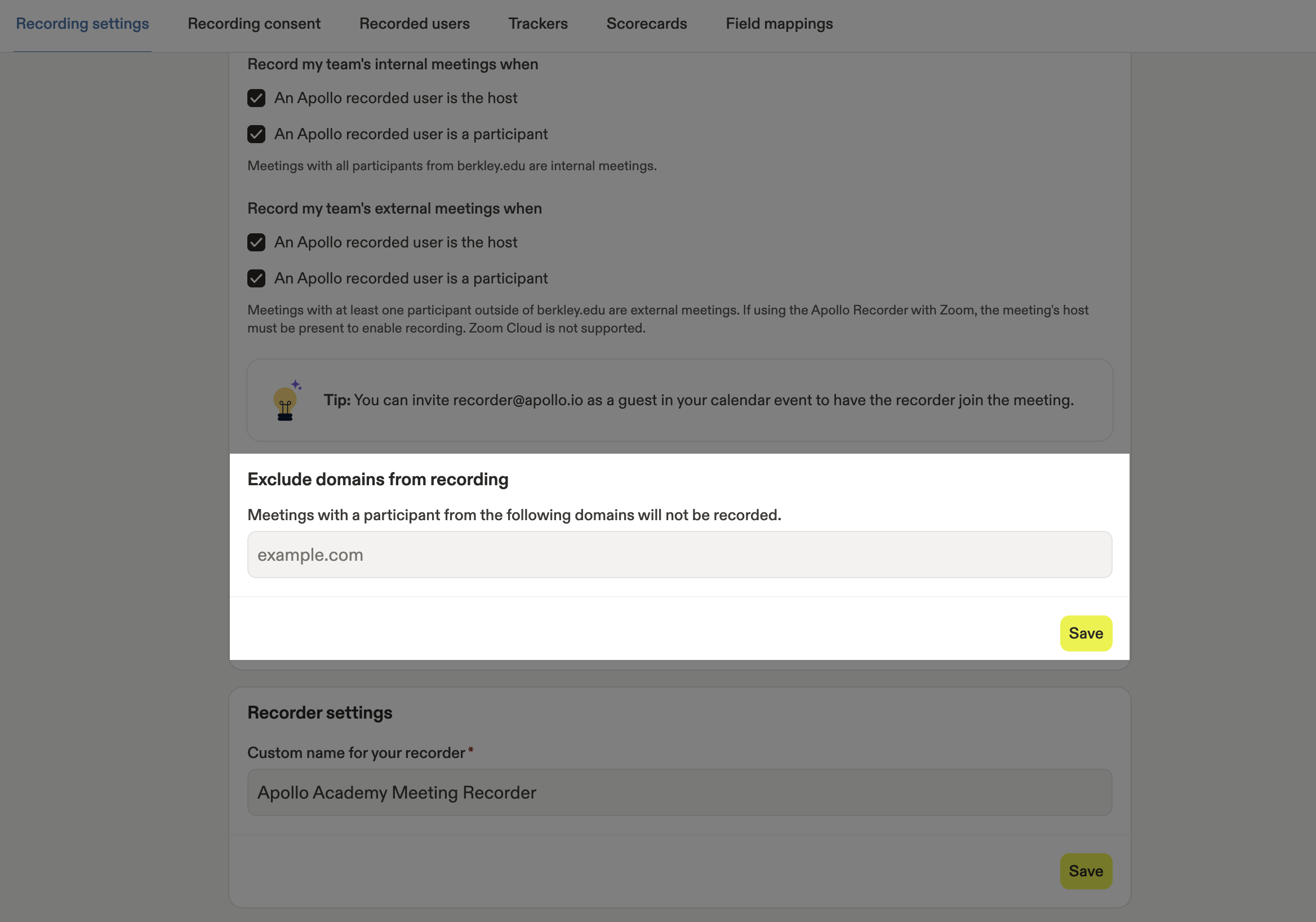
Monitore os minutos de gravação
Quando uma gravação é processada no Apollo, seus minutos de gravação são consumidos. O Apollo para de armazenar gravações se sua equipe exceder a cota mensal de minutos e volta a armazená-las quando o próximo ciclo de cobrança começar.
Seu plano do Apollo determina quantos minutos de gravação podem ser usados pela sua equipe. Consulte a página de preços do Apollo para encontrar o limite de minutos de cada plano ou entre em contato com a equipe de vendas do Apollo para discutir suas opções.
Adicione o Apollo Recorder às reuniões
Se você usa Microsoft Teams, Google Meet ou Zoom (Basic, Pro; não Cloud) para realizar suas reuniões, o gravador do Apollo precisa entrar nas suas chamadas de vídeo. As reuniões não são gravadas se o gravador não estiver presente.
Sua equipe tem 2 opções de como o gravador entra nas reuniões:
- Altere as configurações da sua plataforma de videoconferência para permitir que convidados, incluindo o gravador, entrem automaticamente nas reuniões.
- Permita manualmente que convidados, incluindo o gravador, entrem em cada reunião. Com essa opção, verifique a sala de espera de cada uma das suas reuniões e permita a entrada do gravador.
Para verificar o nome do gravador, abra o Apollo e clique em Configurações > Conversations. Depois, localize o nome do gravador. 
Mantenha o Apollo Recorder nas reuniões
Se você usa Microsoft Teams, Google Meet ou Zoom (Basic, Pro) para realizar suas reuniões, o gravador do Apollo precisa entrar nas suas chamadas de vídeo. As reuniões não são gravadas se o gravador não estiver presente.
Se o gravador for removido da sua reunião, o Apollo não fará a gravação. Além disso, você não pode adicionar o gravador de volta a uma reunião depois que ele for removido. Para chamadas de vídeo que você deseja gravar, nunca remova o gravador.
Para verificar o nome do gravador, abra o Apollo e clique em Configurações > Conversas. Em seguida, localize o nome do gravador.
Aguarde o processamento da gravação
As gravações levam um tempo para serem carregadas e processadas, então podem não ficar disponíveis imediatamente após o fim da reunião.
Se uma gravação mostrar o status de processamento quando você verificar a aba Conversas, o Apollo recomenda voltar em 30 minutos para verificar novamente.
Usuários do Zoom Cloud: ative a gravação na nuvem
Para equipes que usam os planos Cloud do Zoom, o Apollo importa gravações na nuvem do Zoom. Nenhum gravador entra nas suas reuniões, ao contrário de outras plataformas de videoconferência (e até de outros planos do Zoom).
Você precisa ativar a gravação na nuvem no Zoom. Se o Zoom não gravar a reunião, ou se você estiver configurado para gravar localmente, o Apollo não poderá importar a gravação.
Consulte o artigo de suporte do Zoom Ativar gravação automática para mais detalhes sobre como configurar gravações automáticas na nuvem. Dependendo da sua função, talvez você precise entrar em contato com o administrador do Zoom da sua equipe para receber ajuda com o processo.