
Visão geral
Depois de conectar o Vidyard ao Apollo, você pode incluir um vídeo em Emails enviados de dentro do Apollo.
Os benefícios de usar o Vidyard nos seus Emails incluem:
- Campanhas de Email dinâmicas: Ofereça aos seus contatos conteúdo envolvente que desperte o interesse deles e agregue valor.
- Mais engajamento: Ofereça mensagens de vídeo personalizadas que atendam diretamente às necessidades dos seus clientes para aumentar suas taxas de abertura, clique e resposta.
- Workflow simplificado: Simplifique a forma como você usa vídeos do Vidyard com o Apollo.
Consulte as seções abaixo para mais informações sobre como importar vídeos do Vidyard para Emails do Apollo.
Importe um novo vídeo do Vidyard para um Email do Apollo
Ainda não conectou o Vidyard? Confira Integre o Vidyard ao Apollo para começar.
Para importar um vídeo do Vidyard para um Email do Apollo:
- Abra o Email em que você quer adicionar um vídeo e clique em Adicionar vídeo do Vidyard.

Se você quer destacar suas mensagens com vídeo, está no lugar certo. Você pode acessar o Vidyard em qualquer Email enviado pelo Apollo. Se quiser adicionar um vídeo a um Email avulso para um contato específico, faça isso pelo perfil do contato. Para mais informações sobre como acessar o perfil de um contato, consulte Visão geral do perfil de Contato e Conta.
Se quiser adicionar um vídeo a um Email em uma Sequência, acesse essa Sequência e abra o Email correspondente. Para mais informações sobre como acessar Sequências, consulte Visão geral de Sequências.
- Clique em Novo vídeo, depois escolha uma das 3 opções: Gravação pela câmera, Gravação de tela, ou Fazer upload de vídeo.
- Gravação da câmera: Grave um vídeo falando diretamente com seus contatos.
- Gravação de tela: Grave um novo vídeo da sua tela.
- Enviar vídeo: Adicione um vídeo do seu computador.

- Clique em Gravação da câmera.
- (Opcional) Clique no menu suspenso de seleção da câmera para escolher sua entrada de vídeo e, em seguida, clique no menu suspenso de seleção do microfone para escolher sua entrada de áudio.

Só você tem o poder de colocar um vídeo para rodar. Na primeira vez que usar esse recurso, você precisará configurar suas permissões antes de começar a gravar. Clique em Permitir para dar ao Apollo as permissões necessárias.

- Clique em Iniciar gravação.
- (Opcional) Clique em Pausar para pausar o vídeo ou em Refazer para gravar o vídeo novamente.
- Clique em Parar para finalizar a gravação. O Vidyard processa a gravação. Insira um título para o vídeo e clique em Compartilhar para adicioná-lo ao seu Email.

Se você não estiver satisfeito com sua gravação, clique em Excluir para remover o vídeo. Vídeos excluídos são permanentes e não podem ser recuperados.
Se quiser editar o vídeo, clique em Editar no Vidyard.

A gravação de tela exige a extensão do Vidyard. Instale a extensão do Vidyard.
- Clique em Gravação de tela.
Só você tem o poder de iniciar uma gravação de vídeo. Na primeira vez que usar esse recurso, você precisará configurar suas permissões antes de começar a gravar. Clique em Permitir para dar ao Apollo as permissões adequadas.
- Selecione a parte da tela que você quer compartilhar.
- (Opcional) Clique em Pausar, para pausar o vídeo, ou em Reiniciar para gravar o vídeo novamente.
- Clique em Parar para finalizar a gravação do vídeo. O Vidyard processa a gravação. Insira um título para o vídeo e clique em Compartilhar para adicioná-lo ao seu Email.
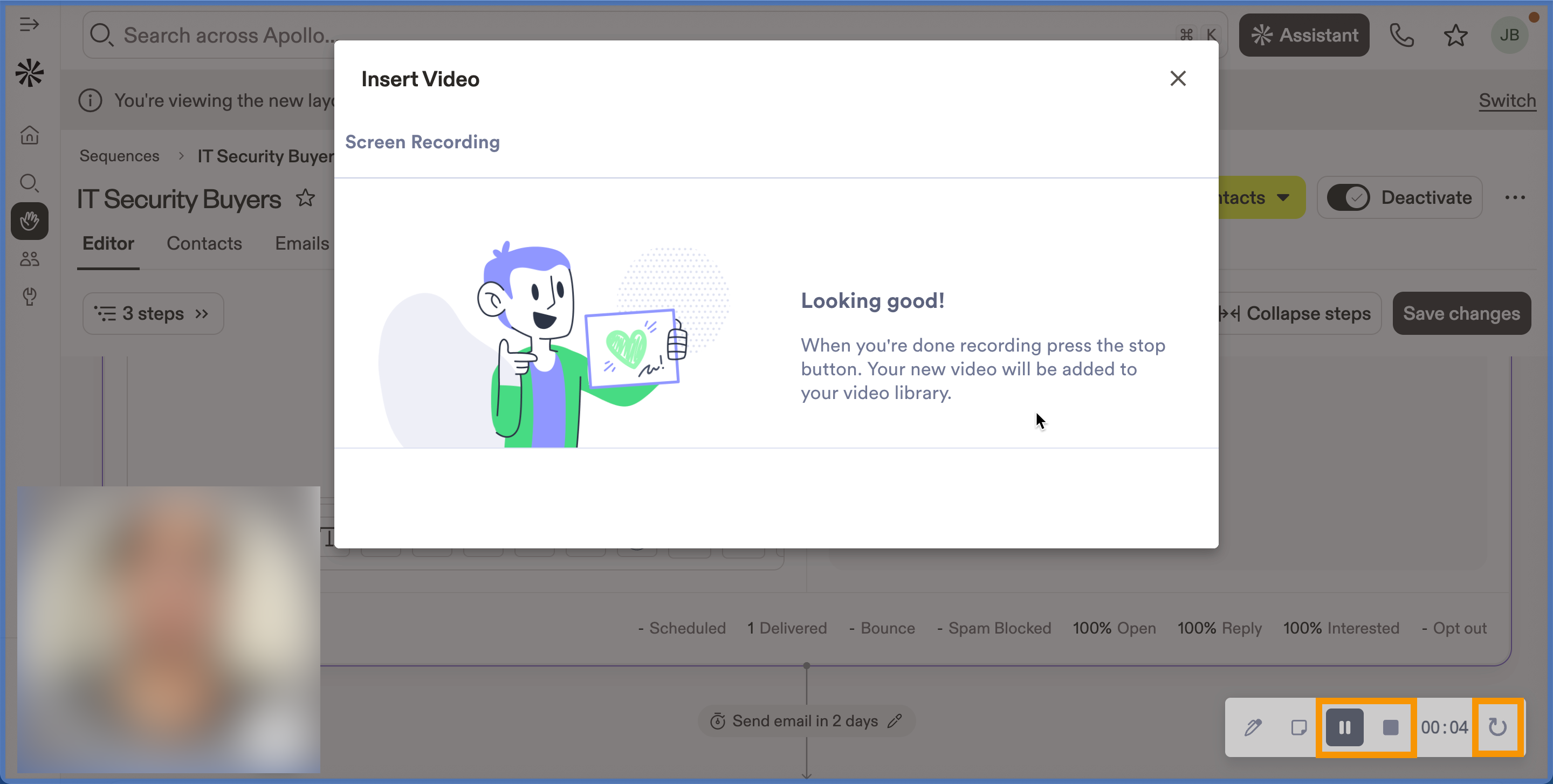
Se você não estiver satisfeito com a gravação, clique em Excluir para remover o vídeo. Vídeos excluídos são permanentes e não podem ser recuperados.
Se preferir editar o vídeo, clique em Editar no Vidyard.
- Clique em Fazer upload de um vídeo.
- Selecione o arquivo que você quer enviar e clique em Abrir.

- Selecione o vídeo quando o Apollo terminar o upload e clique em Compartilhar.
Agora você importou um vídeo do Vidyard para um Email no Apollo.
Importe um vídeo existente para um Email no Apollo
Para importar um vídeo existente para um Email no Apollo:
- Abra o email em que você quer adicionar um vídeo.
- (Opcional) Para editar seu vídeo, clique em Editar no Vidyard.
- Selecione o vídeo que você quer adicionar e clique em Compartilhar.

Agora você importou um vídeo existente para um email no Apollo.
Próximos passos
Se você está pronto para aproveitar mais os vídeos no Apollo, aqui estão alguns próximos passos práticos para manter seu progresso.
| Integre o Vidyard ao Apollo | Garanta uma base sólida ao conectar sua conta do Vidyard ao Apollo para dar à sua equipe acesso contínuo a incorporações de vídeo diretamente nos workflows de email, em vez de alternar entre abas e ferramentas. |
|---|---|
| Criar e usar Snippets | Para ajudar os representantes a avançar mais rápido, crie snippets reutilizáveis que já incluam seus vídeos do Vidyard e campos dinâmicos para manter a consistência das mensagens sem perder o toque pessoal em cada email. |
| Acesse as análises de email | Não envie apenas campanhas com muito vídeo e espere pelo melhor — analise as análises de email do Apollo para acompanhar o desempenho em aberturas, respostas e cliques, assim você pode comprovar o impacto e investir mais no que está funcionando. |
| Aumente em 4x as reuniões agendadas com a integração Vidyard-Apollo | Para se inspirar um pouco (e ter a prova de que o esforço vale a pena), veja como outras equipes aumentaram as reuniões com Vidyard e Apollo para usar o playbook delas como modelo e encurtar sua própria curva de experimentação. |