Visão geral
Se você quiser acessar as gravações das suas chamadas no Zoom e aproveitar insights importantes de reuniões no Apollo, primeiro precisa configurar o Conversations.
Há 2 maneiras de fazer a configuração para garantir funcionalidade completa entre o Zoom e o Apollo Conversations:
- Ative as configurações obrigatórias de administrador do Zoom no próprio Zoom
- Conecte sua conta do Zoom ao Apollo e ative as configurações diretamente na sua instância do Apollo
Para mais informações sobre os benefícios de integrar sua conta ao Zoom, consulte o artigo "Configure o Conversations no Apollo". Para mais informações sobre os recursos específicos disponíveis no Apollo Conversations, consulte o artigo "Acesse suas Conversations no Apollo".
Siga as etapas abaixo se você quiser fazer a configuração e conectar ou desconectar o Apollo da sua conta do Zoom. Como alternativa, consulte as etapas no artigo "Configure o Conversations no Apollo" se você quiser ativar as configurações e conectar ou desconectar as plataformas diretamente no Apollo.
Observe que, se você tiver um plano Zoom Pro ou superior, somente membros com acesso de administrador no Zoom e no Apollo podem integrar o Zoom ao Apollo. Se você não for administrador de nenhuma das contas, compartilhe este artigo com um membro da equipe que tenha as permissões necessárias para seguir as etapas abaixo.
Ative as configurações de administrador do Zoom no próprio Zoom
Antes de começar a configuração, clique aqui para pré-autorizar a instalação do app Apollo Zoom no Zoom Marketplace. Isso dá ao Apollo o acesso necessário para gravar pelo Zoom, para que você possa visualizar e analisar as gravações das suas chamadas no Apollo Conversations.
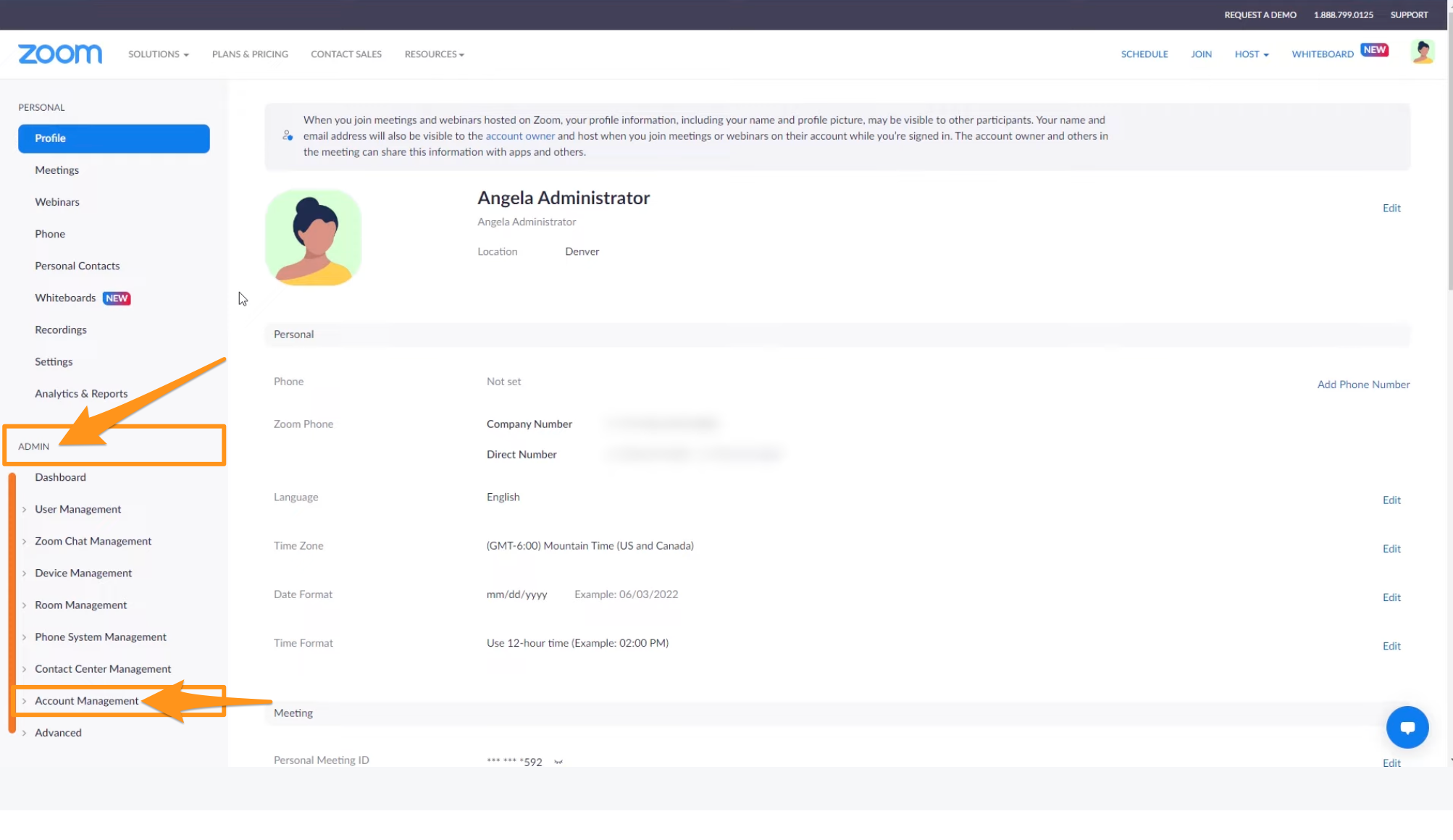
Quando estiver tudo pronto, abra o Zoom e clique no menu suspenso Account Management na seção Admin.
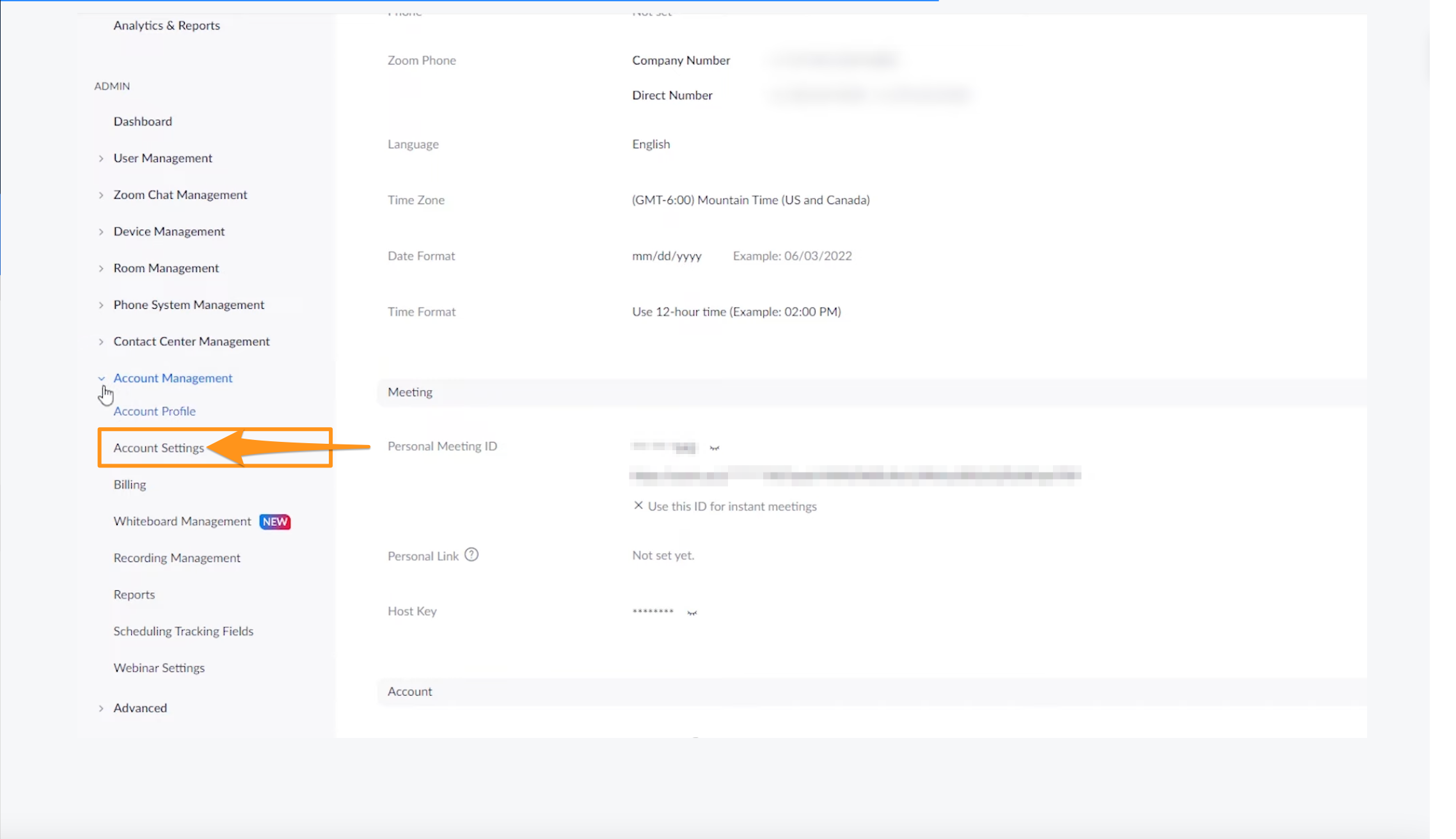
Clique em Account Settings.
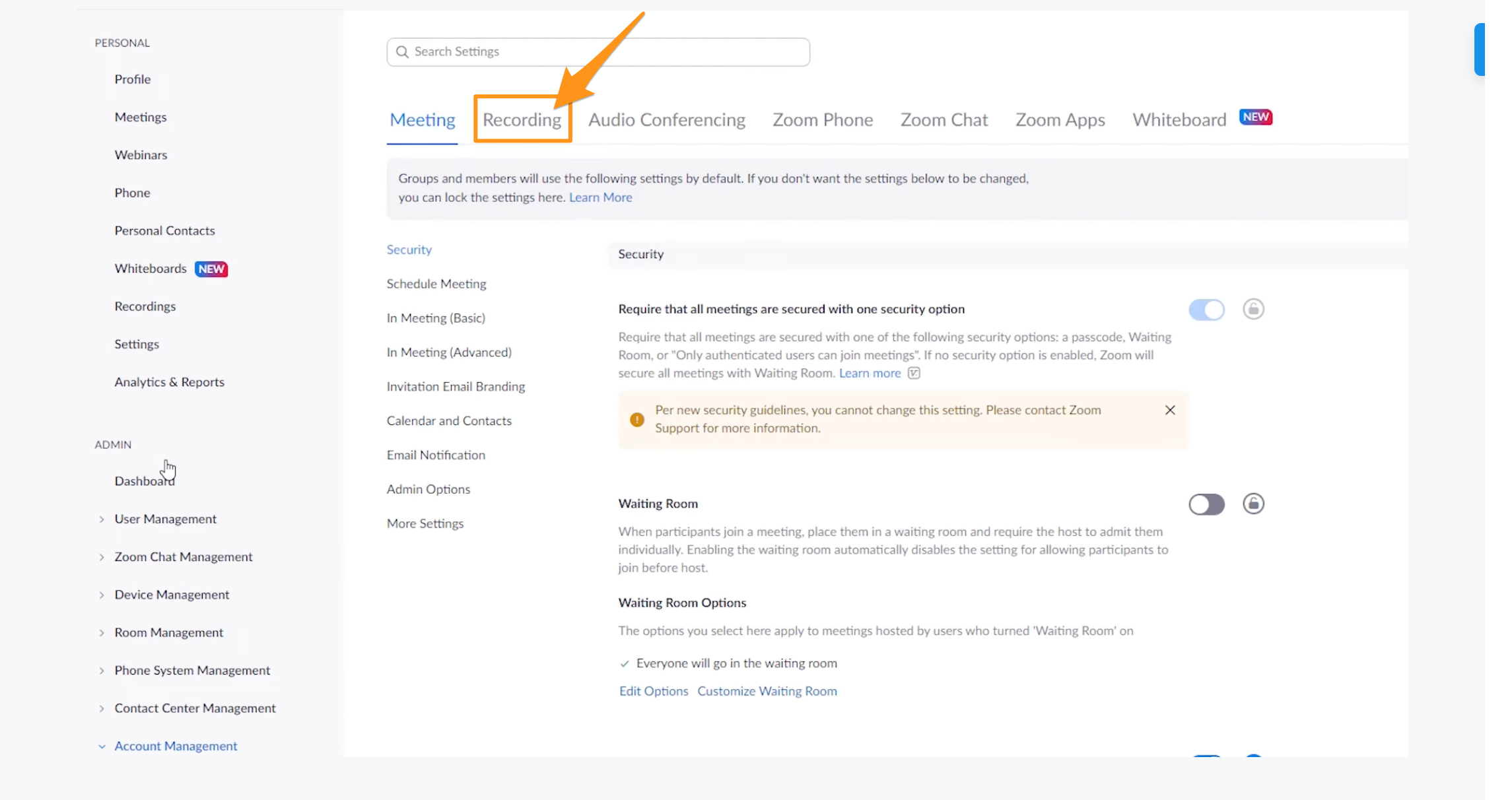
Em seguida, clique em Recording.
Role até Cloud Recording e ative o botão à direita para garantir que todos os membros da sua organização possam gravar suas chamadas.
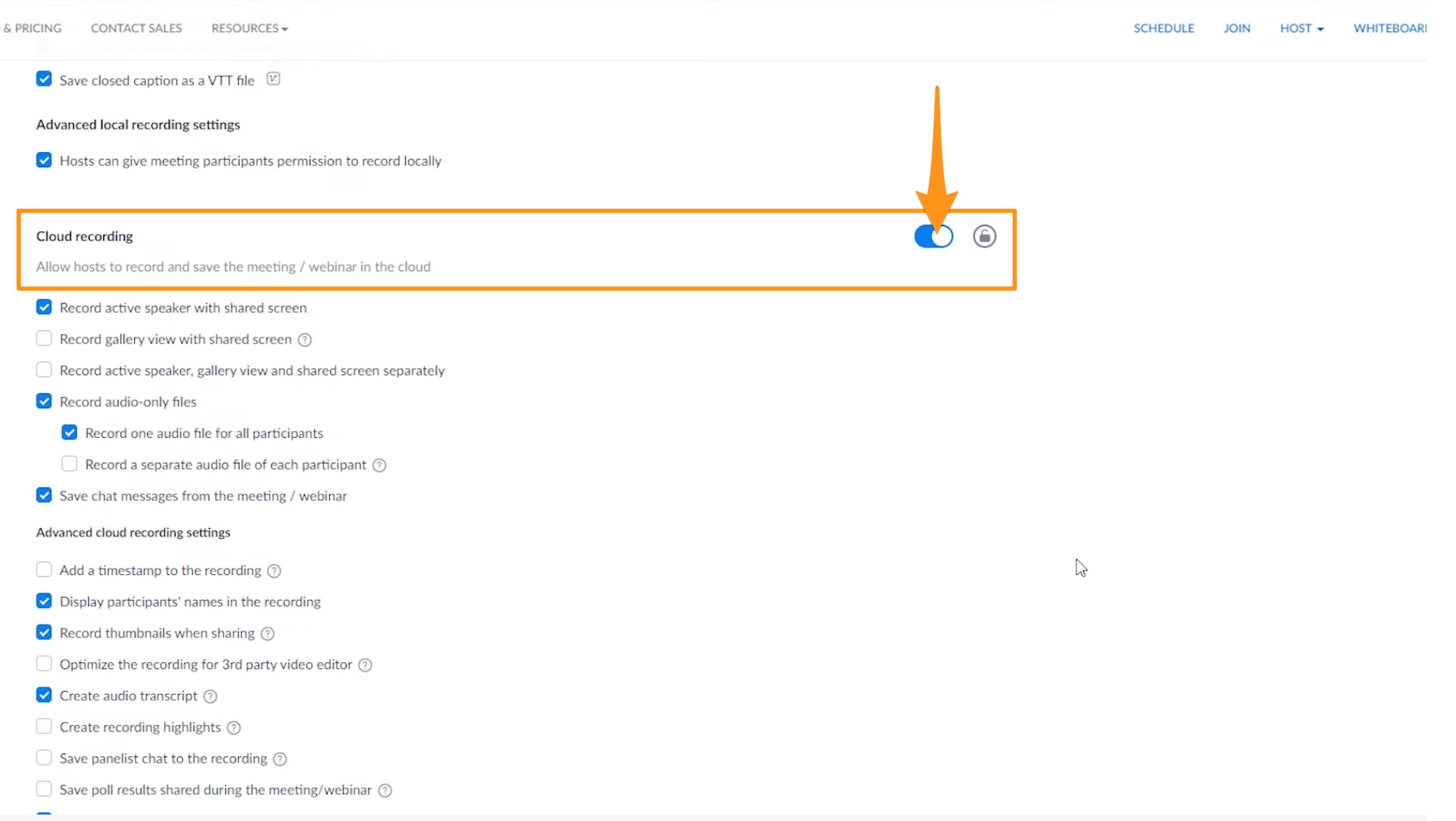
Clique no ícone de cadeado para salvar essa configuração para todos os usuários da sua empresa.
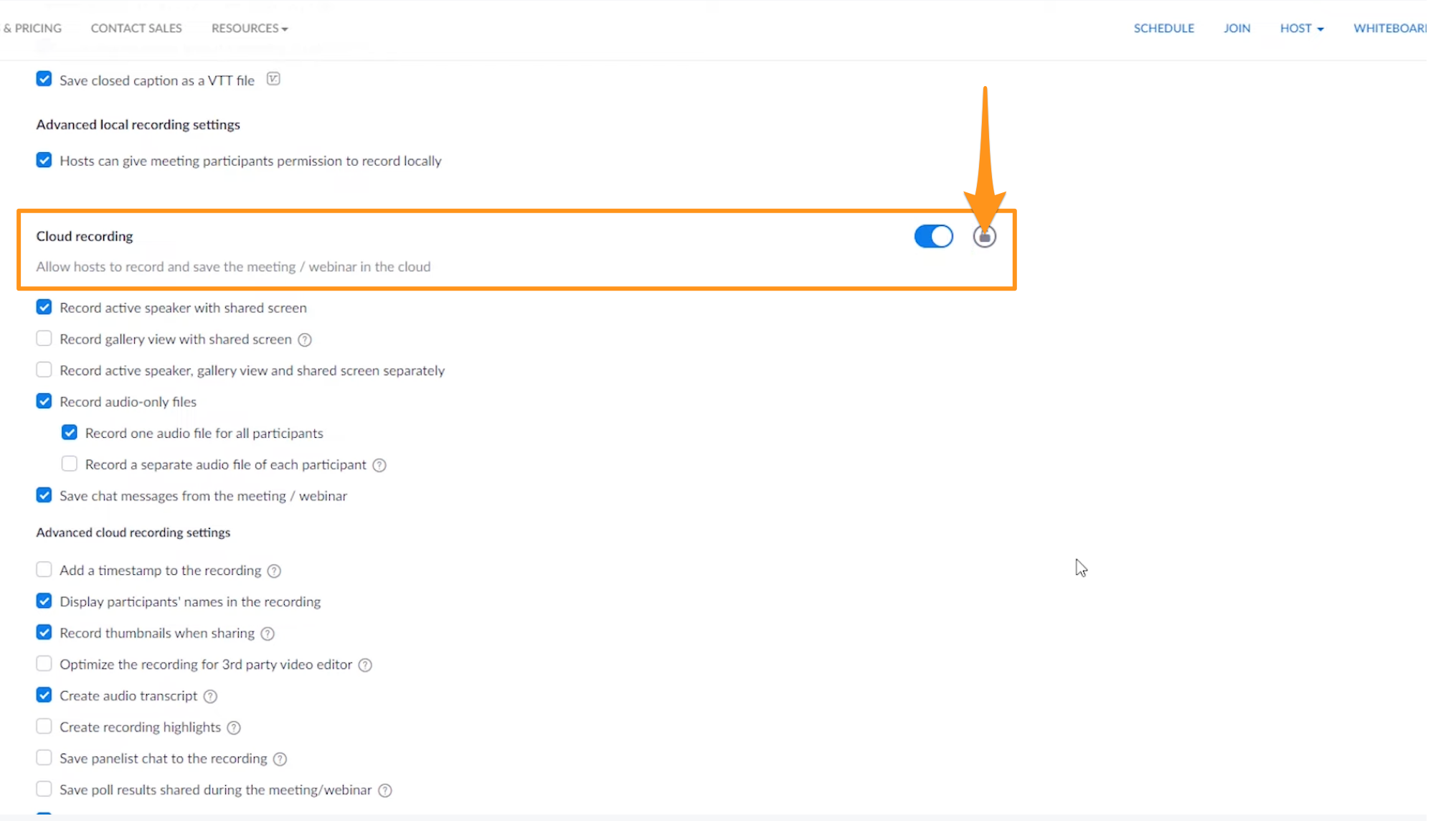
Observe que, se você quiser ativar configurações específicas de grupo, siga as instruções no artigo "Gerenciar grupos e configurações de usuários" na Base de Conhecimento do Zoom.
Como você poderá acessar todas as suas gravações pelo Apollo, talvez também queira excluir automaticamente as gravações na nuvem no Zoom.
Para fazer isso, ative a opção Excluir automaticamente gravações na nuvem após dias e depois clique no ícone de cadeado para salvar essa configuração para todos os usuários.

Para mais informações sobre como a gravação na nuvem funciona no Zoom, consulte o artigo "Iniciar uma gravação na nuvem" na Base de Conhecimento do Zoom.
Depois, para garantir que você e sua equipe mantenham a conformidade ao gravar chamadas, role até Notificações de gravação e clique no botão de opção de Mostrar um aviso aos participantes quando uma gravação começar. Você pode optar por ativar essa configuração para todos os participantes ou apenas para convidados.
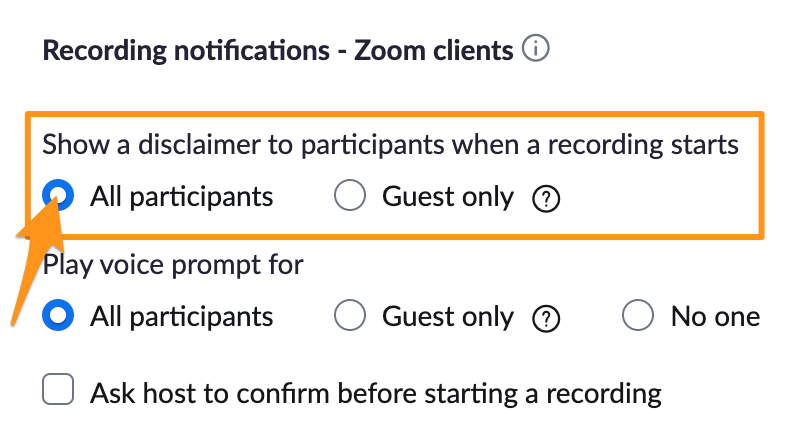
Para mais informações sobre as notificações de gravação do Zoom, consulte o artigo "Modificar notificações de gravação" na Base de Conhecimento do Zoom. Para mais informações sobre como personalizar seu aviso de consentimento de gravação com texto em pop-up e um hyperlink para sua política de privacidade, consulte o artigo "Personalizar o aviso de consentimento de gravação" na Base de Conhecimento do Zoom.
Clique na opção Gravação automática se você quiser que sua equipe grave reuniões automaticamente no início de cada chamada.

Observe que cada usuário da sua equipe pode ativar e desativar a configuração a qualquer momento. No entanto, cuidado com seus superpoderes de admin! Se você clicar no ícone de cadeado para essa configuração, você desativará toda a funcionalidade de gravação.
Agora você ativou as permissões necessárias na aba Gravações. Em seguida, clique na aba Reuniões.
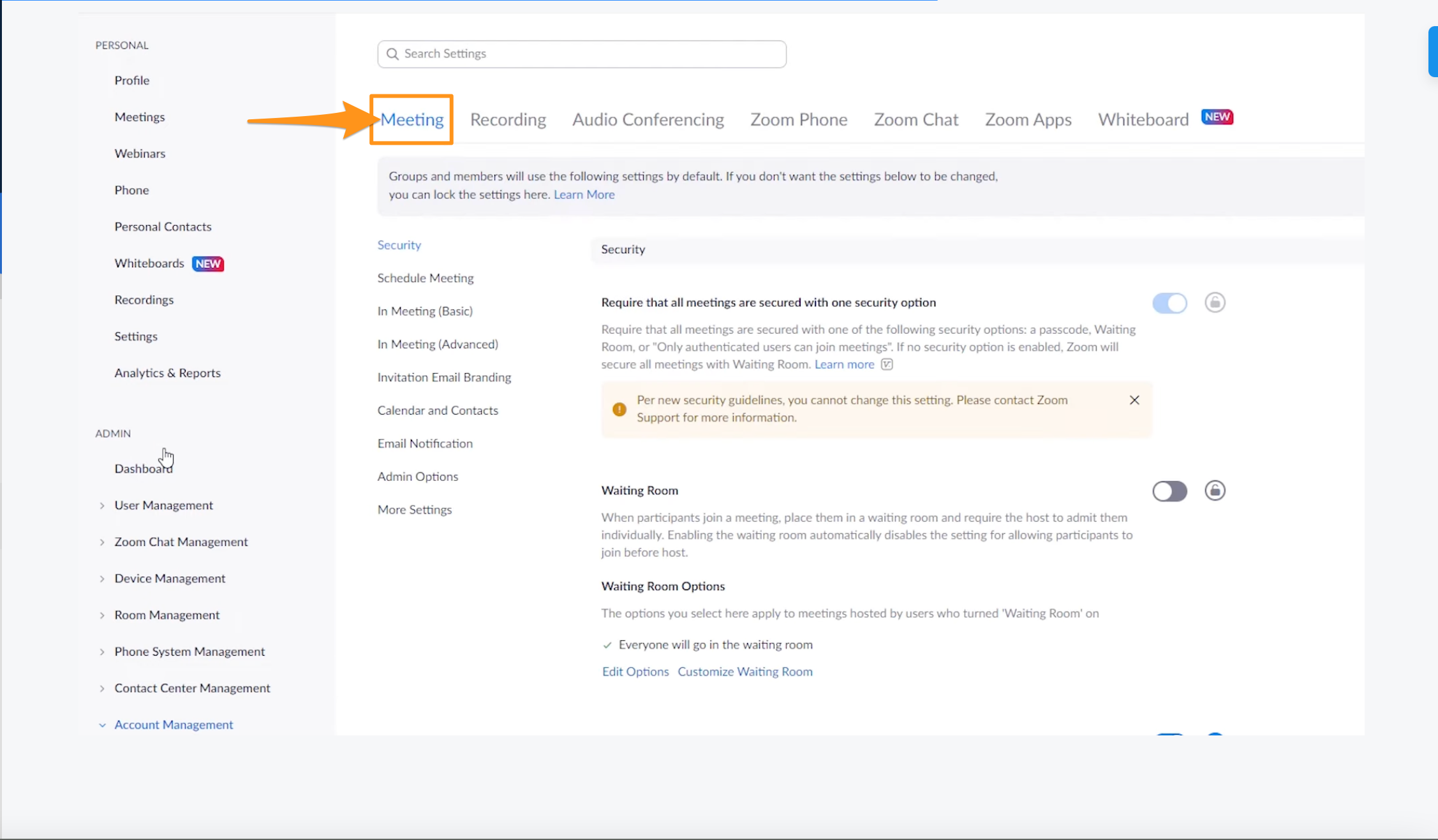
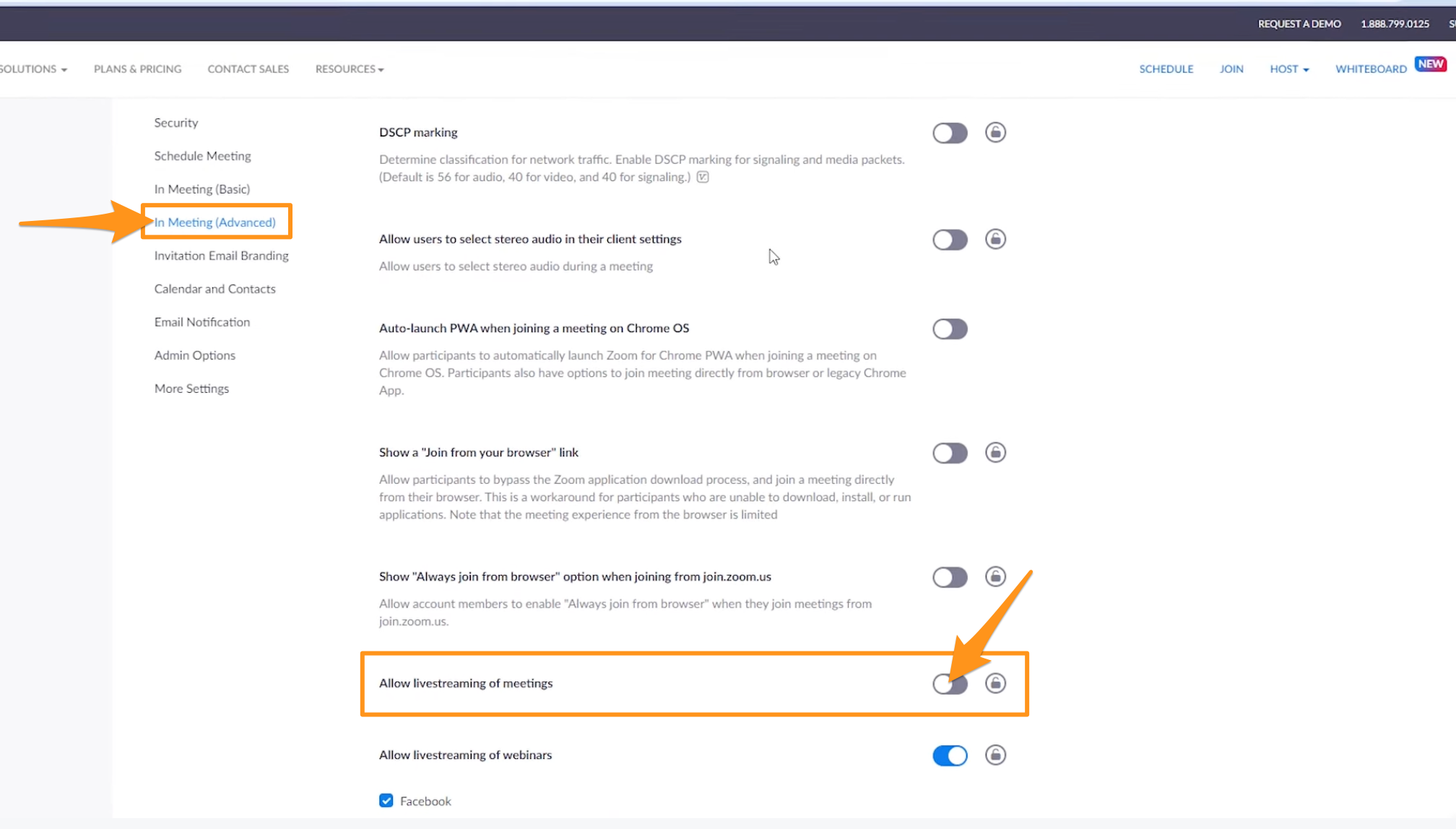
Clique em Avançado na reunião e depois clique na opção Permitir transmissão ao vivo das reuniões alternar.
Por fim, clique na caixa de seleção de Custom Live Streaming Service e depois clique no ícone de cadeado para salvar a configuração para todos os usuários.
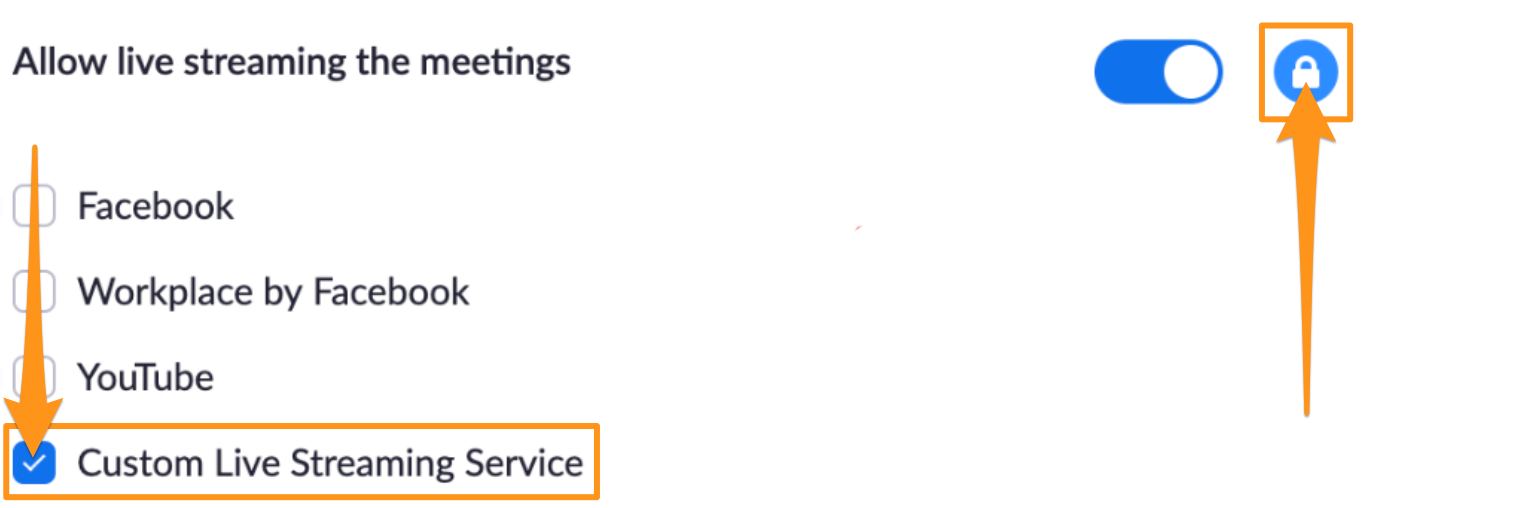
Observe que, ao ativar a caixa de seleção Custom Live Streaming Service, você não precisa inserir nenhuma informação adicional na caixa de texto exibida.
Agora você ativou as configurações necessárias no Zoom.
Falta só mais uma etapa para acessar insights importantes das suas conversas! Abra o Apollo e consulte as informações neste artigo para começar a aproveitar suas conversas do Zoom no Apollo.
Desconectar o Apollo no Zoom
Você pode desconectar o Apollo da sua conta do Zoom a qualquer momento.
Você não precisa entrar no Zoom para desconectar o Apollo. Também é possível desconectar a integração diretamente no Apollo. Para mais informações sobre as etapas necessárias, consulte a seção "Desconectar o Zoom no Apollo" deste artigo.
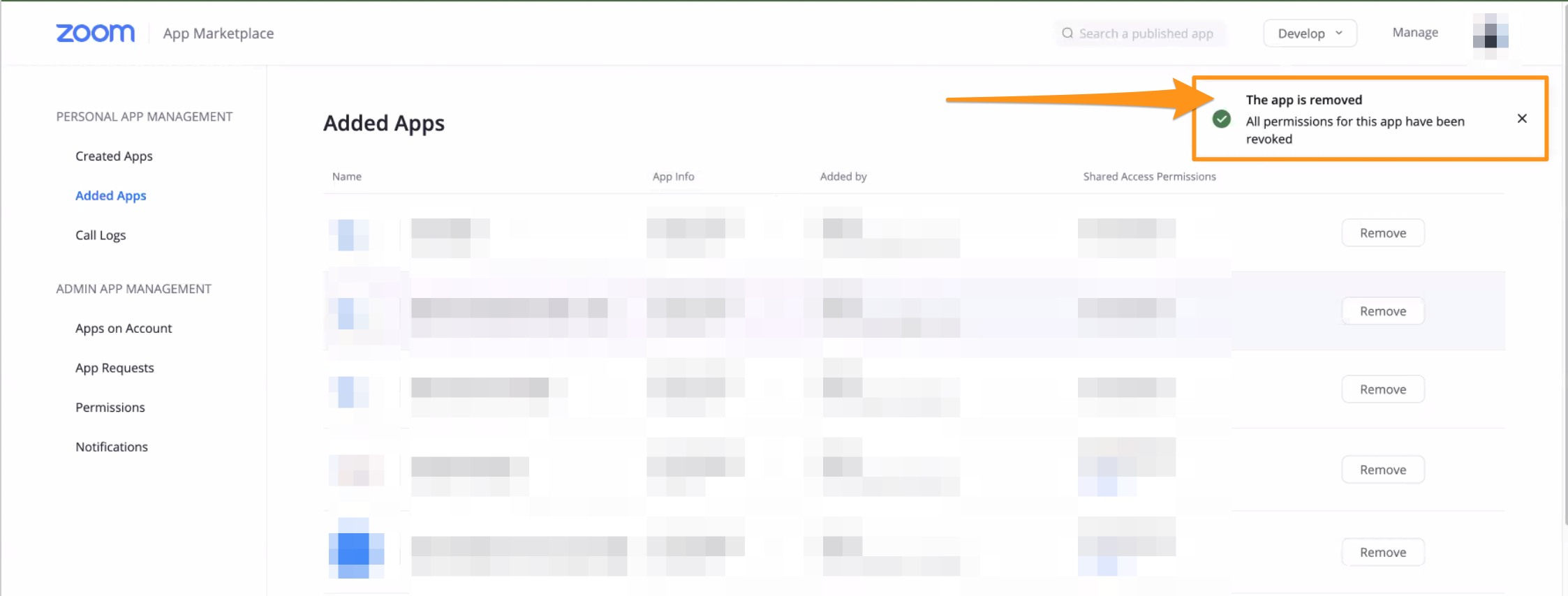
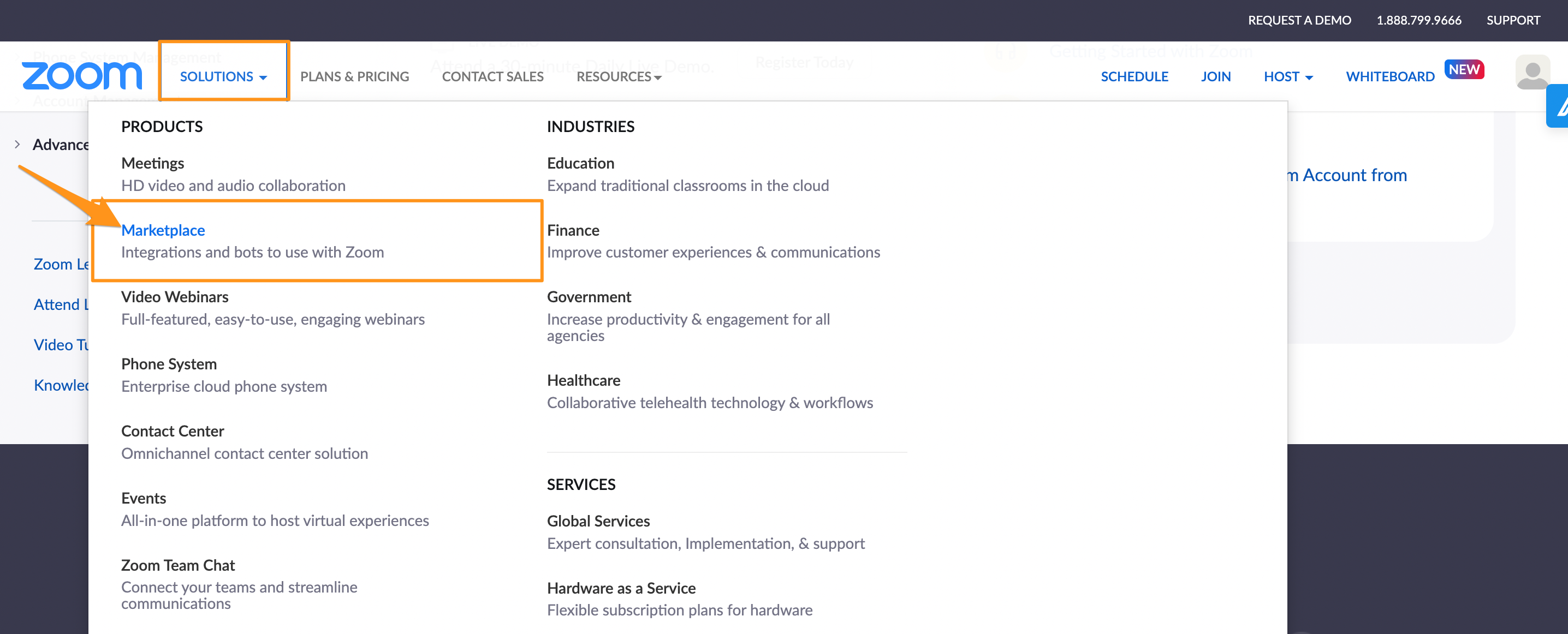
Abra o Zoom, clique em Solutions, e depois clique em Marketplace.
Clique em Manage no canto superior direito da tela.
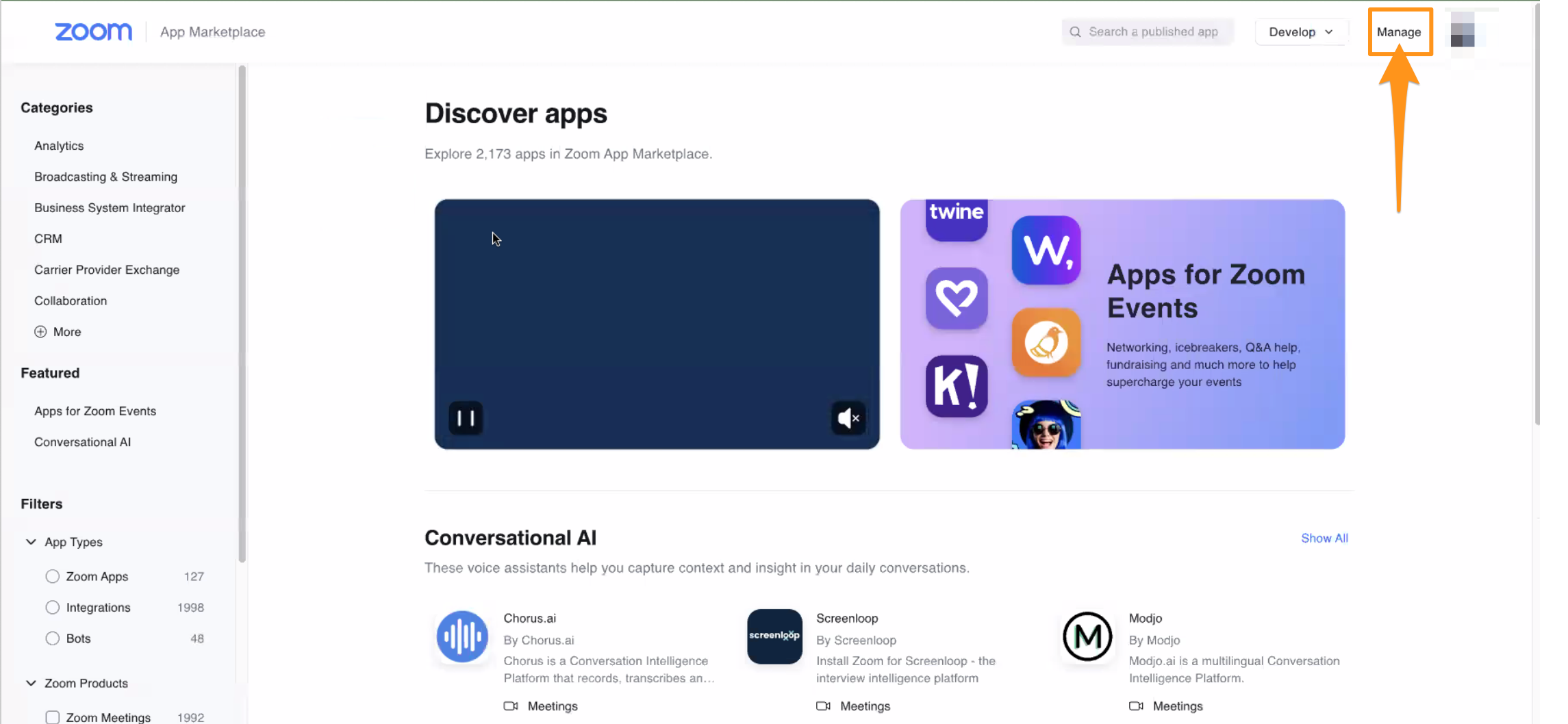
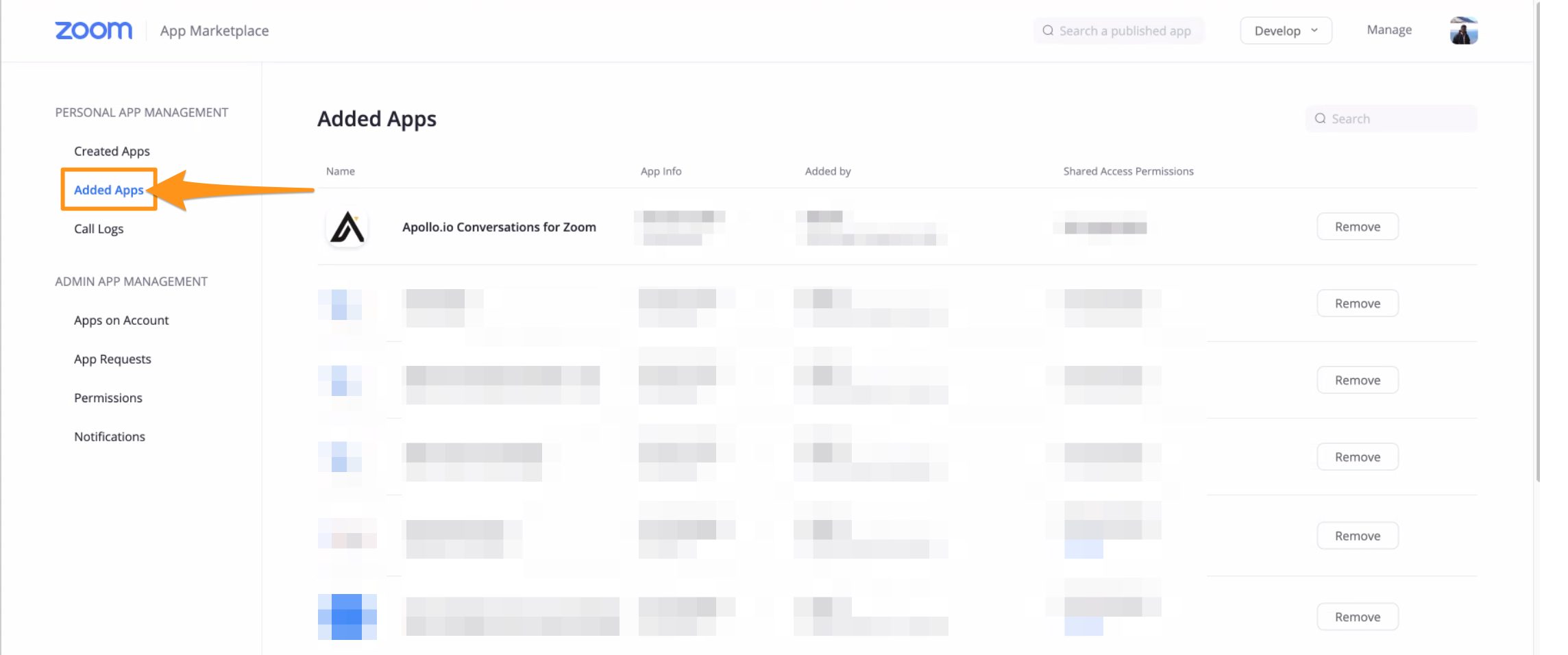
Clique em Added Apps.
Em seguida, role até o app Apollo e clique em Remove.
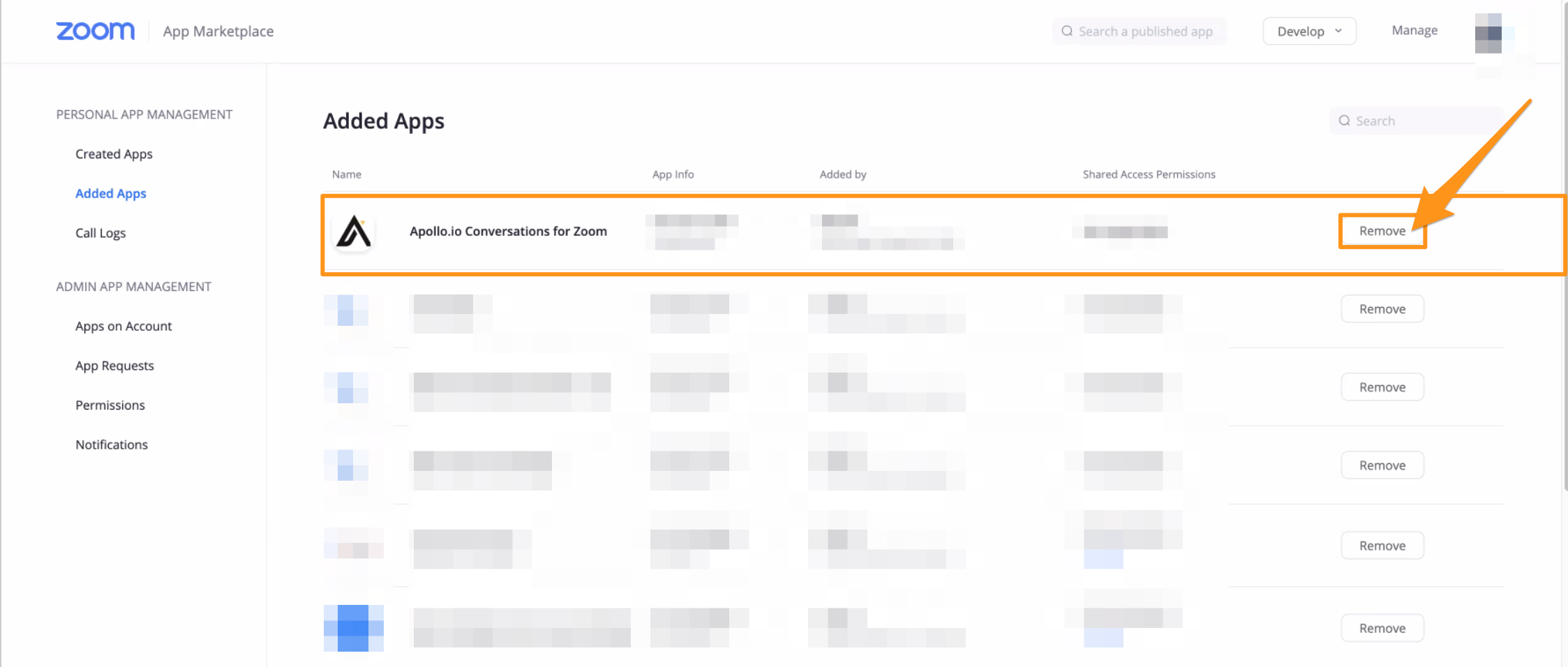
Agora você desconectou o Apollo da sua conta do Zoom.