
Descripción general
Muchos usuarios de Apollo aprovechan los workflows para:
- Automatizar actividades administrativas y de prospección para agendar más reuniones.
- Mejorar la eficiencia y crear procesos de ventas repetibles y escalables.
- Generar más pipeline e impulsar más ingresos.
Este caso de uso explora los pasos que puedes seguir para automatizar el envío de un email a clientes con una próxima fecha de renovación. En las siguientes secciones se describen los pasos recomendados para configurar este workflow de ejemplo.
Escenario: planifica tu workflow
Supongamos que eres el Head of Customer Success de una empresa de software en crecimiento. Quieres crear un workflow para contactar a tus clientes 3 meses antes de la fecha de renovación de su contrato, con el objetivo de aumentar la retención y fortalecer las relaciones con los clientes.
Entonces, creas un workflow en Apollo para enviar automáticamente un email a los contactos según una fecha de renovación configurada en tu CRM. Veamos los pasos que puedes seguir para configurar un workflow que ayude a tu equipo a anticiparse a las renovaciones:
- Paso 1: Crea una secuencia que envíe automáticamente el aviso de renovación por email cuando se active el workflow.
- Paso 2: Crea una lista para hacer seguimiento de quiénes ya fueron procesados por el workflow.
- Paso 3: Agrega un campo personalizado a tu CRM.
- Paso 4: Agrega un campo personalizado en Apollo y asígnalo a tu CRM integrado.
- Paso 5: Crea un workflow desde cero que muestre contactos según las actualizaciones del campo personalizado que agregues a tu CRM.
Si todavía no tienes una integración entre Apollo y tu CRM, empieza por conectar Salesforce, HubSpot o Pipedrive a tu cuenta de Apollo.
¿Tu equipo quiere ejecutar estrategias de ventas basadas en cuentas en Apollo, pero no sabe cómo hacerlo? Consulta Caso de uso: Ejecuta una estrategia de ventas basada en cuentas con workflows para comenzar.
Paso 0: Configura la integración con CRM
Antes de intentar replicar este workflow de ejemplo, debes integrar con Apollo un CRM como Salesforce, HubSpot, o Pipedrive con Apollo. Usar una integración entre Apollo y CRM ayuda a mantener tus datos de clientes precisos y sincronizados.
Ahora ya estás listo para crear una secuencia para tu workflow de renovaciones.
Paso 1: Crea una secuencia
Crea una secuencia con un solo paso de email que involucre a tus contactos antes de la fecha de finalización de su contrato. Sigue los pasos en Crea una Secuencia para comenzar.

Paso 2: Crea una Lista
Crea una lista de contactos para renovaciones de clientes. Cuando un contacto cumpla con los criterios de inscripción del Workflow, puedes agregarlo automáticamente a esta lista. Esto te ayuda a hacer seguimiento de los contactos que procesó el Workflow.

Paso 3: Agrega un campo personalizado en CRM
Luego, en tu CRM integrado con Apollo, crea un campo personalizado para la fecha de renovación. Esto garantiza que el Workflow en Apollo solo inscriba a los contactos cuya renovación esté próxima.
Si ya tienes un campo en tu CRM que hace seguimiento de las fechas de contrato o renovación, replica ese campo en el campo personalizado que crees. Apollo depende de las actualizaciones de los contactos para activar el Workflow, por lo que el campo personalizado debe actualizarse para activarlo.
Usa los siguientes recursos de aprendizaje para configurar un campo personalizado en tu CRM.
Para crear un campo personalizado en Salesforce, consulta el artículo de Salesforce Crear un campo personalizado. 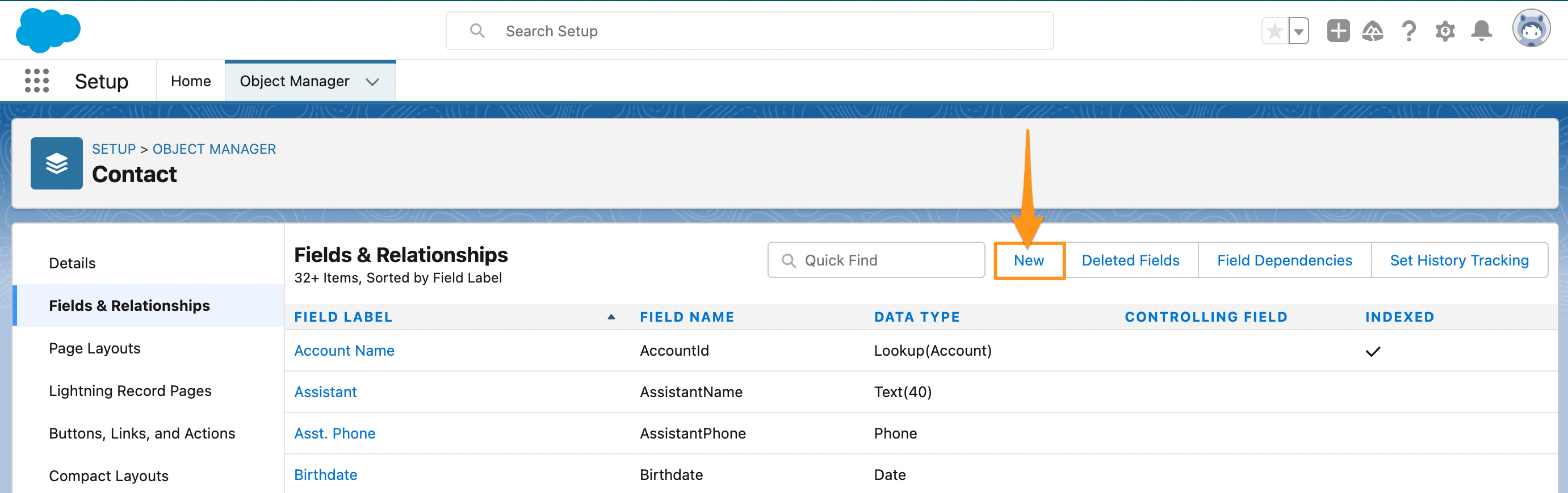
Para crear una propiedad personalizada en HubSpot, consulta los artículos de HubSpot Crear y editar propiedades y Tipos de campos de propiedad. 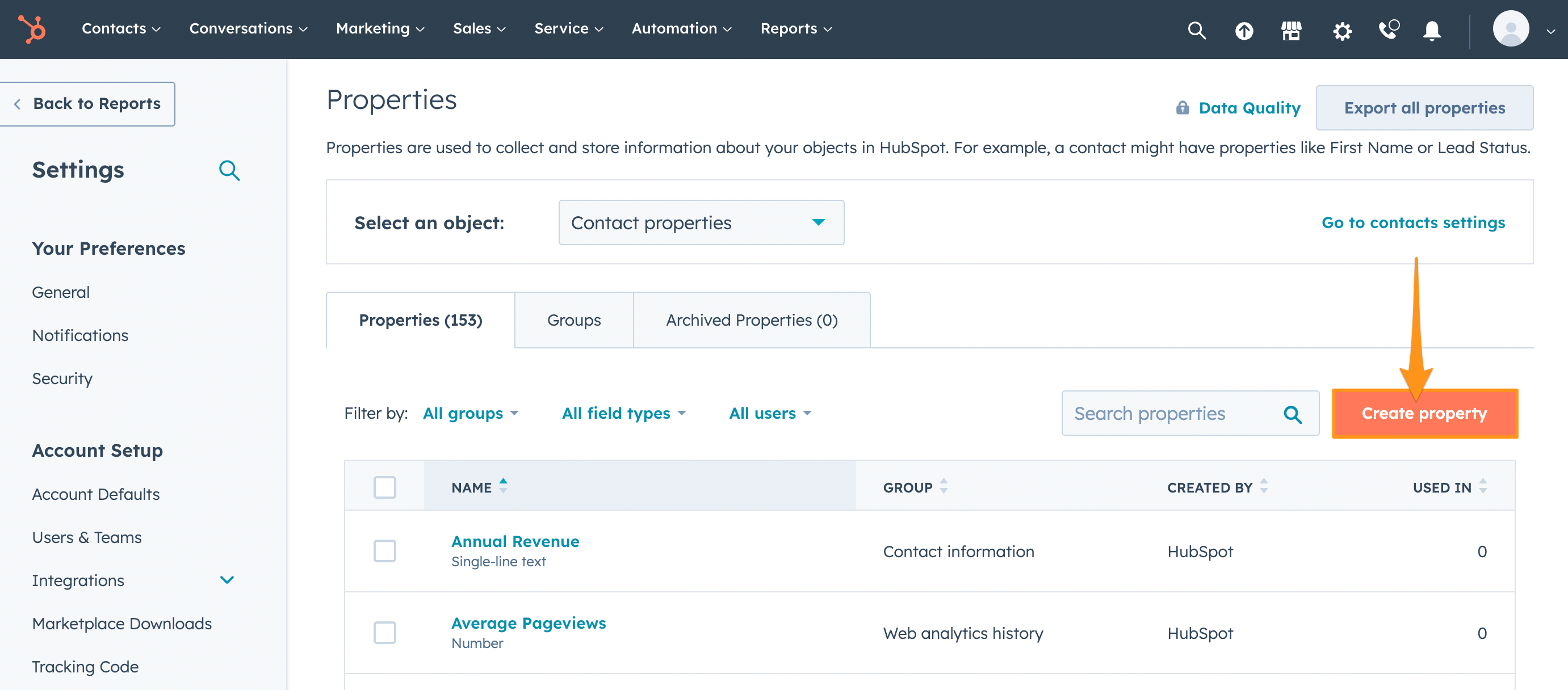
Para crear un campo personalizado en Pipedrive, consulta el artículo de Pipedrive Campos personalizados. 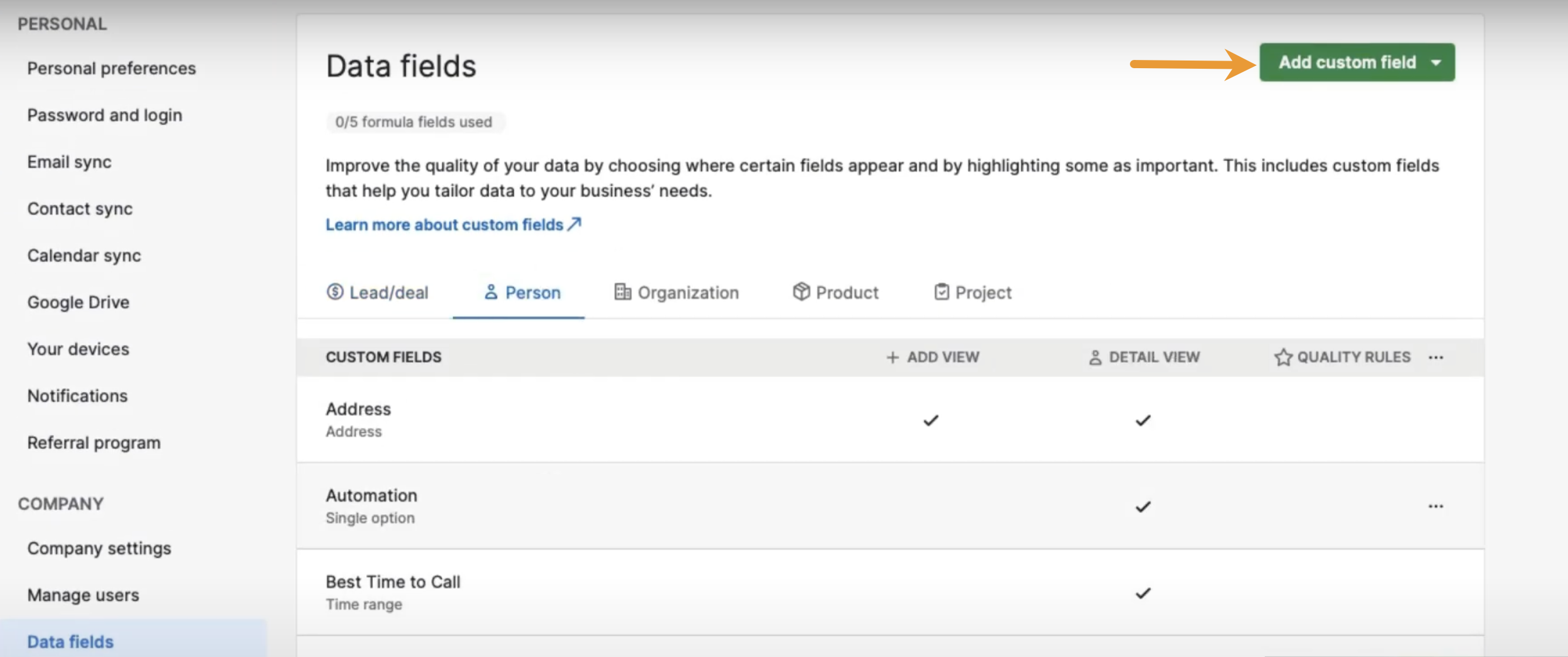
Paso 4: Agrega un campo personalizado en Apollo y asígnalo al CRM
Ahora estás listo para crear el campo personalizado en Apollo y asignarlo al campo personalizado equivalente que creaste en tu CRM. Esto te permite sincronizar los datos de clientes entre Apollo y tu CRM para ejecutar tu Workflow con facilidad.
En Apollo, hay 3 tipos de campos personalizados: contacto, cuenta y usuario. Para este caso específico, debes crear un campo personalizado de contacto para la fecha de renovación.
Para crear un campo personalizado de contacto, abre Apollo y haz clic en Configuración > Objetos > Contactos. Luego, ve a la pestaña Campos y haz clic en Crear campo.

Con el campo personalizado creado en Apollo, puedes mapearlo al campo de tu CRM con los siguientes recursos:
Paso 5: Crea tu Workflow
Este ejemplo implica crear un workflow desde cero. Si prefieres comenzar más rápido con workflows, ve directamente a una plantilla de workflow creada por Apollo. Las plantillas te permiten crear rápidamente un workflow según necesidades comunes de automatización de ventas.
Con tu campo personalizado creado y mapeado, es momento de configurar tu workflow:
- Abre Apollo y haz clic en Workflows.
- Haz clic en Crear workflow > Crear desde cero.

- Para seleccionar los triggers de inscripción de tu workflow, haz clic en Agregar trigger.

- Para los criterios de inscripción del workflow, haz clic en Basado en un evento trigger para ejecutar el workflow cuando se actualice el campo personalizado que creaste en los pasos anteriores. Configura el workflow para que apunte a Personas.
Luego, elige Contacto actualizado como evento y usa el campo personalizado que creaste y mapeaste. Configura el nuevo valor como un rango de tiempo futuro; para este ejemplo, Apollo usa un rango de 1 a 3 meses en el futuro.
Haz clic en Guardar trigger.
- Agrega un bloque al workflow y luego haz clic en Rama verdadero / falso.
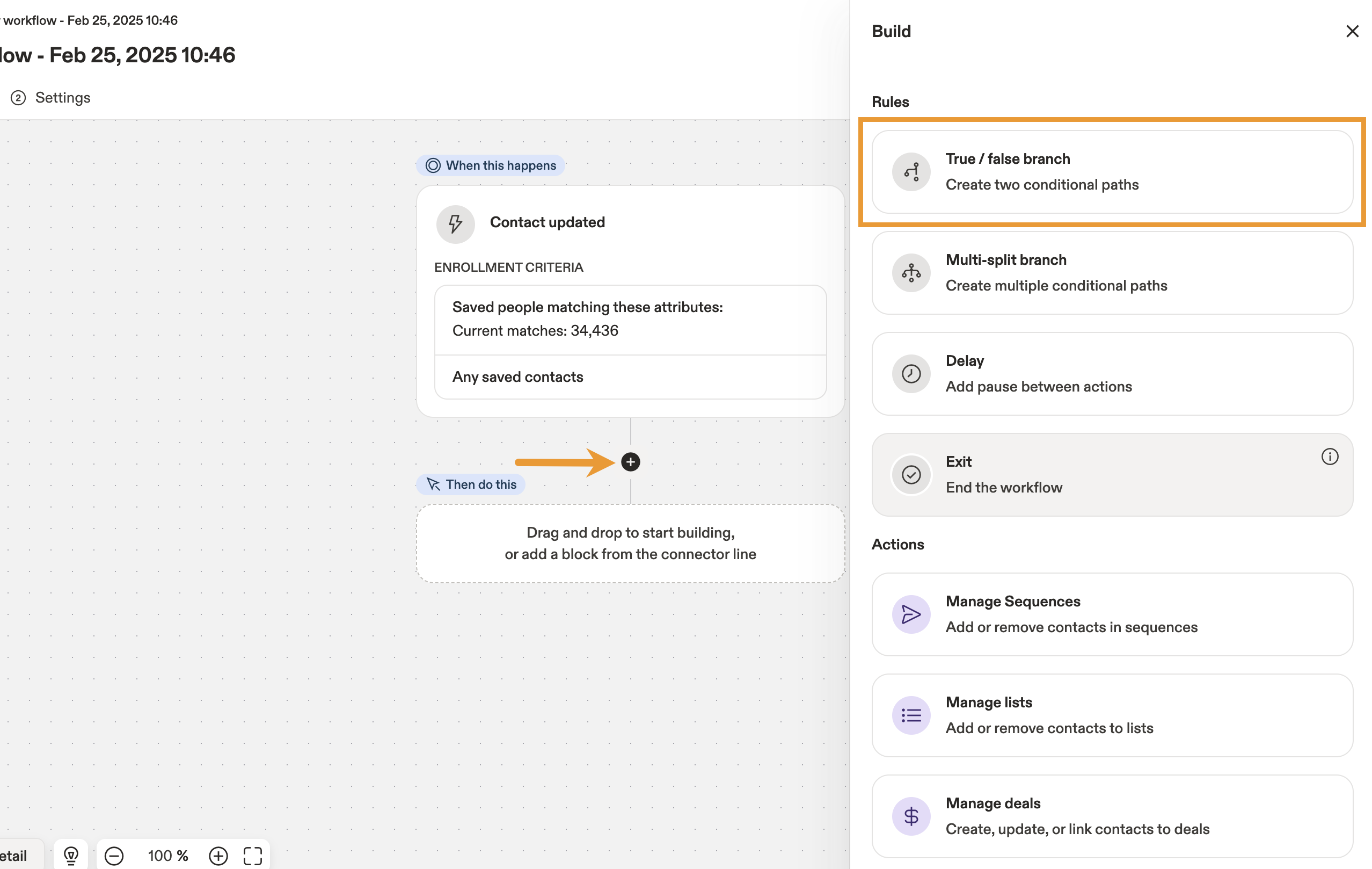
- Agrega un filtro para la rama
true. Luego, usa el filtro Estado del Email para asegurarte de que este workflow solo procese contactos con Verificadas direcciones de Email. Haz clic en Guardar filtros.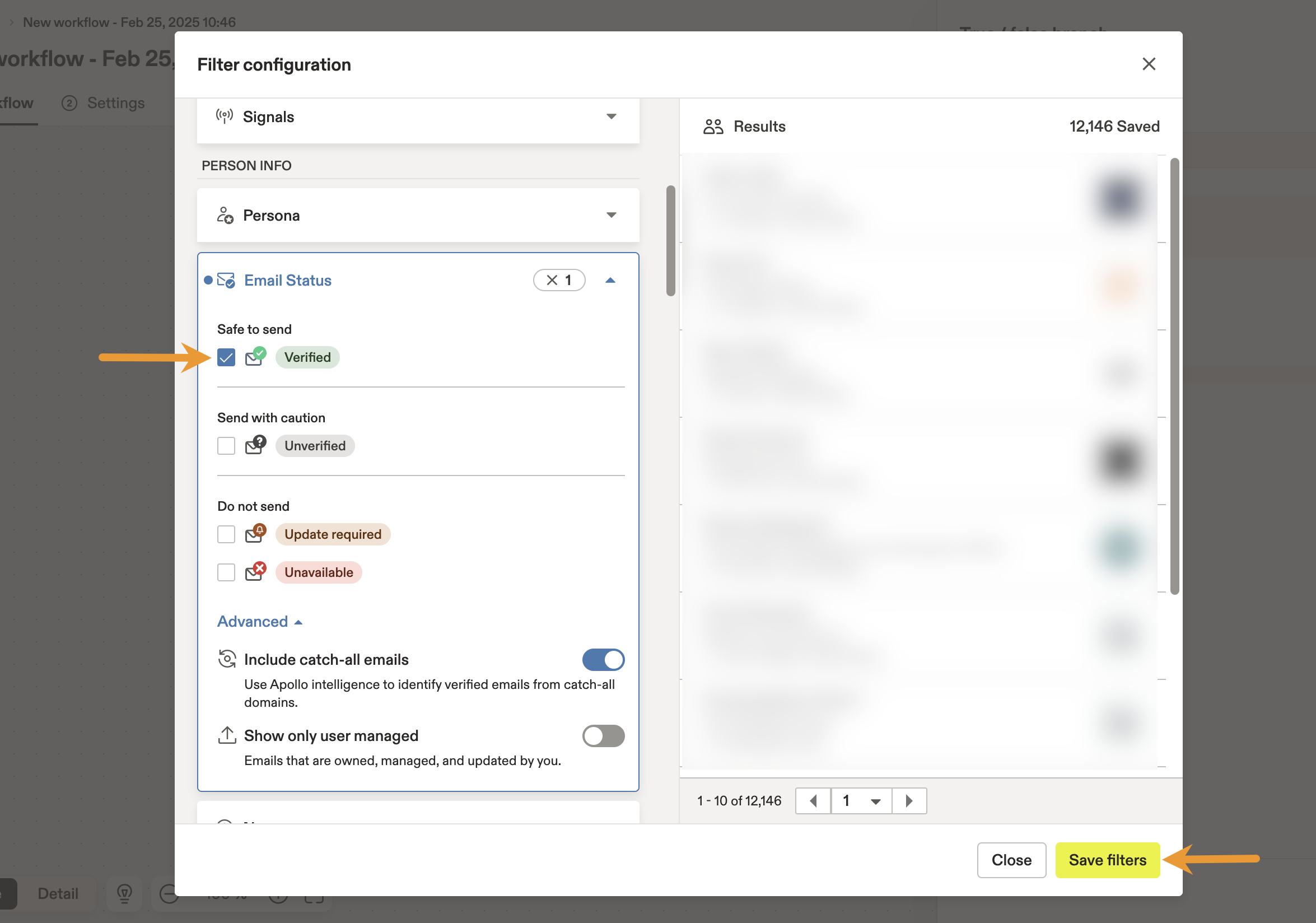
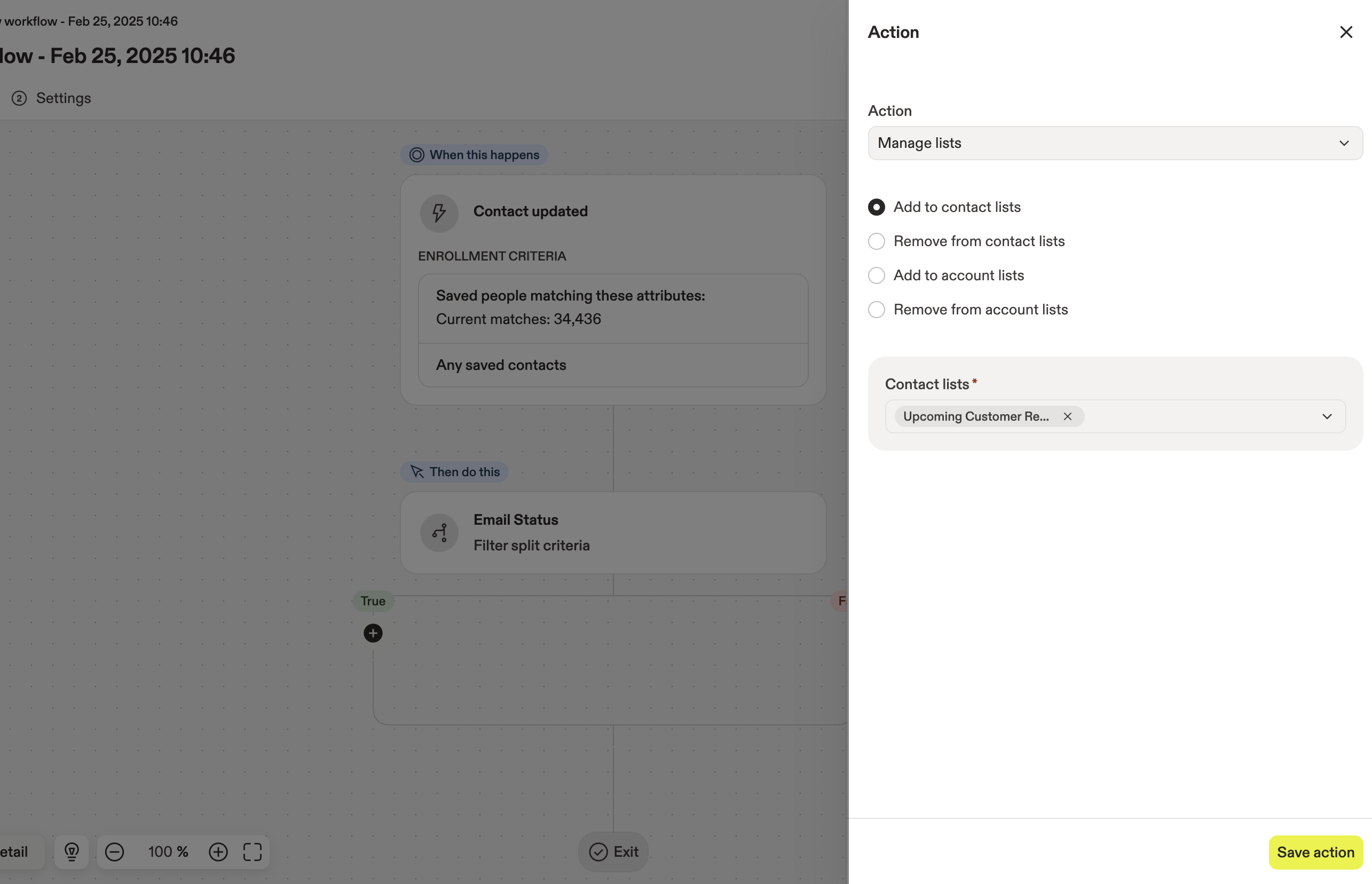
- Agrega un bloque a la rama
truedel workflow y luego haz clic en Administrar listas.
- Haz clic en Agregar a listas de contactos y elige la lista que creaste para las renovaciones de clientes. Haz clic en Guardar acción.
- Agrega otro bloque a la rama
truedel workflow y luego haz clic en Administrar secuencias.
- Haz clic en Agregar contactos a la secuencia y elige la secuencia que creaste para enviar Emails a estos contactos de renovación.

- Usa un buzón de Usuario específico para enviar el Email. Para este ejemplo, Apollo recomienda usar un buzón genérico de la empresa (
customersuccess@company.com) o un buzón de un ejecutivo de la organización correspondiente. Asegúrate de alinear el remitente del Email con el contenido del Email en la secuencia. Haz clic en Guardar acción.
- Agrega un bloque a la rama
falsey luego haz clic en Salir. Esto garantiza que no envíes Emails a contactos sin direcciones de Email verificadas.
- Haz clic en la pestaña Configuración y cambia los criterios de reinscripción. Esto ayuda a garantizar que el workflow no procese a los mismos contactos con demasiada frecuencia. Para este ejemplo, Apollo configuró la reinscripción de contactos en una vez cada 6 meses para contemplar un ciclo de renovación anual.

- Cuando estés listo para lanzar el workflow, activa el interruptor de activación y haz clic en Guardar y activar.
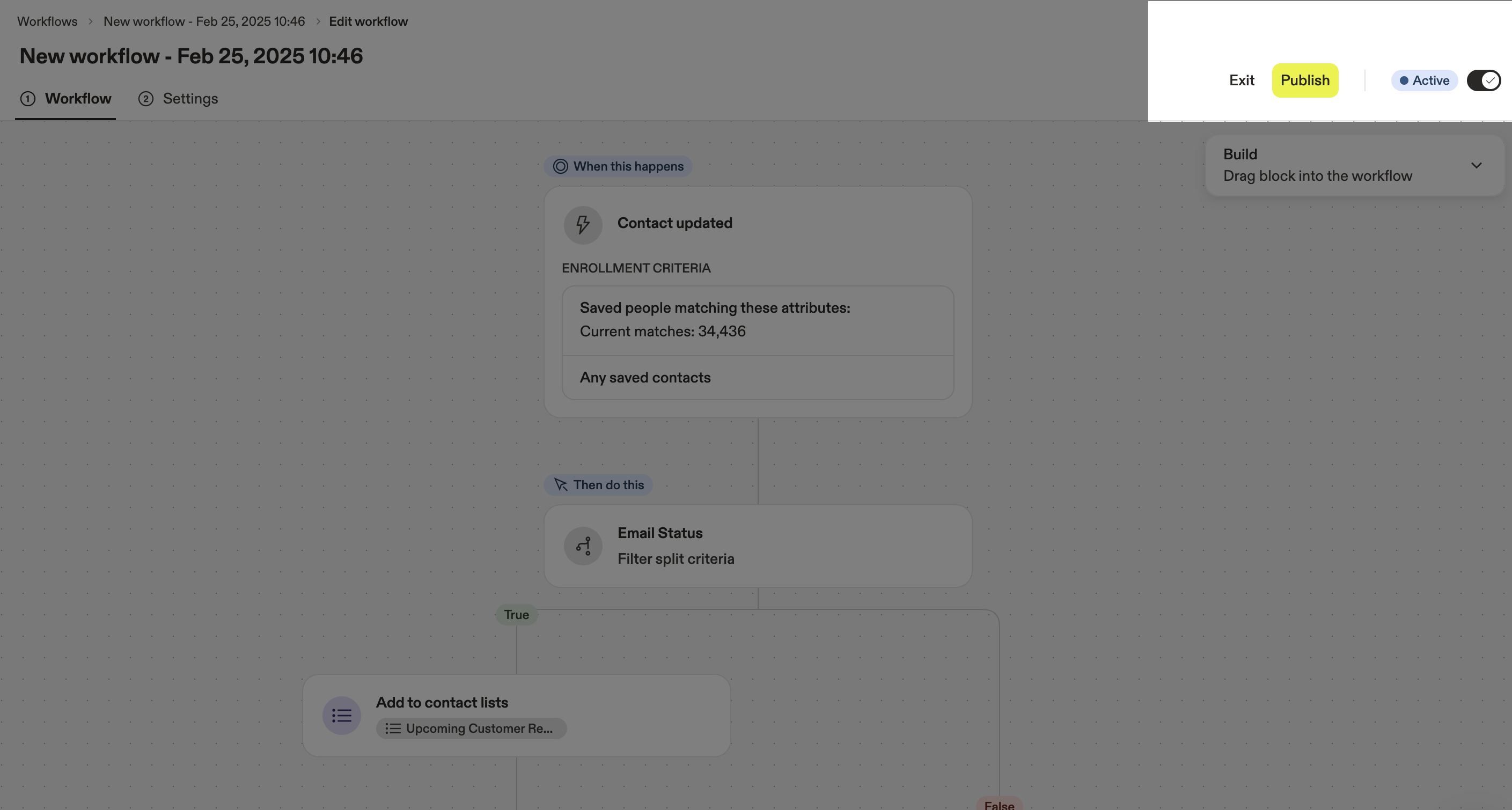
Has activado el workflow.
Recuerda monitorear el workflow para asegurarte de que siga activándose correctamente. Para hacerlo, abre el workflow y haz clic en la pestaña Actividad.

¿Quieres aprender todo lo que hay que saber sobre workflows en Apollo? Revisa el curso gratuito de Apollo Academy Cómo usar Workflows para automatizar tu proceso de ventas y obtén tu certificación en conocimientos de workflows.