
Descripción general
Apollo ofrece varios protocolos de seguridad avanzados para brindarte capas adicionales de seguridad que te ayudan a mantener protegidos tu cuenta y tus datos:
- Lista de IP permitidas
- Política de contraseñas
- Controles de inicio de sesión
- Inicio de sesión único
- Autenticación multifactor
Ten en cuenta que debes ser miembro administrador para acceder a la configuración de seguridad en tu cuenta de Apollo. El acceso a los protocolos de seguridad avanzados también depende de tu plan de Apollo. Consulta la página de precios de Apollo para obtener más detalles.
Consulta las siguientes secciones para obtener más información sobre los protocolos de seguridad que puedes configurar en Apollo para agregar seguridad adicional a tu cuenta.
Lista de IP permitidas
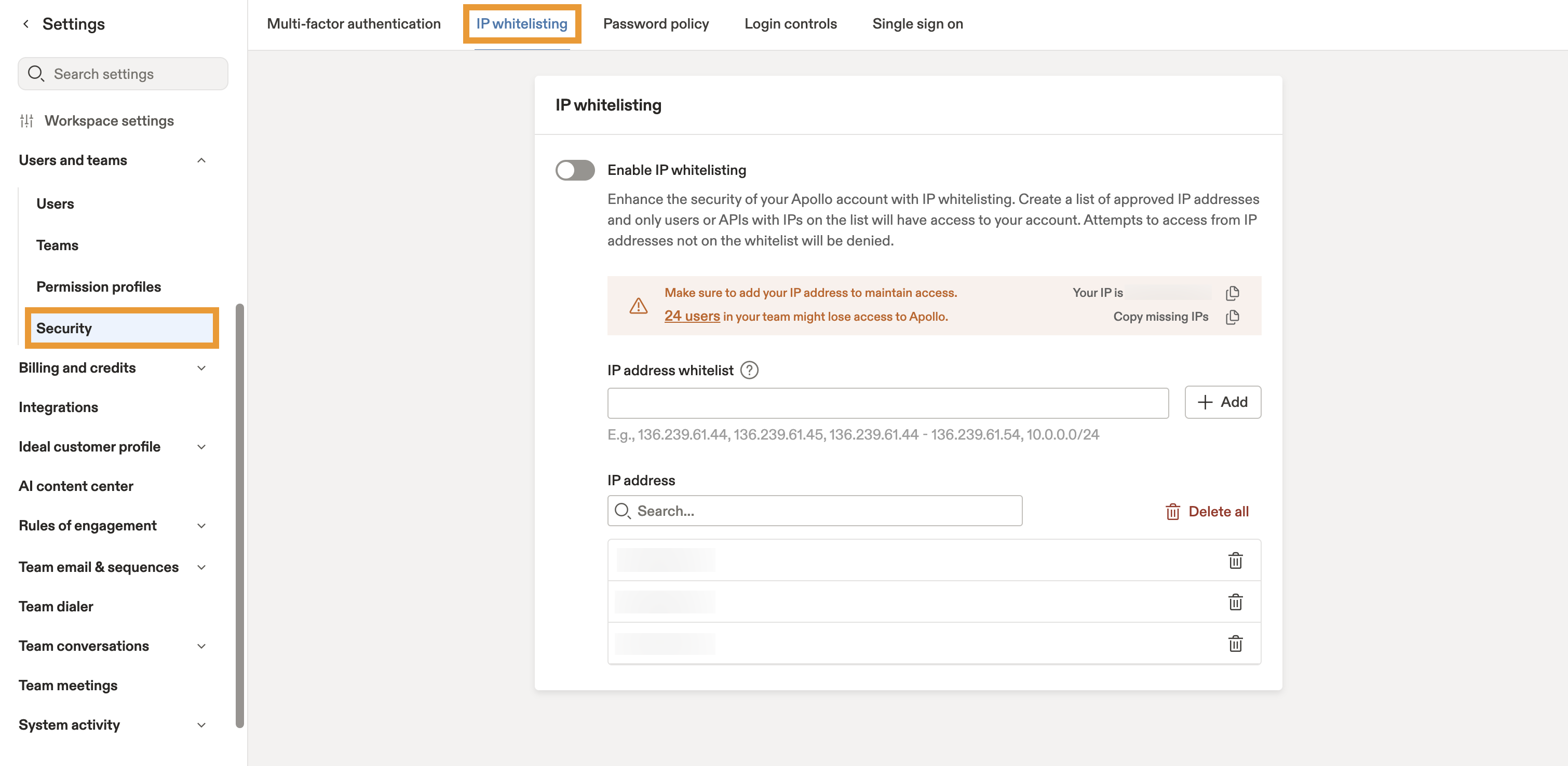
Activa la lista de IP permitidas para restringir el acceso no autorizado a tu cuenta de Apollo. Cuando activas la lista de IP permitidas en Apollo, puedes elegir las direcciones IP o los rangos específicos que consideres confiables y dar acceso a tu cuenta solo a esas IP.
Apollo acepta los siguientes formatos de IP:
- Dirección IP única
- Rango de IP
- Enrutamiento entre dominios sin clases (CIDR)
Para acceder a la configuración de la lista de IP permitidas:
- Abre Apollo y ve a Configuración > Seguridad > Lista de IP permitidas.
- Usa el interruptor para activar la lista de IP permitidas y agregar tus direcciones IP aprobadas.
Para obtener más información y activar la lista de IP permitidas para tu cuenta de Apollo, sigue los pasos del artículo Activar la lista de IP permitidas en Apollo.
Política de contraseñas
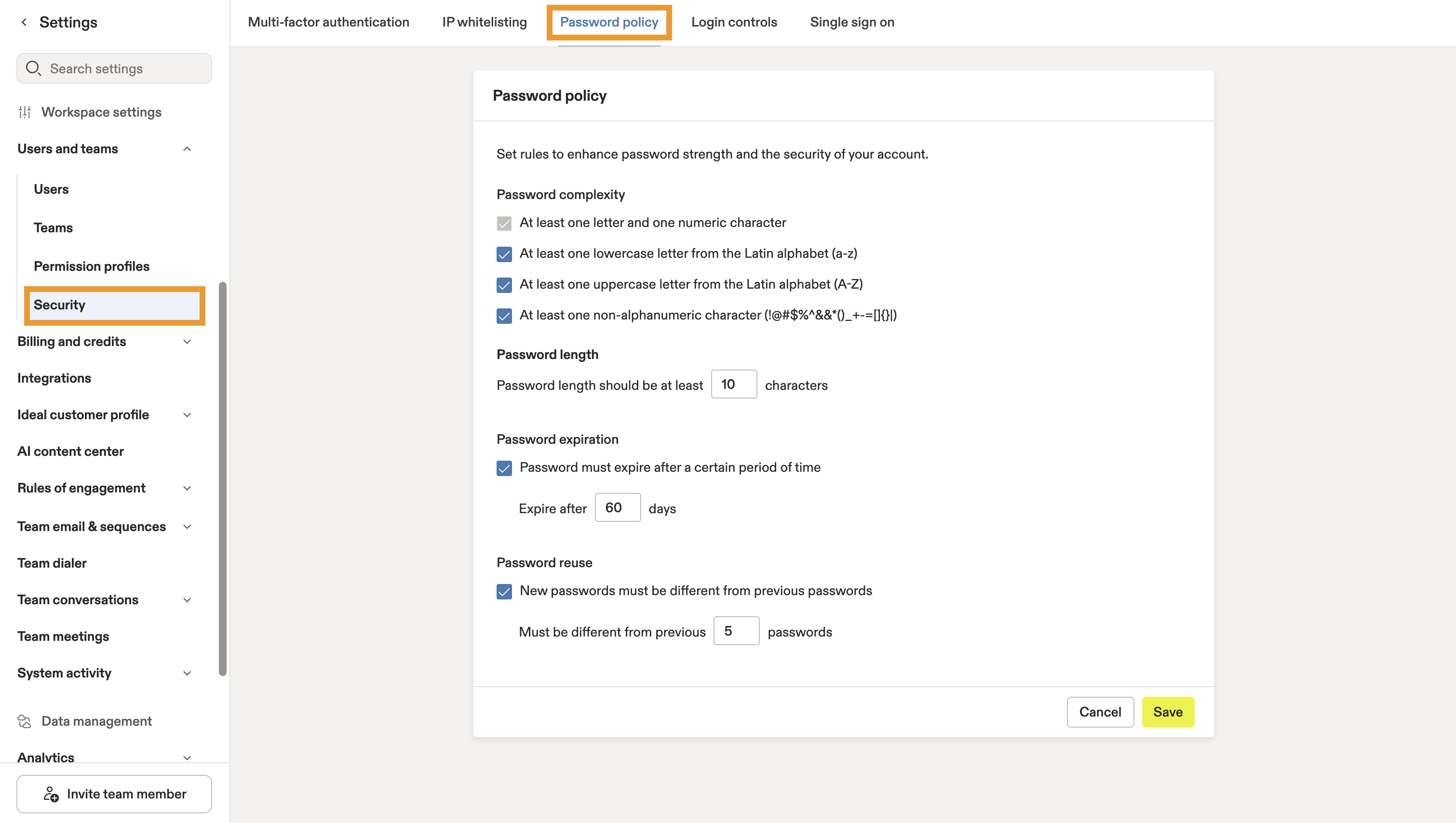
Configura las reglas de contraseñas para tu equipo a fin de aumentar la seguridad y mejorar la solidez de las contraseñas.
Hay 4 componentes de la política de contraseñas en Apollo:
- Complejidad de la contraseña: Define las características obligatorias de las contraseñas de tus usuarios para evitar el uso de palabras o frases fáciles de vulnerar. Exige una combinación de letras mayúsculas y minúsculas, números o caracteres no alfanuméricos.
- Longitud de la contraseña: Establece una longitud mínima de caracteres para aumentar la seguridad de la contraseña. Puedes elegir entre 10 y 100 caracteres.
- Vencimiento de la contraseña: Define la cantidad de días que la contraseña de un usuario puede seguir siendo válida antes de que deba cambiarla. Selecciona un período de entre 10 y 365 días.
- Reutilización de contraseñas: Evita que tu equipo use la misma contraseña dos veces. Especifica si los usuarios pueden repetir contraseñas anteriores y establece un límite de entre 1 y 50.
Para acceder a la configuración de la política de contraseñas:
- Abre Apollo y ve a Configuración > Seguridad > Política de contraseñas.
- Configura las opciones de contraseña según tus preferencias y luego haz clic en Guardar.
Ya configuraste la política de contraseñas para tu equipo en Apollo.
Controles de inicio de sesión
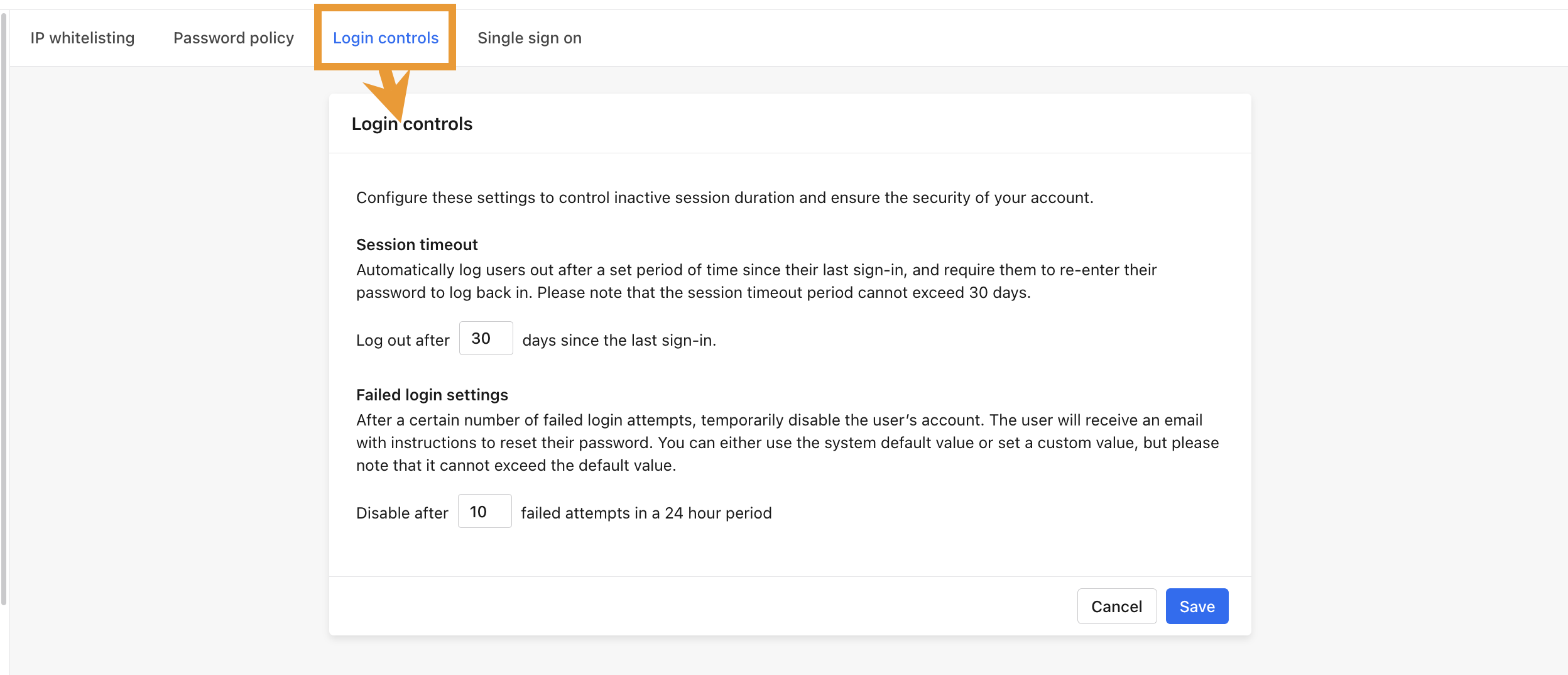
Configura los controles de inicio de sesión para tu equipo en Apollo para determinar cómo gestionar múltiples intentos de inicio de sesión y la duración de la sesión del usuario.
Actualmente hay 2 tipos de controles de inicio de sesión que puedes configurar para los usuarios en tu cuenta de Apollo:
- Tiempo de espera de la sesión: Decide cuándo quieres que Apollo cierre automáticamente la sesión de los usuarios en tu cuenta desde su último inicio de sesión. Esto significa que deberán volver a ingresar periódicamente su contraseña para acceder de nuevo a tu instancia de Apollo. Puedes elegir un período de tiempo de espera de sesión de entre 1 y 30 días.
- Configuración de intentos fallidos de inicio de sesión: Elige la cantidad de intentos fallidos de inicio de sesión que un usuario puede realizar dentro de un período de 24 horas. Puedes establecer el límite entre 3 y 10 intentos. Si un usuario no ingresa las credenciales correctas dentro del límite que configuraste, Apollo desactiva temporalmente su acceso y envía instrucciones para restablecer la contraseña por Email.
Para acceder a la configuración de los controles de inicio de sesión:
- Abre Apollo y ve a Configuración > Seguridad > Controles de inicio de sesión.
- Configura las opciones según tus preferencias y luego haz clic en Guardar.
Ya configuraste los controles de inicio de sesión para tu equipo en Apollo.
Single Sign-On
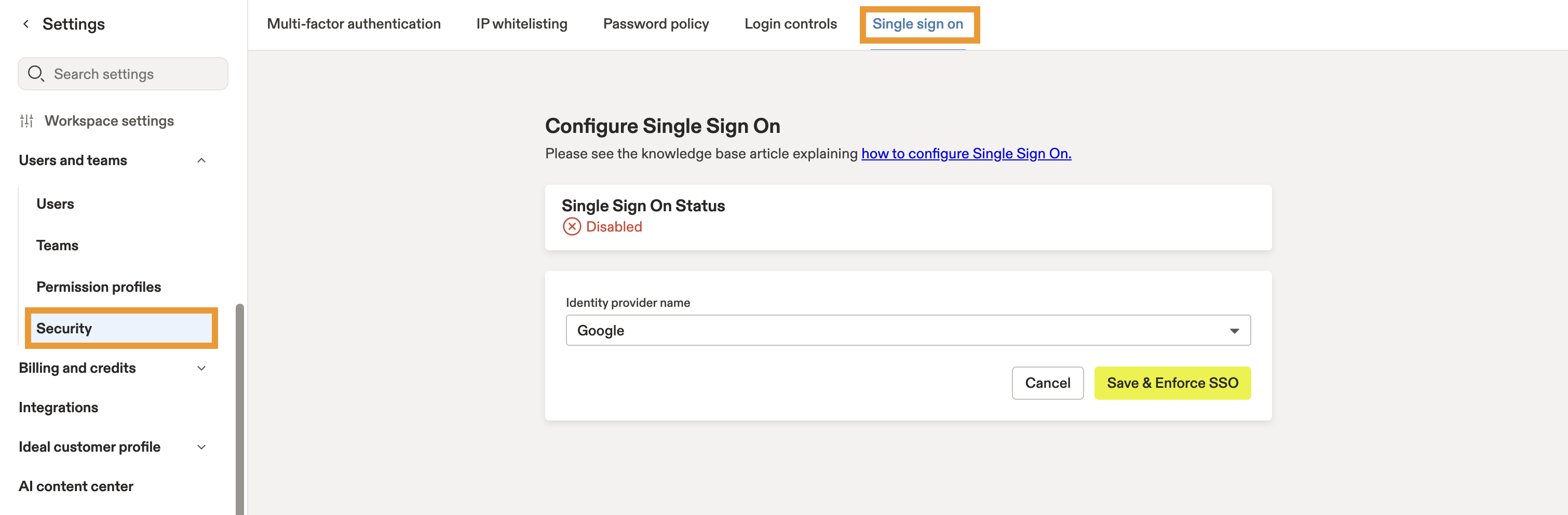
Configurar single sign-on (SSO) en Apollo permite que tu equipo inicie sesión de forma segura en varias apps y sitios con un solo conjunto de credenciales usando tu proveedor de SSO preferido. Con los proveedores de SSO Okta y Entra ID, también puedes configurar el aprovisionamiento de usuarios SCIM en Apollo.
Apollo admite SSO iniciado por SP e iniciado por IdP mediante integraciones SAML y SCIM.
- SSO iniciado por SP
- SSO iniciado por IdP
Para acceder a la configuración de single sign-on, abre Apollo y ve a Configuración > Seguridad > Single sign on.
Si tu equipo usa SSO, sigue los pasos en Configurar SSO en Apollo para comenzar.
Autenticación multifactor
Reduce los riesgos de seguridad y agrega una capa adicional de verificación con la autenticación multifactor (MFA). Si eres un usuario administrador en un plan pago de Apollo, puedes hacer obligatorio que los usuarios proporcionen al menos un método de verificación adicional además de su nombre de usuario y contraseña para acceder a tu cuenta de Apollo.
Si estás en un plan pago pero no eres usuario administrador, no tienes que esperar a un administrador para comenzar. Para configurar la autenticación multifactor para tu propia cuenta, ve a Configuración y haz clic en la pestaña Autenticación multifactor en la configuración de tu perfil personal para configurarla de inmediato. 
Actualmente hay 2 métodos de autenticación multifactor que puedes exigir a tus usuarios para iniciar sesión en su cuenta de Apollo:
- SMS: Los usuarios reciben un código en su teléfono por SMS en tiempo real cada vez que intentan iniciar sesión en Apollo.
- App de autenticación: Los usuarios agregan Apollo a su app de autenticación e ingresan un código de verificación en tiempo real cada vez que inician sesión en Apollo.
Para habilitar la autenticación multifactor para tu equipo en Apollo:
- Abre Apollo y ve a Configuración > Seguridad > Autenticación multifactor.
- Marca cada método de MFA que quieras habilitar.
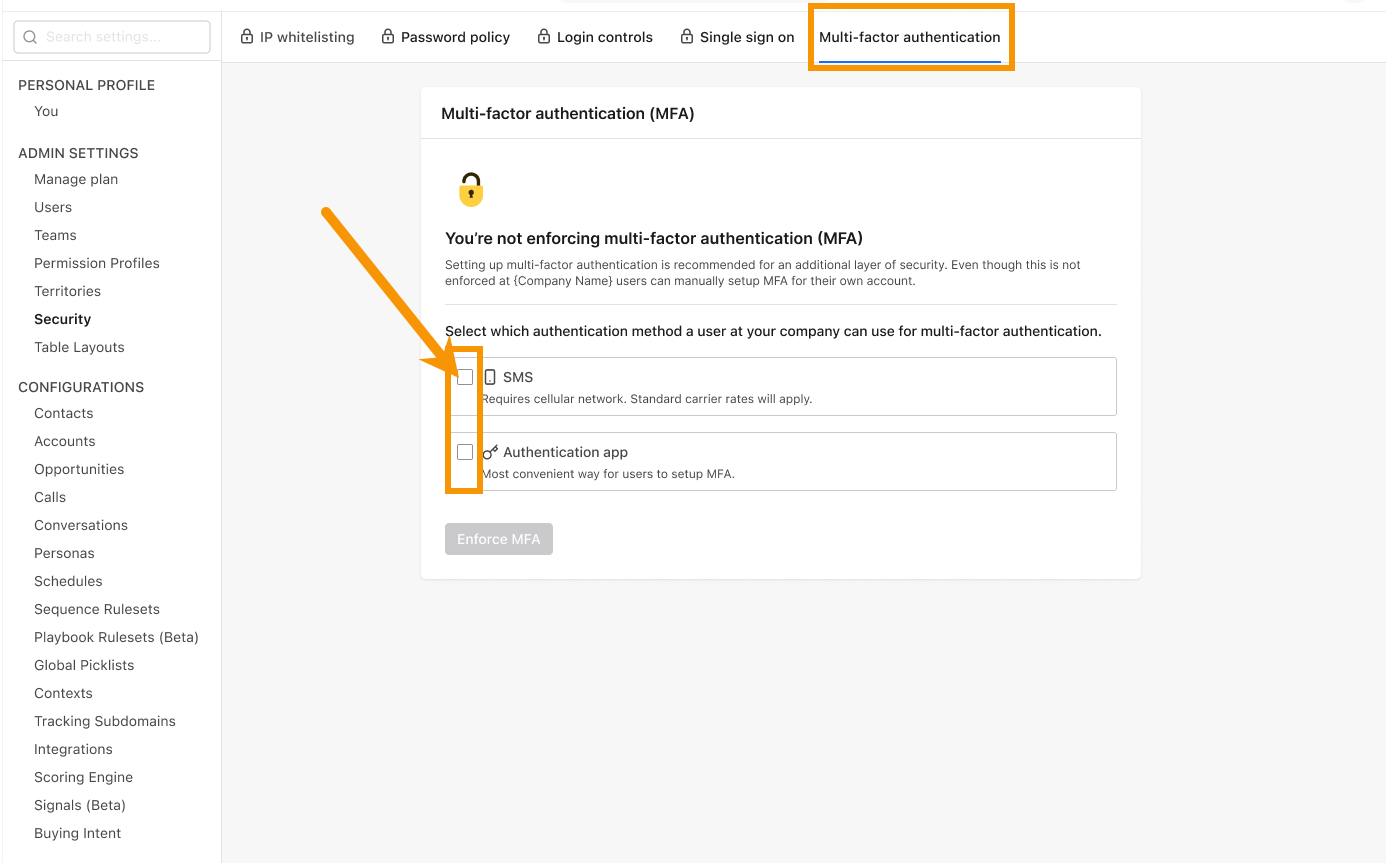
- Elige cuándo quieres aplicar la autenticación multifactor y luego haz clic en Aplicar MFA.

Ahora configuraste correctamente la autenticación multifactor para tu equipo. Luego, Apollo guía a los usuarios por los pasos de configuración de MFA la próxima vez que intenten iniciar sesión en Apollo.