
Descripción general
Secuencias son campañas de outreach que puedes usar para contactar a tus contactos durante un período planificado con puntos de contacto secuenciales como llamadas telefónicas, emails, interacción en redes sociales y otras tareas.
Usa los horarios de secuencia para controlar el día y la hora en que envías los emails de la secuencia. Puedes configurar varios horarios de envío para distintas secuencias, según las zonas horarias de la audiencia o las expectativas de los contactos. Los horarios de envío ayudan a optimizar la posibilidad de generar interacciones positivas.
Consulta las siguientes secciones para crear y editar horarios de secuencia.
Volver arribaCrear un horario de secuencia
Para crear un horario de secuencia:
- Abre Apollo y ve a Configuración > Email del equipo y secuencias > Secuencias > Horarios.
- Haz clic en + Nuevo horario.

- Ingresa un nombre y elige una zona horaria en la que se basará tu horario.
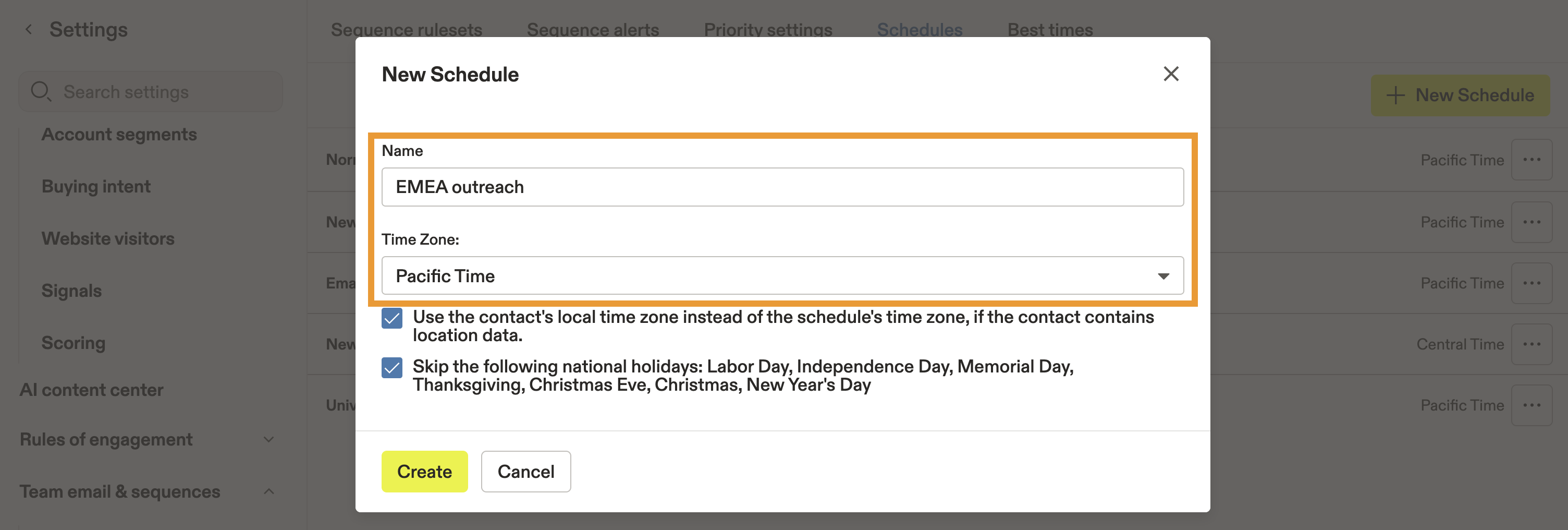
Estas son las zonas horarias disponibles:
- Hora del Pacífico
- Hora de la Montaña
- Hora del Centro
- Hora del Este
- UTC
- Londres
- París
- Atenas
- Hora estándar del oeste de Australia
- Hora estándar central de Australia
- Hora estándar del este de Australia
- Hora de Oriente Medio
- Hora del Cercano Oriente
- Hora de Lahore, Pakistán
- Hora estándar de India
- Hora estándar de Bangladés
- Hora estándar de Vietnam
- Hora estándar de Japón
- Hora estándar de las Islas Salomón
- Hora estándar de Nueva Zelanda
- Hora de las Islas Midway
- Hora estándar de Hawái
- Hora estándar de Alaska
- Hora estándar de Puerto Rico y las Islas Vírgenes de EE. UU.
- Hora de Terranova, Canadá
- Hora del este de Brasil
Apollo enviará Emails automáticos según la zona horaria que selecciones.
- (Recomendado) Marca esta opción para habilitar el uso de la zona horaria local de un contacto si hay datos de ubicación disponibles.
- De forma predeterminada, Apollo no envía mensajes en ciertos feriados de EE. UU. (Día del Trabajo, Día de la Independencia, Memorial Day, Thanksgiving, Nochebuena, Navidad y Año Nuevo), pero puedes desactivar esta configuración si es necesario. Para omitir feriados o fechas adicionales, pausa la secuencia manualmente.
- Haz clic en Crear.
- Luego, haz clic en Agregar bloque de tiempo para cada día en que quieras enviar Emails de la secuencia.

- Selecciona un rango de tiempo y luego haz clic en Agregar bloque de tiempo.

- Repite este proceso para cada día en que quieras enviar Emails.
- Cuando termines, haz clic en Guardar.
Ahora ya configuraste un horario de envío para la secuencia y puedes aplicar el horario a una secuencia.
Puedes editar un horario de envío en cualquier momento.
Aplicar un horario de envío a una secuencia
¡Sí! Los elementos de acción están sujetos a tu horario de envío y al tiempo de espera entre los pasos de tu secuencia. Por ejemplo, si tienes un paso de Email automático antes del paso del elemento de acción, la tarea del elemento de acción se verá afectada por el horario de envío y el tiempo de espera del paso anterior.
Para aplicar un horario de envío a una secuencia:
- Abre Apollo y haz clic en Secuencias.
- Selecciona tu secuencia.
- Haz clic en Configuración.

- En programación, selecciona la programación que quieres usar.

- Haz clic en Guardar cambios.
Ya aplicaste una programación de envío a una secuencia. Ahora puedes agregar contactos e interactuar con personas en la secuencia.
Volver arribaPriorización de contactos en Secuencias
Apollo determina cuándo los emails automatizados programados son aptos para enviarse según tu programación de envío, el tiempo de espera entre pasos y los límites de envío de email.
Si varios emails son aptos para enviarse al mismo tiempo, Apollo los prioriza de dos maneras:
|
Dentro de una secuencia |
Apollo prioriza primero a los prospectos con mayor puntuación . Esto ayuda a que tus prospectos más prometedores avancen antes en la secuencia. |
|---|---|
|
Entre secuencias |
La configuración de prioridad de email de tu equipo determina qué emails de secuencia en cola se envían primero en todas las secuencias activas. Para actualizar la configuración de prioridad de email de tu equipo:
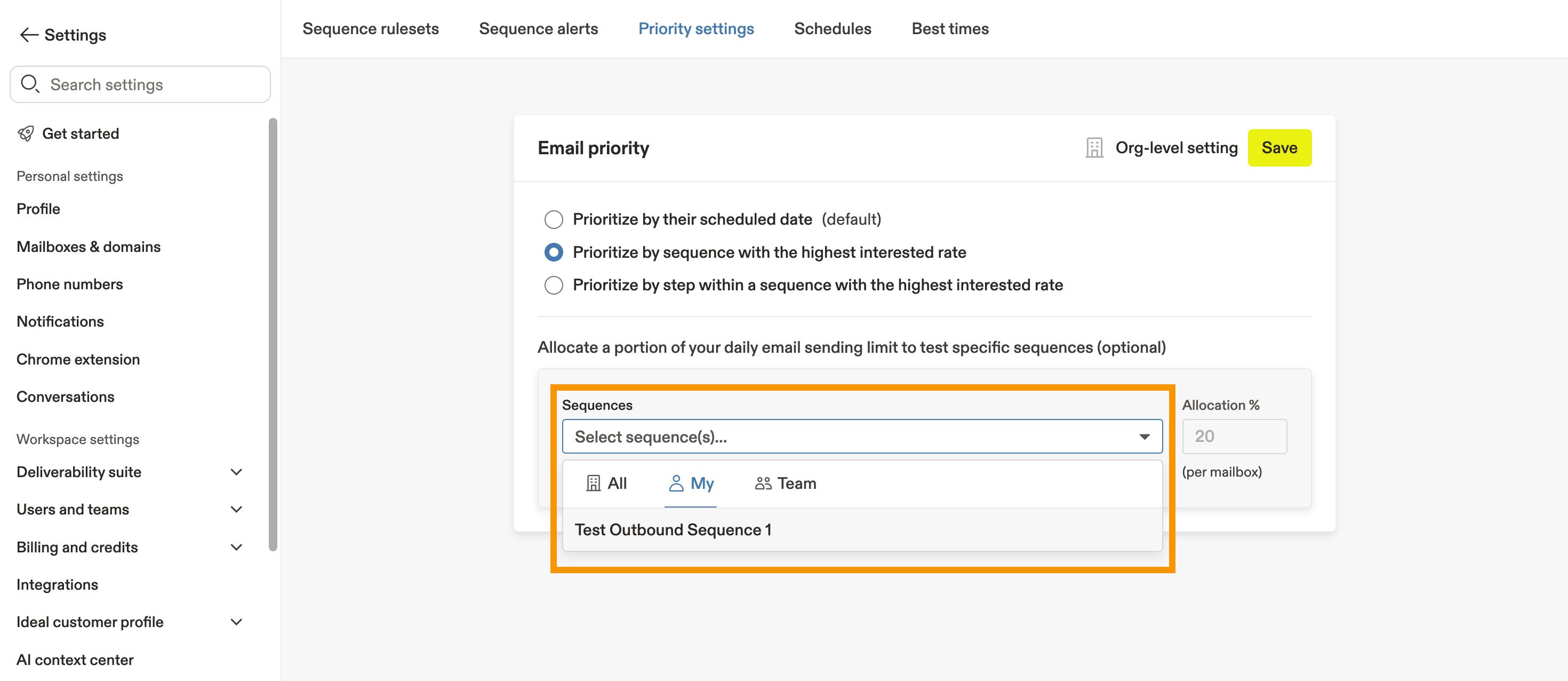
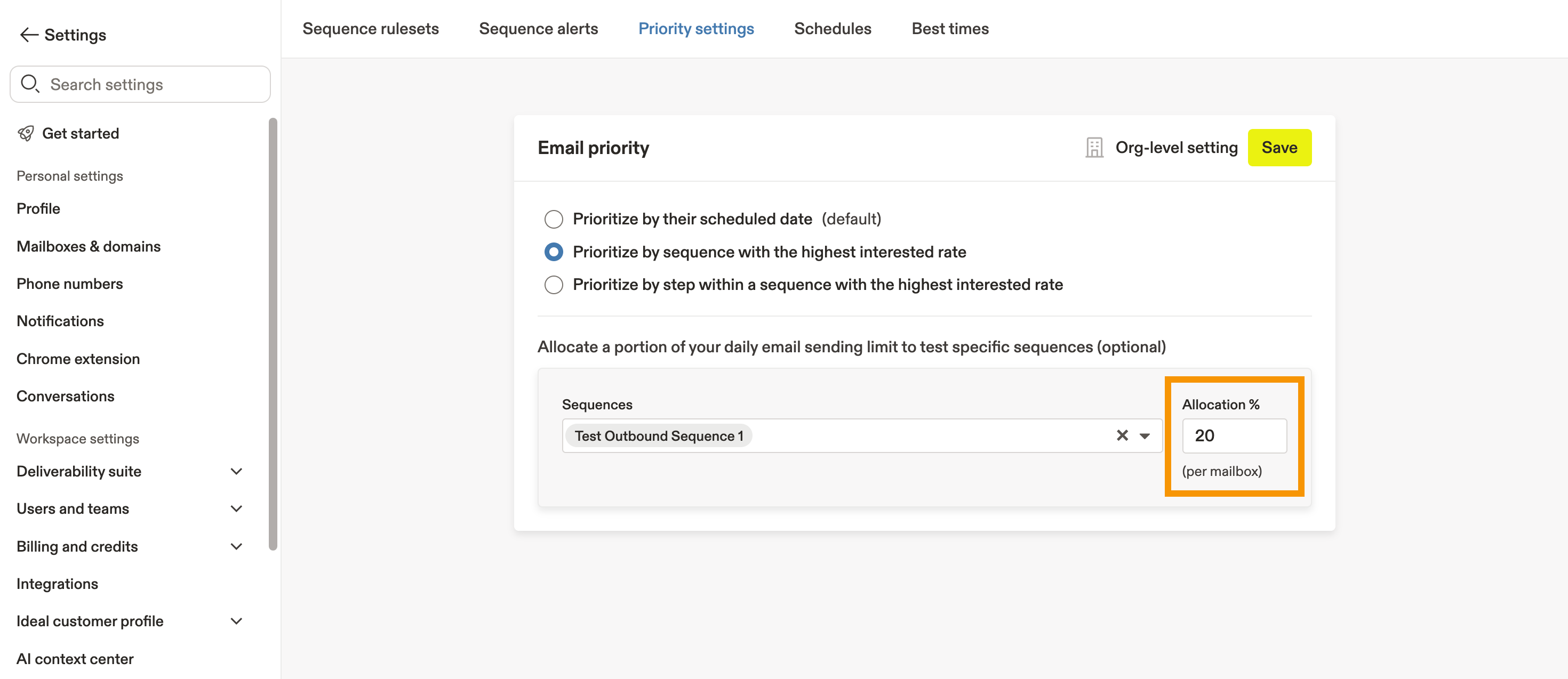
Ya actualizaste la configuración de prioridad de Email de tu equipo. |
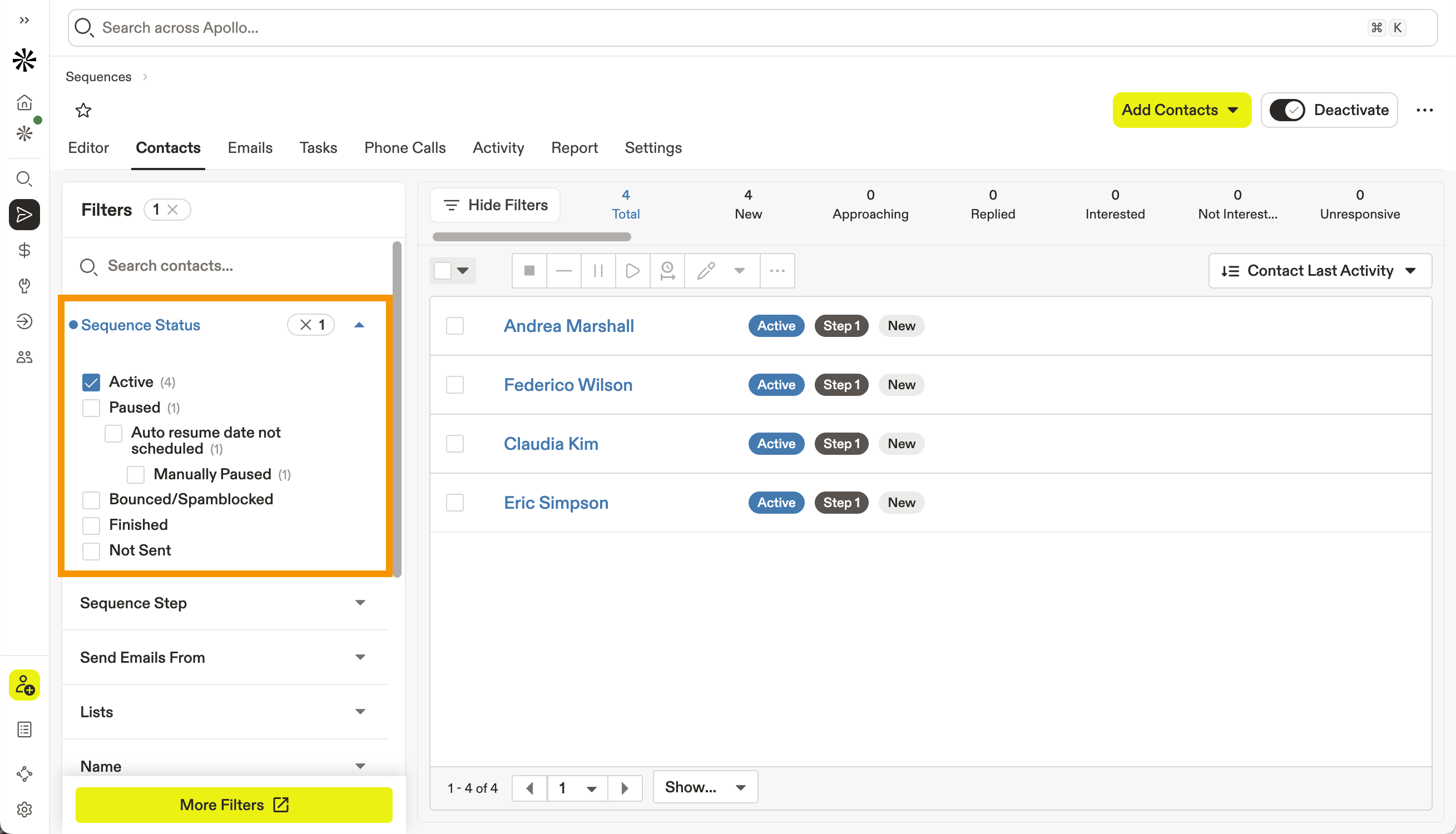
Para revisar qué contactos siguen y ver su estado en la secuencia:
- Abre Apollo y ve a Secuencias.
- Abre tu secuencia y luego haz clic en Contactos.
- Revisa la lista de contactos y verifica lo siguiente:
- Estado: El estado del contacto en la secuencia. Por ejemplo, Activo o Pausado.
- Paso actual: El paso en el que se encuentra actualmente el contacto. Por ejemplo, Paso 1.
-
Filtros: Usa filtros para acotar tu lista. Por ejemplo, filtra Estado de la secuencia a Activo.
Próximos pasos
Una vez que hayas configurado un horario de envío para la secuencia, sigue estos próximos pasos para mantener el volumen de tu secuencia, proteger la Deliverability y conservar un horario predecible.
| Configurar límites de envío de Email | Puedes establecer límites de envío continuos de 24 horas para evitar que las secuencias de tu equipo disparen el volumen y activen restricciones del proveedor. |
|---|---|
| Usa Email Warmup para mejorar la Deliverability del Email | Antes de aumentar el alcance, ejecuta el calentamiento de Email en tu buzón de envío para generar confianza con los proveedores de bandeja de entrada y evitar que las respuestas terminen en spam. |
| Configura la autenticación del dominio | Asegura los aspectos básicos de deliverability configurando SPF, DKIM y DMARC para ayudar a que los Emails programados de tu secuencia lleguen constantemente a la bandeja de entrada. |
| Edita el buzón de envío de los Contactos en una Secuencia | Si el momento parece correcto pero necesitas equilibrar el volumen, cambia el buzón de envío para contactos específicos para distribuir los envíos entre bandejas de entrada sin cambiar tu plan de secuencia. |
| Soluciona problemas de envío de Emails | Cuando un paso no se ejecuta cuando lo esperas, identifica por qué los Emails siguieron programados para corregir rápidamente ventanas de programación, horarios de envío perdidos u otros bloqueos. |