
Descripción general
Los campos personalizados te permiten capturar información de investigación individualizada sobre un contacto, cuenta, o usuario interno y aprovecharla en las plantillas de Email de secuencia de Apollo para una personalización en tiempo real.
Los campos de usuario personalizados te permiten incluir información personalizada sobre tus empleados internos en su perfil de usuario en Apollo.
Consulta las siguientes secciones para aprender a crear, editar y eliminar campos de usuario personalizados.
Crear un campo de usuario personalizado
Para crear un nuevo campo de usuario personalizado en Apollo:
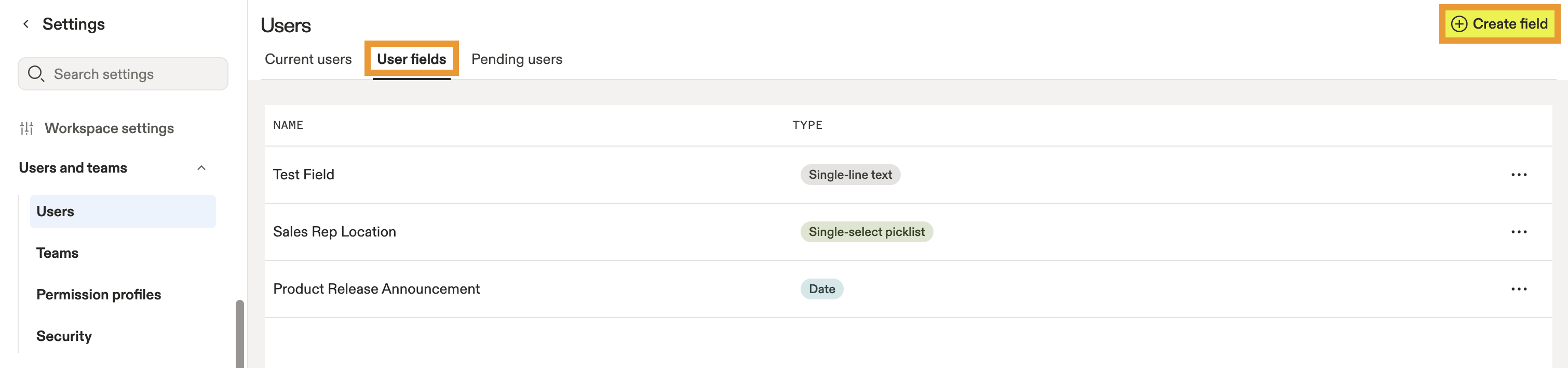
- Abre Apollo y ve a Configuración > Usuarios > Campos de usuario.
- Haz clic en Crear campo.
- Asigna a tu nuevo campo personalizado un nombre.
- Selecciona un tipo de campo del menú desplegable. Los tipos de campo disponibles incluyen:
| Nombre del campo | Descripción |
|---|---|
| Texto de una sola línea | Te permite incluir una sola línea de texto para el campo. Debes especificar la cantidad máxima de caracteres del campo. |
| Texto de varias líneas | Te permite incluir una cadena de texto que abarca varias líneas. Debes especificar la cantidad máxima de caracteres del campo. Los saltos de línea cuentan para el total de caracteres. |
| Número | Te permite incluir un número con o sin decimales. No puedes usar caracteres no numéricos. |
| Fecha | Te permite escribir una fecha en el formato Month/Day/Year o seleccionar una fecha con el widget de calendario. |
| Fecha/hora | Te permite escribir una fecha con el formato Month/Day/Year o seleccionar una fecha con el widget del calendario. Te permite seleccionar una hora en intervalos de media hora desde el menú desplegable. |
| Casilla de verificación | Te permite especificar True o False dentro del menú desplegable del campo |
| Lista de selección | Te permite incluir una lista de selección existente o crear una nueva lista de selección con valores definidos. Solo puedes seleccionar un valor de la lista de selección. Para obtener información adicional sobre cómo crear listas de selección, consulta Crear listas de selección globales. |
| Lista de selección (selección múltiple) | Te permite incluir una lista de selección existente o crear una nueva lista de selección con valores definidos. Solo puedes seleccionar varios valores de la lista de selección. Para obtener información adicional sobre cómo crear listas de selección, consulta Crear listas de selección globales. |
| Búsqueda de usuario | Te permite especificar un usuario de tu cuenta mediante un menú desplegable |
No puedes cambiar el tipo de campo de un campo de usuario personalizado después de crearlo.
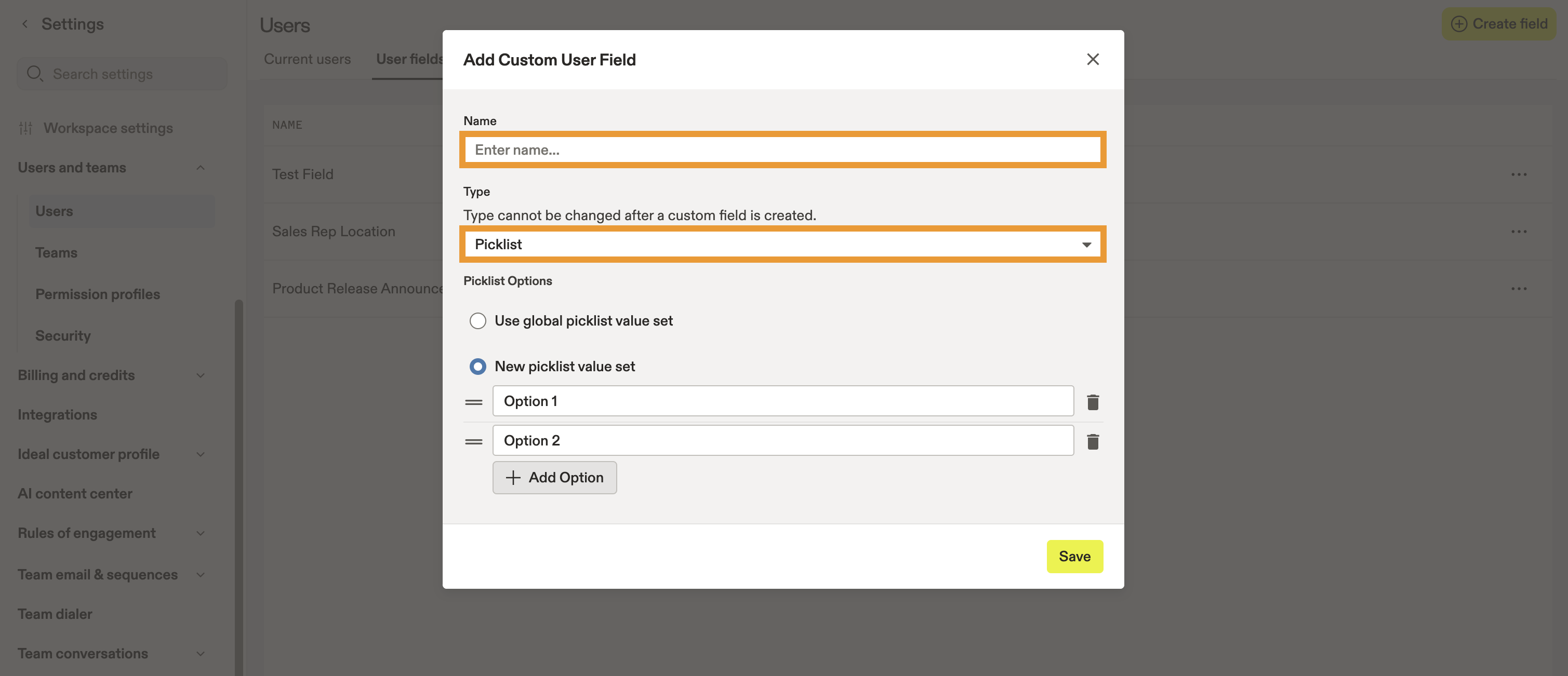
- Haz clic en Guardar cuando hayas terminado.
Ahora puedes acceder a los campos de usuario personalizados y completarlos desde la pestaña General de cualquier perfil de usuario.

Editar un campo de usuario personalizado
Para editar un campo de usuario personalizado:
- Abre Apollo y ve a Configuración > Usuarios > Campos de usuario.
- Haz clic en ... > Editar junto al campo personalizado que quieras actualizar.
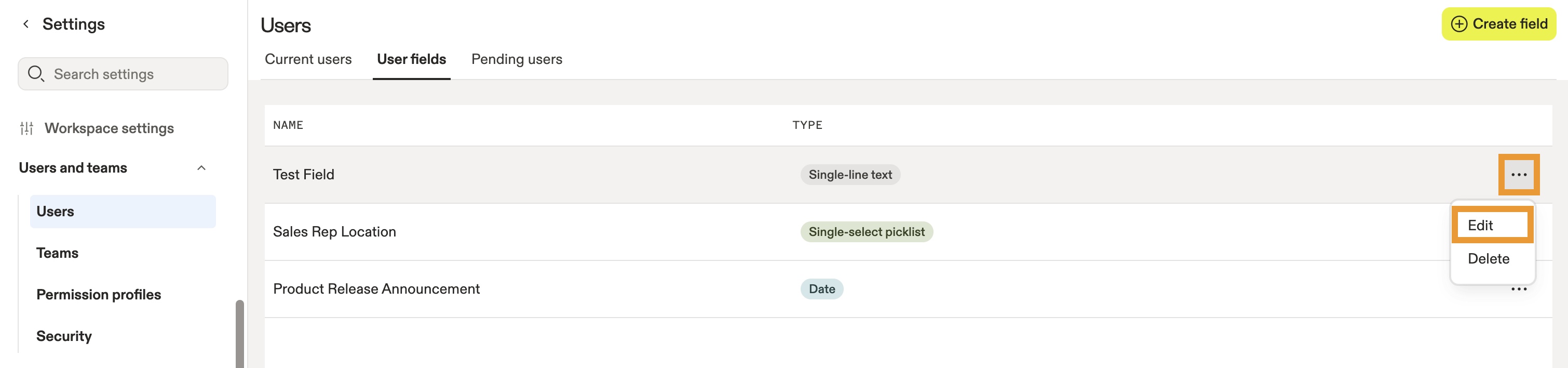
- Puedes actualizar el nombre. Si tu tipo de campo personalizado es texto de una sola línea, texto de varias líneas o lista de selección, también puedes actualizar la longitud máxima de caracteres o las opciones de la lista de selección.

- Haz clic en Guardar cuando termines.
Eliminar un campo de usuario personalizado
Para eliminar un campo de usuario personalizado:
- Abre Apollo y ve a Configuración > Usuarios > Campos de usuario.
- Haz clic en ... > Eliminar junto al campo personalizado que quieres quitar.
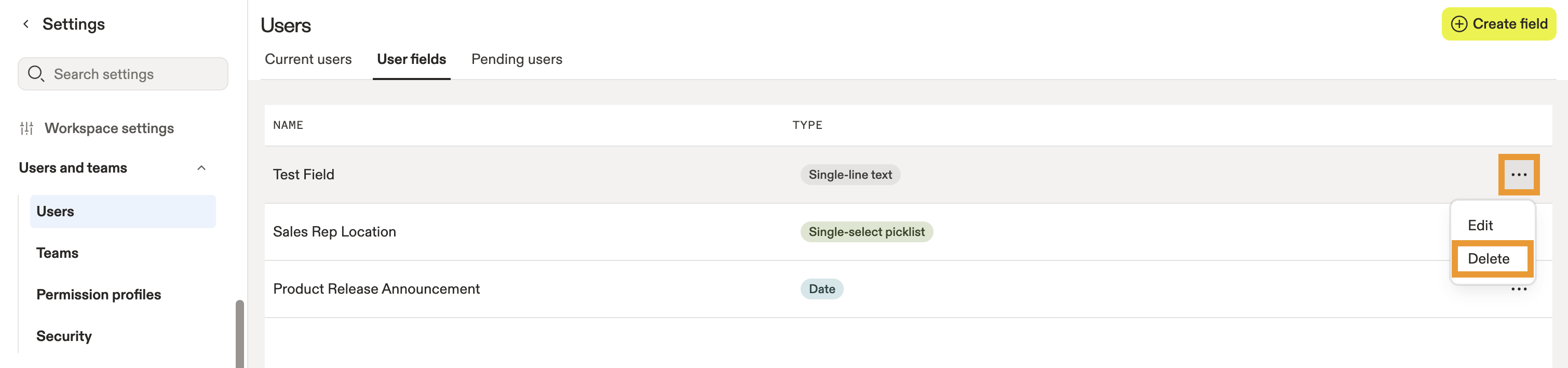
- Haz clic en Eliminar de nuevo para confirmar que quieres eliminar este campo personalizado.
