
Descripción general
Organizar tasks en Apollo te ayuda a enfocarte en el trabajo correcto en el momento adecuado. Puedes ordenar, filtrar, agrupar y revisar las tasks recomendadas para que sea más fácil decidir qué abordar primero.
Organizar tasks en Apollo te ayuda a enfocarte en el trabajo correcto en el momento adecuado. Puedes ordenar, filtrar, agrupar y revisar las tasks recomendadas para que sea más fácil decidir qué abordar primero.
Esa descripción general coincide con el comportamiento descrito en las secciones del borrador sobre organizar/priorizar y completar, incluidas la clasificación, el filtrado, la agrupación, las recomendaciones de IA, la finalización una por una y las actualizaciones masivas.
El acceso a las tasks depende de tu plan de Apollo. Si necesitas acceso, mejora tu plan. Si tienes preguntas sobre la mejora, contacta al equipo de ventas de Apollo.
Organizar tasks
Antes de trabajar en tus tasks, organiza tu lista de tasks para que puedas enfocarte primero en el trabajo correcto.
Para organizar las tasks:
- Abre Apollo y haz clic en Tasks.
- Selecciona la pestaña desde la que quieres trabajar, como llamadas o emails. Puedes cambiar entre diferentes vistas de tasks. Si está disponible, haz clic en Recomendadas para revisar las tasks priorizadas por IA.
Apollo muestra recomendaciones después de que tienes más de 30 tasks asignadas. Apollo resalta tasks según señales como interacción reciente, múltiples aperturas de email, actividad positiva en llamadas, participación de responsables de la toma de decisiones o trabajo vencido con contexto sólido.
Para ver por qué se recomendó una task, pasa el cursor sobre Recomendación junto al título de la task.

- De forma predeterminada, Apollo ordena tus tasks por fecha de vencimiento. Para organizar aún más tus tasks, haz clic en Ordenar > Agregar orden.
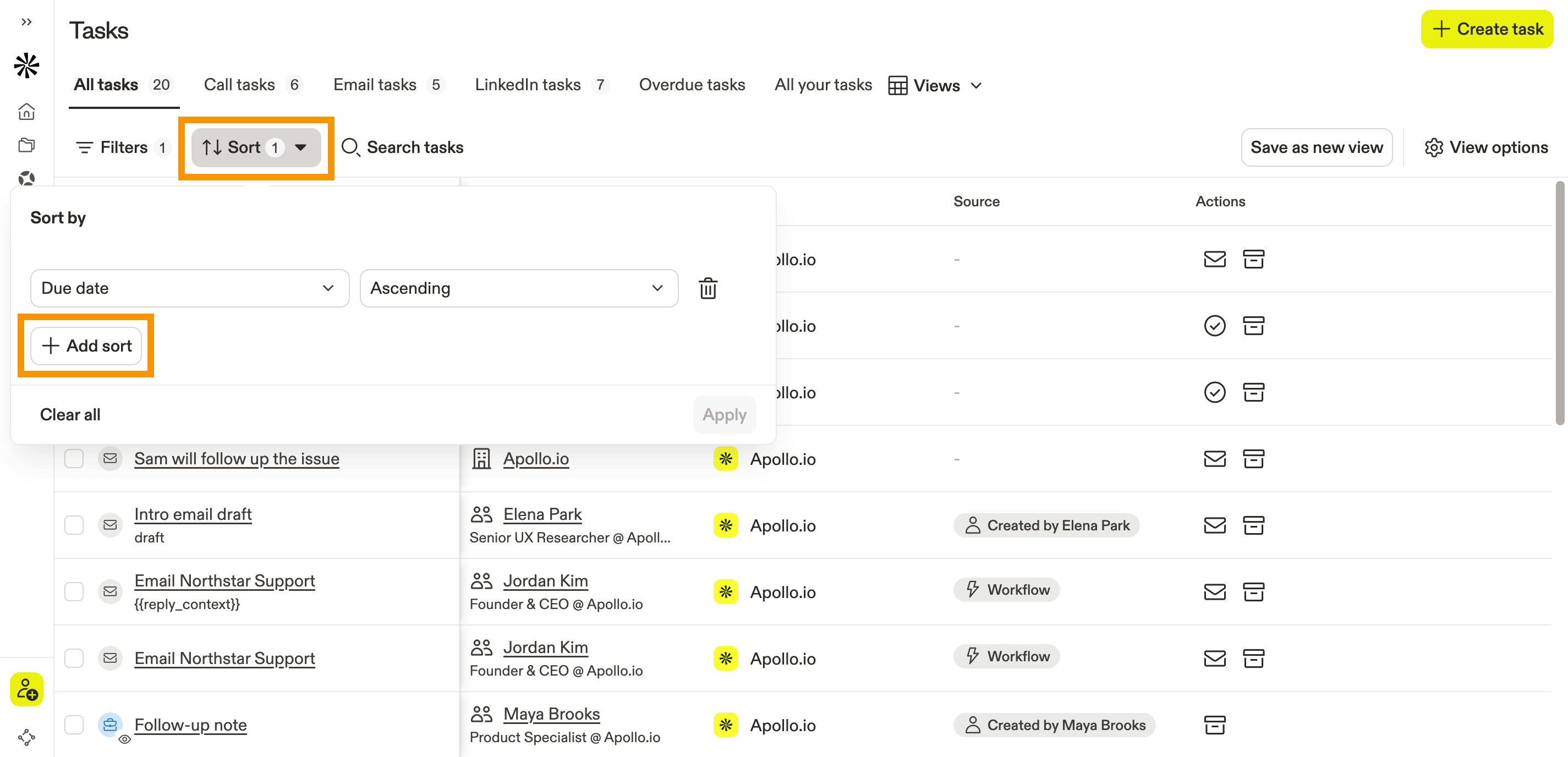
- Selecciona un campo como Prioridad o Empresa, luego elige Ascendente o Descendente para el orden de clasificación.
Para ordenar por más niveles, haz clic en Agregar clasificación de nuevo y selecciona otra columna para ordenar. Por ejemplo, ordena por Fecha de vencimiento primero, y luego por Empresa para ver las tareas urgentes organizadas por la empresa con la que te estás comunicando.
- Cuando termines, haz clic en Aplicar.
- Haz clic en Mostrar filtros y selecciona de los filtros de búsqueda para reducir tu lista de tareas.
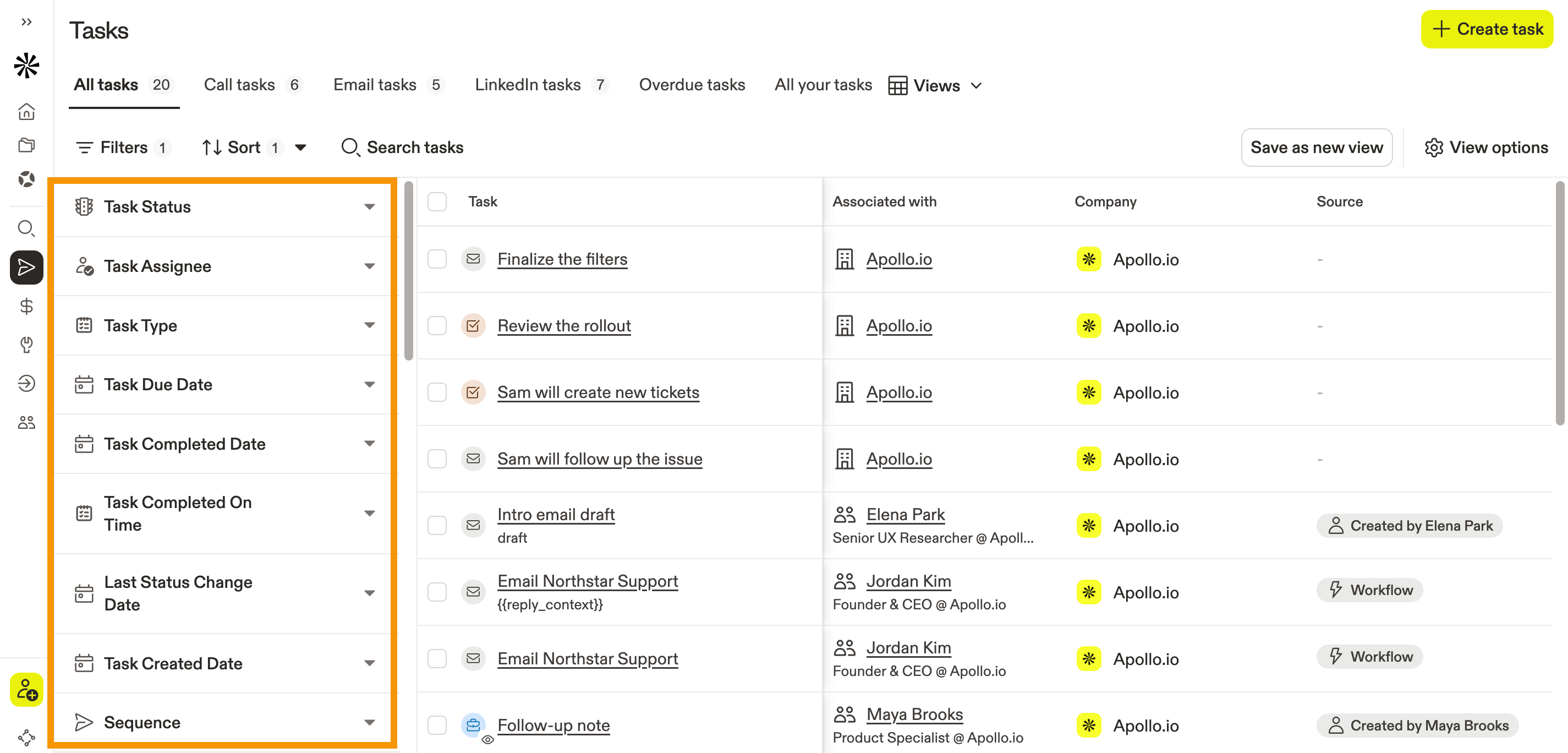
- Si quieres agrupar tareas por un campo compartido, haz clic en Opciones de vista > Agrupar por, y luego elige Fecha de vencimiento, Prioridad, Estado, o Tipo.

Ahora ya organizaste tu lista de tareas en Apollo y estás listo para avanzar con tus tareas.
Completa una tarea
Una vez que tu lista esté organizada, puedes avanzar en las tareas una por una. Si necesitas actualizar varias tareas al mismo tiempo, usa las acciones masivas desde la lista de tareas.
- Abre Apollo y haz clic en Tareas.
- De forma predeterminada, Apollo ordena tus tareas por fecha de vencimiento. Para organizar aún más tus tareas, haz clic en Ordenar > Agregar orden.
Para avanzar en las tareas una por una:
- En tus listas de tareas ordenadas, haz clic en la tarea en la que quieres trabajar.
- Completa la acción para ese tipo de tarea:
- Para tareas de llamada: Haz la llamada, registra el resultado y agrega las notas que quieras guardar.
- Para tareas manuales de Email: Revisa el Email, haz las actualizaciones necesarias y envíalo.
- Para tareas de elementos de acción: Completa las instrucciones de la tarea y luego actualízala cuando termines.
- Para tareas de LinkedIn: Completa la acción de LinkedIn vinculada a la tarea.
- Haz clic en Marcar como completada.

- Haz clic en la navegación para pasar a la siguiente tarea.

- Para ver tus tareas completadas, usa el filtro de búsqueda Estado de la tarea y selecciona Completadas. Esto te ayuda a confirmar el trabajo terminado y revisar la actividad reciente de las tareas.
Ya completaste una tarea en Apollo. ¡Revisa algunos siguientes pasos para mantener el impulso!
Para actualizar varias tareas al mismo tiempo:
- En la lista de tareas ordenada, selecciona las tareas que quieres actualizar.
- Selecciona la acción que quieres aplicar. Las acciones disponibles pueden incluir marcar tareas como completadas, reasignarlas o archivarlas.

Ya completaste una tarea en Apollo en bloque. ¡Revisa algunos siguientes pasos para mantener el impulso!
Consulta Completar una tarea de LinkedIn para obtener más información sobre cómo completar tareas de LinkedIn; y si necesitas consejos para convertir tus conexiones de LinkedIn en conversaciones que generen ingresos, mira la master class de Apollo sobre social selling.
Siguientes pasos
Buen trabajo: aquí tienes algunos siguientes pasos clave para ayudar a tu equipo a convertir una ejecución organizada de tareas en un ritmo de outreach más repetible en Apollo.
| Completa tareas de LinkedIn en una Secuencia | ¿Quieres ir más allá de las llamadas y los Email? incorpora tareas de LinkedIn en el flujo de tu secuencia para convertir los puntos de contacto en redes sociales en conversaciones más cálidas y oportunas. |
|---|---|
| Descripción general de las secuencias | ¿Listo para conectar el trabajo de tareas con una estrategia más amplia? integra tareas en una estrategia de secuencia para que cada representante siga una cadencia de outreach más consistente. |
| Administrar conjuntos de reglas de secuencia | Reduce el seguimiento manual y configura conjuntos de reglas que activen la siguiente tarea correcta para que tu equipo actúe rápido cuando los prospectos interactúen. |
| Descripción general de las tareas | Da un paso atrás y mira cómo encajan las tareas en Apollo para mantener la ejecución diaria de tu equipo alineada con la visión completa del Pipeline. |