
Descripción general
Puedes integrar tu cuenta de Zoom, Google Meet o Microsoft Teams con Apollo y luego usar Conversations en Apollo para acceder y compartir las grabaciones de tus videollamadas. También puedes importar llamadas de Gong a Apollo para centralizar grabaciones de otra fuente. Conversations en Apollo te permite administrar y analizar tus grabaciones de videollamadas de forma más eficiente sin tener que alternar entre varias apps.
Puedes reproducir y compartir tus grabaciones, crear clips de video y tomar acción sobre tareas con transcripciones automáticas y resúmenes escritos por IA. También puedes acceder a los datos de la cuenta y de los asistentes de cada grabación.
Como líder de equipo, puedes calificar la efectividad de las llamadas de un miembro del equipo con scorecards personalizadas y crear playlists de videollamadas para capacitar e incorporar a nuevos empleados. Usa Conversations para hacer Coaching, capacitar y liderar equipos para escalar conversaciones exitosas y aumentar las conversiones de llamadas.
Este artículo detalla cómo grabar tus conversaciones por video, pero si también usas el dialer de Apollo, Apollo también puede grabar automáticamente las llamadas hechas con el dialer. Consulta Configura las preferencias del dialer para comenzar a grabar tus llamadas telefónicas.
Consulta las siguientes secciones para configurar y usar Conversations.
Habilita el recorder de Apollo para tu equipo
Si aún no lo has hecho, conecta tu buzón y anima a tu equipo a conectar sus buzones. Apollo envía automáticamente el recorder a las reuniones según los calendarios de los buzones conectados. Apollo no grabará automáticamente a nadie que no haya conectado su buzón.
Cuando accedes a Conversations por primera vez, el asistente de configuración de Apollo te guía por las configuraciones más importantes y los permisos del equipo para Conversations. Si ya configuraste Conversations, consulta la sección Configura los ajustes de Conversations para aprender a actualizar la configuración de tu equipo.
Para acceder al asistente y configurar los permisos de tu equipo:
- Abre Apollo y haz clic en Conversations.
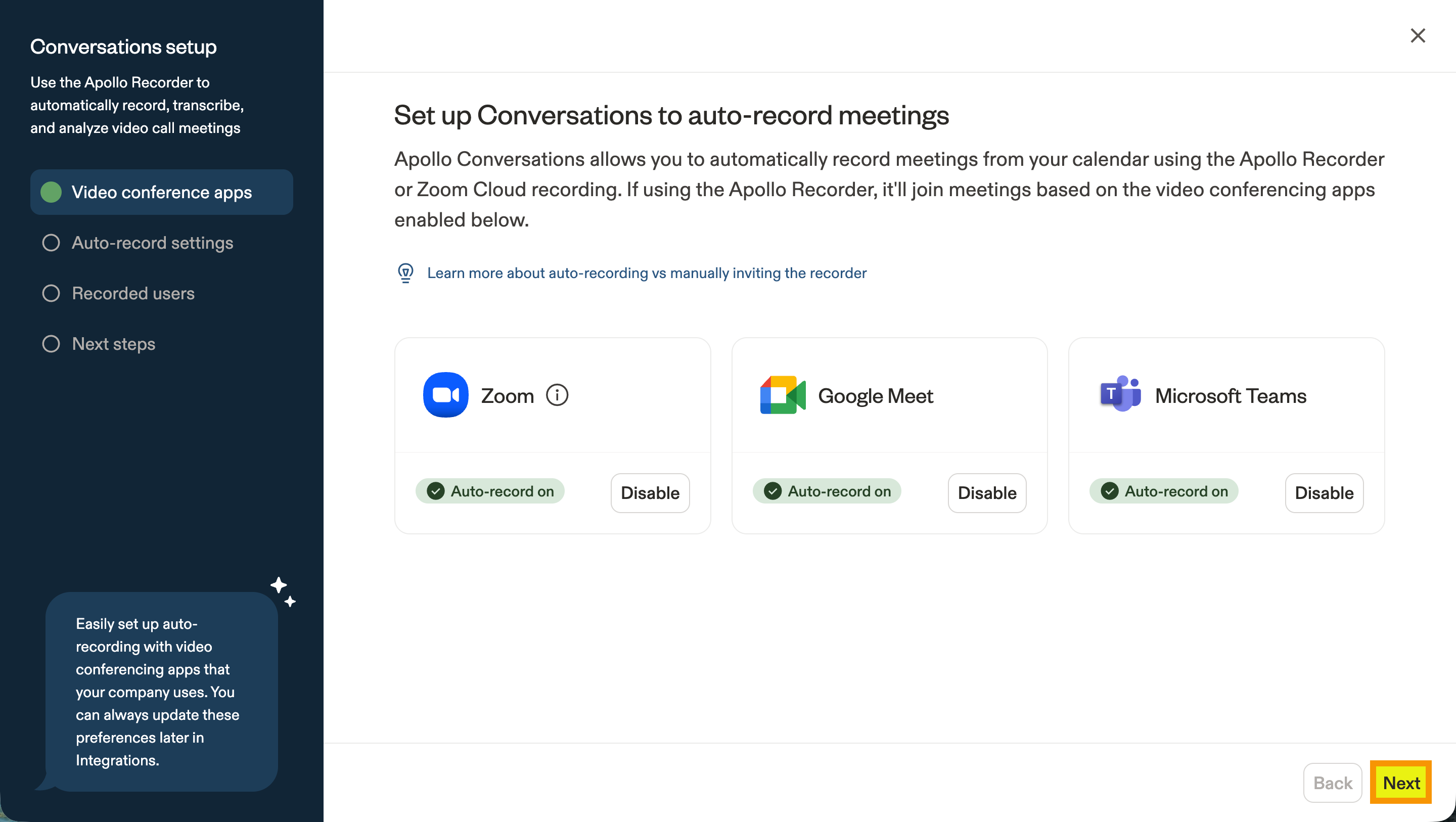
- Haz clic en Habilitar grabación automática para grabar automáticamente reuniones de video en ciertas plataformas de videoconferencia, o en Deshabilitar para desactivar la grabación automática. Cuando habilitas la grabación automática, Apollo detecta las próximas reuniones según los calendarios de los buzones conectados de tu equipo y programa automáticamente que el recorder de Apollo se una a las reuniones aptas. Cuando termines, haz clic en Siguiente.
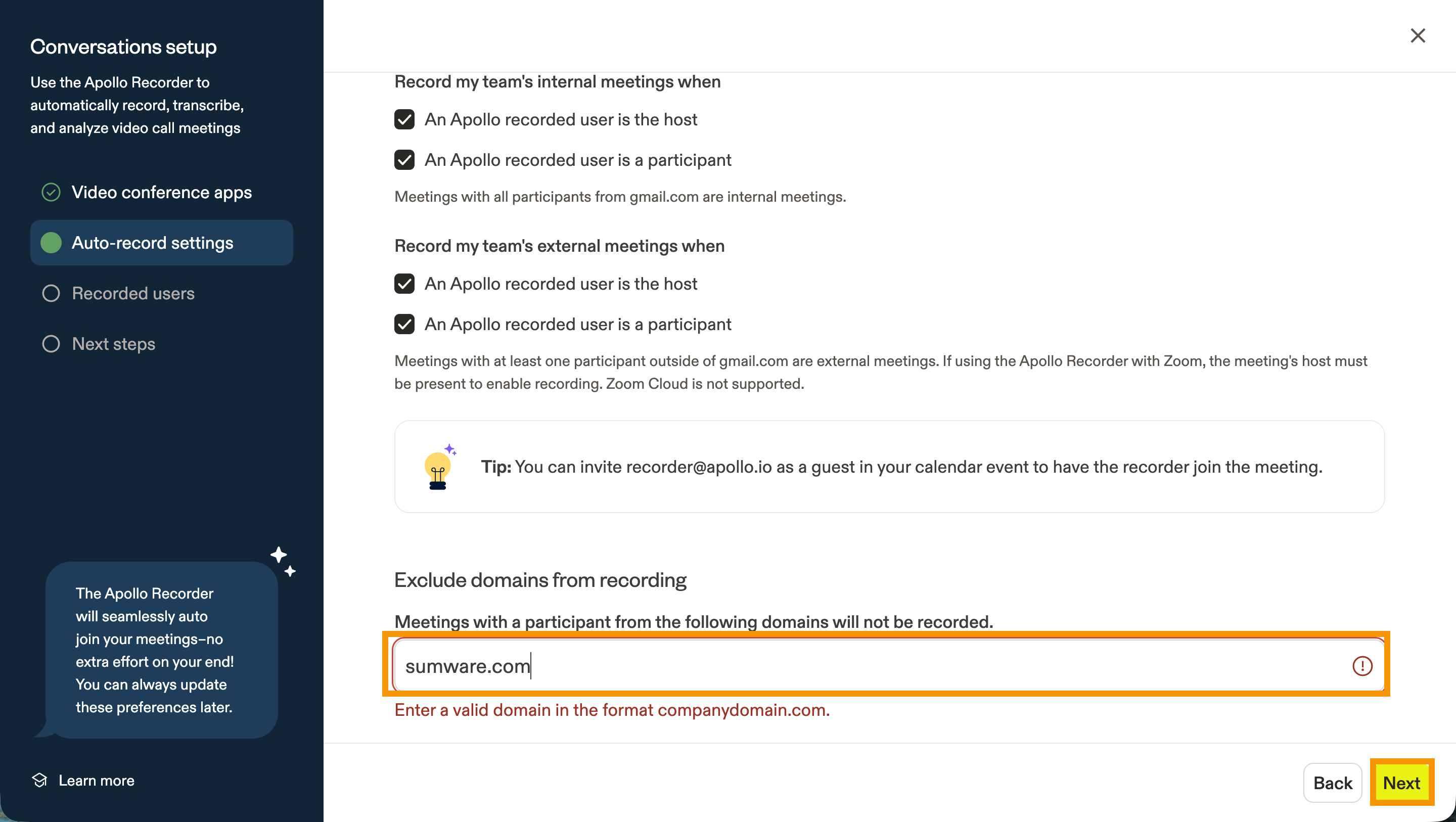
- Elige si quieres grabar todas las reuniones de video, solo las reuniones internas de tu organización o solo las reuniones que incluyen participantes externos. Para grabar todas las reuniones sin importar el anfitrión o los participantes, marca todas las opciones.
- (Opcional) Para evitar grabar reuniones de video que incluyan a ciertas organizaciones, ingresa sus nombres de dominio en el campo Exclude domains from recording y presiona Enter. Esto los agrega a una lista de exclusión, lo que significa que Apollo no grabará reuniones cuando participen. Cuando termines, haz clic en Siguiente.
- Decide si los usuarios nuevos que se agreguen a la cuenta de Apollo de tu equipo deben grabarse automáticamente. También puedes permitir que los usuarios habiliten la grabación de conversaciones por su cuenta o restringir la grabación solo a los usuarios que los administradores agreguen manualmente. Marca cada usuario existente que quieras agregar como usuario grabado. Cuando termines, haz clic en Siguiente.
Tu equipo ya está listo para grabar conversaciones. También puedes ajustar con más detalle la configuración de conversaciones, incluido agregar trackers (palabras clave) y mensajes de consentimiento de grabación para las conversaciones.
Configura los ajustes de Conversations
Una vez configuradas las conversaciones, puedes agregar trackers, actualizar la configuración de grabación de tu equipo y agregar un mensaje de consentimiento de grabación:
- Agregar trackers
- Actualizar la configuración de grabación
- Agregar mensaje de consentimiento de grabación
Los trackers son conjuntos de palabras clave que Apollo detecta en tus grabaciones para ayudarte a identificar y resaltar las partes más importantes de cada llamada. Apollo crea trackers predefinidos para ti, pero puedes editarlos y agregar nuevos. Para editar trackers:
- Abre Apollo y haz clic en Settings > Conversations. Luego, haz clic en la pestaña Trackers.
- Haz clic en Editar junto a un tracker para agregar o editar palabras clave.

- Ingresa nuevas palabras clave para hacer seguimiento en el campo Keywords. Haz clic en Track when mentioned by para definir si haces seguimiento de palabras clave de participantes internos, externos o de todos.

- Haz clic en Guardar tracker.
- (Opcional) Para eliminar el tracker, haz clic en Eliminar tracker.
Para crear un tracker nuevo:
- Abre Apollo y haz clic en Settings > Conversations. Luego, haz clic en la Trackers pestaña.
- Haz clic en Agregar tracker.

- Selecciona Predefinidos o Nuevos trackers.
- Para los predefinidos, selecciona una plantilla a la izquierda. Haz los cambios que necesites y haz clic en Guardar tracker.

- Para los nuevos trackers, asigna un nombre a tu tracker, escribe tus palabras clave en el cuadro de texto y agrega el tipo de participantes que quieres rastrear.

- Haz clic en Guardar tracker.
Ahora agregaste trackers a tus conversaciones.
Puedes determinar qué reuniones de video grabas en Apollo. Para cambiar la configuración de grabación de las conversaciones:
- Abre Apollo y haz clic en Configuración > Conversaciones.
- Elige qué tipos de conversaciones grabar. Para asegurarte de grabar la mayor cantidad posible de reuniones aptas, marca todas las opciones para reuniones internas y externas. Luego, haz clic en Guardar.

- Para evitar grabar llamadas que involucren a ciertas organizaciones, ingresa sus nombres de dominio y presiona Enter. Haz clic en Guardar.
Por ejemplo, si sabes queexample.comno acepta reuniones grabadas, agrégalo a la lista de exclusión y Apollo no grabará reuniones cuando participe.
- El grabador de Apollo necesita unirse a tu reunión para grabarla. Para cambiar el nombre del grabador, ingresa un nuevo nombre y luego haz clic en Guardar. Ten en cuenta que todos los participantes de la reunión pueden ver el nombre del grabador.

- Haz clic en Guardar.
¿Quieres la flexibilidad de grabar algunas llamadas internas, pero no todas? Considera crear una sala de espera en tu app de videollamadas. Así, el anfitrión podrá decidir si admite o no al grabador de Apollo.
En algunos países y estados de EE. UU., necesitas el permiso de todos los participantes antes de grabar llamadas. Para ayudarte a cumplir con la normativa, Apollo te permite dirigir a los participantes a una página de consentimiento antes de que se unan a la reunión, enviar un mensaje por chat para informarles que la reunión se está grabando, enviar notificaciones por Email con anticipación y reproducir un anuncio de audio al inicio de la llamada.
| Consentimiento de grabación | Pasos |
|---|---|
| Página de consentimiento |
Con el consentimiento de todos
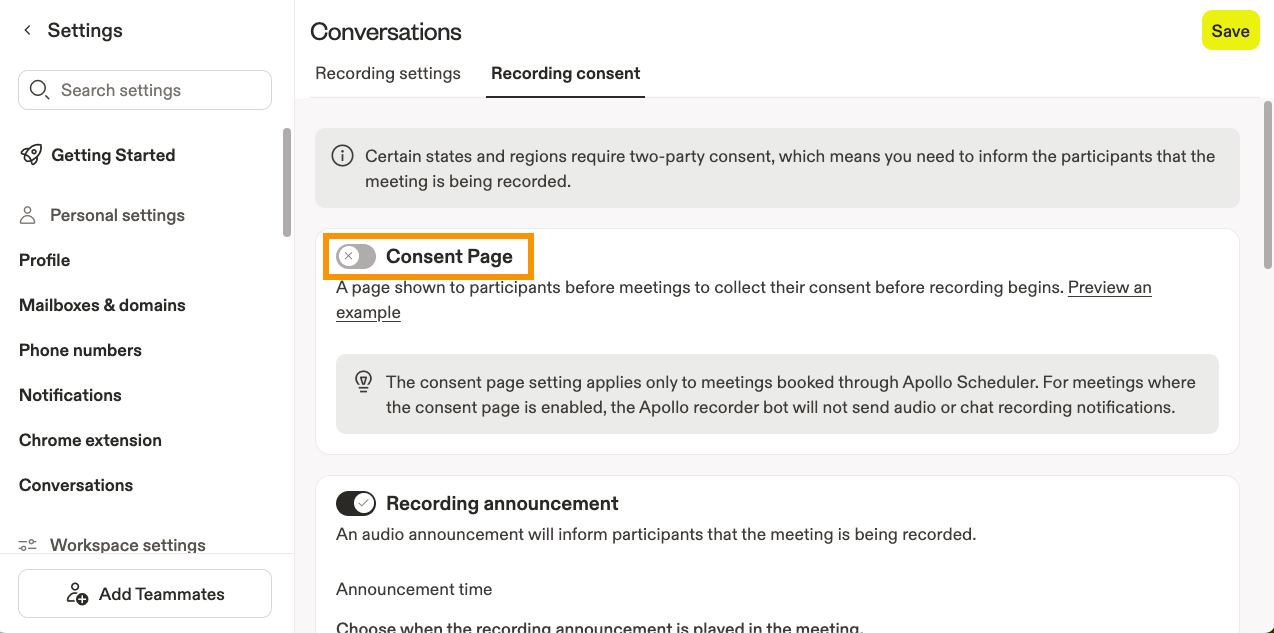
La página de consentimiento se aplica solo a las reuniones reservadas mediante el programador de Apollo. En las reuniones donde la página de consentimiento está habilitada, el bot grabador de Apollo no enviará notificaciones de grabación por audio ni por chat. Para dirigir a los usuarios a la página de consentimiento:
Ya agregaste una página de consentimiento a tus reuniones grabadas. |
| Anuncio de grabación |
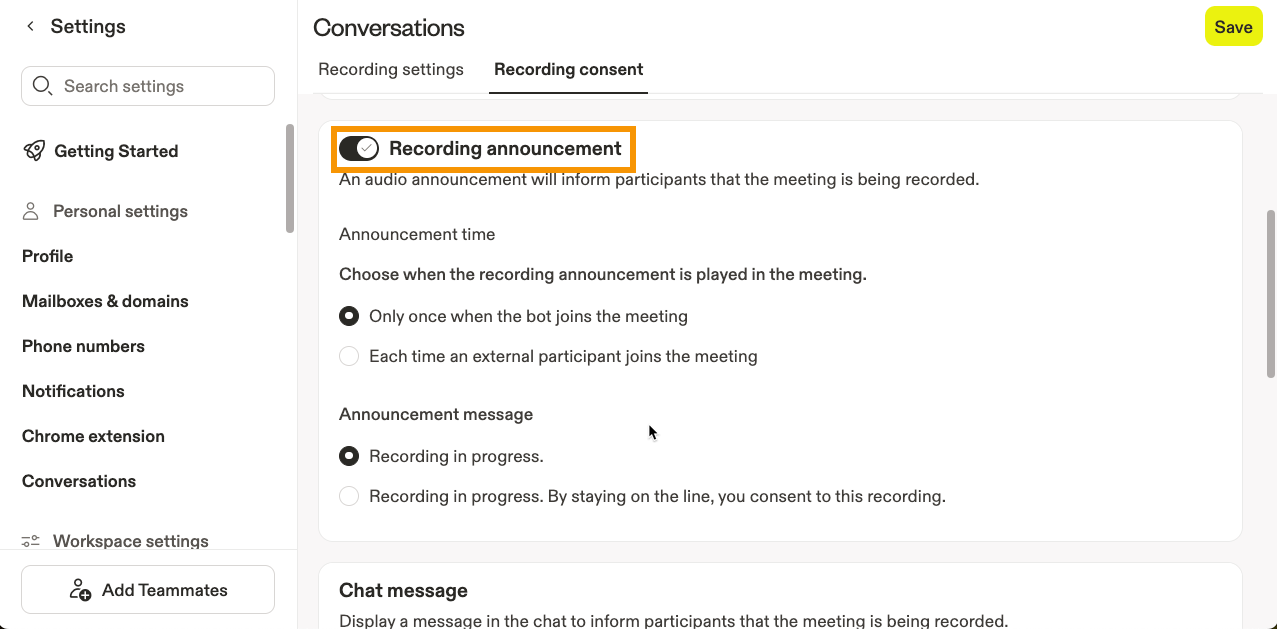
Para agregar un anuncio de consentimiento:
Ya agregaste un anuncio de consentimiento a tus reuniones grabadas. |
| Notificación por Email |
Para agregar una notificación avanzada por Email:
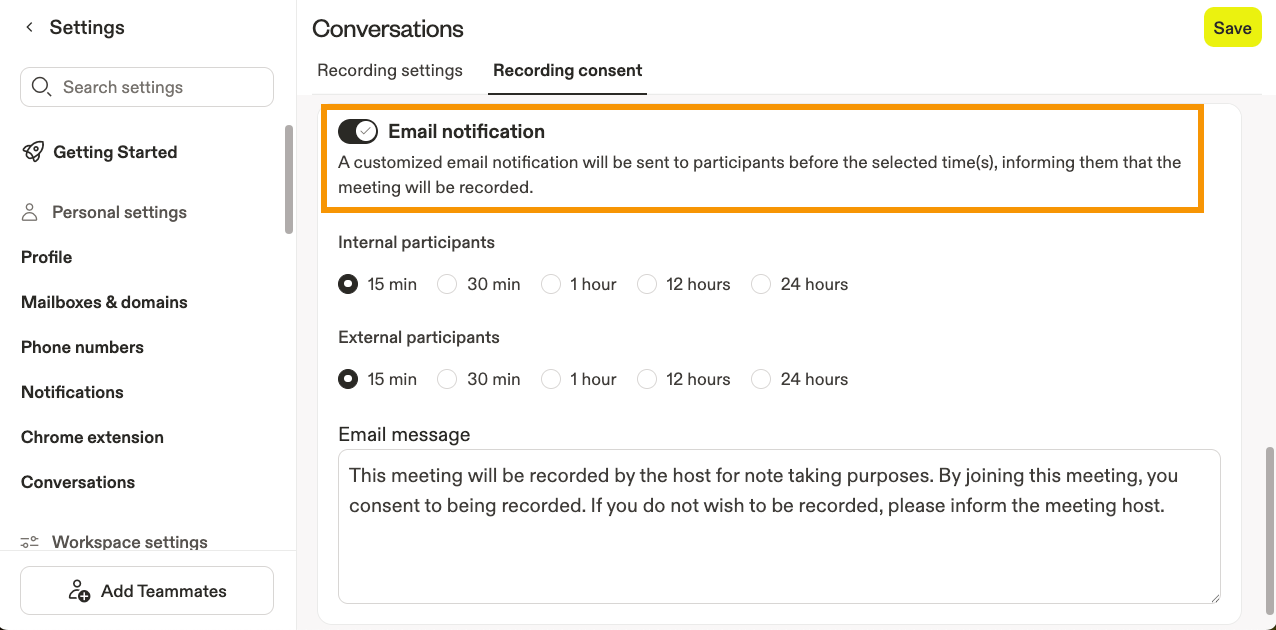
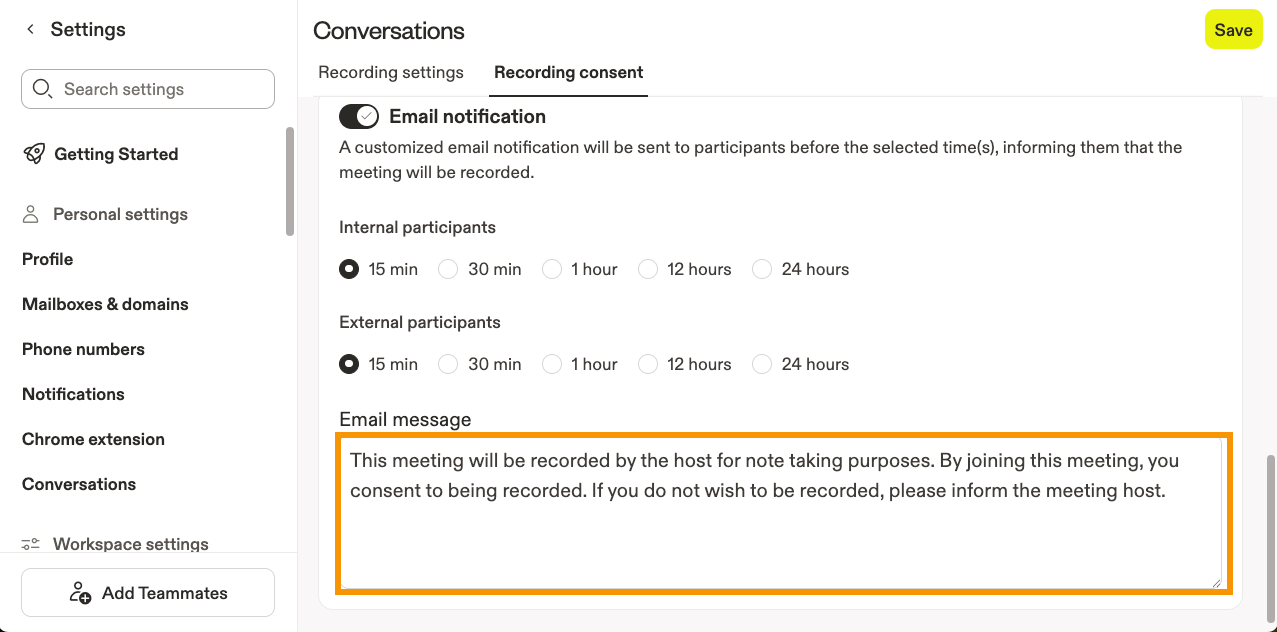
Ya agregaste una notificación por Email de consentimiento a tus reuniones grabadas. |
| Mensaje de chat |
Para enviar un mensaje de chat para informar a los participantes que la reunión se está grabando:
Chat activo por defecto
Si tu equipo usa Google Meet o Microsoft Teams y la configuración del mensaje de chat para reuniones internas está habilitada, Apollo envía un mensaje de chat cada vez que un nuevo participante se une a la reunión.
Ya agregaste un mensaje de chat de consentimiento de grabación. |
Desactivar Conversations
Si tienes problemas con Conversations, consulta la guía en Solucionar problemas de Conversations.
Si eres administrador, puedes desconectar tu app de videoconferencias de Apollo y dejar de grabar videollamadas en cualquier momento.
Para desconectar una app de videoconferencias y dejar de grabar conversaciones en Apollo:
- Abre Apollo y haz clic en Configuración > Integraciones.
- Haz clic en Desconectar para la integración que quieres quitar.
- Haz clic en Desconectar CI para confirmar.
Tu cuenta ya se desconectó de Apollo. Si quieres volver a configurar la integración, sigue los pasos de la sección Habilita Apollo Recorder para tu equipo. Cuando vuelvas a conectar la integración, Apollo no mostrará las llamadas que tu equipo grabó mientras la integración estaba desconectada.
Siguientes pasos
Una vez que tu equipo haya configurado Conversations, estos recursos pueden ayudarte a compartir grabaciones, dar coaching a los representantes, automatizar el seguimiento y mantener los datos del CRM más limpios.
| Accede y comparte Conversations | Ahora que las llamadas se están grabando, filtra, recorta y comparte tus grabaciones para mantener alineados a tus compañeros y stakeholders sobre los momentos que importan. |
|---|---|
| Haz coaching a equipos con Conversations | ¿Quieres más resultados consistentes a partir de llamadas sólidas? Crea playlists y califica llamadas con scorecards personalizadas para dar a los representantes comentarios que realmente puedan usar. |
| Envía Emails de seguimiento con IA | No dejes que el impulso después de la llamada se detenga. Redacta automáticamente Emails de seguimiento personalizados para resumir los puntos clave y mantener en marcha los siguientes pasos. |
| Completa automáticamente campos del CRM con grabaciones de conversaciones | Asigna los detalles de la conversación a campos del CRM para reducir las actualizaciones manuales y mantener precisos los registros de cuentas, contactos y oportunidades. |
| Solucionar problemas de Conversations: ¿Por qué no se grabó mi reunión? | ¿Falta una reunión que esperabas capturar? Revisa por qué no se grabó una reunión para corregir problemas de configuración antes de que tu equipo pierda otra llamada valiosa. |