
Aperçu.
De nombreux utilisateurs d'Apollo utilisent des flux de travail pour :
- Automatisez les tâches administratives et les activités de prospection afin de programmer davantage de réunions.
- Améliorez l'efficacité et créez des processus de vente reproductibles et évolutifs.
- Générez davantage de prospects et augmentez vos revenus.
Cet exemple d'utilisation explore les étapes que vous pouvez suivre pour automatiser l'envoi d'un courriel aux clients dont la date de renouvellement approche. Les sections suivantes décrivent les étapes recommandées pour configurer ce flux de travail.
Scénario : Planifiez votre flux de travail.
Supposons que vous êtes le responsable du service client chez une entreprise de logiciels en pleine croissance. Vous souhaitez créer un processus pour contacter vos clients trois mois avant l'échéance de leur contrat, afin d'augmenter le taux de fidélisation et de renforcer les relations avec les clients.
Ainsi, vous pouvez créer un flux de travail dans Apollo pour envoyer automatiquement des e-mails aux contacts en fonction d'une date de renouvellement que vous avez définie dans votre CRM. Voici les étapes que vous pouvez suivre pour configurer un flux de travail qui aidera votre équipe à anticiper les renouvellements :
- Étape 1.Créez une séquence qui envoie automatiquement l'avis de renouvellement par e-mail lorsque le workflow est déclenché. __KEEP_0000__
- Étape 2.Créez une liste pour suivre les personnes qui ont été traitées par le workflow. __KEEP_0000__
- Étape 3.: Ajoutez un champ personnalisé à votre CRM.
- Étape 4.Vous pouvez ajouter un champ personnalisé dans Apollo et le faire correspondre à votre système intégré CRM.
- Étape 5.Créez un flux de travail à partir de zéro qui permet d'afficher les contacts en fonction des modifications apportées au champ personnalisé que vous ajoutez à CRM.
Si vous n'avez pas encore configuré une intégration CRM avec Apollo, commencez par...Connectez Salesforce, HubSpot ou Pipedrive.À votre compte Apollo.
Votre équipe souhaite-t-elle mettre en place des stratégies de vente axées sur les comptes dans Apollo, mais ne sait pas comment procéder ? Consultez __KEEP_0000__.Cas d'utilisation : Mettre en œuvre une stratégie de vente axée sur les comptes en utilisant des flux de travail.Pour commencer.
Étape 0 : Configurez l'intégration CRM.
Avant de tenter de reproduire ce flux de travail, vous devriez intégrer un outil comme CRM.Salesforce., HubSpot., ou __KEEP_0000__.Pipedrive.Avec Apollo, une intégration CRM vous permet de maintenir des données clients précises et synchronisées.
Maintenant, vous êtes prêt(e) à créer une séquence pour votre flux de travail de renouvellement.
Étape 1 : Créez une séquence.
Créez une séquence avec une seule étape par e-mail qui permettra d'impliquer vos contacts avant la date de fin de leur contrat. Suivez les étapes décrites dans __KEEP_0000__.Créer une séquence.pour commencer.

Étape 2 : Créez une liste.
Créez une liste de contacts.Pour les renouvellements client. Lorsqu'un contact répond aux critères d'inscription du workflow, vous pouvez l'ajouter automatiquement à cette liste. Cela vous permet de suivre les contacts qui ont été traités par le workflow. __KEEP_0000__

Étape 3 : Ajoutez un champ personnalisé dans CRM.
Ensuite, dans votre espace CRM intégré à Apollo, créez un champ personnalisé pour la date de renouvellement. Cela garantit que le flux de travail dans Apollo n'enregistre que les contacts dont le renouvellement est imminent.
Si vous avez déjà un champ dans votre CRM qui enregistre les dates de contrats ou de renouvellements, reproduisez ce champ dans le champ personnalisé que vous créez. Apollo s'appuie sur les mises à jour des contacts pour déclencher le workflow, donc le champ personnalisé doit être mis à jour pour déclencher le workflow.
Utilisez les ressources de formation suivantes pour configurer un champ personnalisé dans votre CRM.
Pour créer un champ personnalisé dans Salesforce, veuillez consulter la documentation de Salesforce. __KEEP_0000__Créez un champ personnalisé.article. 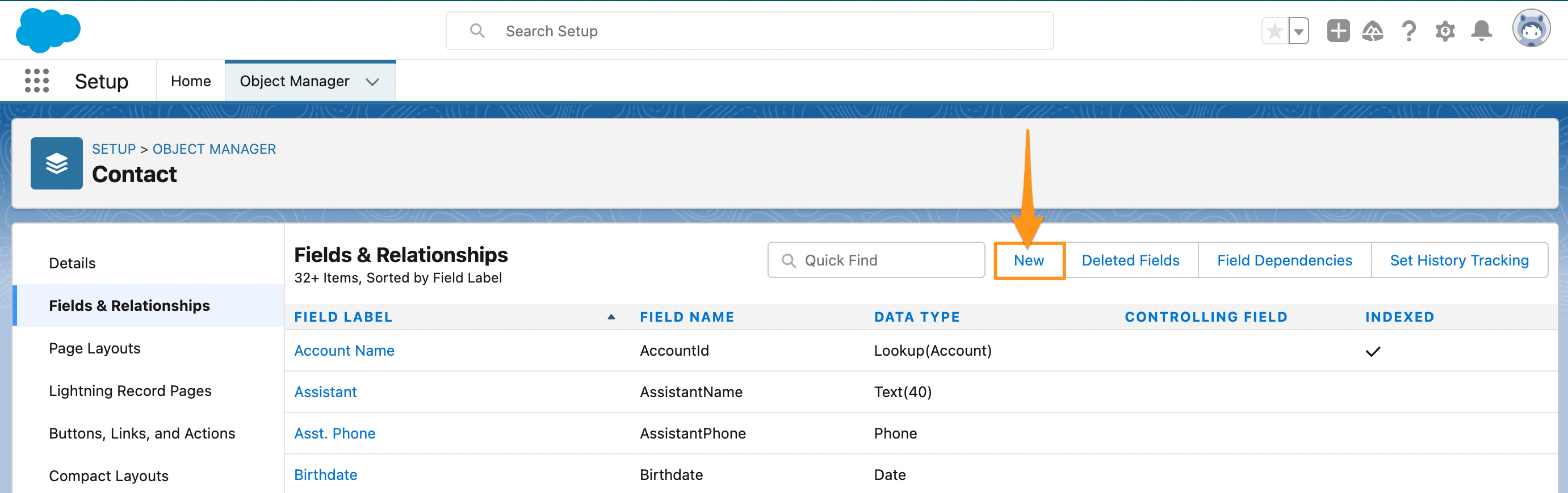
Pour créer une propriété personnalisée dans HubSpot, veuillez vous connecter à __KEEP_0000__ HubSpot.Créez et modifiez les propriétés.article et __KEEP_0000__Types de champs de propriétés.articles. 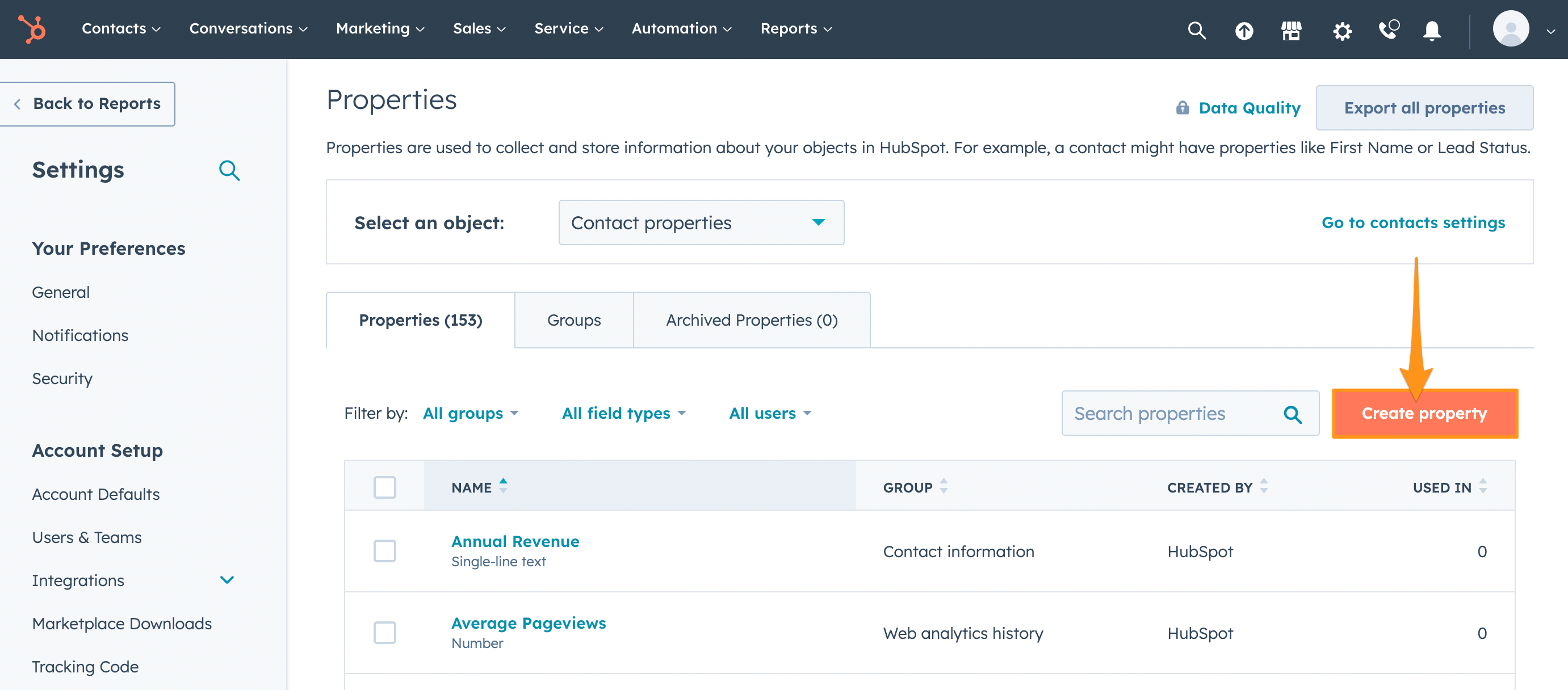
Pour créer un champ personnalisé dans Pipedrive, consultez la documentation de Pipedrive. __KEEP_0000__Champs personnalisés.article. 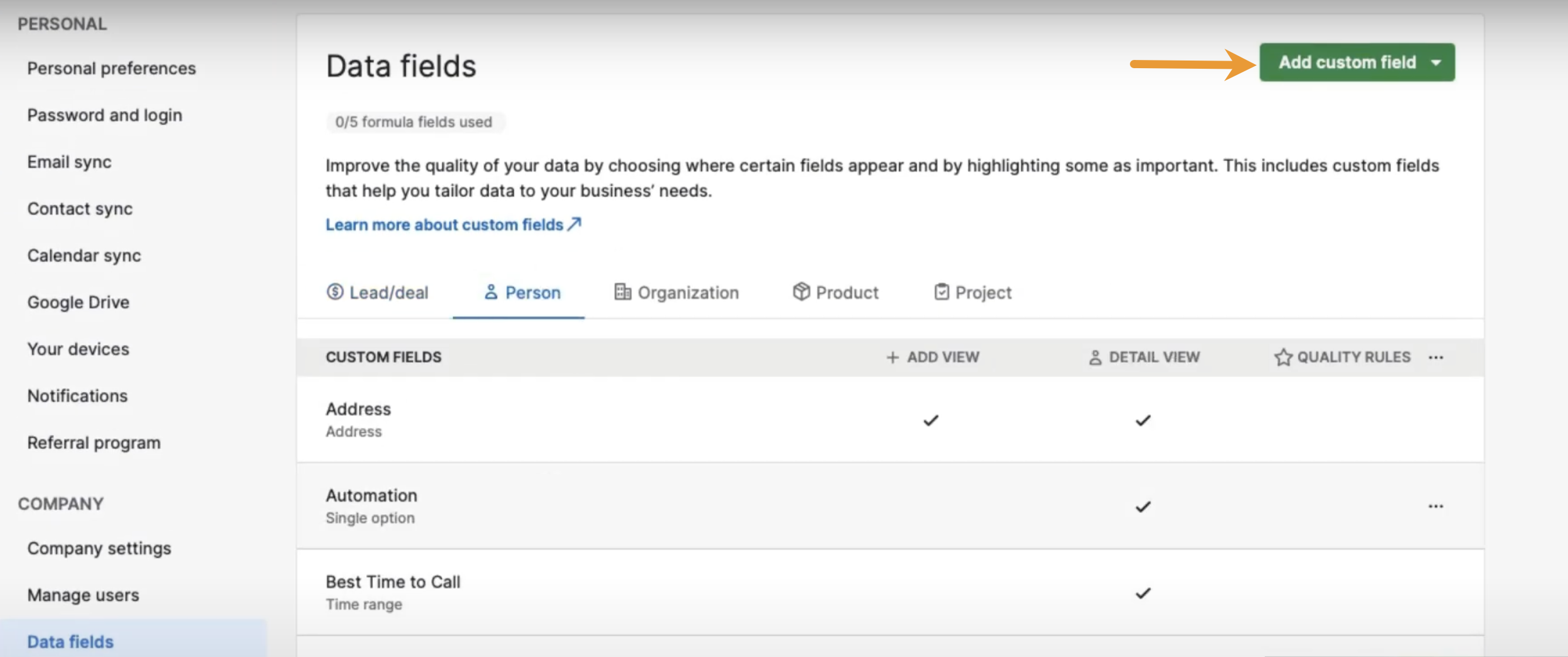
Étape 4 : Ajoutez un champ personnalisé dans Apollo et faites correspondre ce champ à CRM.
Maintenant, vous êtes prêt(e) à créer le champ personnalisé dans Apollo et à le faire correspondre au champ personnalisé équivalent que vous avez créé dans votre CRM. Cela vous permet de synchroniser les données client entre Apollo et votre CRM, ce qui facilite l'exécution de votre flux de travail.
Dans Apollo, il existe 3 types de champs personnalisés : contact, compte et utilisateur. Pour ce scénario spécifique, vous devriez créer un champ personnalisé de type contact pour la date de renouvellement.
Pour créer un champ de contact personnalisé, ouvrez Apollo et cliquez sur __KEEP_0000__.Paramètres. > Objets. > Contacts.Ensuite, veuillez accéder à __KEEP_0000__.Champs.Cliquez sur l'onglet __KEEP_0000__ et appuyez sur le bouton.Créer un champ..

Avec le champ personnalisé créé dans Apollo, vous pouvez l'associer au champ correspondant dans votre CRM en utilisant les ressources suivantes :
Étape 5 : Créez votre flux de travail.
Cet exemple concerne la création d'un flux de travail à partir de zéro. Si vous préférez démarrer plus rapidement avec les flux de travail, vous pouvez directement utiliser un __KEEP_0000__.Modèle de flux de travail créé par Apollo.Les modèles vous permettent de créer rapidement un flux de travail basé sur les besoins courants en matière d'automatisation des ventes. __KEEP_0000__
Une fois votre champ personnalisé créé et mappé, il est temps de configurer votre flux de travail :
- Lancez Apollo et cliquez sur __KEEP_0000__.Flux de travail..
- Cliquez.Créez un flux de travail. > Créez à partir de zéro.
__KEEP_0000__.

- Pour sélectionner les déclencheurs d'inscription pour votre flux de travail, cliquez sur __KEEP_0000__.Ajouter un déclencheur..

- Pour les critères d'inscription des flux de travail, veuillez cliquer sur __KEEP_0000__.Sur la base d'un événement déclencheur.Pour exécuter le flux de travail lorsque le champ personnalisé que vous avez créé lors des étapes précédentes est mis à jour, configurez le flux de travail pour qu'il s'applique à __KEEP_0000__.Personnes..
Ensuite, veuillez choisir.Contact mis à jour.Utilisez cet événement et le champ personnalisé que vous avez créé et associé. Définissez la nouvelle valeur comme une plage de dates future ; dans cet exemple, Apollo utilise une plage de 1 à 3 mois.
Cliquez.Enregistrer le déclencheur..
- Ajoutez un bloc au flux de travail, puis cliquez sur __KEEP_0000__.Branche conditionnelle (vrai/faux)..
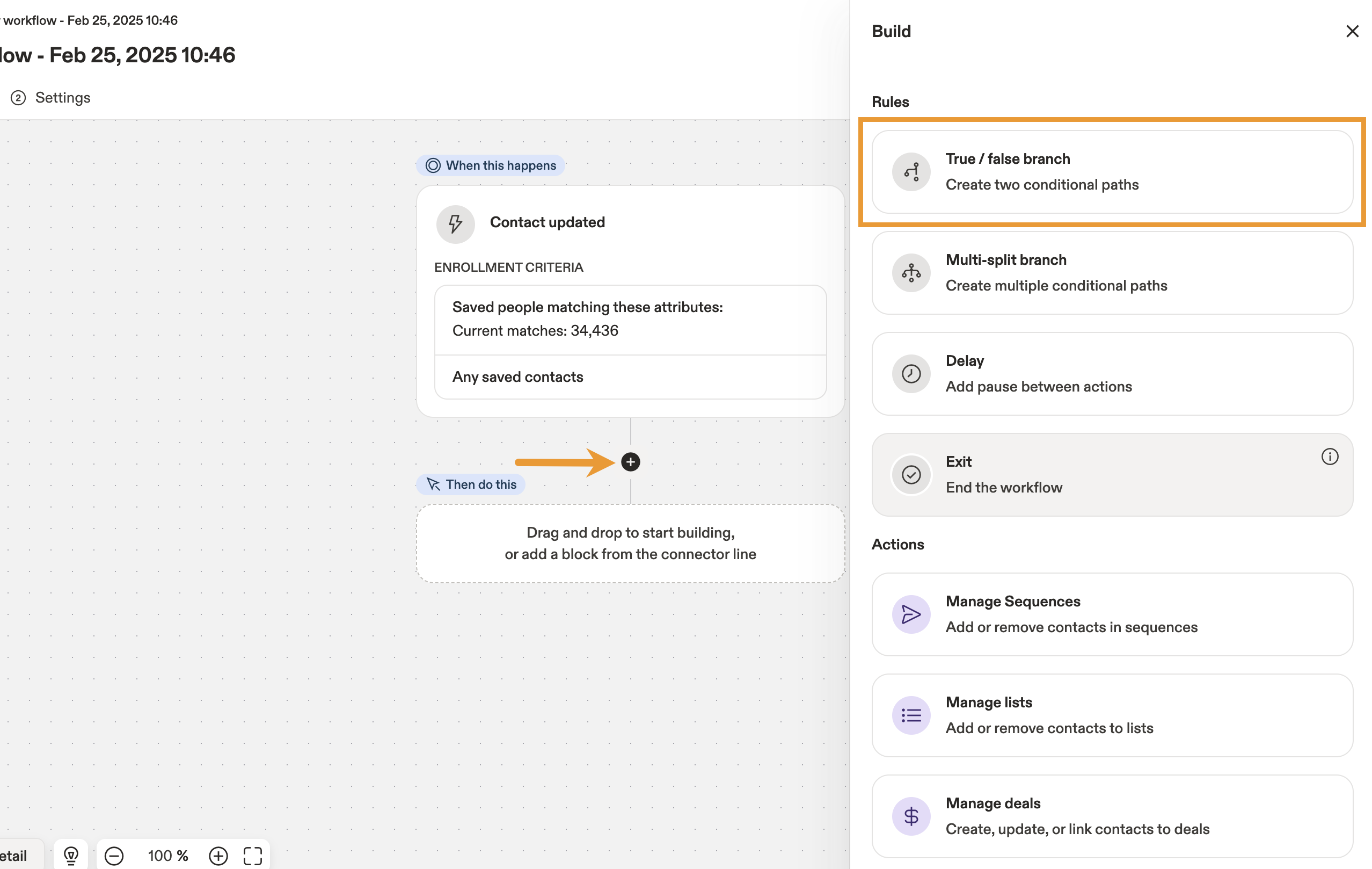
- Ajoutez un filtre pour __KEEP_0000__.
trueBranchez ensuite le __KEEP_0000__.Statut du courriel.Utilisez un filtre pour vous assurer que ce flux de travail ne traite que les contacts qui __KEEP_0000__.Vérifié.adresses e-mail. Cliquez sur __KEEP_0000__.Enregistrer les filtres..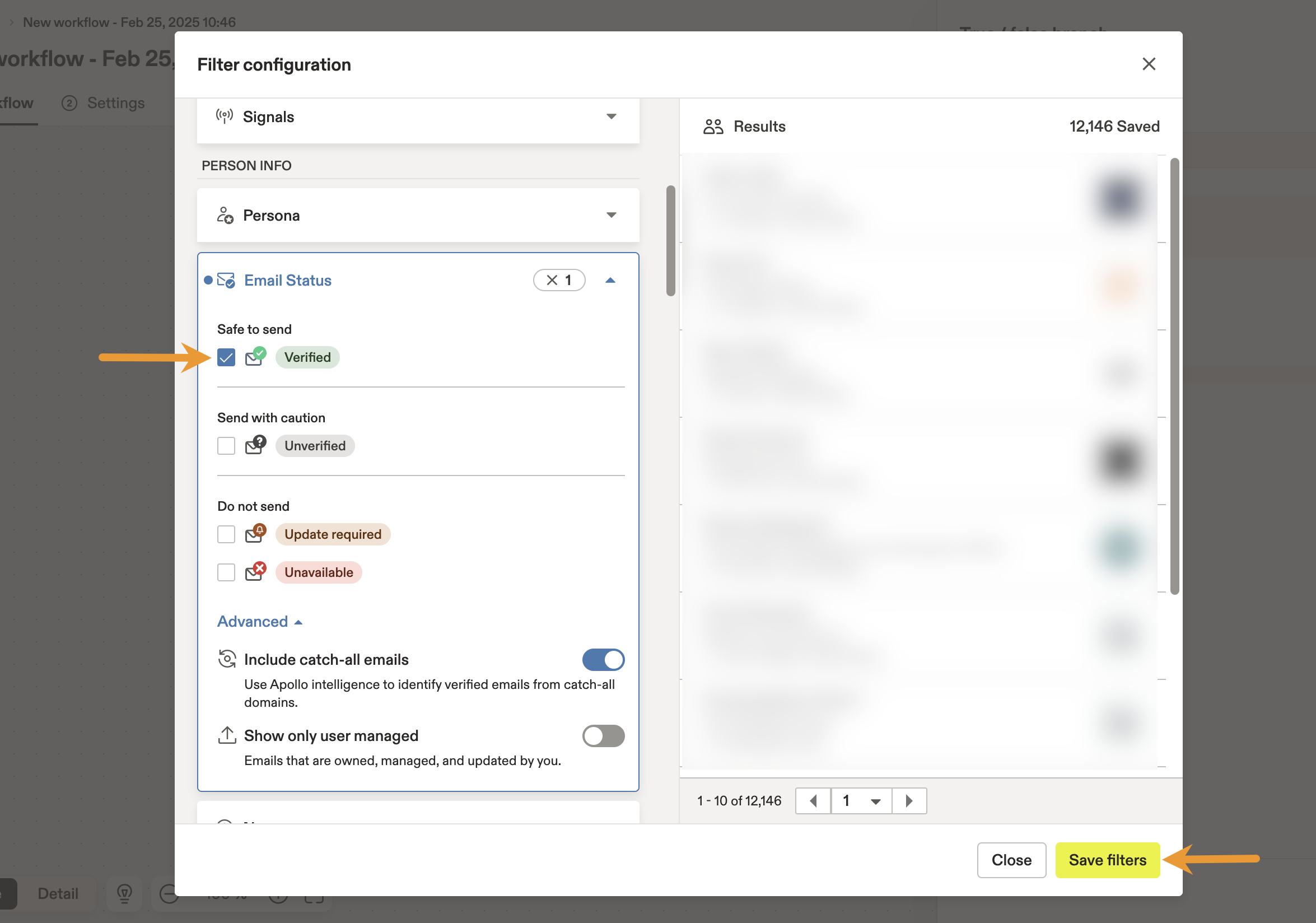
- Ajoutez un bloc à __KEEP_0000__.
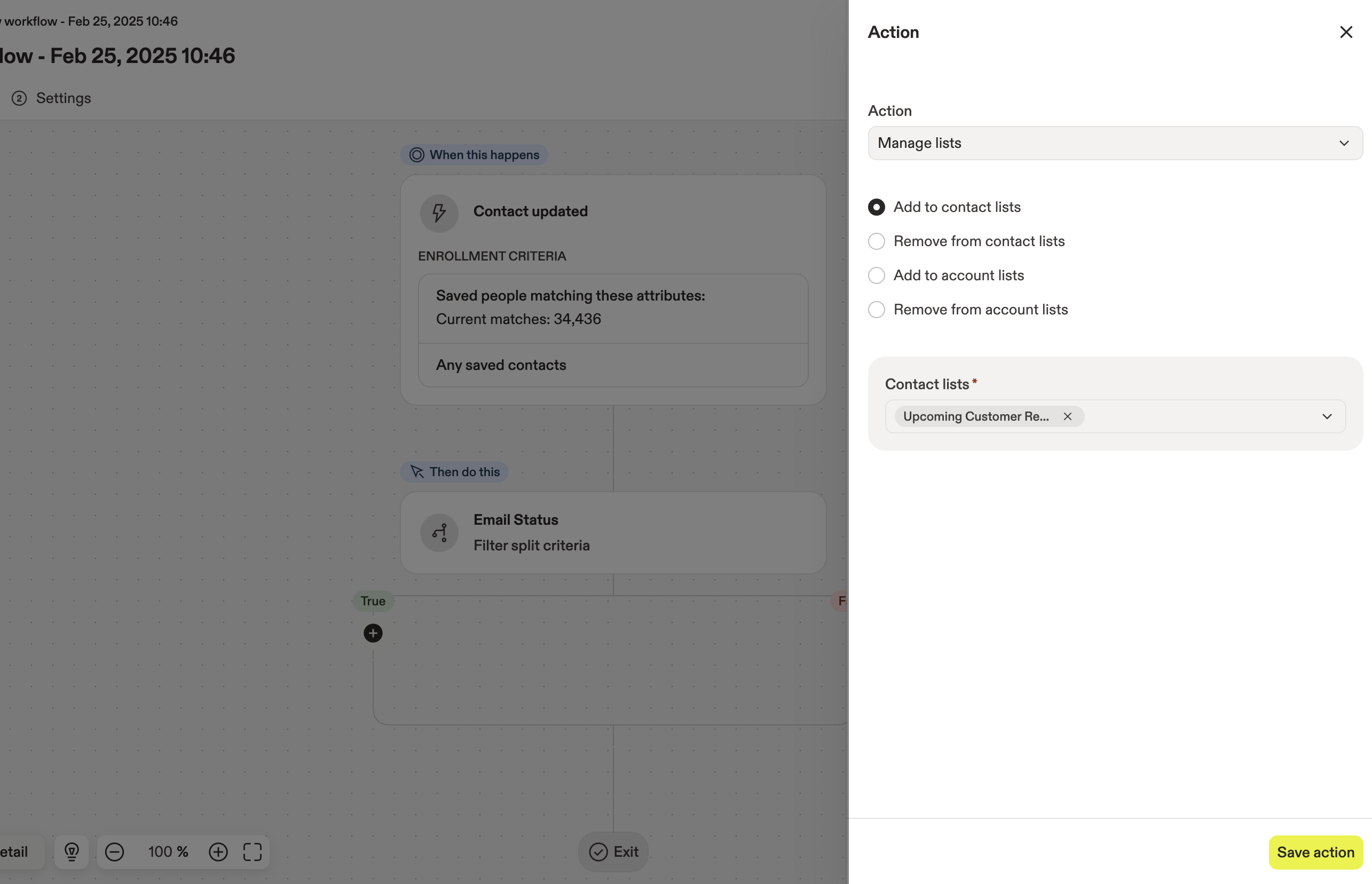
trueBranchez la branche du flux de travail, puis cliquez sur __KEEP_0000__.Gérer les listes..
- Cliquez.Ajouter aux listes de contacts.et sélectionnez la liste que vous avez créée pour les renouvellements clients. Cliquez sur __KEEP_0000__.Enregistrer l'action..
- Ajoutez un autre bloc à __KEEP_0000__.
trueBranchez la branche du flux de travail, puis cliquez sur __KEEP_0000__.Gérer les séquences..
- Cliquez.Ajouter des contacts à la séquence.et choisissez la séquence que vous avez créée pour envoyer des e-mails à ces contacts dont le contrat est renouvelable.

- Utilisez un...Utilisateur spécifique.Pour cet exemple, Apollo vous recommande d'utiliser soit une adresse e-mail générique de l'entreprise ( __KEEP_0000__).
customersuccess@company.com) ou une boîte de réception pour un dirigeant de l'organisation appropriée. Assurez-vous que l'expéditeur de l'e-mail correspond au contenu de l'e-mail dans la séquence. Cliquez sur __KEEP_0000__.Sauvegarder l'action..
- Ajoutez un bloc à __KEEP_0000__.
falseSélectionnez la branche, puis cliquez.Sortie.Cela vous garantit de ne pas envoyer d'e-mails à des contacts dont vous n'avez pas vérifié l'adresse.
- Cliquez sur le __KEEP_0000__.Réglages.Cliquez sur l'onglet et modifiez les critères de réinscription. Cela permet de s'assurer que les mêmes contacts ne sont pas traités trop souvent par le workflow. Dans cet exemple, Apollo a défini la réinscription des contacts à une fois tous les 6 mois, afin de tenir compte d'un cycle de renouvellement annuel. __KEEP_0000__

- Lorsque vous êtes prêt à lancer le flux de travail, activez le curseur d'activation et cliquez sur __KEEP_0000__.Enregistrer et activer..
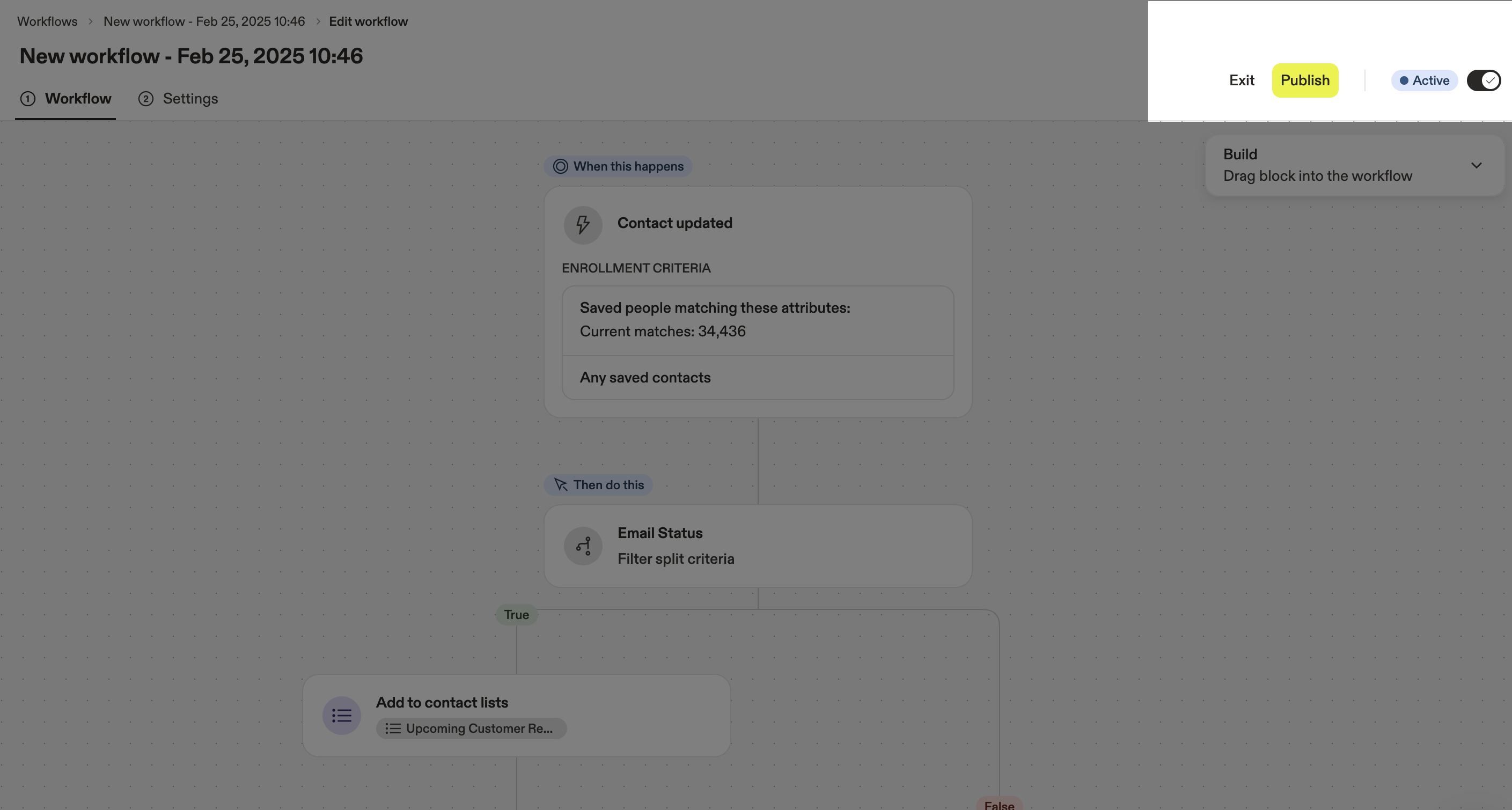
Vous avez activé le flux de travail.
N'oubliez pas de surveiller le flux de travail pour vous assurer qu'il continue de se déclencher correctement. Pour ce faire, ouvrez le flux de travail et cliquez sur le __KEEP_0000__.Activité.onglet.

Vous souhaitez tout savoir sur les flux de travail dans Apollo ? Consultez le cours gratuit d'Apollo Academy. __KEEP_0000__Comment utiliser les flux de travail pour automatiser votre processus de vente.et obtenez une certification sur vos connaissances des processus de travail.